Süreç animasyonu
Süreç animasyonu
Süreç animasyonu, vakaların zaman içinde sürecinizde nasıl ilerlediğini göstererek verilerinizi canlandırır. Akışı izleyerek süreçlerin nerede yavaşladığını, biriktiğini veya beklenenden saptığını hemen görebilirsiniz.
Süreç animasyonu nedir?
Animasyon, her vakayı süreç diyagramınızda ilerleyen bir nokta olarak gösterir. Noktalar verilerinizdeki gerçek zaman damgalarına göre hareket eder. Böylece şunları görebilirsiniz:
- Vakaların farklı etkinliklerden nasıl geçtiğini
- Vakaların nerede biriktiğini (darboğazlar)
- Süreç genelindeki zamanlama örüntülerini
- Farklı vakaların izlediği yol çeşitlerini
Tüm sürecinizin hızlandırılmış görüntüsünü izlemek gibidir. Kendi sürecinizin animasyonunu izlemek için ücretsiz deneme başlatın; bir Event Log yükleyip süreci yeniden oynatın.
Animasyonu başlatma
Oynatma kontrolleri
Animasyon kontrolleri Dashboardun alt çubuğunda bulunur:
| Kontrol | İşlev | Düğme |
|---|---|---|
| Oynat | Animasyonu başlatır | Oynat düğmesi |
| Duraklat | Animasyonu o anki noktada duraklatır | Duraklat düğmesi |
| Zaman çizelgesi | Belirli bir zamana gitmek için sürükleyin |
Zaman çizelgesi
Zaman çizelgesi, verilerinizin tarih aralığını gösterir. Animasyon oynarken zaman çizelgesinde hareket eden bir işaretçi, o anki zamanı belirtir.
- İlgili zamana gitmek için zaman çizelgesinde herhangi bir yere tıklayın
- Zaman içinde elle ilerlemek için işaretçiyi sürükleyin
Animasyon ayarları
Alt çubuktaki Hız menüsünü kullanarak animasyonu özelleştirin:


Hız
Bir hız çarpanı seçerek animasyonun oynatma hızını ayarlayın:
| Hız | Kullanım amacı |
|---|---|
| 0.1x | Çok yavaş: Vakaların hareketlerini ayrıntılı inceleyin |
| 0.2x | Yavaş: Akış örüntülerini ayrıntılı analiz edin |
| 0.5x | Orta: Ayrıntı ve genel görünüm arasında denge kurun |
| 1x | Normal hız: Varsayılan oynatma hızı |
| 2x | Hızlı: Örüntülere genel bakış elde edin |
| 5x | Çok hızlı: Uzun zaman aralıklarını hızla tarayın |
| 10x | En yüksek hız: En hızlı genel bakış |
İlk incelemede daha yüksek hızları kullanın, ilginizi çeken bir nokta bulduğunuzda yavaşlatın.
Kuyrukları gösterin
Bu seçenek açıkken her nokta, yakın zamanda izlediği yolu gösteren bir iz bırakır. Böylece şunları yapmak kolaylaşır:
- Vakaları süreç boyunca tek tek izleyin
- Vakaların hangi yolları izlediğini görün
- Döngüleri ve yeniden çalışma örüntülerini fark edin
Tüm vakaları aynı anda başlatın
Bu seçenek açıkken vakalar, gerçek zaman damgalarında görünmek yerine animasyona aynı anda ve başlangıç noktasından başlar. Zaman dağılımından bağımsız olarak vaka yollarını karşılaştırmak için kullanışlıdır. Bu mod, zamanlama etkisini devre dışı bırakarak yol farklılıklarını ve darboğazları öne çıkarır. En hızlı veya en yavaş vakaları belirlemek istiyorsanız, vakalar aynı anda ilerlerken farklı hızlarda hareket ettikleri için bunları görsel olarak ayırt edebilirsiniz.
Performans ipucu
Büyük veri setlerinde animasyon yavaş çalışıyorsa Kuyrukları gösterin seçeneğini kapatın. Böylece görsel karmaşa azalır ve performans artar.
Animasyon videosunu dışa aktarma
Sunumlarda veya raporlarda kullanmak için animasyonu video olarak dışa aktarabilirsiniz. Dışa aktarma penceresini açmak için Hız menüsünden Videoyu dışa aktarın seçeneğini belirleyin.
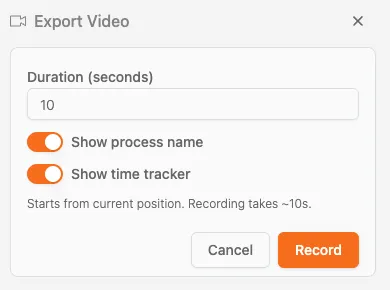
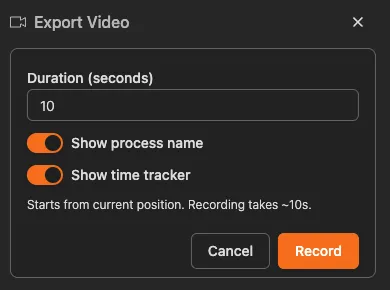
Video dışa aktarma seçenekleri
| Seçenek | Açıklama |
|---|---|
| Süre (saniye) | Video kaydının süresini belirleyin (örneğin, 10 saniye) |
| Süreç adını gösterin | Videoda süreç adını gösterin veya gizleyin |
| Zaman takipçisini gösterin | Oynatma sırasında geçerli zaman damgasını gösterin veya gizleyin |
Video biçimi
Videolar, tarayıcınızın kayıt yapabildiği durumlarda WebM formatında dışa aktarılır. Google’ın desteklediği, web için optimize edilmiş ve akış için tasarlanmış bu modern, açık video formatı kullanılır. Safari gibi WebM kaydı yapamayan tarayıcılarda ise MP4 (H.264) kullanılır. İndirilen dosyanın uzantısı, tarayıcınızın oluşturduğu formatla eşleşir.
Animasyonu kaydetme
- Hız menüsünü açın ve Videoyu dışa aktarın seçeneğini belirleyin
- Kaydınız için Süre değerini ayarlayın
- Gerekiyorsa Süreç adını gösterin ve Zaman takipçisini gösterin seçeneklerini açın veya kapatın
- Kaydı başlatmak için Kaydet düğmesine tıklayın
- Kayıt geçerli konumdan başlar ve belirttiğiniz süre kadar devam eder
Kayıt süresi
Kayıt işlemi, belirlediğiniz süreye yakın bir zaman alır. 10 saniyelik videonun kaydı yaklaşık 10 saniye sürer.
Ekran görüntüsü alma
Statik sunumlar için:
- İlginizi çeken bir anda animasyonu duraklatın
- Sistem araçlarınızı kullanarak ekran görüntüsü alın
- Önemli gözlemleri vurgulamak için ekran görüntüsüne notlar ekleyin
Vakalarla etkileşim
Vakaları temsil eden hareketli noktalarla etkileşim kurabilirsiniz. Belirli bir vakayla ilgili ayrıntıları görmek için herhangi bir noktanın üzerine tıklayın veya gelin.
Vaka ayrıntılarını görüntüleme
Bir noktanın üzerine tıkladığınızda veya geldiğinizde, vakanın Vaka kimliği araç ipucunda görünür.
Şunları fark ettiğinizde bu bilgi çok işe yarar:
- Süreçte alışılmadık derecede yavaş ilerleyen bir vaka
- Diğerlerinden daha hızlı ilerleyen bir vaka
- Önceki bir etkinliğe geri dönen bir vaka
- Beklenmedik bir yol izleyen bir vaka
Daha kolay seçim için duraklatın
Belirli bir vakaya tıklamak istediğinizde animasyonu duraklatmanız önerilir. Böylece, özellikle sürecin yoğun bölümlerinde ilgilendiğiniz noktayı bulup seçmeniz kolaylaşır.
Anormallikleri inceleme
- Animasyonu izleyin ve ilginizi çeken bir vakayı bulun
- Animasyonu duraklatın (Duraklat’a tıklayın)
- Vaka ayrıntılarını Vaka gezgini içinde görmek için noktaya tıklayın
Nelere dikkat etmelisiniz?
Darboğazlar
Noktalar belirli bir etkinlikte birikiyorsa orada bir darboğaz vardır. Vakalar, işlenebileceklerinden daha hızlı geliyordur.
Nasıl görünür: Sürecin diğer bölümleri boşken tek bir etkinlikte giderek büyüyen bir nokta kümesi oluşur.
Yeniden çalışma döngüleri
Noktaların süreçte geriye doğru ilerlemesi, vakaların önceki adımlara döndüğünü ve yeniden çalışma olduğunu gösterir.
Nasıl görünür: Özellikle Kuyrukları gösterin seçeneği açıkken noktalar ana akışın ters yönünde ilerler.
Zamanlama örüntüleri
Vakaların ne zaman hızlı, ne zaman yavaş ilerlediğine dikkat edin:
- Hızlı hareket: İşlem süresi kısa olan etkinlikler
- Yavaş hareket veya duraklama: Uzun bekleme ya da işlem süreleri
- Ani yoğunluklar: Belirli aralıklarla yapılan toplu işlemler
Yol farklılıkları
Farklı vakalar sürecinizde farklı yollar izleyebilir. Animasyon bu farklılıkları görünür kılar:
- Ana yol: Vakaların çoğunun izlediği yol
- Yan yollar: Daha seyrek izlenen yollar
- Beklenmedik sapmalar: İncelenmesi gereken farklılıklar
Animasyon analizinden verim almak için ipuçları
-
Hızlı başlayıp yavaşlayın: Genel görünüm için yüksek hız kullanın, örüntüleri fark ettiğinizde hızı düşürün
-
Filtrelerle birlikte kullanın: Analizinize odaklanmak için animasyonu başlatmadan önce belirli vaka türlerine veya zaman aralıklarına göre filtre uygulayın
-
Duraklatıp inceleyin: İlginizi çeken bir durum gördüğünüzde animasyonu duraklatın ve biriken vakaları daha yakından incelemek için tıklayın
-
Zaman aralıklarını karşılaştırın: Akışın nasıl değiştiğini görmek için her dönemin animasyonunu sırayla oynatın
-
Paydaşlara gösterin: Animasyon, bulguları teknik bilgisi olmayan kişilere aktarmayı kolaylaştırır
Kendi verilerinizle Process Mining yapın
Kendi sürecinizin işleyişini izleyin
Kendi sisteminizden bir Event Log yükleyin; vakaları, kuyrukları ve darboğazları da içeren süreci animasyonla yeniden izleyin.
İlgili konular
- Filtreleri kullanma - Animasyondan önce verileri filtreleyin
- Vaka gezgini - Animasyonda fark ettiğiniz belirli vakaları inceleyin
- Süreç simülasyonu - Değişiklikleri uygulamadan önce sınayın
Süreçlerinizi daha iyi tasarlayın. Bağlantılı bir mimari kurun. Kontrolü elinizde tutun.
Kredi kartı gerekmeden, beklemeden hemen erişin. Kuruluşunuzdaki çalışma biçimini net ve birbiriyle bağlantılı süreç tasarımlarına dönüştürün.
Süreç mimarinizi oluşturun, sahiplik ve kontrolleri tanımlayın; rol ve sorumlulukları her düzeyde uyumlu hâle getirin.
Ücretsiz denemeyi başlatın; süreçlerinizi yönetmek ve sürekli iyileştirmek için güvenilir bir temel oluşturun.