시뮬레이션 실행
첫 시뮬레이션 실행하기
시뮬레이션을 실행하면 프로세스 모델과 설정한 매개변수를 바탕으로 가상 이벤트 로그가 생성됩니다.
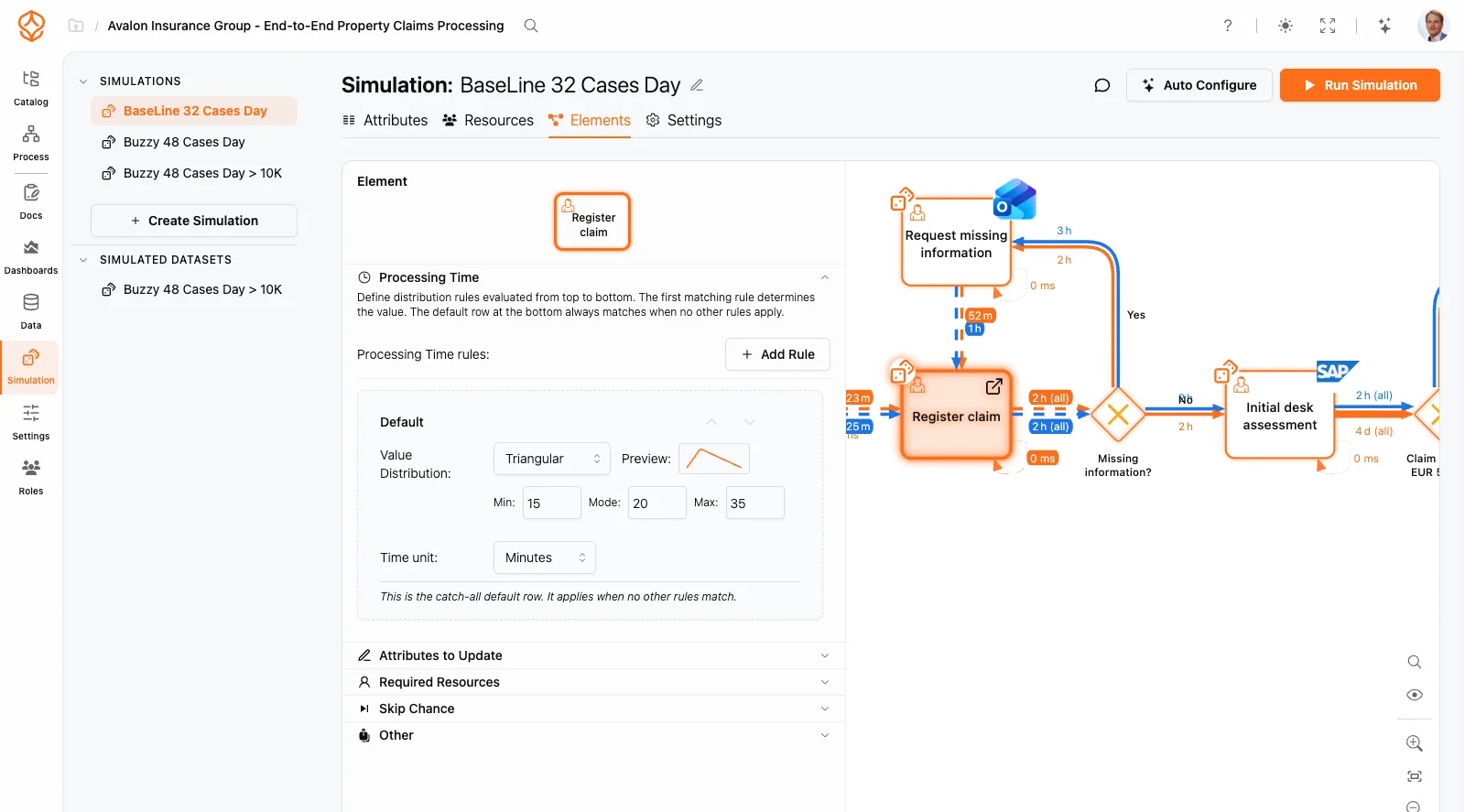
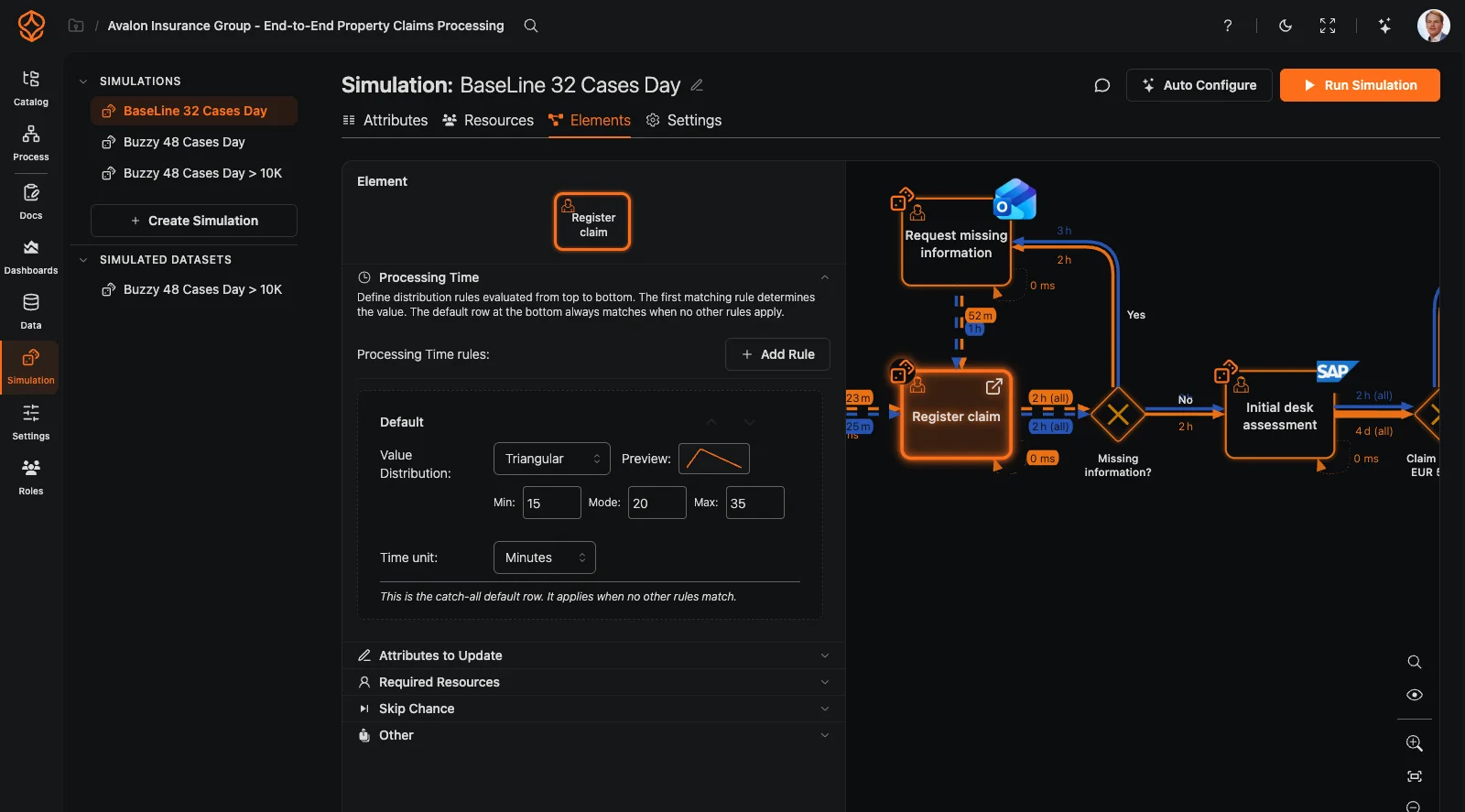
사전 준비
- ProcessMind의 프로세스 모델(BPMN 다이어그램). 아직 워크스페이스가 없다면 무료 체험을 시작하세요
- 선택 사항: 시뮬레이션 매개변수 설정(기본값 제공)
1단계: 시뮬레이션 탭 열기
프로세스 모델로 이동한 다음, 해당 모델의 시뮬레이션 페이지를 여세요(왼쪽 아이콘 메뉴에서 시뮬레이션 선택).
2단계: 시뮬레이션 만들기 또는 선택하기
같은 모델에 대해 여러 시뮬레이션 설정을 만들 수 있습니다.
- 사이드바의 시뮬레이션 목록에서 기존 시뮬레이션을 선택하거나, 시뮬레이션 만들기를 눌러 새 시뮬레이션을 시작합니다.
- 시뮬레이션의 용도를 알 수 있도록 이름을 지정합니다(예: “기준”, “성수기”).
3단계: 기간 설정하기
| 설정 | 설명 |
|---|---|
| 시뮬레이션 기간 | 시뮬레이션 시작일과 종료일 |
| 준비 기간 | 사용 설정하면 정상 상태에 도달하도록 시작일 전 기간을 추가로 시뮬레이션합니다 |
준비 기간
준비 기간을 설정하면 데이터를 수집하기 전에 시뮬레이션이 정상 상태에 도달할 수 있습니다. 이 기능을 사용하면 시뮬레이션은 (start date - simulation duration)부터 시작해 종료일까지 실행되지만, 시작일과 종료일 사이에 발생한 이벤트만 결과에 포함됩니다. 시뮬레이션 결과의 초기화 편향을 줄이는 데 유용합니다.
자동 설정 사용하기
모든 설정을 직접 구성하는 대신 자동 구성 버튼을 사용하면 시뮬레이션 매개변수를 자동으로 입력할 수 있습니다.
- 페이지 상단의 자동 구성 버튼을 클릭합니다.
- 구성 모드를 선택합니다.
- AI 추천: 프로세스 모델을 바탕으로 현실적인 매개변수를 AI가 생성합니다.
- 데이터에서 관찰됨: 실제 프로세스 데이터에서 매개변수를 도출합니다(모델에 데이터가 매핑되어 있어야 함).
- 필요에 따라 생성된 설정을 검토하고 조정합니다.
빠른 시작
Auto Configure를 사용하면 시뮬레이션을 빠르게 설정할 수 있습니다. 생성된 설정은 언제든지 세부 조정할 수 있습니다.
4단계: 속성 설정하기
시뮬레이션 중 케이스에 적용할 사용자 지정 속성을 정의합니다.
숫자 속성
분포를 사용해 숫자 값을 생성합니다. 자세한 내용은 분포를 참조하세요.
텍스트 속성
생성 방식을 선택합니다:
| 방식 | 설명 |
|---|---|
| 목록 | 미리 정의한 값 중 가중치에 따라 무작위로 선택 |
| 번호 지정 | 접두사를 붙인 순차 ID(예: “주문 1”, “주문 2”) |
| 가상 이름 | 사람 이름 생성 |
| 가상 회사 | 회사 이름 생성 |
| 국가 | 국가 이름 |
5단계: 리소스 설정하기
활동 실행을 제한하는 공유 리소스를 정의합니다. 자세한 내용은 리소스를 참조하세요.
6단계: 시작 이벤트 설정하기
케이스 유입을 설정하려면 시작 이벤트를 클릭합니다.
| 설정 | 설명 |
|---|---|
| 분포 | 유입량의 변동 방식(일반적으로 포아송 분포) |
| 비율 | 기간별 평균 유입량 |
| 비율 단위 | 시간, 일, 주, 월 또는 연 단위 |
| 주기성 | 시간에 따른 변동 |
기본값: 시간당 케이스 1건의 포아송 분포입니다.
7단계: Task 및 이벤트 설정
Task 또는 이벤트(중간/종료 이벤트)를 클릭해 다음 항목을 설정합니다.
처리 시간(Task만 해당)
| 설정 | 설명 |
|---|---|
| 분포 | 소요 시간의 변동 방식 |
| 시간 단위 | 초, 분, 시간 또는 일 |
| 주기성 | 시간에 따른 변동 |
필수 리소스(Task만 해당)
| 설정 | 설명 |
|---|---|
| 리소스 | 사용할 리소스 풀 |
| 수량 | 필요한 단위 수 |
건너뛸 확률
해당 요소를 완전히 건너뛸 확률(0~100%)입니다. 건너뛰면 리소스를 사용하지 않고 시간도 흐르지 않습니다.
속성 변경
요소가 완료될 때 케이스 속성을 수정합니다.
8단계: 시퀀스 플로우 설정
나가는 경로가 여러 개인 Gateway에서는 각 경로의 확률을 설정합니다.
| Gateway 유형 | 동작 |
|---|---|
| XOR(배타적) | 확률 가중치에 따라 경로 하나를 선택합니다. |
| AND(병렬) | 모든 경로를 동시에 진행합니다. |
| OR(포괄적) | 무작위로 선택하며, 최소 하나의 경로는 반드시 선택됩니다. |
확률
확률은 백분율이 아니라 상대적인 가중치입니다. 자동으로 정규화됩니다.
9단계: 시뮬레이션 실행하기
- 시뮬레이션 패널 상단의 시뮬레이션 실행 버튼을 클릭합니다.
- 시뮬레이션이 완료될 때까지 기다립니다(진행 상태가 표시됩니다).
종료일에 도달하거나 이벤트가 5,000,000건 생성되면 시뮬레이션이 중지됩니다. 두 조건 중 먼저 충족되는 시점에 중지됩니다. 시뮬레이션 제한 전체 목록은 시뮬레이션 인터페이스 참조를 확인하세요.
결과 보기
시뮬레이션이 완료되면 ProcessMind는 시뮬레이션된 이벤트 로그가 포함된 새 데이터 세트를 만듭니다. ProcessMind의 기본 기능을 사용해 분석할 수 있습니다:
- 프로세스 맵
- 통계
- 대시보드
- 필터
예제: 기준 시뮬레이션에서 가정 분석까지
- 모델의 기준 시뮬레이션을 만들고 이름을 “기준”으로 지정한 다음 시뮬레이션 실행을 클릭합니다. ProcessMind가 시뮬레이션된 이벤트 로그가 포함된 새 데이터 세트를 만듭니다(예: 한 달간 12,400개 케이스).
- 프로세스 맵과 대시보드에서 결과를 검토합니다. 현재 처리 시간(예: 2.1일)과 케이스가 가장 오래 대기하는 구간을 확인합니다.
- 설정을 복제해 “가정 분석: 리소스 추가”라는 두 번째 시뮬레이션을 만들고, 병목 리소스의 단위를 하나 더 추가합니다(리소스 참고).
- 가정 분석 시뮬레이션을 실행하고 새 데이터 세트를 기준 결과와 비교합니다(데이터 비교 참고). 처리 시간이 2.1일에서 1.6일로 줄어든다면, 실제 변경을 적용하기 전에 리소스 추가의 효과를 수치로 확인한 것입니다.
시나리오 비교에 대한 자세한 내용은 가정 분석을 참조하세요.
다음 단계
더 나은 프로세스를 설계하고, 연결된 아키텍처를 구축해 관리하세요.
신용카드 등록이나 대기 없이 바로 이용할 수 있습니다. 조직의 업무 방식을 명확하고 유기적으로 연결된 프로세스 설계로 바꿔 보세요.
프로세스 아키텍처를 구축하고, 소유권과 통제 기준을 정립하며, 모든 계층의 역할과 책임을 조율하세요.
무료 체험을 시작하고 프로세스를 관리·운영하고 지속적으로 개선할 수 있는 신뢰할 만한 기반을 마련하세요.