Mi az a Process Graph?
Mi az a Process Graph?
A process graph a ProcessMind központi vizualizációja. Megmutatja, hogyan haladnak végig az esetek a folyamaton, az elejétől a végéig. A grafikon olvasásával hatékonyabban elemezheti a folyamatot. A Folyamat animációja időben játssza le az eseteket, az Elemek és kapcsolatok menüi útmutató pedig bemutatja az egyes tevékenységekhez és nyilakhoz tartozó gyorsműveleteket. Saját adataival is megtekintheti, ha elindít egy próbaverziót.
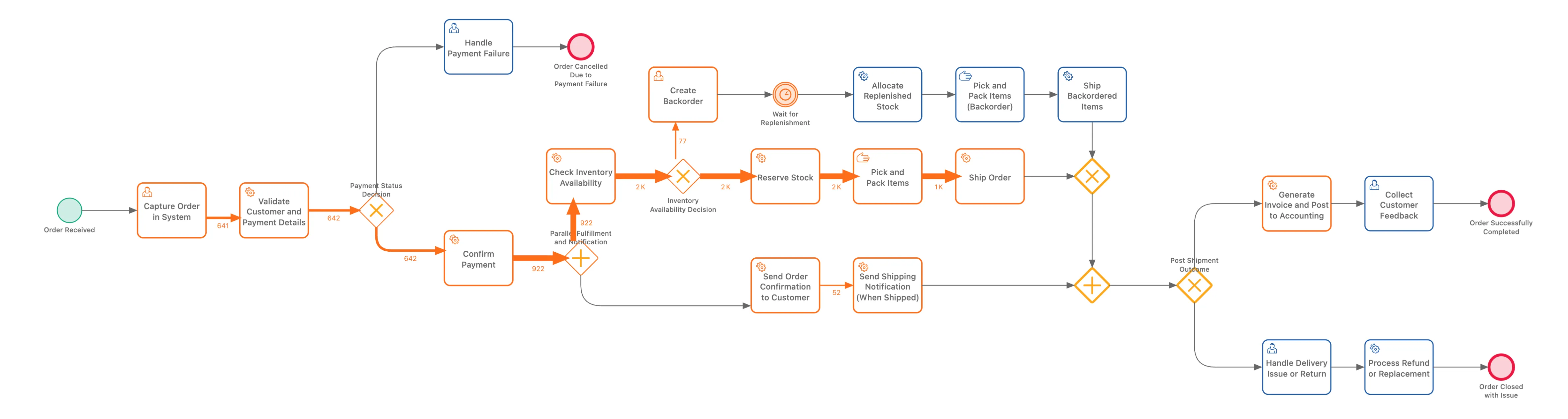
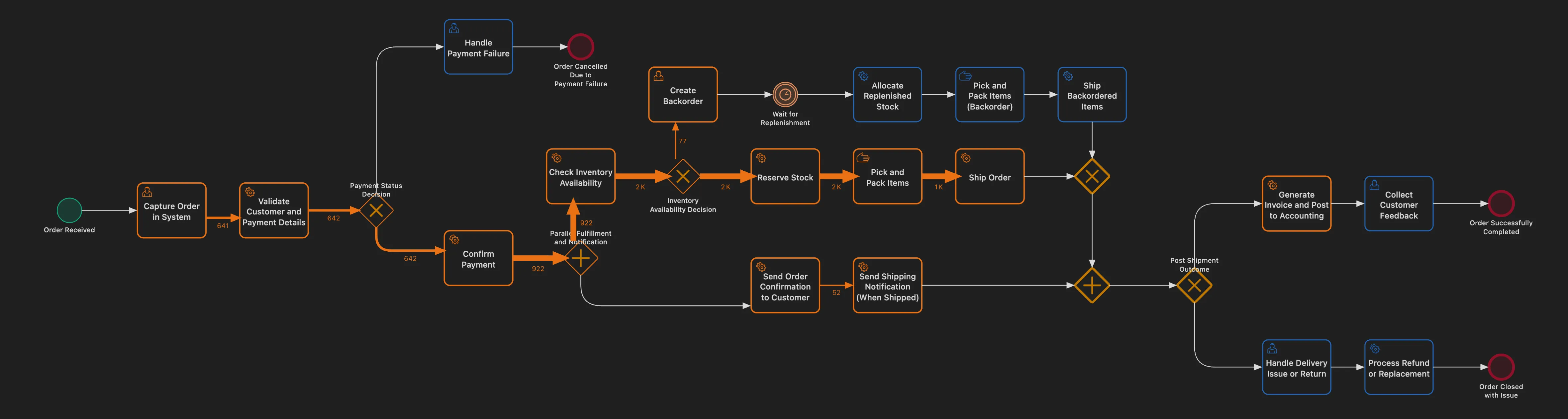
Tevékenységek és események
A process graph a folyamat megjelenítéséhez BPMN-szerű elemeket használ:
Tevékenységek (téglalapok)
A tevékenységek a folyamat lépéseit vagy feladatait jelölik. Lekerekített téglalapként jelennek meg, a következőkkel:
- Név: a tevékenység neve az adatokból
- Mérőszám értéke: a tevékenységen belül vagy mellette megjelenő érték
Minden tevékenység a folyamatban történt eseményt jelöl, például: „Rendelés beérkezett”, „Fizetés feldolgozva” vagy „Szállítmány feladva”.
Kezdő esemény (kör)
A bal oldali zöld kör jelöli az esetek kezdetét. Minden eset innen indul.
Befejező esemény (kör)
A jobb oldali piros kör jelöli az esetek végét. Az ide eljutó esetek befejezték a folyamatot.
Feltárt és megtervezett folyamat
A hagyományos BPMN-ábrák azt mutatják, hogyan kellene működnie egy folyamatnak. A ProcessMind process graphja ezzel szemben az adatok alapján azt mutatja meg, hogyan működik valójában a folyamat. Az elrendezést a rendszer automatikusan állítja össze az eseménynaplókból.
Kapcsolatok és folyamatmenet
A tevékenységek közötti nyilak azt mutatják, hogyan haladnak az esetek a folyamaton.
Mit jelentenek a kapcsolatok?
Minden kapcsolat (nyíl) egy átmenetet jelöl: azt, hogy az esetek egyik tevékenységből közvetlenül a másikba léptek. A „Rendelés beérkezett” és a „Fizetés feldolgozva” közötti kapcsolat azokat az eseteket jelöli, amelyekben ez a két tevékenység egymás után történt.
A kapcsolatok színei
A kapcsolatok színe a hozzájuk tartozó mérőszám értékétől függ:
| Szín | Jelentés |
|---|---|
| Vastag/sötét vonalak | Magas mérőszámérték (sok eset, hosszú idő stb.) |
| Vékony/világos vonalak | Alacsony mérőszámérték (kevés eset, rövid idő stb.) |
A szín erőssége segít gyorsan felismerni a folyamat fő útvonalait, amelyeken a legtöbb eset halad, és a ritkán használt útvonalakat.
A számok értelmezése
A kapcsolatokon megjelenő számok a kiválasztott mérőszámtól függenek:
| Mérőszám | Mit jelent a szám? |
|---|---|
| Események száma | Hányszor történt meg ez az átmenet |
| Esetek száma | Hány különálló eset haladt ezen az útvonalon |
| Átmeneti idő átlaga | A két tevékenység közötti átlagos időtartam átmenetenként |
A megjelenített mérőszám módosítása
Más adatok megjelenítéséhez a process graphon:
- Keresse meg a szűrőpanelen a Mérőszámválasztó elemet
- Válassza ki a megjeleníteni kívánt mérőszámot
- A számok és a színek automatikusan frissülnek
Az elágazások értelmezése
Ha egy tevékenységből többféle következő tevékenységhez vezet út, a process graphon elágazás látható.
Az elágazások megjelenítése a ProcessMindben
A hagyományos BPMN-ábrákkal ellentétben, amelyek külön kapuszimbólumokat (rombuszokat) használnak, a ProcessMind egy tevékenységből kiinduló több kapcsolattal jeleníti meg az elágazásokat.
A „Kérelem ellenőrzése” tevékenységből például a „Jóváhagyás” és az „Elutasítás” felé is vezethet kapcsolat. A tevékenységből két nyíl indul, mindkettő egy lehetséges következő lépéshez.
Ez könnyebben áttekinthető, mint a BPMN XOR kapujelölése, és közvetlenül az adatokban látható tényleges folyamatmenetet mutatja.
Elágazási arányok
Ha egy kapcsolatra viszi az egérmutatót, vagy rákattint, láthatja, az esetek hány százaléka haladt az adott útvonalon. Például:
- Az esetek 70%-a a „Kérelem ellenőrzése” lépésből a „Jóváhagyás” lépéshez jut
- Az esetek 30%-a a „Kérelem ellenőrzése” lépésből az „Elutasítás” lépéshez jut
Ezek az arányok megmutatják, milyen döntések születtek ténylegesen a folyamatban.
Miért nincsenek kapuszimbólumok?
A ProcessMind azt mutatja meg, mi történt valójában, nem pedig a döntési logikát modellezi. A kapcsolatokat követve látható a folyamatmenet:
- Több kimenő nyíl = elágazás történt
- A nyíl vastagsága/színe = melyik útvonal a gyakoribb
- A kapcsolat mérőszámai = az egyes útvonalak pontos értékei
Ez szándékosan eltér a BPMN 2.0 szabványtól. A BPMN-ben egy tevékenységből induló több szekvenciafolyamot mind követni kell, így egy jelöletlen elágazás minden útvonalat elindít, vagyis implicit párhuzamos elágazást jelent. Ha egy feltárt folyamatábra döntési pontoknál is ezt a jelölést használná, úgy tűnne, mintha mindkét ág végrehajtódna. A ProcessMind ezért külön jelöli a két esetet: a választási lehetőségeket egyszerű kimenő nyilak, a valódi párhuzamos végrehajtást pedig kifejezett AND átjáró mutatja (lásd: Párhuzamosság és AND átjárók).
Ön irányítja a modellt. A gateway elemeket szabadon elhelyezheti: a palettán megtalálhatók az exclusive, parallel, inclusive, complex és event-based gateway elemek is. A feltárt nézet nem korlátozza, mit adhat hozzá. Ön dönti el a modellezés során, hogy egy elágazás választást vagy párhuzamos ágat jelöl. A grafikon csak az adatokban megfigyelhető működést mutatja.
Ezzel a megoldással a grafikon könnyebben olvasható, miközben az útvonalválasztás minden részlete látható marad.
Párhuzamos végrehajtás és AND gateway
Előfordul, hogy egyszerre több tevékenység zajlik. A ProcessMind ezt külön kapuszimbólumokkal jelöli.
Így jelenik meg a párhuzamos végrehajtás
Ha az adatok szerint a tevékenységek párhuzamosan futnak, a grafikonon AND gateway (párhuzamos gateway) jelenik meg:
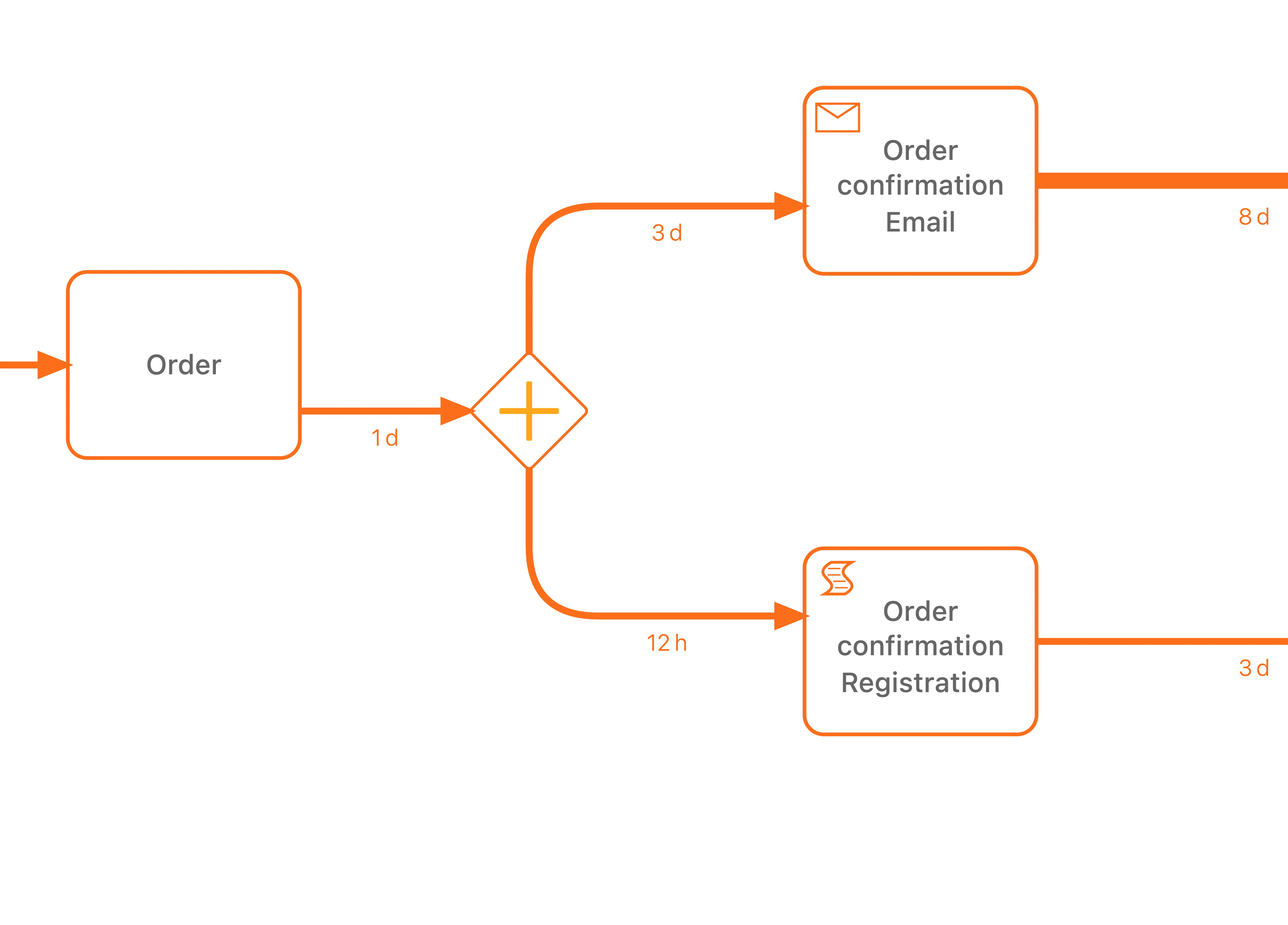
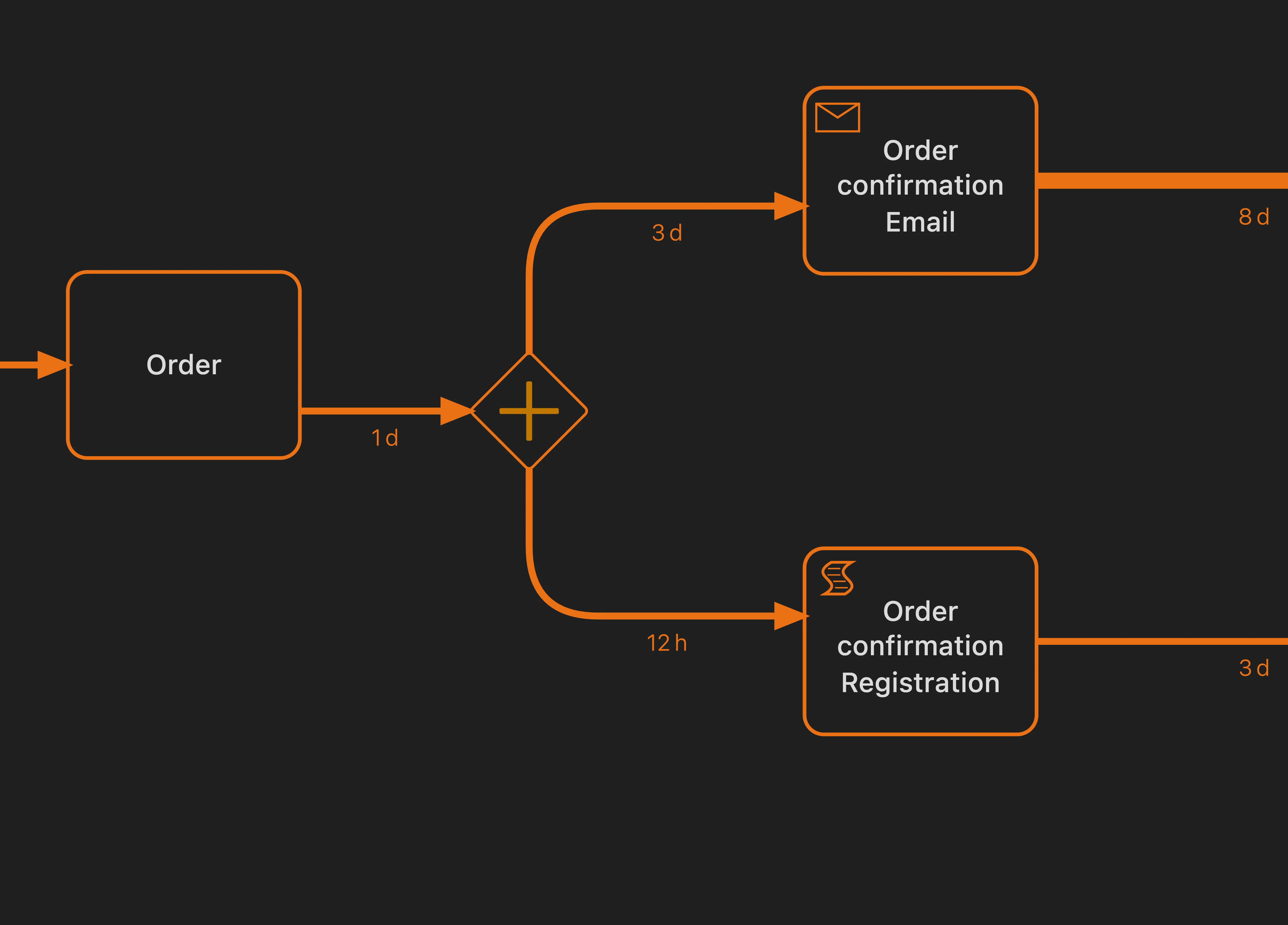
Az AND gateway egy pluszjelet (+) tartalmazó rombuszként jelenik meg. A folyamat párhuzamos ágakra válik szét, majd egy másik AND gatewaynél újra egyesül.
A párhuzamos végrehajtás felismerése
A párhuzamosan futó tevékenységekre utaló jelek:
- AND gateway szimbólumok jelennek meg a grafikonon
- Több ág válik szét, majd egyesül újra
- Átfedő időbélyegek láthatók ezeknél a tevékenységeknél a Case Explorerben
Párhuzamos végrehajtás vagy választás
Ne keverje össze a párhuzamos végrehajtást a választással:
| Minta | Jelentés | Megjelenés |
|---|---|---|
| Párhuzamos (AND) | Mindkét tevékenység megtörténik | Rombusz + jellel |
| Választás (XOR) | Az egyik vagy a másik történik meg | Több nyíl, gateway nélkül |
Ha több kimenő nyilat lát gateway-szimbólum nélkül, az választási pontot jelez: az esetek az egyik vagy a másik útvonalon haladnak tovább. AND gateway esetén mindkét ág lefut.
Párhuzamos szakaszok elemzése
Párhuzamos ágak elemzésekor:
- Ellenőrizze az egyes ágak időmérőszámait, hogy lássa, melyik tart tovább
- Az eset teljes időtartama a leglassabb párhuzamos ágtól függ
- Keresse az egyenlőtlen munkaterhelést: előfordulhat, hogy az egyik ág rendszeresen szűk keresztmetszetté válik
A grafikon hatékony olvasása
Kezdje az összképpel
- Keresse meg a legvastagabb nyilakat a fő folyamatmenet azonosításához
- Figyelje meg, merre halad a legtöbb eset, vagyis mi a „szokásos útvonal”
- Keresse meg azokat az egyértelmű elágazásokat, ahol az esetek különböző irányba haladnak
Nagyítson rá a problémás területekre
- Keresse meg a hosszú időtartamú vagy sok esetet érintő területeket
- Kattintson a gyanús kapcsolatokra a részletek megtekintéséhez
- Szűrőkkel különítse el azokat az eseteket, amelyek adott útvonalon haladtak
Állítsa be a folyamat részletességét
Az összetett folyamatok nehezen áttekinthetők lehetnek. A Folyamat részletessége vezérlő a jobb oldali panelen, a szűrők alatt található. Ezzel állíthatja be, hogy a folyamat mekkora része jelenjen meg az ábrán.


Ha balra húzza a csúszkát, a ritkábban előforduló elemek elhalványulnak, így a fő folyamatmenet áttekinthetőbbé válik:
- Több részlet (jobbra): minden tevékenység és kapcsolat látható, a ritka útvonalakat is beleértve
- Kevesebb részlet (balra): csak a leggyakoribb tevékenységek és útvonalak láthatók
| Helyzet | Csúszka helyzete |
|---|---|
| Áttekintés | Kevesebb részlet (balra) |
| A fő folyamatmenet megértése | Kevesebb részlet (balra) |
| Ritka esetek vizsgálata | Több részlet (jobbra) |
| Az összes eltérés feltárása | Több részlet (jobbra) |
| Bemutató az érintetteknek | Kevesebb részlet (balra) |
A folyamat részletessége nem ugyanaz, mint a szűrés:
- A folyamat részletessége elrejti az alacsony gyakoriságú elemeket a nézetből, de a mérőszámokat nem módosítja.
- A szűrők kizárják az eseteket az elemzésből, ezért minden mérőszám megváltozik.
A részletesség beállításával tegye áttekinthetőbbé a grafikont. Szűrőket akkor használjon, ha az adatok egy adott részhalmazát szeretné elemezni.
Tipp
Kezdje a legalacsonyabb részletességgel, hogy megértse a szokásos útvonalat, majd fokozatosan növelje a részletességet, és nézze meg, hol térnek el az esetek.
Mérőszámok összehasonlítása
Váltson a különböző mérőszámok között, hogy a folyamat más-más jellemzőit vizsgálja:
- Gyakoriság/darabszám: merre halad az esetek többsége?
- Idő: hol fordulnak elő késések?
- Átmeneti idő: mennyi időt töltenek az esetek két tevékenység között?
Elemzési tipp
A magas gyakoriság nem feltétlenül jár együtt hosszú időtartammal. Egy tevékenység lehet ritka, mégis rendkívül lassú, vagy gyakori, de gyors. A teljes képhez ellenőrizze mindkét mérőszámot.
Kapcsolódó témák
- Process Graph: a szakasz áttekintése
- Folyamat animációja: figyelje a folyamat mozgását, és keresse meg a szűk keresztmetszeteket és mintázatokat
- Elemek és kapcsolatok menüi: az egyes tevékenységekre és kapcsolatokra kattintva elérhető műveletek
- Szűrők használata: összpontosítson a folyamatadatok egyes részeire
Tervezzen jobb folyamatokat. Építsen összekapcsolt architektúrát. Tartsa kézben a működést.
Azonnal hozzáférhet, bankkártya és várakozás nélkül. Alakítsa szervezete működését világos, összekapcsolt folyamatmodellekké.
Építse fel folyamatarchitektúráját, határozza meg a felelősségi köröket és az ellenőrzéseket, és hangolja össze a szerepeket minden szinten.
Indítsa el az ingyenes próbaverziót, és teremtsen megbízható alapot folyamatainak irányításához, kezeléséhez és folyamatos fejlesztéséhez.