Folyamatanimáció
Folyamatanimáció
A folyamat animációja megmutatja, hogyan haladnak végig az esetek a folyamaton. A mozgásból rögtön látható, hol lassul le vagy torlódik fel a folyamat, és hol térnek el az esetek a megszokott útvonaltól.
Mi a folyamat animációja?
Az animáció a folyamatábrán mozgó pontokkal jeleníti meg az egyes eseteket. A pontok az adatokban szereplő időbélyegek alapján haladnak, így láthatóvá válik:
- Hogyan haladnak az esetek a különböző tevékenységeken keresztül
- Hol torlódnak fel az esetek (szűk keresztmetszetek)
- Milyen időbeli mintázatok jellemzik a folyamatot
- Milyen útvonalakon haladnak az egyes esetek
Olyan, mintha gyorsított felvételen nézné végig a teljes folyamatot. Saját folyamata animációját is megtekintheti: indítson próbaverziót, töltsön fel egy eseménynaplót, majd játssza le.
Az animáció indítása
Lejátszásvezérlők
Az animáció vezérlői a dashboard alsó sávjában találhatók:
| Vezérlő | Művelet | Gomb |
|---|---|---|
| Lejátszás | Elindítja az animációt | Lejátszás gomb |
| Szünet | Megállítja az animációt az aktuális ponton | Szünet gomb |
| Idővonal | Húzással ugorhat egy adott időpontra |
Idővonal
Az idővonal az adatok időtartományát mutatja. Lejátszás közben egy jelölő halad rajta, jelezve az aktuális időpontot.
- Kattintson bárhová az idővonalon az adott pontra ugráshoz
- Húzza a jelölőt az idővonal kézi végigléptetéséhez
Animáció beállításai
Az animációt az alsó sáv Sebesség menüjében állíthatja be:


Sebesség
A sebességszorzó kiválasztásával állítsa be az animáció lejátszási sebességét:
| Sebesség | Mikor használja? |
|---|---|
| 0.1x | Nagyon lassú: az egyes esetek mozgásának részletes vizsgálatához |
| 0.2x | Lassú: a folyamatminták részletes elemzéséhez |
| 0.5x | Közepes: részletgazdag, mégis áttekinthető lejátszáshoz |
| 1x | Normál sebesség: alapértelmezett lejátszás |
| 2x | Gyors: a minták gyors áttekintéséhez |
| 5x | Nagyon gyors: hosszú időszakok gyors áttekintéséhez |
| 10x | Maximális sebesség: a leggyorsabb áttekintéshez |
Az első áttekintéshez válasszon nagyobb sebességet, majd lassítson, ha valami érdekeset lát.
Nyomvonalak megjelenítése
Bekapcsolásakor minden pont nyomvonalat hagy maga után, amely az eset közelmúltbeli útját mutatja. Így könnyebb:
- Végigkövetni az egyes eseteket a folyamaton
- Látni, milyen útvonalon haladnak az esetek
- Felismerni a hurkokat és az ismételt munkavégzést
Az összes eset egyidejű indítása
Bekapcsolásakor az összes eset egyszerre, a folyamat elejéről indul el, nem pedig a tényleges időbélyegének megfelelően jelenik meg. Ez akkor hasznos, ha az időbeli eloszlás helyett az esetek útvonalait szeretné összehasonlítani. Ez a mód az útvonalak eltéréseit és a szűk keresztmetszeteket emeli ki, az időzítés hatása nélkül. Ha a leggyorsabb vagy leglassabb eseteket keresi, könnyen felismerheti őket: egyszerre haladnak a folyamatban, de eltérő sebességgel.
Teljesítményre vonatkozó tipp
Nagy adathalmazoknál kapcsolja ki a Nyomvonalak megjelenítése beállítást, ha az animáció akadozik. Ezzel egyszerűbb lesz a megjelenítés, és javul a teljesítmény.
Animáció exportálása videóként
Az animációt videóként is exportálhatja prezentációkhoz vagy jelentésekhez. Az exportálási ablak megnyitásához válassza a Videó exportálása lehetőséget a Sebesség menüben.
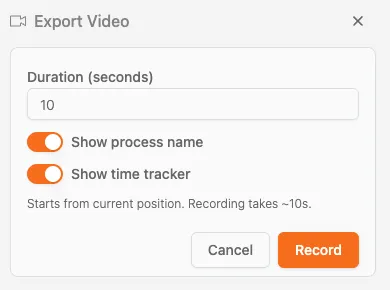
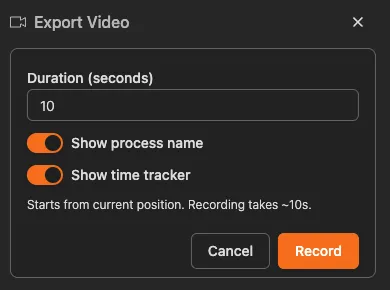
Videóexportálási beállítások
| Beállítás | Leírás |
|---|---|
| Időtartam (másodperc) | Adja meg a videófelvétel hosszát (például 10 másodperc) |
| Folyamatnév megjelenítése | A folyamat neve megjelenik a videóban |
| Időjelző megjelenítése | Lejátszás közben megjelenik az aktuális időbélyeg |
Videóformátum
A böngésző WebM formátumban exportálja a videót, ha támogatja a felvételt ebben a formátumban. A Google által támogatott WebM modern, nyílt videóformátum, amelyet webes lejátszásra és streamelésre terveztek. Ha a böngésző nem tud WebM-felvételt készíteni, például a Safari esetében, a videó WebM formátumban helyett MP4 (H.264) formátumban készül el. A letöltött fájl kiterjesztése a böngésző által létrehozott formátumnak felel meg.
Az animáció rögzítése
- Nyissa meg a Sebesség menüt, majd válassza a Videó exportálása lehetőséget
- Állítsa be a felvétel Időtartam értékét
- Szükség szerint kapcsolja be vagy ki a Folyamatnév megjelenítése és az Időjelző megjelenítése beállítást
- A felvétel indításához kattintson a Rögzítés gombra
- A felvétel az aktuális pozíciótól indul, és nagyjából a megadott ideig tart
Felvételi idő
A felvétel nagyjából annyi ideig tart, amennyit beállított. Egy 10 másodperces videó rögzítése körülbelül 10 másodpercet vesz igénybe.
Képernyőkép készítése
Állóképes prezentációhoz:
- Állítsa meg az animációt egy érdekes pillanatnál
- Készítsen képernyőképet a rendszer eszközeivel
- Jelölje meg a képernyőképen a fontos megfigyeléseket
Interakció az esetekkel
Az eseteket jelölő, animált pontokkal interakcióba léphet. Kattintson egy pontra, vagy vigye fölé az egérmutatót, ha részleteket szeretne látni az adott esetről.
Az eset részleteinek megtekintése
Ha egy pontra kattint, vagy fölé viszi az egérmutatót, egy buboréksúgóban megjelenik az eset azonosítója.
Ez különösen hasznos, ha a következőket veszi észre:
- Egy eset a szokásosnál lassabban halad a folyamatban
- Egy eset a többinél gyorsabban halad
- Egy eset visszatér egy korábbi tevékenységhez
- Egy eset váratlan útvonalon halad
A pontos kijelöléshez állítsa meg
Ha egy adott esetre szeretne kattintani, érdemes megállítani az animációt. Így könnyebben célozhatja meg és választhatja ki a kívánt pontot, különösen a folyamat zsúfolt részein.
Rendellenességek vizsgálata
- Figyelje az animációt, és keressen egy érdekes esetet
- Állítsa meg az animációt (kattintson a Szünet gombra)
- Kattintson a pontra, és tekintse meg az eset részleteit a Case Explorerben
Mire figyeljen?
Szűk keresztmetszetek
Ha a pontok egy tevékenységnél feltorlódnak, ott szűk keresztmetszet alakult ki. Az esetek gyorsabban érkeznek, mint ahogy feldolgozhatók.
Így néz ki: egyre több pont gyűlik össze egy tevékenységnél, miközben a folyamat többi része üres.
Ismétlődő munkavégzés
Ha a pontok visszafelé haladnak a folyamatban, az ismételt munkavégzésre utal: az esetek korábbi lépésekhez térnek vissza.
Így néz ki: a pontok a fő haladási iránnyal szemben mozognak, különösen akkor, ha be van kapcsolva a Nyomvonalak megjelenítése.
Időbeli mintázatok
Figyelje meg, mikor haladnak gyorsan vagy lassan az esetek:
- Gyors haladás: rövid feldolgozási idejű tevékenységek
- Lassú haladás vagy megállás: hosszú várakozási vagy feldolgozási idők
- Hullámokban érkező esetek: időszakos, kötegelt feldolgozás
Eltérő útvonalak
Az esetek különböző útvonalakon haladhatnak végig a folyamaton. Az animáció ezt is láthatóvá teszi:
- Fő útvonal: ezen halad a legtöbb eset
- Mellékutak: ritkábban előforduló útvonalak
- Váratlan kitérők: további vizsgálatot igénylő eltérések
Tippek az animáció hatékony elemzéséhez
-
Kezdje gyorsan, majd lassítson: először nagy sebességgel tekintse át a folyamatot, majd lassítson, ha mintázatokat vesz észre
-
Használjon szűrőket: az animáció előtt szűrjön adott esettípusokra vagy időszakokra, hogy az elemzés a kívánt részre összpontosítson
-
Állítsa meg, és vizsgálja meg: ha valami érdekeset lát, állítsa meg az animációt, majd kattintson a feltorlódott esetekre a további vizsgálathoz
-
Hasonlítsa össze az időszakokat: játssza le külön-külön az egyes időszakokat, és figyelje meg, hogyan változott a folyamat
-
Mutassa meg az érintetteknek: az animációval a műszaki háttérrel nem rendelkező közönségnek is könnyen bemutathatók az eredmények
Próbálja ki a process mininget saját adataival
Nézze meg, hogyan halad a saját folyamata
Töltsön fel egy eseménynaplót a saját rendszeréből, majd játssza le animációként. Az esetek, a várakozási sorok és a szűk keresztmetszetek is megjelennek.
Kapcsolódó témák
- Szűrők használata: adatok szűrése az animáció előtt
- Case Explorer: az animációban észrevett esetek vizsgálata
- Folyamatszimuláció: módosítások tesztelése bevezetés előtt
Tervezzen jobb folyamatokat. Építsen összekapcsolt architektúrát. Tartsa kézben a működést.
Azonnal hozzáférhet, bankkártya és várakozás nélkül. Alakítsa szervezete működését világos, összekapcsolt folyamatmodellekké.
Építse fel folyamatarchitektúráját, határozza meg a felelősségi köröket és az ellenőrzéseket, és hangolja össze a szerepeket minden szinten.
Indítsa el az ingyenes próbaverziót, és teremtsen megbízható alapot folyamatainak irányításához, kezeléséhez és folyamatos fejlesztéséhez.