Kuruluş ayarları
Kuruluş ve ortam (kiracı) yapısı
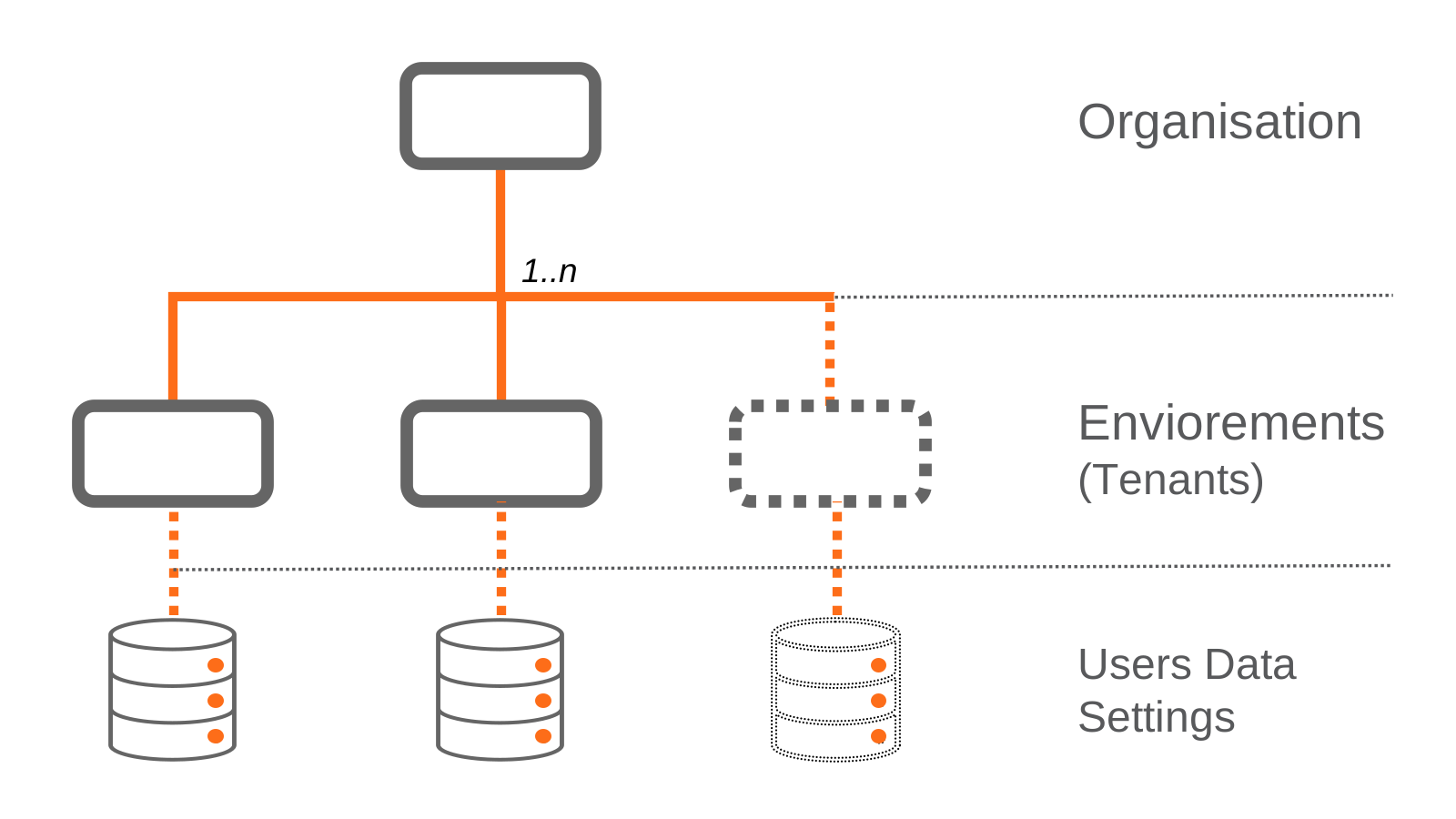
Yapıya genel bakış
Bir kuruluş, her biri kendi yapılandırmalarına, kullanıcılarına ve verilerine sahip birden fazla ortam (teknik adıyla kiracı) kullanabilir. Ayrıntılı bilgi için Ortamlar (kiracılar) sayfasına bakın.
info
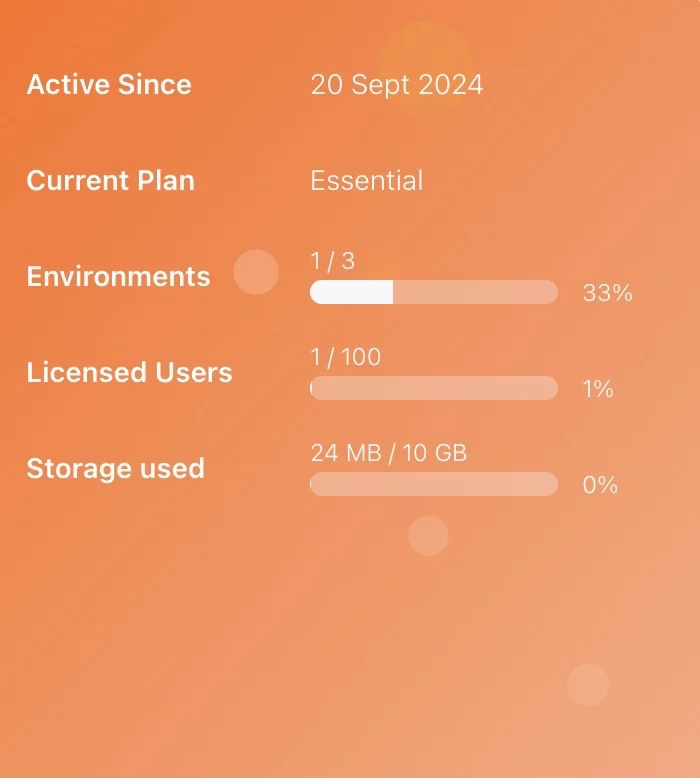
Kuruluş ayarlarını ve istatistiklerini yalnızca kuruluş yöneticileri görebilir. Bu istatistiklerde mevcut planınızla ilgili ayrıntılar yer alır.
Kuruluş kurulumu
Kuruluş kurulumu, ProcessMind yapılandırmasının ilk adımıdır. Kuruluş yöneticisi aşağıdaki işlemleri tamamlar:
- Kuruluş adı: Sistemde kuruluşu tanımlamak için kullanılan ad.
- İletişim e-postası: İletişim amacıyla kullanılan kuruluş e-posta adresi.
- Giriş seçenekleri: Kullanıcıların giriş yapmak için kullanabileceği kimlik sağlayıcılarını seçin. Burada devre dışı bırakılan bir seçeneği ortam yöneticileri kendi ortamlarında etkinleştiremez. Kullanılabilir seçenekler:
- Microsoft: Kullanıcıların kimliğini Microsoft Entra ID (eski adıyla Azure Active Directory, Azure AD ve AAD) üzerinden doğrulayın.
- Google: Kullanıcıların kimliğini Google üzerinden doğrulayın.
- LinkedIn: Kullanıcıların kimliğini LinkedIn üzerinden doğrulayın.
warning
Giriş yapılabilmesi için ortam düzeyinde en az bir giriş seçeneğini etkinleştirin.
Şirket profili
Şirket profili, ProcessMind’in yapay zekâsına şirketinizin adı, web sitesi, açıklaması, sektörü ve büyüklüğü hakkında bilgi verir. Kuruluş yöneticileri profili Ayarlar → Kuruluş → Şirket profili yolundan düzenleyebilir. Ortamlar da kendi bilgilerini girerek kuruluş profilindeki bilgileri değiştirebilir. Ayrıntılı anlatım için Şirket profili sayfasına bakın.
Profil; mimari ve rol oluşturma gibi yapay zekâ özelliklerine bilgi sağlar. Profil ne kadar eksiksiz olursa çıktılar da o kadar az genel olur. Her ortam, kuruluş profilindeki bilgileri kendi bilgileriyle değiştirebilir.
Kuruluş istatistikleri
Kullanıcıları ayarlama
Kuruluş yöneticileri kullanıcıları Ayarlar → Kullanıcılar (kuruluş genelinde) ve Ayarlar → Ortam → Kullanıcılar (tek bir ortam içinde) bölümlerinden yönetebilir.
Kullanıcı eklemek için:
- Yeni kullanıcı ekle seçeneğine tıklayın. Bir ortam seçiliyken Ortama üye ekle seçeneğini de kullanabilirsiniz.
- Kullanıcı bilgilerini girip bir Erişim düzeyi seçin: Hiçbiri, Portal görüntüleyicisi (ücretsiz) veya ücretli koltuklardan biri: Process Foundation, Süreç mimarisi ya da Process Intelligence. Erişim düzeyi, kullanıcıya atanan koltuğu belirler. Ücretli koltuk atandığında bu kullanıcı için faturalandırma başlar. Ayrıntılar için Faturalandırma ve ödemeler sayfasına bakın.
- Kullanıcının Analizleri görüntüle izni olup olmayacağına ve ortamda Yönetici olarak görev yapıp yapmayacağına karar verin.
- Kullanıcının davetini alması için Davet e-postası gönderin seçeneğini açık bırakın.
- Kaydet seçeneğine tıklayın.
Mevcut kullanıcılar için şunları yapabilirsiniz:
- Hesabı silmeden giriş yapılmasını engellemek için Etkin seçeneğini kapatın.
- Kullanıcının giriş yaptığında doğru çalışma alanını açması için Varsayılan Ortam seçeneğini belirleyin.
- Daveti yeniden gönderin, kullanıcı bilgilerini düzenleyin veya kullanıcıyı bir ortamdan çıkarın. Kullanıcıyı kuruluşun tamamından çıkarmak için kuruluş genelindeki kullanıcı listesini kullanın.
- Bütçenizin nasıl kullanıldığını görmek için tabloyu Ücretli koltuklar veya Ücretsiz koltuklar seçeneğine göre filtreleyin.
Kullanılabilir kullanıcı rolleri:
- Kuruluş yöneticisi: Tüm ortamları yönetir, genel ayarları yapılandırır ve ortam yöneticileri atar.
- Ortam yöneticisi: Kendi ortamındaki kullanıcıları, yapılandırmaları ve temaları yönetir.
- Kullanıcı: Ortama erişir ve ortamı kullanır.
info
Tüm kullanıcılar bir ortama atanır. Kuruluş yöneticisi, kullanıcıları birden fazla ortama atayabilir. Bu, birden fazla ortamı yönetirken kullanışlıdır; kuruluş yöneticileri ilgili ortamlara otomatik olarak atanır.
Telemetri
Kuruluş ayarlarında Kullanım verilerini toplamamıza izin verin seçeneği bulunur. Bu seçeneği kapatırsanız kuruluşunuzun ürün kullanım verileri toplanmaz; kullanabileceğiniz özellikler değişmez.
Kuruluşun silinmesini planlama
Kuruluş ayarlarının alt kısmındaki Silme işlemini planlayın seçeneği, kuruluşun tamamını kaldırma sürecini başlatır. Evet, sil seçeneğiyle onaylayın. Silme işlemi 14 günlük kurtarma süresiyle planlanır ve sayfada bir bildirim görünür. İşlemi durdurmak için bu bildirimdeki Silmeyi iptal et seçeneğini kullanın. Süre dolduğunda kuruluş ve tüm ortamları kalıcı olarak silinir.
İlgili konular
- Ortamlar ve kiracılar: ortamlarınızı kurun ve yönetin.
- Kullanım ve krediler: planınızdaki yapay zekâ kredilerini ve kullanımınızı öğrenin.
- Denetim günlüğü: kuruluşunuzdaki etkinlikleri izleyin.
Süreçlerinizi daha iyi tasarlayın. Bağlantılı bir mimari kurun. Kontrolü elinizde tutun.
Kredi kartı gerekmeden, beklemeden hemen erişin. Kuruluşunuzdaki çalışma biçimini net ve birbiriyle bağlantılı süreç tasarımlarına dönüştürün.
Süreç mimarinizi oluşturun, sahiplik ve kontrolleri tanımlayın; rol ve sorumlulukları her düzeyde uyumlu hâle getirin.
Ücretsiz denemeyi başlatın; süreçlerinizi yönetmek ve sürekli iyileştirmek için güvenilir bir temel oluşturun.