Özel öğe simgeleri
Öğe simgeleri ne işe yarar?
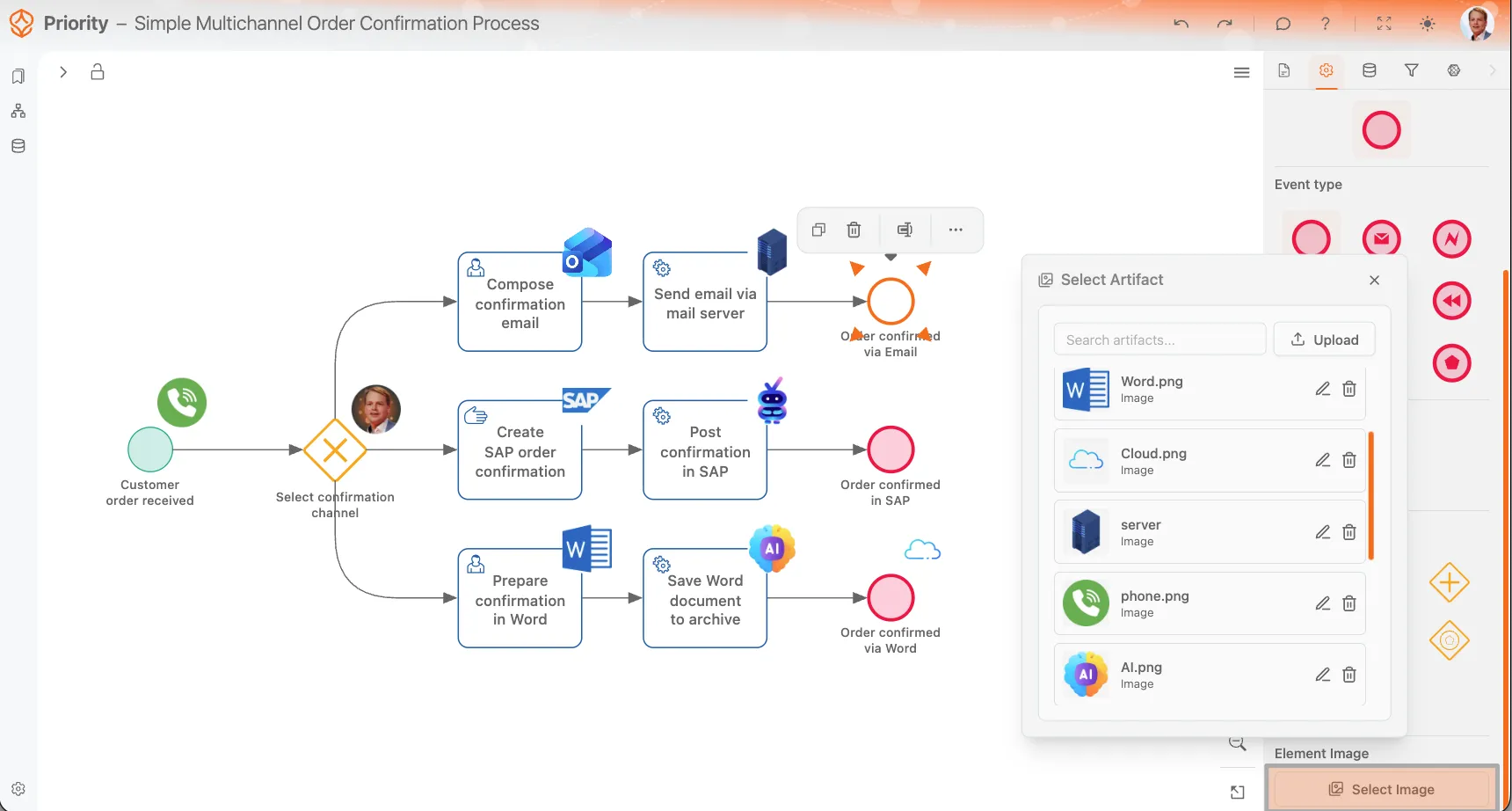
Özel öğe görselleri, süreç modelinize ayırt edici bir görünüm kazandırır ve süreçte neler olduğunu ya da hangi sistemlerin kullanıldığını anlamayı kolaylaştırır. Küçük bir görsel ipucu, diyagrama ek etiketler koymadan bir etkinliğin SAP’de, e-postayla, Word’de veya başka bir sistemde yapıldığını gösterebilir. Kendi modelinizde özel simgeleri denemek için ücretsiz denemeyi başlatın.
Bu özellik, yüklenen görsel artefaktlarla çalışır. Görseller yükleyebilir, onlara açıklayıcı adlar verebilir ve etkinlikler, olaylar ve gatewayler gibi BPMN öğelerine ekleyebilirsiniz. Process Architecture Process Architecture Process Architecture kullanıcı lisansı veya üzeri planlarda kullanılabilir. Bu plandaki veya daha üst plandaki kullanıcı lisansları bu özelliği kullanabilir. Planları karşılaştırın
Süslemeye değer bir model oluşturun
Bir açıklamayla başlayın; yapay zekâ BPMN modelini oluştursun. Ardından özel öğe simgeleri ve eklerle modeli kendinize göre düzenleyin.
Neler yapabilirsiniz?
- Görseller yükleyin ve süreç modelinizin farklı bölümlerinde yeniden kullanın.
- Görselleri etkinliklere, olaylara ve gatewaylere ekleyin.
- Bu öğelerden birini düzenlerken doğrudan görsel yükleyin.
- Yüklediğiniz görsellere, daha sonra kolayca bulabilmeniz için açıklayıcı adlar verin.
- Artık gerekmediğinde görselleri kaldırın.
Öğe görselleri nasıl çalışır?
Bir öğeye görsel eklediğinizde ProcessMind, görseli öğenin sağ üst köşesindeki sabit kare alanda gösterir. Konum değiştirilemez; böylece tüm görseller model boyunca aynı hizada kalır.
Görsel her zaman kare bir çerçeve içinde gösterildiğinden, kare biçimde iyi görünen tasarımlar kullanmanız önerilir. Şeffaf görseller, genellikle hem açık hem de koyu modda daha iyi göründükleri için özellikle uygundur.
Bir öğeye görsel ekleme
- Modelinizdeki BPMN öğesini seçin.
- Sağdaki panelde Öğe ayarları sekmesini açın.
- Görüntü seçin seçeneğine tıklayın.
- Daha önce yüklediğiniz bir görseli seçin veya yeni bir görsel yükleyin.
- Seçiminizi onaylayın.
İlgili öğe için açılan görsel seçicisinden doğrudan görsel de yükleyebilirsiniz. Modelleme sırasında bir görev, olay veya gateway için görsel bir işaret gerektiğini fark ettiğinizde bu seçenek işinize yarar.
Öğe görselleri için en iyi uygulamalar
- Mümkün olduğunda şeffaf PNG veya WEBP görselleri kullanın.
- Küçük boyutta da okunabilmesi için tasarımı sade tutun.
- Simge alanı her zaman kare olduğundan kare biçime uygun görselleri tercih edin.
- Modelin daha kolay anlaşılması için tanınabilir sistem veya işlem simgeleri kullanın.
- Daha sonra kolayca bulabilmek için yüklediğiniz her görsele açıklayıcı bir ad verin.
Yüklenen görselleri yönetme
Yüklenen görseller, yeniden kullanılabilir artefaktlar olarak saklanır. Böylece aynı görseli bir süreçteki birden fazla öğede kullanabilirsiniz.
Yüklediğiniz bir görsel artefaktı silerseniz, kullanıldığı tüm öğelerden kaldırılır. Silmeden önce görselin modelin veya dokümantasyonun başka bir yerinde hâlâ gerekli olup olmadığını kontrol edin.
Süreç dokümantasyonu ekleri
Öğe görsellerine ek olarak, Dokümantasyon sekmesi için de artefakt yükleyebilirsiniz. Bu ekler, sürecin tamamına ait dokümantasyonu veya talimatlar, ekran görüntüleri, başvuru belgeleri, elektronik tablolar ve sunumlar gibi belirli öğeleri destekleyen dosyaları ilişkilendirmek için kullanışlıdır.
Böylece dokümantasyonu ve başvuru materyallerini doğrudan sürece, tek tek öğelere veya destekleyici dokümantasyon akışlarına ekleyebilirsiniz.
Desteklenen dosya biçimleri
ProcessMind şu anda aşağıdaki artefakt biçimlerini destekler:
- Görsel: PNG, JPEG, WEBP, SVG
- PDF: PDF belgeleri
- Word: DOCX
- Excel: XLSX
- PowerPoint: PPTX
Artefakt türüne ve modeldeki kullanım yerine bağlı olarak bu biçimleri öğe görsellerinde veya dokümantasyon eklerinde kullanabilirsiniz.
Yaygın kullanım örnekleri
- Onay e-postası gönderen bir etkinliğe posta simgesi ekleyin.
- SAP’de tamamlanan görevlere SAP simgesi ekleyin.
- Word dosyası oluşturan bir hazırlık adımına belge simgesi ekleyin.
- Teknik entegrasyon adımlarında bulut veya sunucu görselleri kullanın.
- Ayrıntılı iş talimatları için PDF, Word dosyaları veya elektronik tabloları Dokümantasyon sekmesine ekleyin.
BPMN dışa aktarma
BPMN modelinizi XML olarak dışa aktardığınızda öğe görsellerinin dosyaya eklenmediğini unutmayın. Görseller yalnızca görselleştirme ve dokümantasyon amacıyla ProcessMind içinde saklanır ve gösterilir. Öğe simgelerini içeren görsel modeli paylaşmanız gerekiyorsa PNG olarak dışa aktarmayı tercih edin.
Görsel artefaktlarla çalışma
Görsel artefaktlar, süreç modellerinin görsel açıdan daha anlaşılır olmasını ve hızlıca taranabilmesini sağlar. Diyagramı sade tutarken süreçte hangi araçların, sistemlerin veya çıktıların yer aldığını anlamaya yardımcı olurlar. En iyi sonuç için şeffaf ve kare biçime uygun görseller kullanın, bunlara anlaşılır adlar verin ve yüklenen bir görseli silmenin onu kullanıldığı her yerden kaldıracağını unutmayın.
Size özel BPMN modeli oluşturun
Süslemeye değer bir model oluşturun
Bir açıklamayla başlayın; yapay zekâ BPMN modelini oluştursun. Ardından özel öğe simgeleri ve eklerle modeli kendinize göre düzenleyin.
İlgili konular
- BPMN yapı taşları: öğe referansı.
- BPMN 2.0: BPMN dili.
Süreçlerinizi daha iyi tasarlayın. Bağlantılı bir mimari kurun. Kontrolü elinizde tutun.
Kredi kartı gerekmeden, beklemeden hemen erişin. Kuruluşunuzdaki çalışma biçimini net ve birbiriyle bağlantılı süreç tasarımlarına dönüştürün.
Süreç mimarinizi oluşturun, sahiplik ve kontrolleri tanımlayın; rol ve sorumlulukları her düzeyde uyumlu hâle getirin.
Ücretsiz denemeyi başlatın; süreçlerinizi yönetmek ve sürekli iyileştirmek için güvenilir bir temel oluşturun.