Expression Editor
Expression Editor
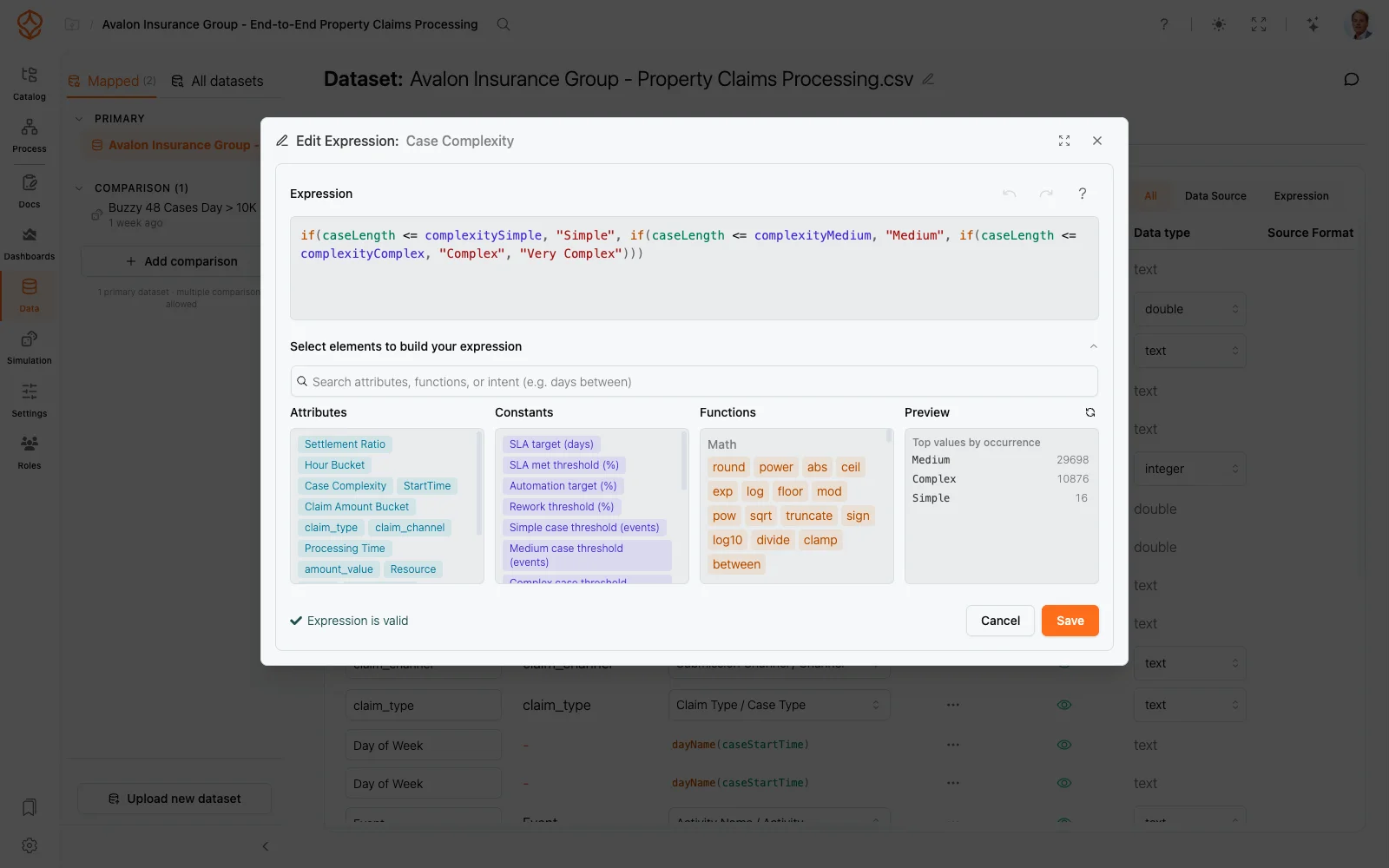
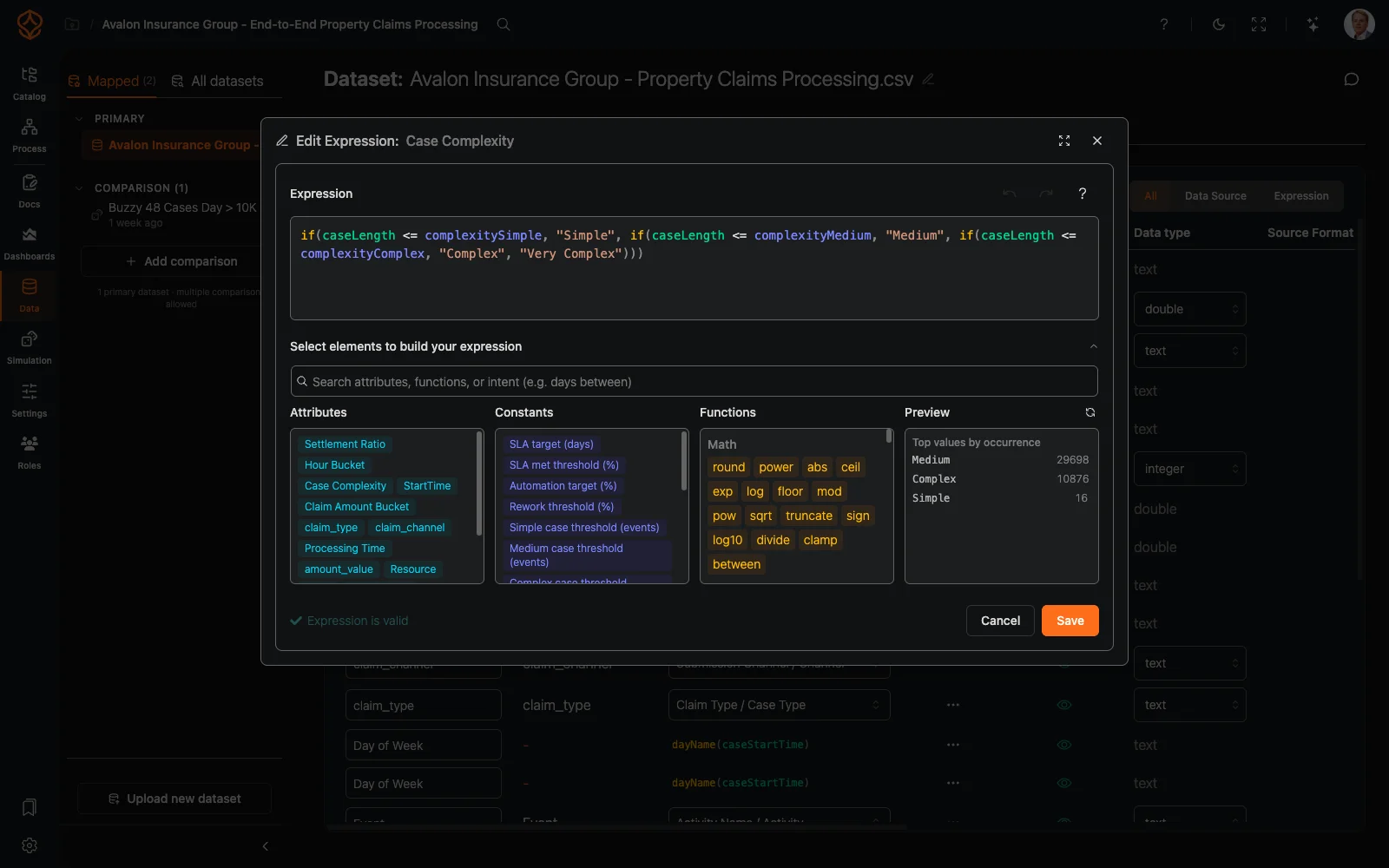
Expression Editor는 ProcessMind에 기본 제공되는 표현식 작성 도구입니다. 데이터셋 속성, 데이터셋 필터, 지표 정의 등 표현식을 사용하는 곳에서 열 수 있으며, 어디서나 같은 방식으로 작동합니다. 저장하기 전에 작성하고 검증한 다음 미리 볼 수 있습니다.
열 수 있는 위치
| 여는 위치 | 편집 대상 |
|---|---|
| 데이터 세트 → 속성 → 매핑 / 표현식 셀 | 계산된 속성 |
| 데이터 세트 → 일반 → 전체 데이터 세트 필터 → 필터 표현식 추가… | 마이닝 전에 적용되는 행 필터 |
| 차트 설정 → 측정값 표현식 → 측정값 표현식 사용… | 행별로 계산되는 측정값 표현식 |
| 차트 설정 → 보조 측정값 → 표현식… | 보조 측정값 표현식 |
| 차트 설정 → 텍스트 / Html 칩 | 차트 텍스트: 일반 텍스트와 ${ ... } 표현식이 포함된 HTML |
| 차트 설정 → 기준 설정 → ƒ → 시작 / 종료 표현식 | 프로세스 설정 상수에서 가져오는 기준 경계값 |
대화상자 제목에는 편집 중인 항목이 표시됩니다. 예를 들어 Edit Expression: {attribute name} 또는 행 필터 표현식이 표시됩니다.
표현식 작성
- 입력하는 동안 함수, 속성, 상수, 케이스 속성, 행 참조가 각각 다른 색으로 표시됩니다. 구문 분석 오류에는 빨간색 밑줄이 나타납니다.
- Ctrl/Cmd+Space를 눌러 자동 완성 목록을 엽니다. 목록은 자동으로 열리지 않습니다. Enter 또는 탭을 누르면 선택한 항목이 적용되고, Esc를 누르면 목록이 닫힙니다.
- 토큰 위에 마우스를 올리면 도움말이 표시됩니다. 함수에는 시그니처, 설명, 예시가 표시되고 속성에는 유형이 표시됩니다.
- 함수 호출 안에서는 입력 중인 매개변수를 알려주는 시그니처 도움말이 표시됩니다.
- 실행 취소 및 다시 실행 버튼은 헤더에 있습니다. 단축키는 Ctrl/Cmd+Z, Shift+Ctrl/Cmd+Z, Ctrl/Cmd+Y입니다.
참조 패널
표현식을 만들 요소 선택 패널에는 사용할 수 있는 항목이 섹션별로 나열됩니다.
- 속성: 데이터셋의 속성입니다. 항목을 클릭하면 삽입됩니다.
- 상수: Process Settings에서 정의한 프로세스 전체 상수입니다.
- 함수: 범주별로 정리되어 있으며, 각 항목의 툴팁에 서명, 설명, 예제가 표시됩니다. 클릭하면 괄호와 함께 함수 이름이 삽입됩니다.
- 케이스 속성 및 행 참조: 행 참조를 클릭하면
previous.가 삽입되어 이전 행과 비교하는 표현식을 만들 수 있습니다.
검색창에서는 이름, 서명, 설명, 예제를 찾을 수 있으며 검색 의도도 파악합니다. 예를 들어 “days between” 또는 “sum with condition”을 입력하면 관련 함수가 표시됩니다. 헤더의 도움말 아이콘을 클릭하면 표현식 언어 문서가 열립니다.
미리보기
속성과 지표의 경우, 입력하는 동안 실시간으로 갱신되는 발생 횟수별 상위 값 미리보기가 표시됩니다. 가장 자주 나타나는 결과와 횟수, null 및 other 구간이 표시되며 값은 최대 20개까지 볼 수 있습니다. 미리보기 실행 중에는 **표현식 미리보기 실행 중…**이 표시됩니다. 오류가 있으면 미리보기를 보려면 표현식을 수정하세요라는 안내가 나타납니다. 행 필터는 미리보기를 지원하지 않으며, 편집기에 해당 안내가 표시됩니다.
차트 텍스트 템플릿
차트 텍스트(텍스트 차트, KPI, 게이지, HTML 프레임)는 템플릿으로 처리됩니다. 일반 텍스트는 입력한 그대로 유지되고, 각 ${ ... } 구간은 표현식으로 계산됩니다. 편집기는 각 구간을 검증하고 입력 중에 강조 표시합니다. 텍스트, Html, 측정값 표현식, 기준 표현식은 편집기를 닫을 때 저장을 선택해야 적용됩니다. 취소를 선택하면 초안이 삭제됩니다. 일반 차트 텍스트와 HTML은 행별로 계산할 수 없으므로 값 미리보기 대신 차트 텍스트는 미리보기를 사용할 수 없습니다가 표시됩니다.
기준 표현식은 Process Settings 상수를 기준으로 계산됩니다(예: slaTargetDays * 86400000). 따라서 편집기에서 상수와 함수는 사용할 수 있지만 데이터셋 속성은 사용할 수 없습니다.
검증 및 저장
편집하는 동안 표현식이 계속 검증됩니다. 대화상자 하단 상태 표시줄에 초록색 표현식이 유효합니다 확인 표시나 빨간색 오류가 나타납니다. 오류 예: 위치 12의 오류: ’)’가 필요하지만 …이(가) 입력되었습니다. 흔한 오류로는 알 수 없는 함수나 변수, 잘못된 인수 개수, 닫히지 않은 문자열, 유형 불일치가 있습니다.
표현식이 유효하지 않거나 행 필터 제한을 위반하면 저장 버튼이 비활성화됩니다. 입력란을 비운 뒤 저장하면 표현식이 삭제됩니다. 키보드에서 Ctrl/Cmd+Enter를 눌러 저장하거나 취소를 눌러 저장하지 않고 닫으세요.
관련 표현식을 탭에서 열기
표현식에서 다른 계산된 속성을 참조할 수 있습니다. 편집 중 참조된 속성을 확인하려면 표현식의 속성 참조를 Ctrl/Cmd+클릭하세요. 해당 속성이 읽기 전용 탭으로 열립니다. 두 번째 탭이 생기면 탭 표시줄이 나타나며, 미리보기는 현재 보고 있는 탭의 내용을 반영합니다.
행 필터에서 허용되는 항목과 제한되는 항목
행 필터는 데이터를 불러올 때 process mining 전에 원시 이벤트 행마다 적용됩니다. 표현식이 true인 행만 유지되고 false, 빈 값, null 결과는 제외됩니다. 따라서 사용할 수 있는 항목이 제한됩니다.
- 허용: 해당 행의 값입니다. 데이터셋 속성과 기본 제공 열 별칭(
caseid,time,activity,cost,user,start_time,co2)을 사용할 수 있습니다. - 제한: 케이스 수준 또는 여러 행에 걸친 정보가 필요한 항목입니다. 케이스 속성, 케이스 집계 및 윈도 함수, 행 참조(
previous.),first()와 같은 활동 조회,followedBy표현식은 사용할 수 없습니다.
제한된 항목을 사용하면 다음 메시지가 표시되고 저장 버튼이 비활성화됩니다. “행 필터에는 원시 행 데이터만 사용할 수 있습니다. 케이스 속성, 케이스 집계, 행 참조, 활동 조회 또는 후속 활동 표현식을 삭제하세요.”
관련 주제
더 나은 프로세스를 설계하고, 연결된 아키텍처를 구축해 관리하세요.
신용카드 등록이나 대기 없이 바로 이용할 수 있습니다. 조직의 업무 방식을 명확하고 유기적으로 연결된 프로세스 설계로 바꿔 보세요.
프로세스 아키텍처를 구축하고, 소유권과 통제 기준을 정립하며, 모든 계층의 역할과 책임을 조율하세요.
무료 체험을 시작하고 프로세스를 관리·운영하고 지속적으로 개선할 수 있는 신뢰할 만한 기반을 마련하세요.