Egyéni elematikok
Miért hasznosak az elematikok?
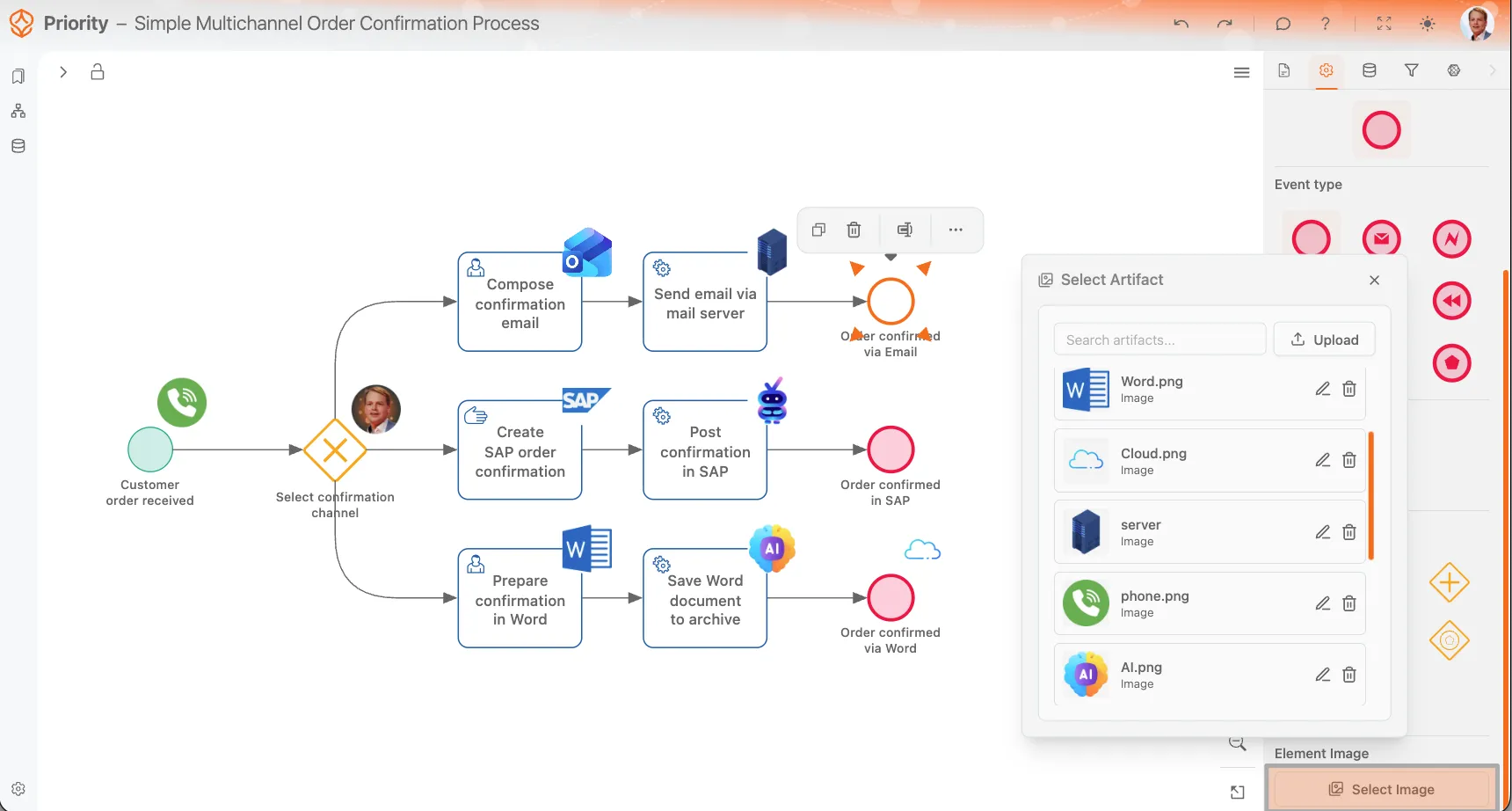
Az egyedi elemképek karakteresebbé teszik a folyamatmodellt, és segítenek megérteni, mi történik a folyamatban, illetve mely rendszerek vesznek részt benne. Egy apró vizuális jelzésből rögtön látszik, hogy egy tevékenység SAP-ban, e-mailben, Wordben vagy más rendszerben zajlik, anélkül, hogy további feliratokat kellene elhelyeznie a diagramon. Saját modelljén is kipróbálhatja az egyedi ikonokat a próbaverzióval.
Ez a funkció feltöltött képekkel működik. Képeket tölthet fel, egyértelmű nevet adhat nekik, majd BPMN-elemekhez, például tevékenységekhez, eseményekhez és átjárókhoz rendelheti őket. Process Architecture Process Architecture Process Architecture licenccel vagy magasabb csomaggal érhető el. Csak az ezt vagy magasabb csomagot használók férhetnek hozzá ehhez a funkcióhoz. Csomagok összehasonlítása
Készítsen modellt, amelyet érdemes egyedivé tenni
Írja le a folyamatot, az AI pedig elkészíti a BPMN-modellt. Ezután tegye egyedivé saját elematikákkal és mellékletekkel.
Mire használhatja?
- Töltsön fel képeket, és használja őket újra a folyamatmodell különböző részein.
- Helyezzen képeket tevékenységekre, eseményekre és átjárókra.
- Töltsön fel képeket közvetlenül ezen elemek szerkesztése közben.
- Adjon egyértelmű nevet a feltöltött képeknek, hogy később könnyen megtalálja őket.
- Távolítsa el a már nem szükséges képeket.
Így működnek az elemekhez rendelt képek
Ha képet rendel egy elemhez, a ProcessMind az elem jobb felső sarkában, egy rögzített méretű négyzetben jeleníti meg. A pozíció nem módosítható, így a képek egységesen helyezkednek el a modellben.
A képek mindig négyzetes keretben jelennek meg, ezért olyan grafikát érdemes használni, amely négyzetes formátumban is jól mutat. Az átlátszó hátterű képek különösen ajánlottak, mert világos és sötét módban is általában jobban láthatók.
Kép hozzáadása egy elemhez
- Válassza ki a modellben a BPMN-elemet.
- A jobb oldali panelen nyissa meg az Elembeállítások lapot.
- Kattintson a Kép kiválasztása gombra.
- Válasszon egy korábban feltöltött képet, vagy töltsön fel újat.
- Erősítse meg a választást.
Az adott elemhez megnyitott képválasztóból közvetlenül is feltölthet képet. Ez akkor hasznos, ha modellezés közben veszi észre, hogy egy feladathoz, eseményhez vagy átjáróhoz vizuális jelölésre van szükség.
Javaslatok az elemekhez rendelt képekhez
- Lehetőség szerint átlátszó hátterű PNG- vagy WEBP-képet használjon.
- Válasszon egyszerű grafikát, amely kis méretben is jól kivehető.
- Részesítse előnyben a négyzetes formátumhoz illő képeket, mert az ikon helye mindig négyzet alakú.
- Használjon könnyen felismerhető rendszer- vagy műveletikonokat, hogy a modell áttekinthetőbb legyen.
- Adjon leíró nevet minden feltöltött képnek, hogy később megtalálja.
Feltöltött képek kezelése
A feltöltött képek újra felhasználható elemként tárolódnak. Így ugyanazt a képet a folyamat több eleménél is használhatja.
Ha töröl egy feltöltött képet, az minden olyan elemről eltűnik, amelynél használatban van. Törlés előtt ellenőrizze, hogy nincs-e rá szükség a modell más részében vagy a dokumentációban.
Mellékletek a folyamat dokumentációjához
Az elemképek mellett a Dokumentáció laphoz is feltölthet mellékleteket. Ezekkel a folyamat egészéhez kapcsolódó dokumentumokat vagy egy adott elemhez tartozó fájlokat, például útmutatókat, képernyőképeket, referenciaanyagokat, táblázatokat és prezentációkat csatolhat.
Így közvetlenül a folyamathoz, az egyes elemekhez vagy a kapcsolódó dokumentációs folyamatokhoz csatolhat dokumentumokat és hivatkozási anyagokat.
Támogatott fájlformátumok
A ProcessMind jelenleg a következő fájlformátumokat támogatja:
- Kép: PNG, JPEG, WEBP, SVG
- PDF: PDF-dokumentumok
- Word: DOCX
- Excel: XLSX
- PowerPoint: PPTX
A fájlformátumok vizuális elemképekhez vagy dokumentációs mellékletekhez használhatók, a fájl típusától és a modellen belüli felhasználási helyétől függően.
Gyakori felhasználási módok
- Adjon e-mail ikont egy olyan aktivitáshoz, amely visszaigazoló e-mailt küld.
- Adjon SAP-ikont az SAP-ban végrehajtott feladatokhoz.
- Adjon dokumentumikont egy olyan előkészítő lépéshez, amely Word-fájlt hoz létre.
- Használjon felhő- vagy szerverikont a technikai integrációs lépésekhez.
- Részletes munkautasításokhoz csatoljon PDF-, Word- vagy táblázatfájlokat a Dokumentáció lapon.
BPMN exportálása
Ne feledje, hogy a BPMN-modell XML-formátumú exportálásakor az elemekhez rendelt képek nem kerülnek bele a fájlba. Ezeket a ProcessMind csak megjelenítési és dokumentációs célból tárolja és jeleníti meg. Ha az ikonokat is tartalmazó modellt szeretné megosztani, exportálja PNG-fájlként.
Képfájlok használata
A képfájlok szemléletesebbé teszik a folyamatmodelleket, és gyorsabb áttekintést tesznek lehetővé. Segítenek megérteni, milyen eszközök, rendszerek vagy kimenetek szerepelnek a folyamatban, miközben az ábra áttekinthető marad. A legjobb eredményhez használjon átlátszó hátterű, négyzetes formátumhoz illő képeket, adjon nekik egyértelmű nevet, és vegye figyelembe, hogy a feltöltött kép törlése minden használati helyről eltávolítja azt.
Egyedi BPMN-modell létrehozása
Készítsen modellt, amelyet érdemes egyedivé tenni
Írja le a folyamatot, az AI pedig elkészíti a BPMN-modellt. Ezután tegye egyedivé saját elematikákkal és mellékletekkel.
Kapcsolódó témák
- BPMN-építőelemek: az elemek áttekintése.
- BPMN 2.0: a BPMN nyelv.
Tervezzen jobb folyamatokat. Építsen összekapcsolt architektúrát. Tartsa kézben a működést.
Azonnal hozzáférhet, bankkártya és várakozás nélkül. Alakítsa szervezete működését világos, összekapcsolt folyamatmodellekké.
Építse fel folyamatarchitektúráját, határozza meg a felelősségi köröket és az ellenőrzéseket, és hangolja össze a szerepeket minden szinten.
Indítsa el az ingyenes próbaverziót, és teremtsen megbízható alapot folyamatainak irányításához, kezeléséhez és folyamatos fejlesztéséhez.