Szervezeti beállítások
A szervezetek és környezetek (tenantek) felépítése
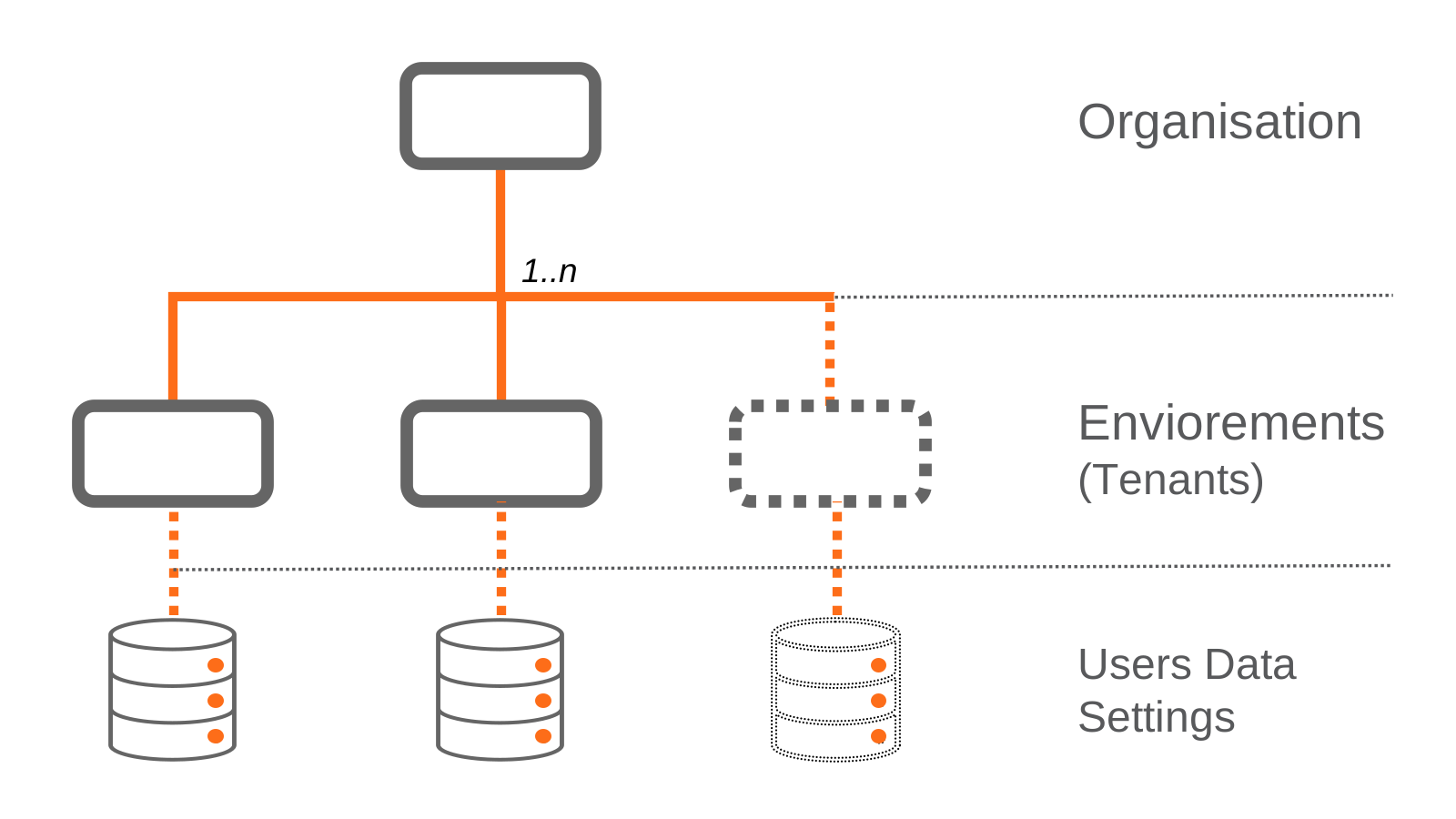
A felépítés áttekintése
Egy szervezet több környezetet (műszaki értelemben tenantet) is működtethet. Mindegyik saját konfigurációval, felhasználókkal és adatokkal rendelkezik. Részletesen az Environments (Tenants) oldalon olvashat róluk.
info
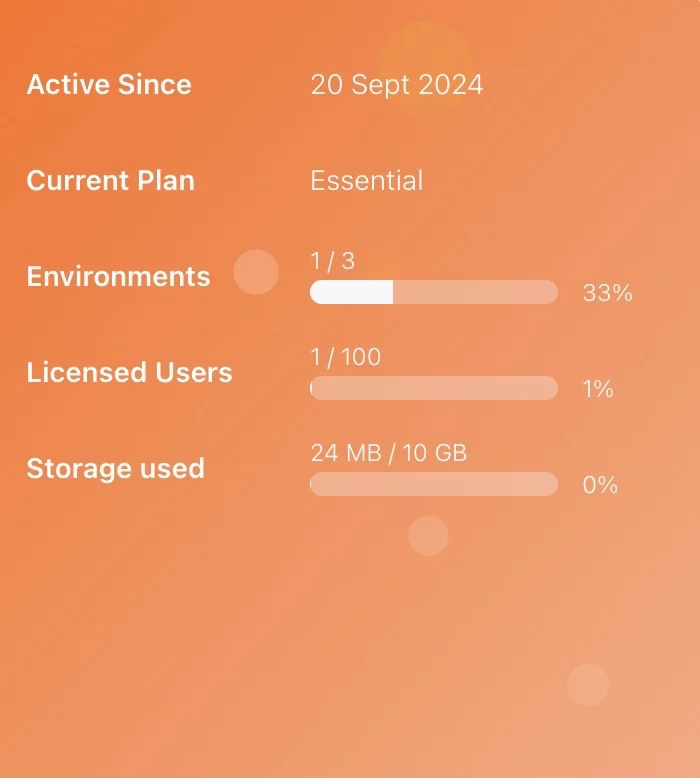
A szervezeti beállításokat és statisztikákat csak a szervezet rendszergazdái láthatják. A statisztikák az aktuális csomag adatait mutatják.
A szervezet beállítása
A ProcessMind konfigurálásának első lépése a szervezet beállítása. Ezt a szervezet rendszergazdája végzi el. A folyamat részei:
- Szervezet neve: a szervezet neve, amelyet a rendszer azonosításra használ.
- Kapcsolattartó e-mail-címe: a szervezet e-mail-címe, amelyet kapcsolattartásra használ.
- Bejelentkezési lehetőségek: válassza ki, mely identitásszolgáltatókkal jelentkezhetnek be a felhasználók. Ha itt letilt egy lehetőséget, a környezet rendszergazdái sem engedélyezhetik azt a saját környezetükben. Az elérhető lehetőségek:
- Microsoft: felhasználók hitelesítése Microsoft Entra ID-val (korábban Azure Active Directory, Azure AD és AAD).
- Google: felhasználók hitelesítése Google-fiókkal.
- LinkedIn: felhasználók hitelesítése LinkedIn-fiókkal.
warning
A bejelentkezéshez legalább egy lehetőséget engedélyezni kell a környezet szintjén.
Cégprofil
A cégprofil kontextust ad a ProcessMind AI-jának a vállalatáról: a nevéről, webhelyéről, leírásáról, iparágáról és méretéről. A szervezet rendszergazdái a Settings → Organization → Company Profile menüpontban szerkeszthetik, a környezetek pedig saját adatokkal felülírhatják. A részletes útmutatót a Cégprofil oldalon találja.
A profil olyan AI-funkciókhoz ad adatokat, mint az architektúra- és szerepkör-generálás. A teljes profil kevésbé általános eredményeket ad. Minden környezet felülírhatja a szervezeti profilt a saját adataival.
Szervezeti statisztikák
Felhasználók beállítása
A szervezet rendszergazdái a Settings → Users menüpontban szervezeti szinten, a Settings → Environment → Users menüpontban pedig egy adott környezeten belül kezelhetik a felhasználókat.
Felhasználó hozzáadásához:
- Kattintson az Új felhasználó hozzáadása gombra, vagy válassza a Tag hozzáadása a környezethez lehetőséget, ha már kiválasztott egy környezetet.
- Adja meg a felhasználó adatait, majd válasszon Hozzáférési szintet: Nincs, Portálmegtekintő (ingyenes), vagy fizetős licencet: Folyamatalapok, Folyamatarchitektúra vagy Folyamatintelligencia. A hozzáférési szint határozza meg a licencet. Fizetős licenc hozzárendelésekor megkezdődik a felhasználó számlázása. Részletek: Számlázás és fizetés.
- Adja meg, hogy a felhasználó Elemzések megtekintése jogosultságot kapjon-e, illetve legyen-e a környezet Rendszergazdája.
- Hagyja bekapcsolva a Meghívó e-mail küldése beállítást, hogy az illető megkapja a meghívót.
- Kattintson a Mentés gombra.
Meglévő felhasználóknál a következőket teheti:
- A bejelentkezés letiltásához kapcsolja ki az Aktív beállítást. A fiók nem törlődik.
- Állítsa be a felhasználó Alapértelmezett környezetét, hogy bejelentkezéskor a megfelelő munkaterületre kerüljön.
- Újraküldheti a meghívót, szerkesztheti a felhasználót, vagy eltávolíthatja egy környezetből. A szervezet egészéből a szervezeti felhasználólistán távolíthatja el.
- A táblázatot a Fizetős licencek vagy az Ingyenes licencek szerint szűrve láthatja, mire költi a keretet.
Az elérhető felhasználói szerepkörök:
- Szervezeti rendszergazda: kezeli az összes környezetet, beállítja a globális értékeket, és kijelöli a környezetek rendszergazdáit.
- Környezeti rendszergazda: kezeli a felhasználókat, a beállításokat és a témákat a saját környezetében.
- Felhasználó: hozzáfér a környezethez, és használja azt.
info
Minden felhasználó hozzá van rendelve egy környezethez. A szervezet rendszergazdája több környezethez is hozzárendelheti a felhasználókat. Ez megkönnyíti több környezet kezelését, mivel a szervezet rendszergazdái automatikusan hozzá lesznek rendelve ezekhez a környezetekhez.
Telemetria
A szervezeti beállítások között található a Hozzájárulok a használati adatok gyűjtéséhez kapcsoló. Kikapcsolásával leállítja a termékhasználati adatok gyűjtését a szervezetnél. Ez nem módosítja, hogy mely funkciókat használhatja.
Szervezet törlésének ütemezése
A szervezeti beállítások alján a Törlés ütemezése lehetőséggel indíthatja el a teljes szervezet törlését. Erősítse meg a műveletet az Igen, törlés gombbal. A törlés 14 napos helyreállítási időszak után történik meg, és egy értesítősáv jelenik meg az oldalon. A folyamat leállításához kattintson az értesítősávon a Törlés megszakítása gombra. Az időszak lejárta után a szervezet és minden környezete véglegesen törlődik.
Kapcsolódó témák
- Environments & Tenants: környezetek beállítása és kezelése.
- Usage & Credits: a csomaghoz tartozó AI-jóváírások és használat ismertetése.
- Audit Log: a szervezeten belüli tevékenységek nyomon követése.
Tervezzen jobb folyamatokat. Építsen összekapcsolt architektúrát. Tartsa kézben a működést.
Azonnal hozzáférhet, bankkártya és várakozás nélkül. Alakítsa szervezete működését világos, összekapcsolt folyamatmodellekké.
Építse fel folyamatarchitektúráját, határozza meg a felelősségi köröket és az ellenőrzéseket, és hangolja össze a szerepeket minden szinten.
Indítsa el az ingyenes próbaverziót, és teremtsen megbízható alapot folyamatainak irányításához, kezeléséhez és folyamatos fejlesztéséhez.