Zaman metrikleri: işlem hacmi, işleme ve bekleme
Zaman metrikleri
Zaman, neredeyse her grafikte karşınıza çıkar ve değerler bir yerden diğerine çok farklı görünebilir. Bu bir hata değildir: ProcessMind zamanı üç farklı şekilde ölçer ve her ölçüm farklı bir soruya yanıt verir. Bu sayfada her ölçümün neyi kapsadığını açıklıyoruz. Böylece önünüzdeki değere güvenebilir ve sorduğunuz soruya uygun ölçümü seçebilirsiniz.
Üç zaman ölçümü
| Ölçüm | Neyi sayar | Hesaplama birimi |
|---|---|---|
| İşlem hacmi süresi | Bir vakanın başlangıçtan bitişe kadar geçen süresi veya grafik aralığı sınırlıyorsa Başlangıç ve Bitiş öğeleri arasındaki süre | vaka |
| İşleme süresi | Bir adımda gerçekten çalışılan süre; işin başlamasından adımın kaydedilmesine kadar geçen zaman | adım |
| Bekleme süresi | Bir adımın boşta kaldığı süre; vakadaki önceki adımdan o adımda işin başlamasına kadar geçen zaman | adım |
Bu sayfadaki diğer tüm bilgilerin temel kuralı şudur: işlem hacmi süresi vakaları, işleme ve bekleme süreleri ise vakaların içindeki adımları tanımlar.
İşlem hacmi süresi: vaka bazında
- Vakanın geçen süresini ölçer. Grafikte Başlangıç öğesi ve Bitiş öğesi seçiliyse bunun yerine bu iki nokta arasındaki süreyi ölçer; örneğin “Sipariş alındı” ile “Fatura gönderildi” arasını.
- Vaka başına bir kez sayılır. Eğilim grafiklerinde vaka, sona erdiği zaman aralığına yerleştirilir; böylece hiçbir vaka iki kez sayılmaz.
- Varsayılan olarak yalnızca kapatılan vakalar hesaba katılır; açık bir vakanın henüz bitiş zamanı yoktur. Bkz. Kapatılan ve açık vakalar.
- Toplam seçeneği tüm vakaların değerlerini toplar. Bu nedenle toplam, olay sayısına değil vaka sayısına göre artar.
İşleme süresi: aktif çalışma
- Bir adımda yapılan işi ölçer; örneğin bir onaylayanın faturayı incelemek için harcadığı gerçek süreyi.
- Adım gerçekleşmesi başına hesaplanır. Bu nedenle aynı etkinliği üç kez tekrarlayan bir vaka, üç değer ekler.
- İşin beklediği yerleri değil, çalışmanın kendisinin yoğun olduğu etkinlikleri bulmak için kullanın.
Bekleme süresi: adım öncesindeki boşta geçen zaman
- Vakada önceki adımla sonraki adımın başlangıcı arasındaki süreyi ölçer.
- İşleme süresi gibi adım gerçekleşmesi başına hesaplanır.
- Vakanın üzerinde çalışılmadığı ve ilerlemediği kuyrukları, toplu işlemeyi ve devir teslim noktalarını bulmak için kullanın.
Üç ölçümü birlikte değerlendirme
Bir vakanın başlangıçtan bitişe kadar sürmesi 12 günü bulabilir, ancak vaka üzerindeki toplam çalışma yalnızca birkaç saat olabilir. Geri kalan süre beklemedir: kuyrukta geçen zaman, gelen kutusunda onay bekleme, toplu işleme ve kişiler ya da sistemler arasındaki devir teslim.
Dashboarddaki iki değer bu farkı özetler:
- Etkin adım payı: Ölçülen adım süresinin ne kadarının beklemek yerine çalışarak geçtiğini gösterir. Düşük bir değer, görünen sürenin çoğunun adımlar arasında boşta geçtiğine işaret eder.
- Yavaş vaka kuyruğu: P90 çevrim süresinin medyanla karşılaştırmasıdır. Yüksek bir oran, az sayıdaki vakanın tipik bir vakaya kıyasla çok daha uzun süre takıldığını gösterir.
Kullanılan terimler
Aynı ölçüm, bulunduğu yere göre farklı adlarla anılır; çünkü her alan farklı bir soruya yanıt verir.
| Kullanılan ad | Anlamı | Görüldüğü yer |
|---|---|---|
| İşlem hacmi süresi | Vaka bazında ölçümün kendisi | Metrik listeleri, grafik etiketleri ve standart KPI kutucukları: “Ortalama işlem hacmi süresi”, “Medyan işlem hacmi süresi”, “Ort. vaka işlem hacmi süresi” |
| Çevrim süresi | Aynı vaka bazlı değerin daha anlaşılır adı | Dashboard grafikleri ve kutucukları: “Tedarikçi başına ortalama çevrim süresi”, “Ort. çevrim süresi”, “Medyan çevrim süresi”, “P90 çevrim süresi”, “Yavaş vakaların zaman içindeki çevrim süresi” |
| Toplam çevrim süresi | Tüm vakaların toplamı | Metrik listesindeki Toplam seçeneği |
| Geçiş süresi | Modelde birbirine bağlı iki etkinlik arasındaki süre; vaka başına değil, geçiş başına hesaplanır | Bağlantı menüsü ve ayrıntılar paneli: “Ort. geçiş süresi” |
| Vaka süresi | Ölçüm yerine dilimleme yaptığınızda kullanılan vaka bazlı değer | Vaka süresi filtresi ve “Yavaş vakalar” ayrıntı görünümü |
| Bekleme süresi ve İşleme süresi | Adım bazındaki iki ölçüm | Kendilerine ait metrikler; örneğin “Etkinlik başına ortalama bekleme süresi” |
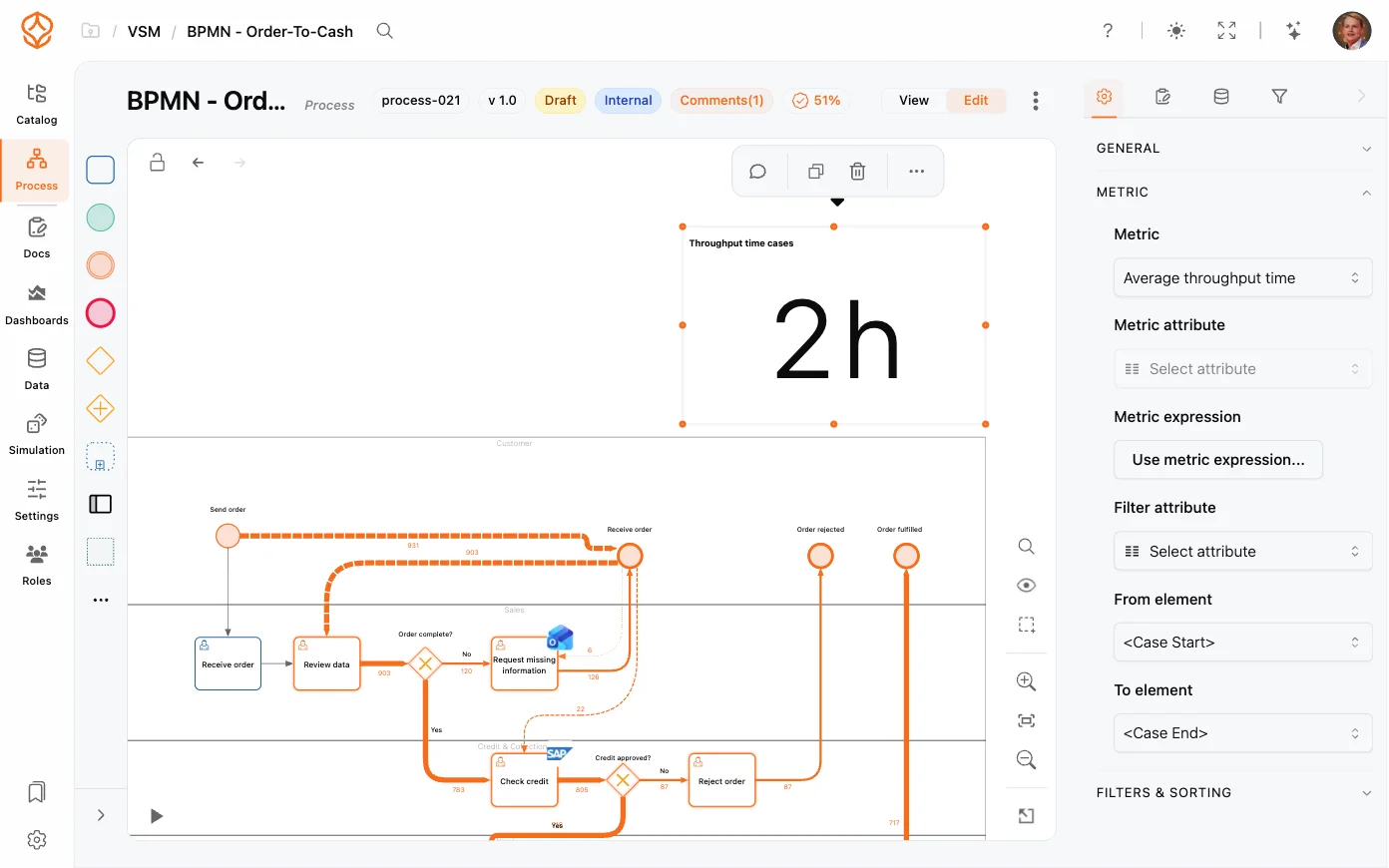
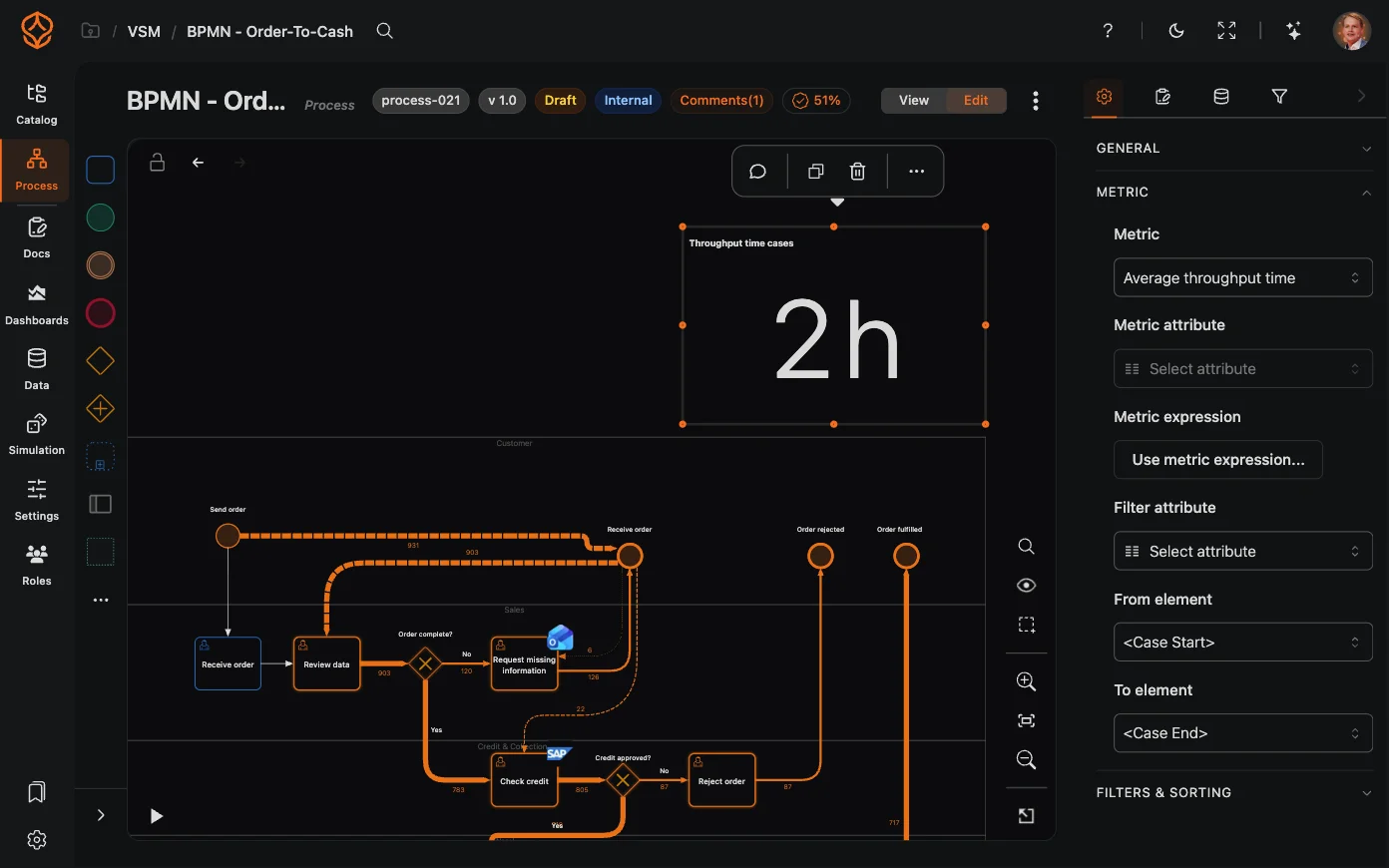
Özel Dashboardlarda süre metrikleri
Özel Dashboardlarda, yanıtlamak istediğiniz soruya uygun süre metriklerini yapılandırabilirsiniz. İşlem hacmi, işleme veya bekleme süresi gibi uygun ölçümü seçin ve analiziniz için gerekli toplama yöntemini gösterecek şekilde grafiği ayarlayın.
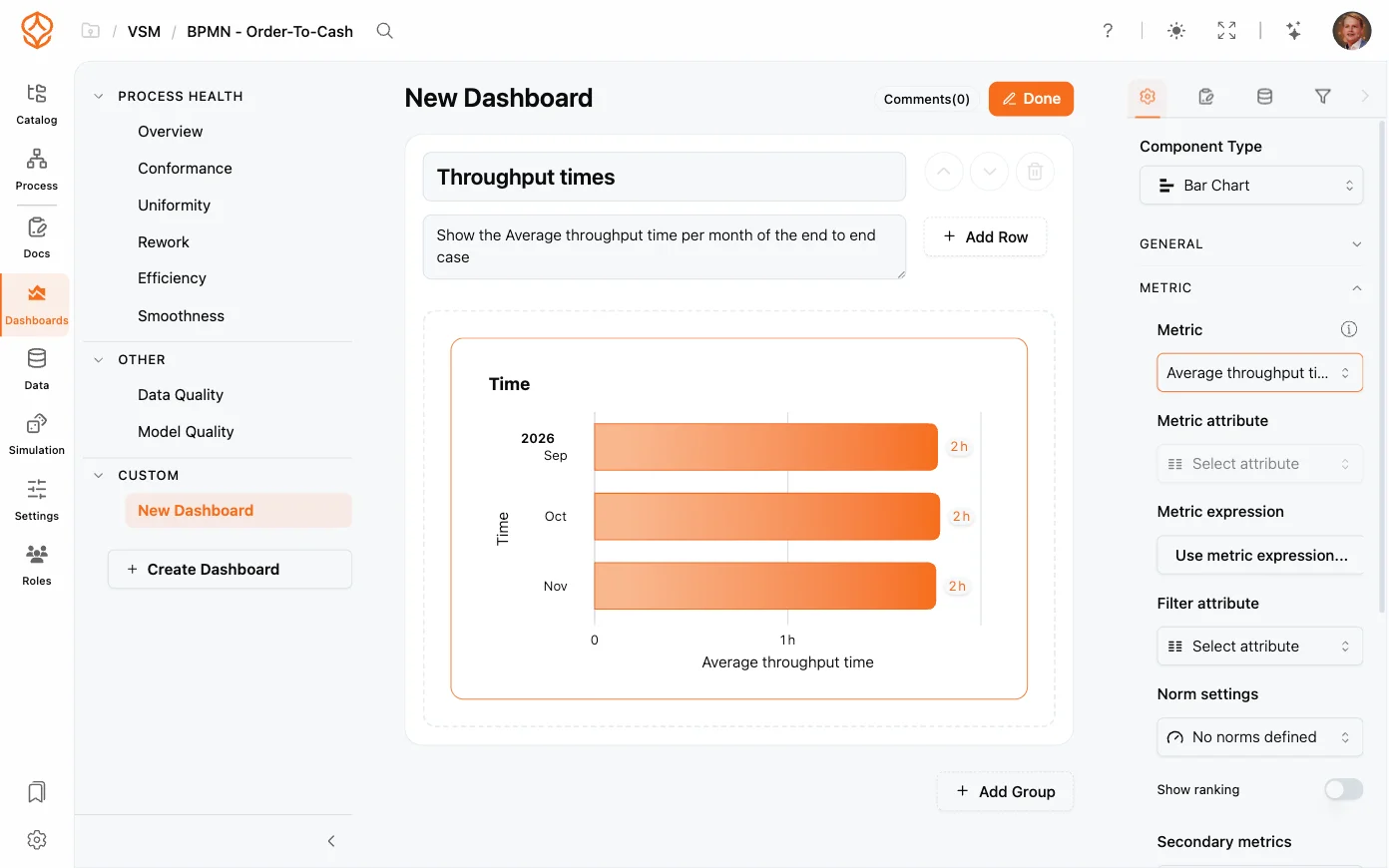
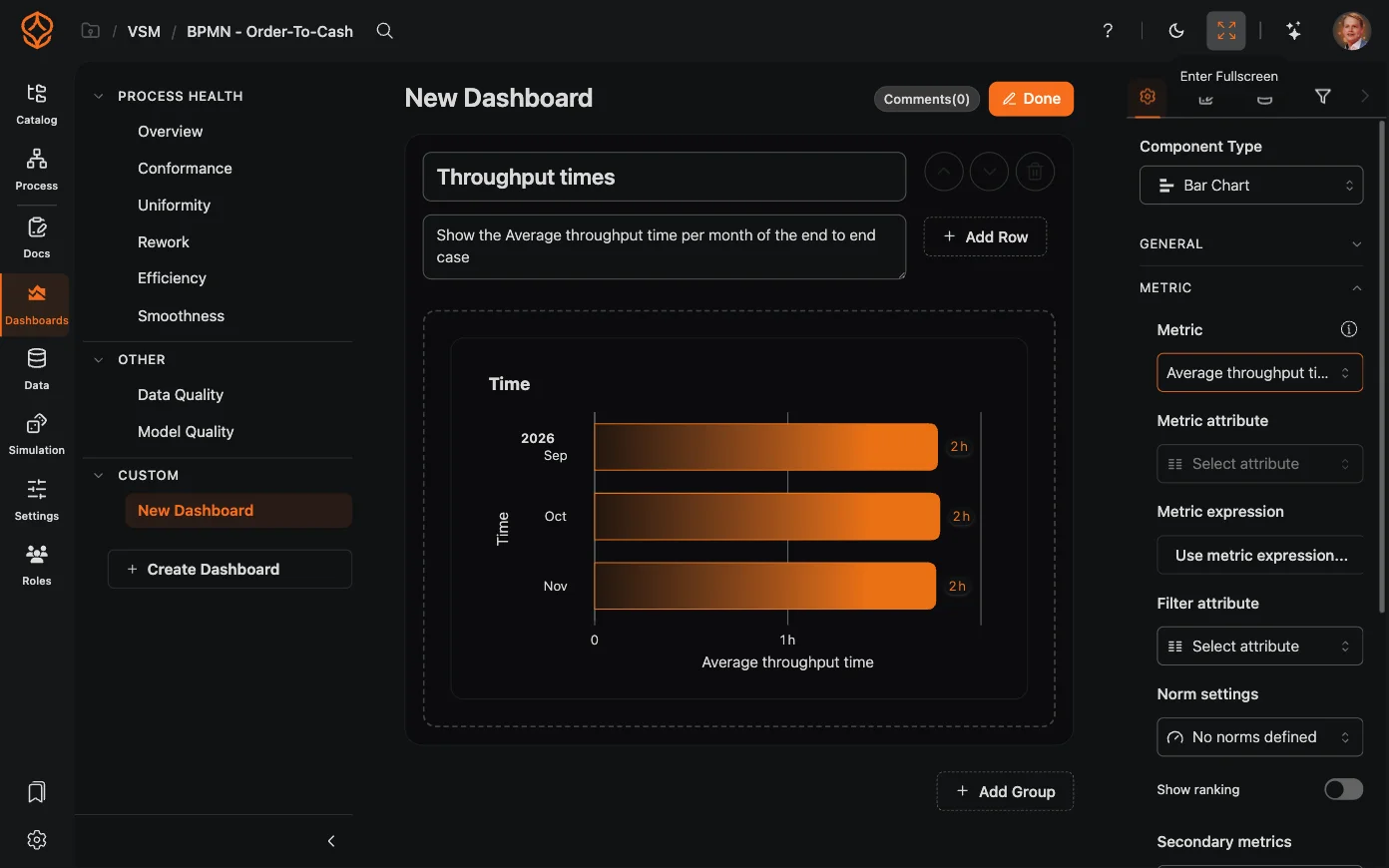
Akılda tutulması gereken birkaç nokta:
- Metrik listelerinde ve eksen etiketlerinde işlem hacmi süresi kullanılır.
- Dashboard başlıkları ve kutucuklarında aynı değer için çoğunlukla çevrim süresi kullanılır.
- Model bağlantılarında değer geçiş süresi olarak adlandırılır; çünkü iki etkinlik arasındaki tek bir geçişi tanımlar.
- Filtrelerde vaka süresi kullanılır.
- Bekleme ve işleme süreleri her zaman adım bazındaki zamanı ifade eder, vaka süresini değil.
Grafikte gün, bağlantıda saat görünmesinin nedeni
Her iki değer de doğrudur. Grafik vakanın tamamını ölçtüğü için gün gösterir. Bağlantı yalnızca iki etkinlik arasındaki süreyi ölçtüğünden saat gösterir. “Vakalarımız ne kadar sürüyor?” sorusunu yanıtlamak için grafiği, “A adımıyla B adımı arasında ne kadar zaman geçiyor?” sorusunu yanıtlamak için bağlantıyı kullanın.
Kapatılan ve açık vakalar
İşlem hacmi süresinin hesaplanabilmesi için bir bitiş zamanı gerekir. Hâlâ açık olan bir vakanın bitiş zamanı olmadığından işlem hacmi süresine katkısı olmaz. Bu nedenle işlem hacmi süresini gösteren grafiklerde varsayılan olarak kapatılan vakalar kullanılır.
- Her grafik için ayrı ayrı değiştirin: Grafik ayarlarını açın ve Vakalar seçeneğini Tümü, Açık veya Kapatıldı olarak ayarlayın.
- Bekleme ve işleme süreleri adımların kendisinde ölçülür; bu nedenle vakanın tamamlanmış olması gerekmez.
Sonraki adım
Bir Dashboard açın ve iki grafiği yan yana inceleyin: biri zaman içindeki vaka sayılarını, diğeri çevrim süresini göstersin. Ardından Metrikler bölümünden grafiği bekleme veya işleme süresine göre değiştirerek sürecinizde zamanın nerede geçtiğini görün.
- Metrikler: Tüm metriklerin ve her birinin gösterdiği değerlerin listesi.
- Süreç grafikleri: Bu metrikleri gösteren grafik türleri.
- Filtreleri kullanma: Grafikleri ilgilendiğiniz vakalarla sınırlandırın.
- Süreç grafiği: Bağlantılardaki geçiş süresini ve diğer metrikleri inceleyin.
Süreçlerinizi daha iyi tasarlayın. Bağlantılı bir mimari kurun. Kontrolü elinizde tutun.
Kredi kartı gerekmeden, beklemeden hemen erişin. Kuruluşunuzdaki çalışma biçimini net ve birbiriyle bağlantılı süreç tasarımlarına dönüştürün.
Süreç mimarinizi oluşturun, sahiplik ve kontrolleri tanımlayın; rol ve sorumlulukları her düzeyde uyumlu hâle getirin.
Ücretsiz denemeyi başlatın; süreçlerinizi yönetmek ve sürekli iyileştirmek için güvenilir bir temel oluşturun.