Süreç grafikleri
Grafikler
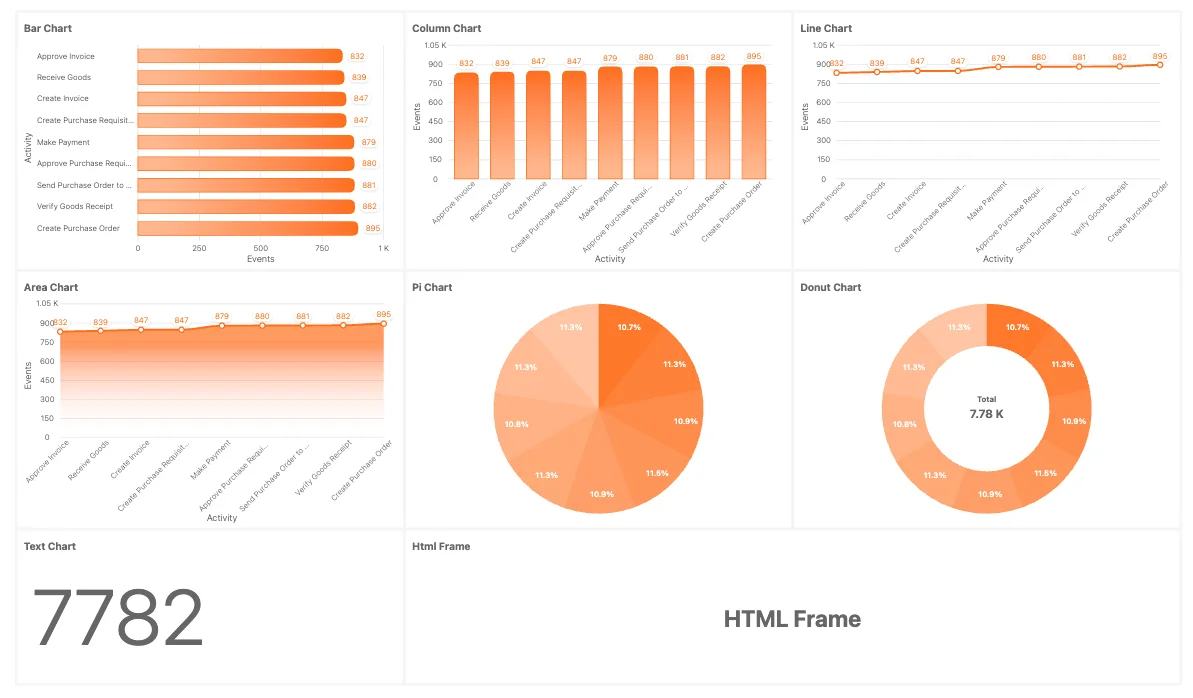
ProcessMind, süreç verilerinizi görselleştirmek ve analiz etmek için birçok grafik türü sunar. Her grafik türü verilerin farklı bir yönünü öne çıkarır; göstermek istediğiniz bilgiye uygun olanı seçebilirsiniz. Aşağıda desteklenen grafik türleri ve özelleştirme seçenekleri yer alır. Kendi verilerinizle grafik oluşturmak için ücretsiz denemeyi başlatın.
Doğru grafik türünü seçme
-
Çubuk grafikler
Etkinlik sayısı, süre veya işlem hacmi gibi kategori ve grupları yan yana karşılaştırmak için kullanın. Ayrık verileri karşılaştırmaya uygundur. -
Sütun grafikleri
Zaman içindeki eğilimleri göstermek veya kategoriler arasındaki metrikleri dikey olarak karşılaştırmak için kullanın. Zamana bağlı veriler ve sıklık dağılımları için uygundur. -
Çizgi grafikler
Vaka işlem hacminin günlere veya haftalara göre değişimi gibi eğilimleri, ilerlemeyi ya da zaman içindeki değişimleri göstermek için kullanın. Sürekli veriler için uygundur. -
Alan grafikleri
Çizgi grafiklere benzer, ancak çizginin altındaki alan renkle doldurulur. Zaman içindeki değişimin büyüklüğünü veya eğilimlerin birikimli etkisini vurgulamak için kullanın. -
Pasta grafikler
Bir süreçteki etkinlik türleri veya vaka dağılımı gibi, bir bütünün parçalarını ya da yüzdelerini göstermek için kullanın. -
Halka grafikler
Pasta grafiğin ortasında ek bilgiler için boşluk bulunan bir çeşididir. Ortada bağlam sunarken oranları vurgulamak için uygundur. -
Radyal çubuk grafikler
Veri setlerini karşılaştırırken yerden tasarruf etmek için gruplandırılmış veya kategorilere ayrılmış verileri dairesel biçimde gösterin. -
Gösterge grafikleri
Bir hedefe veya KPI’ya ilerlemeyi göstermek için kullanın. Performans metriklerini bir bakışta görmek veya toplam vaka sayısına kıyasla vaka sayısını göstermek için uygundur. -
Metin grafikleri
Temel istatistikleri, metrikleri veya öne çıkan bilgileri metin biçiminde gösterin. Sayıları veya KPI’ları görsel grafiklerin yanında özetlemek için uygundur. Metin grafikleri, gösterdikleri verilere bağlam veya açıklama da ekleyebilir. Markdown biçimini desteklediğinden metni kalın veya italik yazabilir, tablo ve görsel ekleyebilirsiniz. Ayrıntılı bilgi için Markdown dokümantasyonuna göz atın. Dinamik içerik oluşturmak için metni metrik ve hesaplamalardaki ifadelerle de birleştirebilirsiniz. -
HTML çerçeveleri
Özel grafikler, raporlar veya yerleşik olarak desteklenmeyen başka görselleştirmeler gibi harici ya da dinamik içerikleri panonuza eklemek için kullanın.
Hangi grafiği kullanmalıyım?
| Göstermek istediğiniz | Grafik türü |
|---|---|
| Kategorileri veya grupları karşılaştırma (etkinlik sayıları, süreler) | Çubuk veya sütun |
| Zaman içindeki eğilim (haftalık işlem hacmi) | Çizgi veya alan |
| Bir bütünün oranı (etkinlik türlerinin payı) | Pasta veya halka |
| Bir hedefe veya KPI’a yönelik ilerleme | Gösterge |
| Tek bir temel sayı veya özet | Metin grafiği |
| Harici veya dinamik içerik | HTML çerçevesi |
Önceden yapılandırılmış grafikler
Bunlar, veri düzeyinde önceden ayarlanmış ve ProcessMind’de kullanıma hazır grafiklerdir:
- Önceden yapılandırılmış vaka grafikleri
- Önceden yapılandırılmış olay grafikleri
- Sürdürülebilirlik metrikleri grafikleri
Ortak bir öğeyi paylaştıkları sürece bu grafikleri tek bir veri setindeki veya birden fazla veri setindeki özniteliklere bağlayabilirsiniz.
Sürdürülebilirlik metrikleri
ProcessMind, süreçlerinizin karbon ayak izini izleyebilir. Veri setinizde CO₂ sütunu varsa etkinlik başına emisyonları görselleştirip Dashboardlarınıza ekleyebilirsiniz:
- Kurulum: veri setinizi yapılandırırken CO₂ sütununu tCO₂e alanına eşleyin. Bu alan, her etkinliğin ton cinsinden CO₂ eşdeğeri karbon ayak izini gösterir.
- Grafik ekleme: Dashboard oluşturucuda, öğe kitaplığındaki Sürdürülebilirlik grubu, etkinlik başına emisyonları toplayan bir Etkinlik başına tCO₂e çubuk grafiği sunar.
- Analiz: Emisyonları segmentlere, dönemlere veya süreç varyantlarına göre karşılaştırmak için grafiği filtrelerle birlikte kullanın.
Sürdürülebilirlik metrikleri, Process Intelligence kullanıcı lisansı veya üzeri planlarda kullanılabilir.
Grafik özelleştirme seçenekleri
ProcessMind’deki her grafiği aşağıdaki seçeneklerle özelleştirebilirsiniz:
Genel
-
Grafik başlığı:
Grafik için özel bir başlık belirleyin. Başlık belirtilmezse grafikte öğenin varsayılan görünen adı kullanılır (örneğin, “Events”, “Cases” veya “etkinlik başına tCO₂e”). -
Grafik özniteliği: (şunlar için kullanılamaz:
Gauge Charts, Text Charts, HTML Frames).
Grafikte gösterilecek özniteliği seçin. Etiket, grafik türüne göre değişir (örneğin, “Çubuk özniteliği”, “Sütun özniteliği”, “X ekseni özniteliği” veya “Dilim özniteliği”). Bu öznitelikler Veri Setine göre renklendirilir; böylece belirli öğeleri bir bakışta ayırt edebilirsiniz. -
Metin: (yalnızca şunlar için kullanılabilir:
Text Charts).
Bu giriş alanında içeriği biçimlendirmek için Markdown biçimini kullanarak zengin metin belirtebilirsiniz. Böylece başlıklar ve listeler oluşturabilir, metni kalın veya italik yazabilir ve daha fazlasını yapabilirsiniz. Ayrıntılı bilgi için Markdown dokümantasyonuna göz atın. Dinamik içerik oluşturmak için metni metrik ve hesaplamalardaki ifadelerle de birleştirebilirsiniz. Metin Markdown biçiminde seçeneği kapalıyken metin Expression Editor içinde açılır: düz metin olduğu gibi kalır,${ ... }bölümleri değerlendirilir ve değişiklikleriniz düzenleyiciyi kaydettiğinizde uygulanır. -
HTML: (yalnızca şunlar için kullanılabilir:
HTML Frames).
Grafik kapsayıcısına özel HTML içeriği ekleyin. Böylece bilgileri daha esnek biçimde gösterebilir ve harici içerikleri entegre edebilirsiniz. HTML, Expression Editor içinde açılır ve kaydettiğinizde uygulanır. HTML çerçevesinde koyu ve açık temaları yönetmek için varsayılan bir HTML şablonu sunulur. Metin bölümündeki ifadeleri ve öğeleri, örneğin${metric}veya${total - metric}, burada da kullanabilirsiniz.
Metrik
Her metrik, Metrik dokümantasyonunda ayrıntılı olarak açıklanır:
- Norm ayarları:
Gösterge grafiklerinizde “iyi”, “dikkat” ve “uyarı” bölgelerini belirtmek için özel norm aralıkları tanımlayabilirsiniz. Bu aralıkları eklemek veya düzenlemek için Norm ayarları panelini açın. (İstediğiniz kadar norm ekleyebilirsiniz)
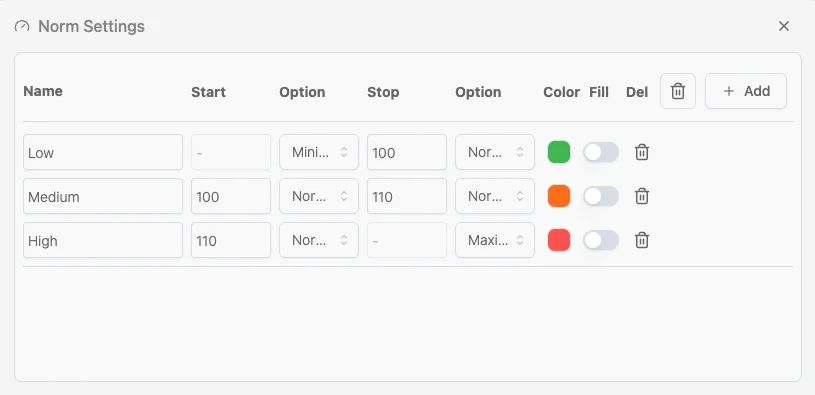 Norm yapılandırma:
- Yeni norm ekleyin Norm aralığı için yeni bir satır oluşturmak üzere Ekle (+) düğmesine tıklayın.
- Ad Norm için açıklayıcı bir ad girin (örneğin Düşük, Orta veya Yüksek). Adlar, düzenleyicide her aralığı tanımanıza yardımcı olur.
Başlangıç / Bitiş
- Başlangıç: Bandın alt sınırını belirleyin. En düşük olası değerden başlaması gerekiyorsa bu alanı boş bırakın ve yanındaki açılır menüden Minimum’u seçin.
- Bitiş: Üst sınırı belirleyin. Bandın mümkün olan en yüksek değere kadar uzanması gerekiyorsa alanı boş bırakın ve Maksimum’u seçin.
İfade geçersiz kılmaları
Sabit bir sayı yerine sınırı bir ifadeye bağlamak için norm satırındaki ƒ simgesine tıklayın. İfadeler, Süreç ayarları sabitlerinden çözülür; örneğin slaTargetDays * 86400000 veya slaTargetDays * 86400000 * 1.5. İfadeler İfade düzenleyici içinde açılır ve kaydettiğinizde uygulanır.
Seçenekler
Her sınırın yanında, sınırın nasıl ele alınacağını belirleyen bir açılır menü (Seçenek) bulunur. Örneğin:
- Minimum/Maksimum: Bandı grafiğin genel minimum veya maksimum değerine bağlar.
- Normal: Girdiğiniz sayısal değeri kullanır ve banda dahil eder.
Renk Bandın rengini seçmek için renk örneğine tıklayın. Farklı aralıkları ayırt etmek için zıt renkler kullanın (örneğin düşük için yeşil, orta için turuncu, yüksek için kırmızı). Renkler ihtiyacınızı karşılamıyorsa Grafik renkleri altındaki tema ayarlarından değiştirebilirsiniz.
- Dolgu Bandın grafikte arka plan dolgusu (Dolgu) olarak mı yoksa tek bir çizgi olarak mı görüneceğini seçmek için Dolgu’yu açın veya kapatın. Bu ayar çubuk, sütun, alan ve çizgi grafikler için geçerlidir.
- Sil Norm bandını kaldırmak için çöp kutusu simgesini kullanın.
Normların grafiklerde nasıl göründüğü (örnek: gösterge) 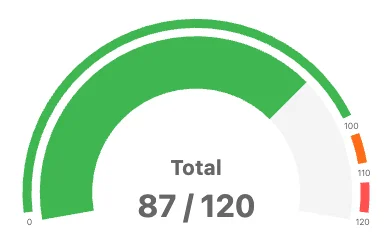
Normları uyguladığınızda, örneğin gösterge renklerle ayrılmış yaylara bölünür. Geçerli değer, bir ibreyle ve ortada sayısal olarak gösterilir. Aşağıdaki örnekte gösterge üç normla yapılandırılmıştır:
- Düşük: minimumdan 100’e kadar (yeşil)
- Orta: 100–110 (turuncu)
- Yüksek: 110’dan maksimuma kadar (kırmızı)
120 üzerinden 87 değerinde ibre yeşil banda düşer; bu da değerin “düşük” aralıkta olduğunu gösterir. Gösterge çubuğu da bulunduğu aralığın rengine bürünür.
Normları bu şekilde ayarladığınızda kullanıcılar, bir metriğin kabul edilebilir sınırlar içinde mi, bir eşiğe yaklaşıyor mu yoksa güvenli aralığın dışında mı olduğunu hemen görebilir.
İkincil metrikler ve sıralama
- Sıralamayı gösterin: Her kategorinin yanına sırasını ekler; böylece en yüksek ve en düşük değerleri bir bakışta görebilirsiniz.
- İkincil metrikler: Ana metriğin yanında ek metrikler göstermek için düzenleyiciyi açın; örneğin süre metriğinin yanında vaka sayısını gösterin. İhtiyacınız kadar satır ekleyin, her biri için metriği ve toplama yöntemini seçin. Metrik ifadesini ayrıntılı biçimde ayarlamak için satırdaki İfade… seçeneğini kullanarak İfade düzenleyici’ü açın.
Filtreler ve sıralama
-
Grafik filtreleri:
Belirli bilgi kümelerine odaklanmak için grafik verilerine filtre uygulayın.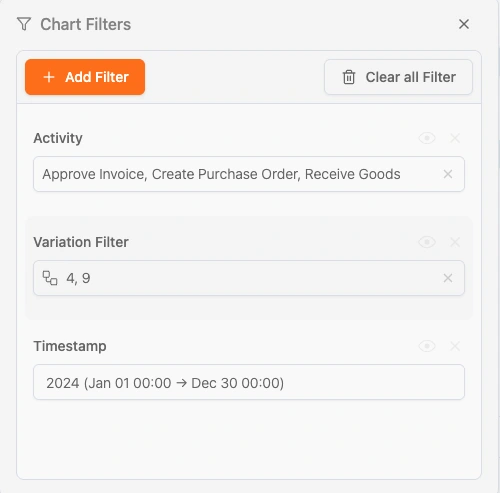 Dashboardın filtre bölümünde bulunan tüm filtreleri grafiğe uygulayabilirsiniz. Filtreleri kapatmadığınız sürece bunlar mevcut filtrelere eklenir. Filtreleri kapatırsanız yalnızca bu grafikteki filtreler sabit kalır.
 -
Vakalar:
Grafiği Tümü, Açık veya Kapatıldı durumundaki vakalara uygulayın. -
Şuna göre sırala:
Sıralama düzenini seçin (Otomatik, Artan, Azalan vb.). -
En fazla X öğe göster:
Grafikte gösterilen veri noktası sayısını belirli bir üst sınırla kısıtlayın. -
Filtreleri uygula:
Dashboard genelindeki filtrelerin bu grafiğe uygulanıp uygulanmayacağını belirleyin. -
Zaman filtrelerini uygula:
Zaman filtrelerinin grafiğe uygulanıp uygulanmayacağını belirleyin.
Etiketler
- Veri etiketlerini göster:
Grafik noktalarının üzerinde etiketleri göstermek veya gizlemek için açıp kapatın. - X ekseni etiketlerini göster:
X ekseni etiketlerini etkinleştirin veya devre dışı bırakın, ayrıca etiketleri özelleştirin. - Y ekseni etiketlerini göster:
Y ekseni etiketlerini etkinleştirin veya devre dışı bırakın, ayrıca etiketleri özelleştirin. - Gösterge konumu:
Gösterge konumunu belirleyin (Üst, Alt, Sol, Sağ).
Stil
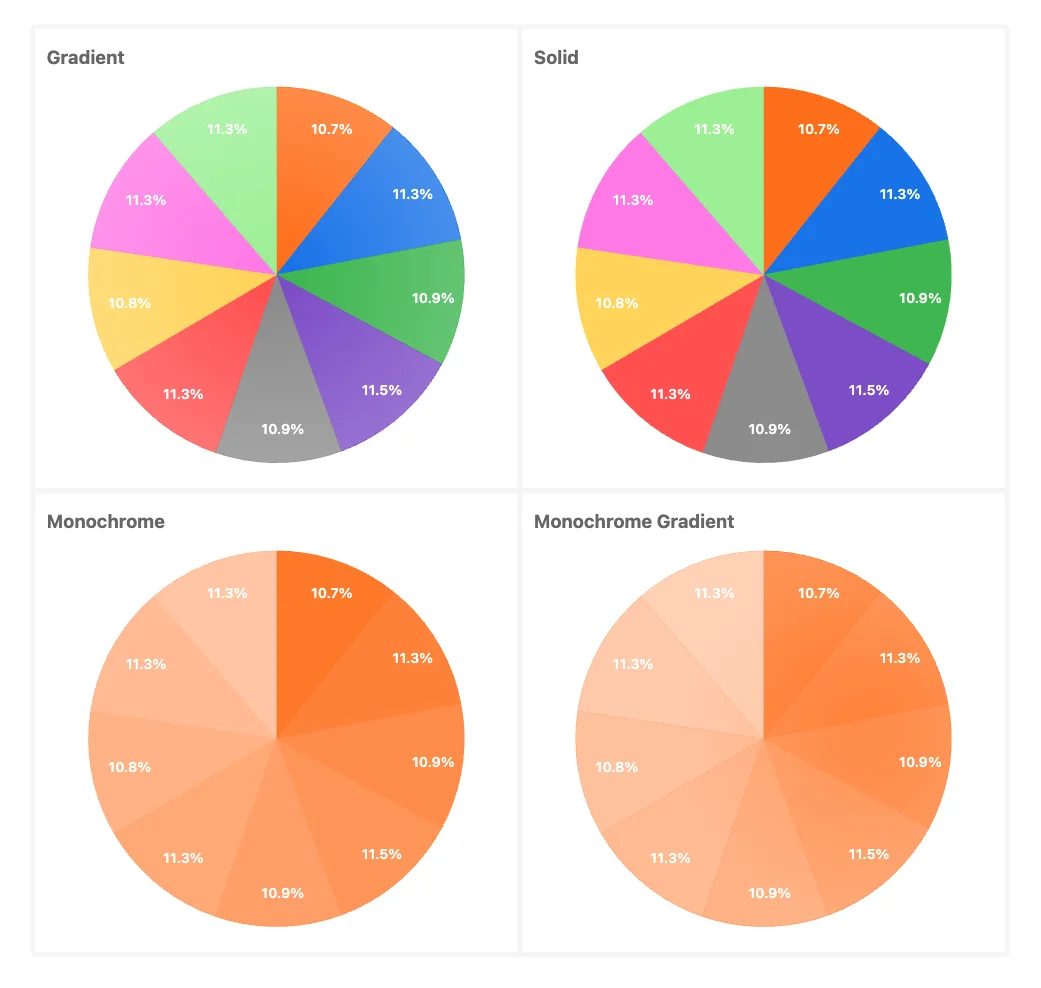
Bu grafik türlerini ve özelleştirme seçeneklerini kullanarak analiz ihtiyaçlarınıza uygun görselleştirmeler oluşturabilirsiniz.
İlgili konular
- Metrikler: Grafiklerde kullanabileceğiniz metrikler.
- Özel Dashboardlar: Kendi Dashboardlarınızı oluşturun.
- Dashboardlarda ifadeler: Grafiklerde dinamik içerik kullanımı.
Süreçlerinizi daha iyi tasarlayın. Bağlantılı bir mimari kurun. Kontrolü elinizde tutun.
Kredi kartı gerekmeden, beklemeden hemen erişin. Kuruluşunuzdaki çalışma biçimini net ve birbiriyle bağlantılı süreç tasarımlarına dönüştürün.
Süreç mimarinizi oluşturun, sahiplik ve kontrolleri tanımlayın; rol ve sorumlulukları her düzeyde uyumlu hâle getirin.
Ücretsiz denemeyi başlatın; süreçlerinizi yönetmek ve sürekli iyileştirmek için güvenilir bir temel oluşturun.