Süreç modelinizi oluşturun, yükleyin veya yapay zekâyla hazırlayın
İlk sürecinizi nasıl oluşturursunuz?
Yeni bir süreç oluşturduğunuzda ProcessMind size “Sürecinize nasıl başlamak istersiniz?” diye sorar. Sihirbaz dört başlangıç seçeneği sunar:
- Süreç modelleme: BPMN ile bir süreç tasarlayın. Mevcut bir modeli içe aktarın, yapay zekâyla model oluşturun veya boş bir tuvalle başlayın.
- Process Mining: Olay günlüğünüzü yükleyin, ProcessMind sürecinizin gerçekte nasıl işlediğini keşfetsin.
- Süreç oluşturun ve verileri simüle edin: Verileri önceden hazırlamadan ProcessMind’in nasıl çalıştığını görmek için simüle edilmiş veriler ve hazır panolar içeren örnek bir süreç kullanın.
- Süreç mimarimi oluştur: Yapay zekâyla kuruluşunuzun süreç mimarisini ve rollerini oluşturun. Bu kart, kuruluşunuzda henüz başka süreç yoksa gösterilir.
Başlangıç sırasında seçtiğiniz role göre size en uygun kartta ★ Sizin için önerilen rozeti görünür. Bu rozet yalnızca bir kısayoldur, kısıtlama değildir. Diğer yolları da kullanabilirsiniz.
Tarzınıza uygun yöntemi seçin. Verileri, grafikleri ve yapay zekâ içgörülerini daha sonra da ekleyebilirsiniz.
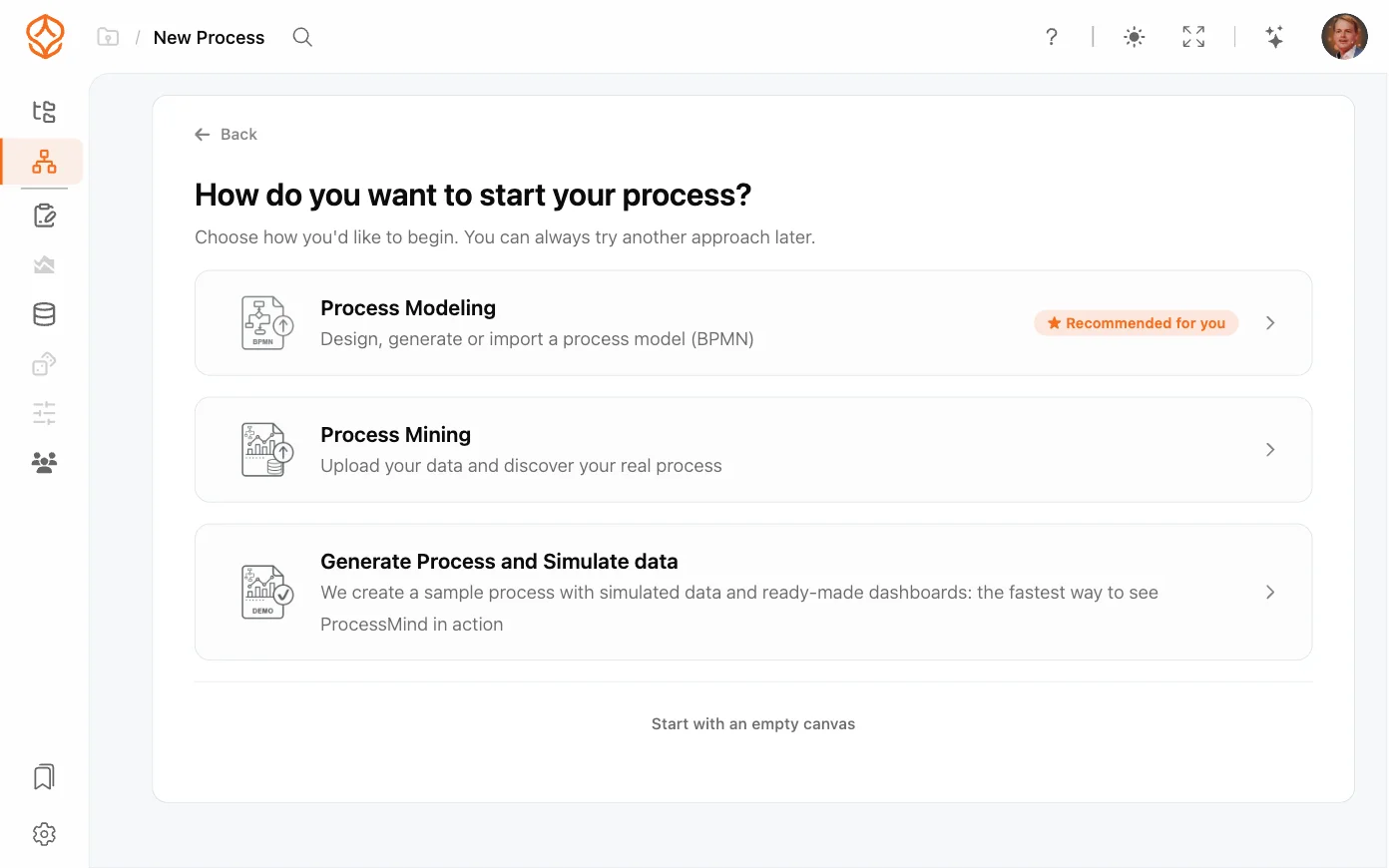
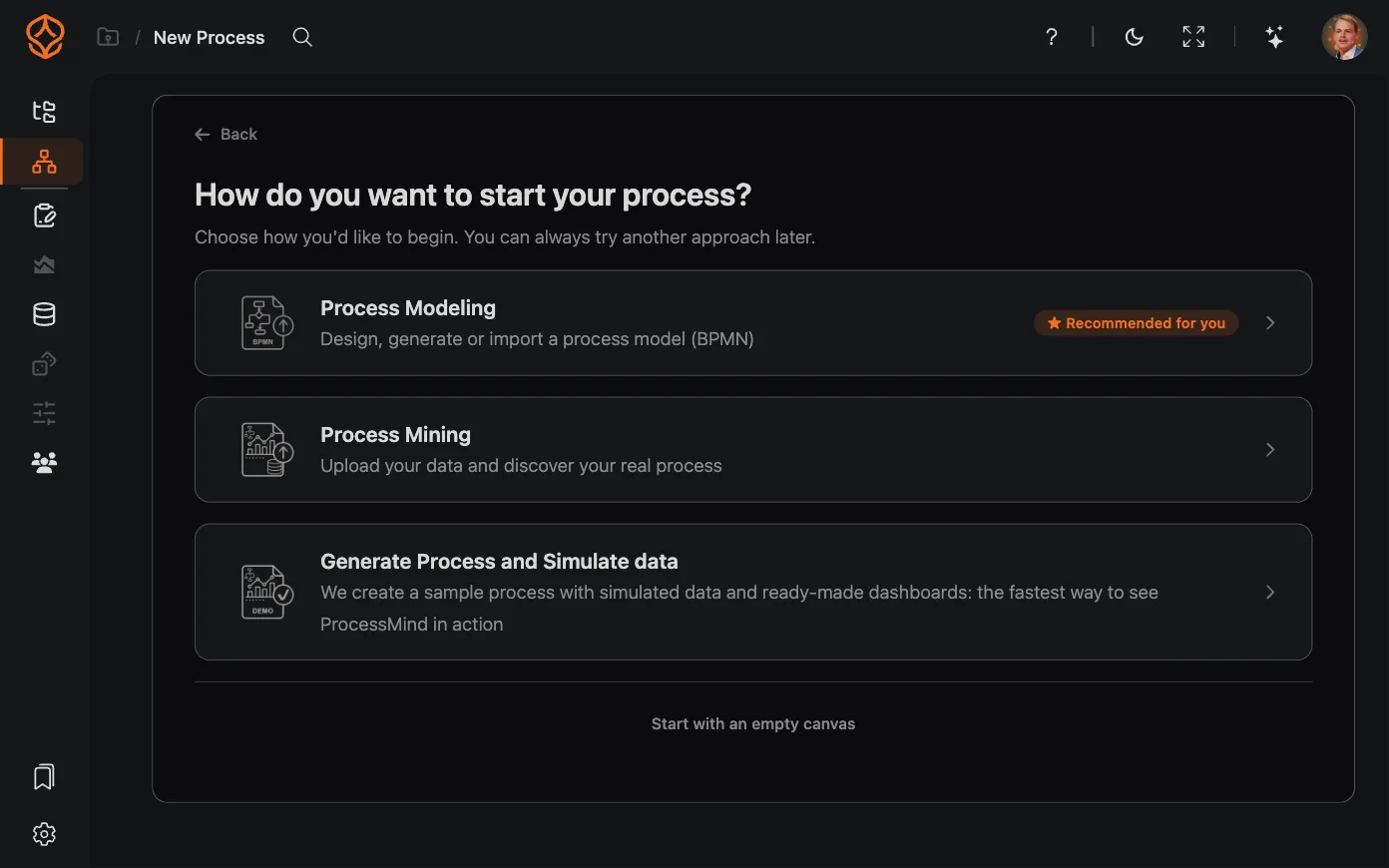
1. yol: Süreç modelleme
Süreç modelleme seçeneği, üç yöntem sunan ikinci bir panel açar: Modeli içe aktarın, Model oluşturun veya Boş tuval.
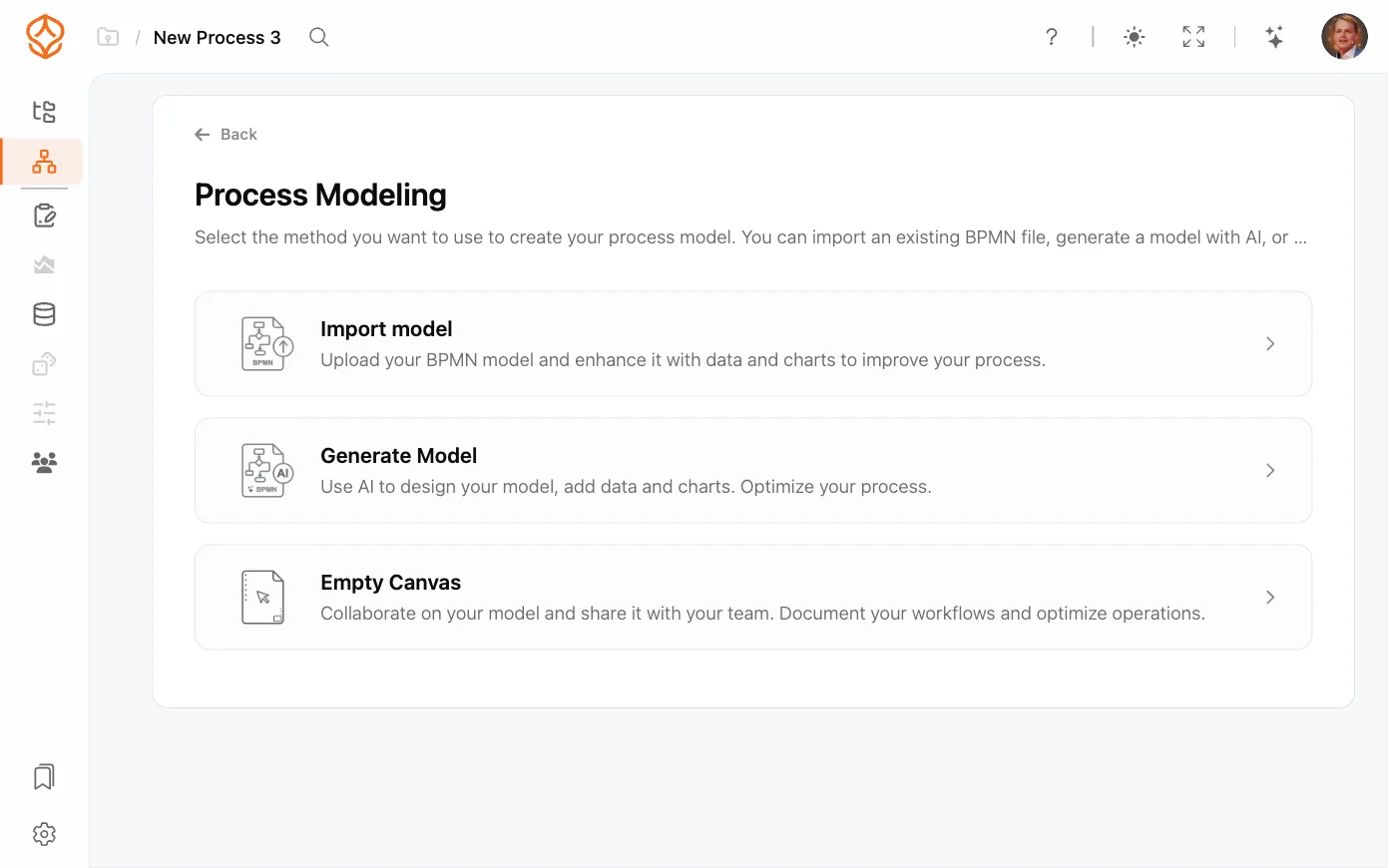
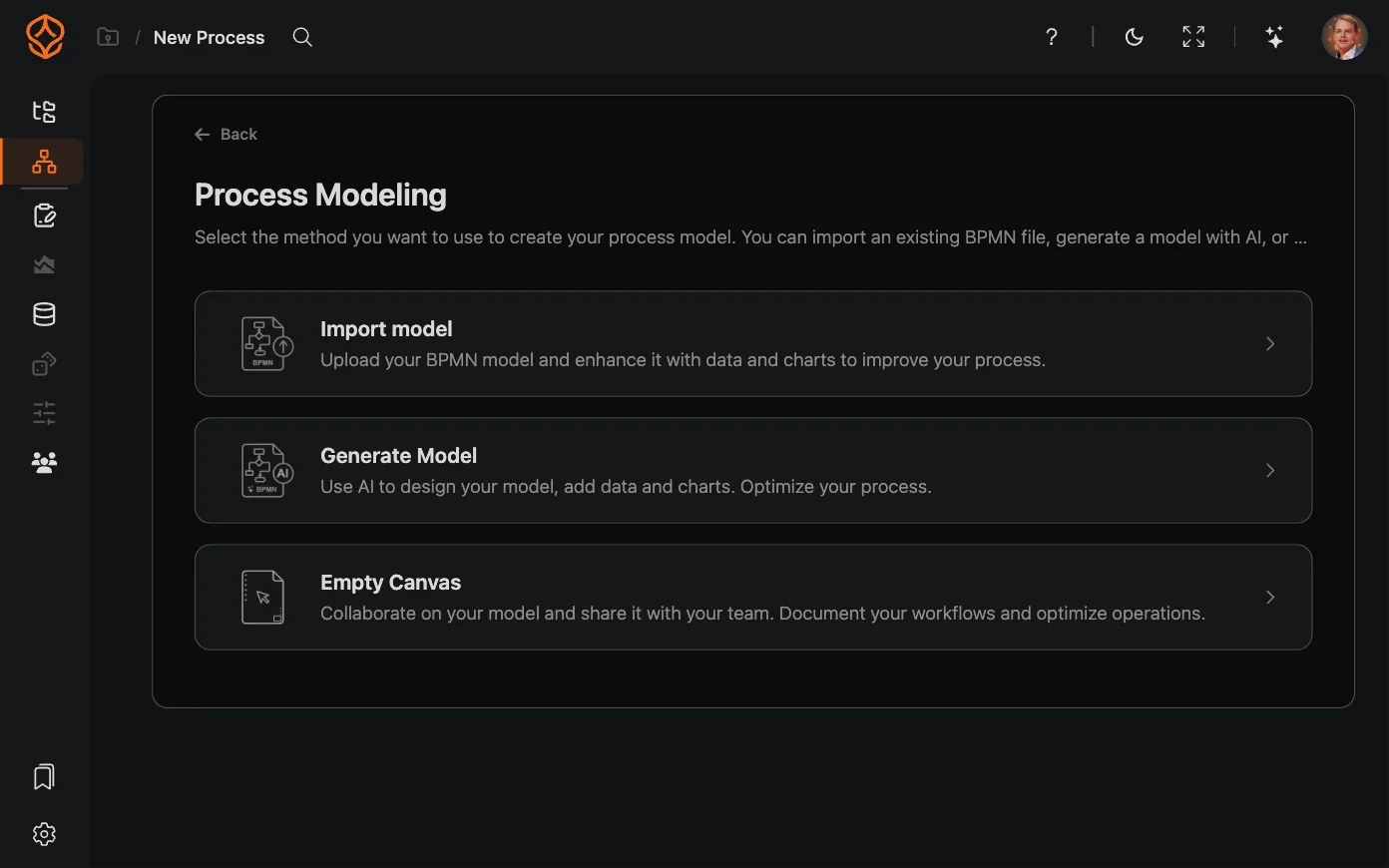
Model oluşturun
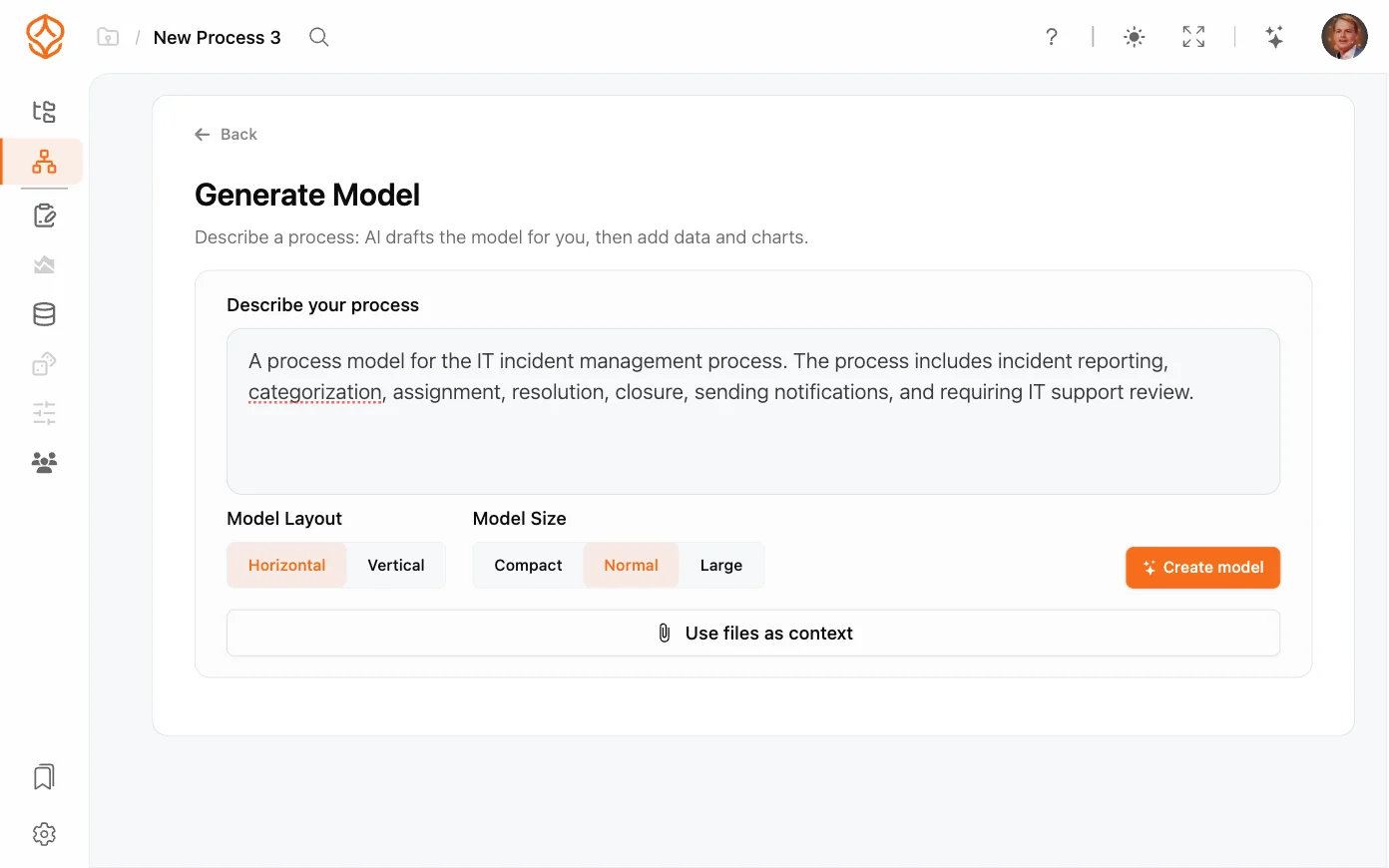
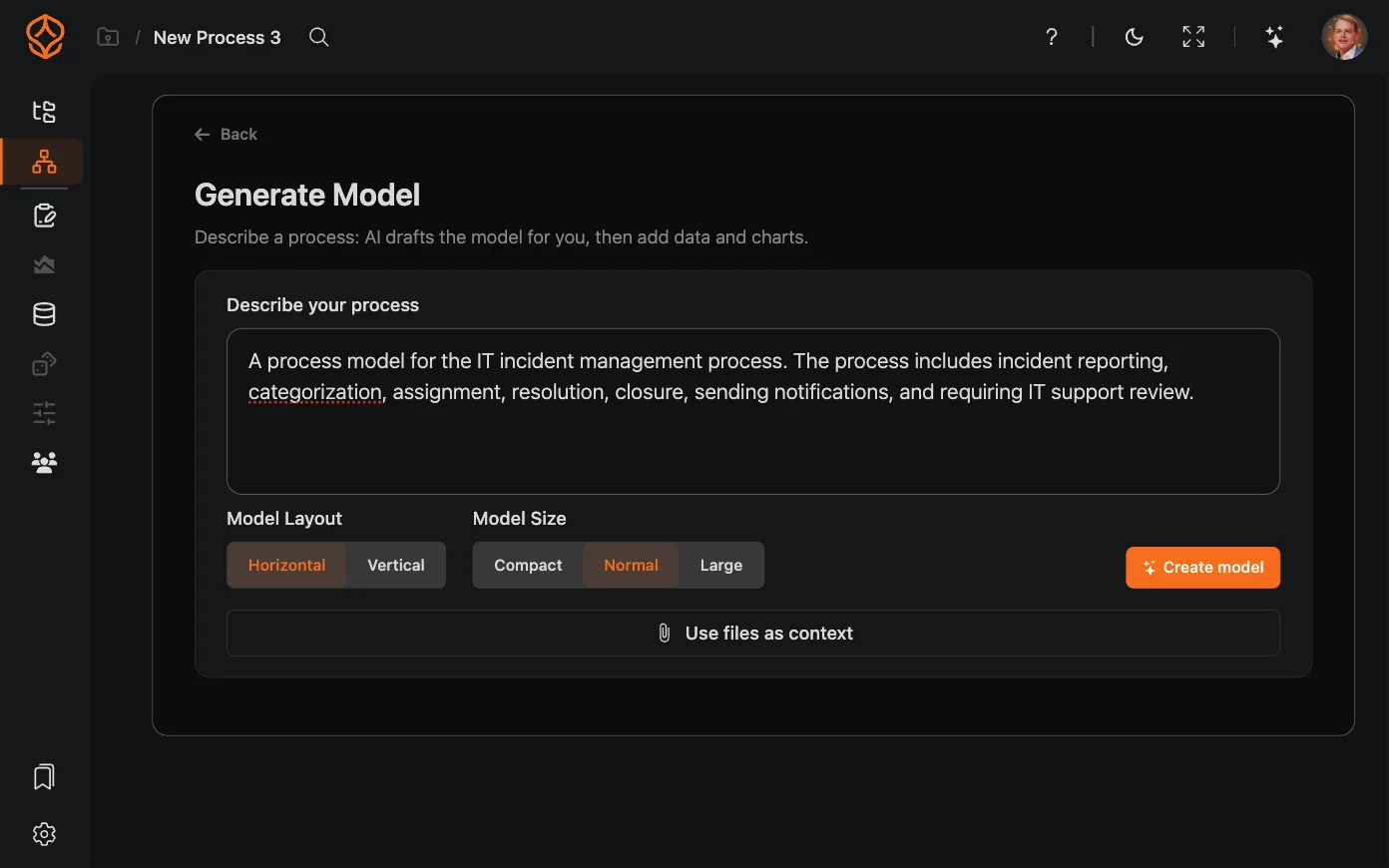
Ne işe yarar: Sürecinizi günlük dille açıklayın; yapay zekâ bir BPMN modeli taslağı hazırlasın. Ardından ProcessMind, taslağı örnek verilerle simüle eder. Böylece hemen inceleyebileceğiniz bir modelle başlayabilirsiniz.
Nasıl kullanılır:
- Süreç modelleme bölümünü, ardından Model oluşturun seçeneğini belirleyin.
- Sürecinizi açıklayın alanına açıklamanızı yazın (örneğin, “e-posta doğrulaması ve onay akışı içeren müşteri kabul süreci”) veya başlangıç noktası olarak Örnekler seçeneğine tıklayın.
- İsteğe bağlı olarak, yapay zekâya ek içerik sağlamak için Dosyaları bağlam olarak kullan seçeneğine tıklayın.
- Model düzeni (Yatay veya Dikey) ve Model boyutu (Kompakt, Normal veya Büyük) seçeneklerini belirleyip Model oluştur seçeneğine tıklayın.
- Oluşturma ve simülasyon tek bir akışta gerçekleşir. Simülasyon başladıktan sonra Modele gidin (simülasyon arka planda devam eder) seçeneğine tıklayabilir, örnek veriler hazırlanırken taslağı inceleyebilirsiniz.
Modeli içe aktarın
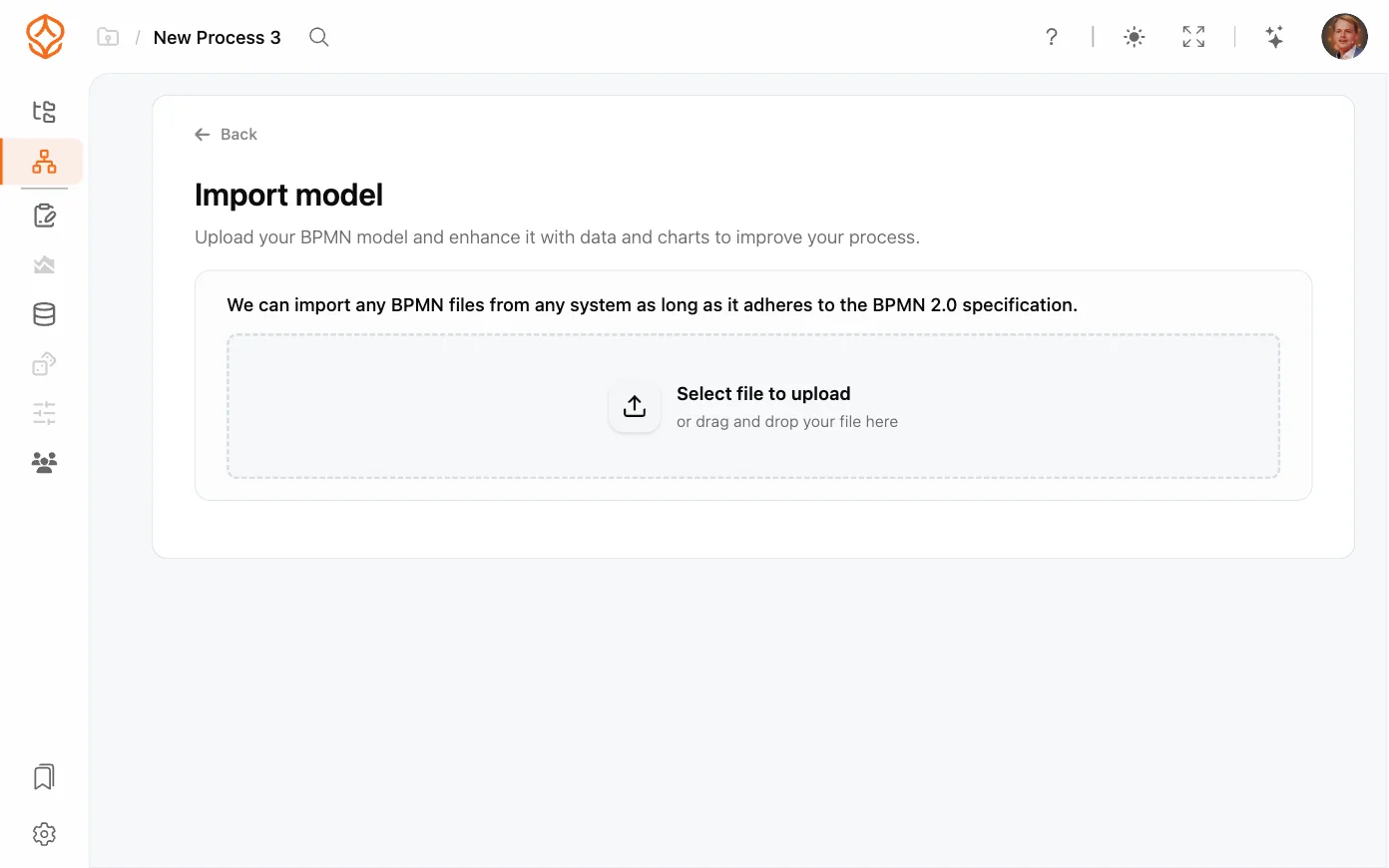
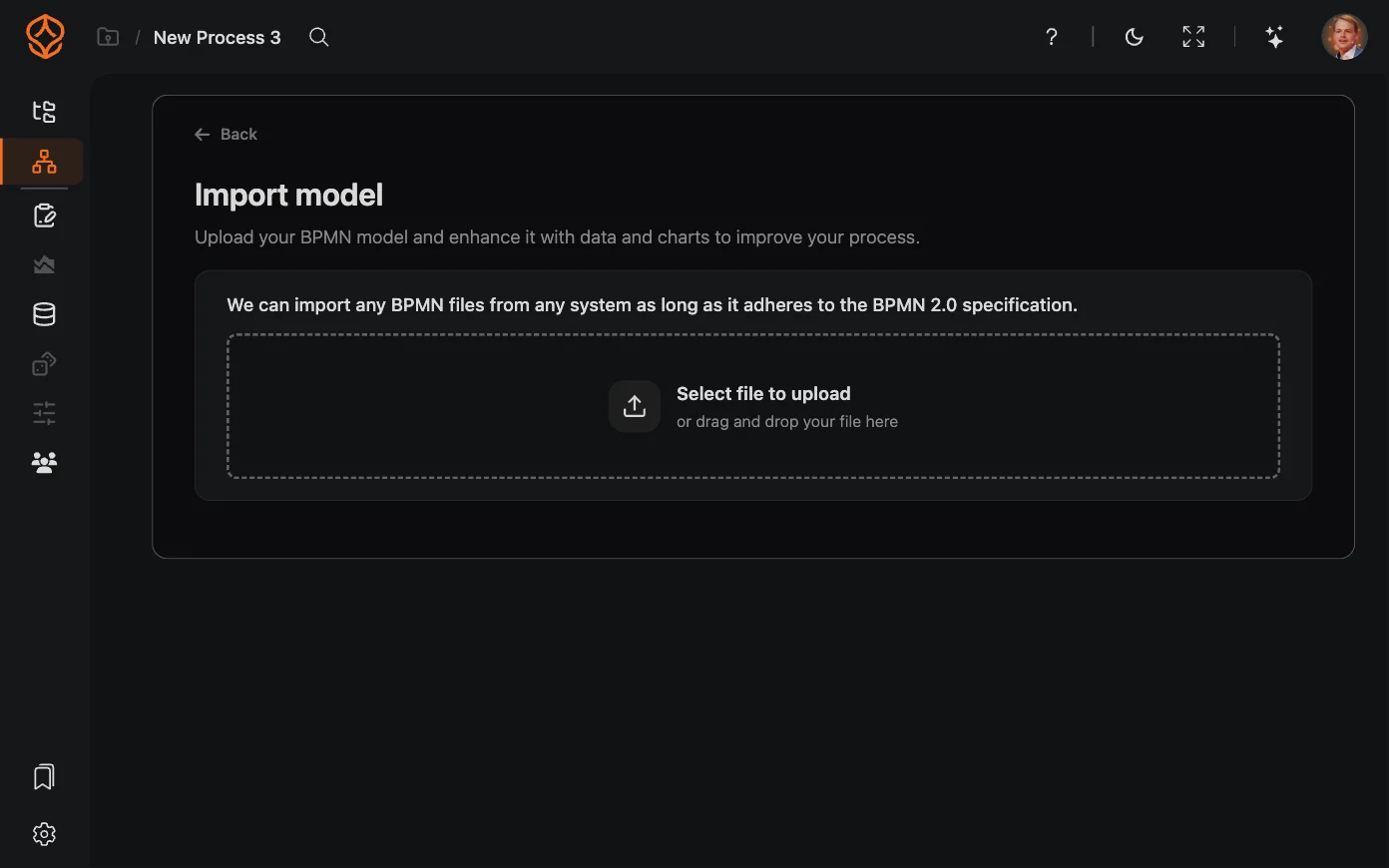
Ne işe yarar: Örneğin başka bir araçtan veya Templateten mevcut bir BPMN modelini içe aktarın.
Nasıl kullanılır:
- Süreç modelleme bölümünü, ardından Modeli içe aktarın seçeneğini belirleyin.
- BPMN dosyanızı yükleme alanına sürükleyin. ProcessMind, BPMN 2.0 XML dosyalarını içe aktarır. İçe aktarma ve dışa aktarma sırasında desteklenen öğeler için desteklenen BPMN öğeleri listesine bakın.
- Sürecinize bir ad verin, Model düzeni seçeneğini belirleyin (Orijinali koru, Yatay veya Dikey) ve Model oluştur seçeneğine tıklayın.
Boş tuval
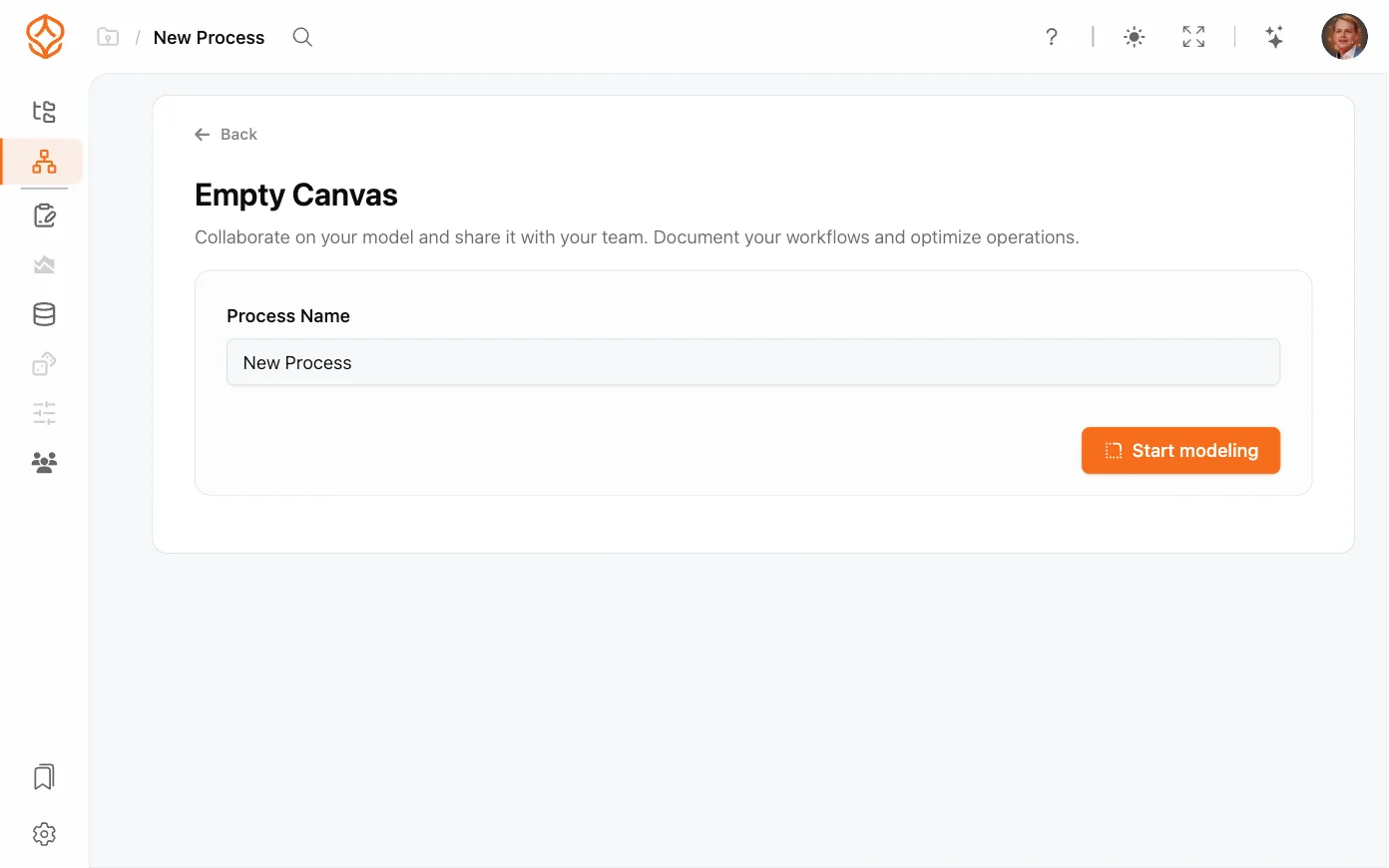
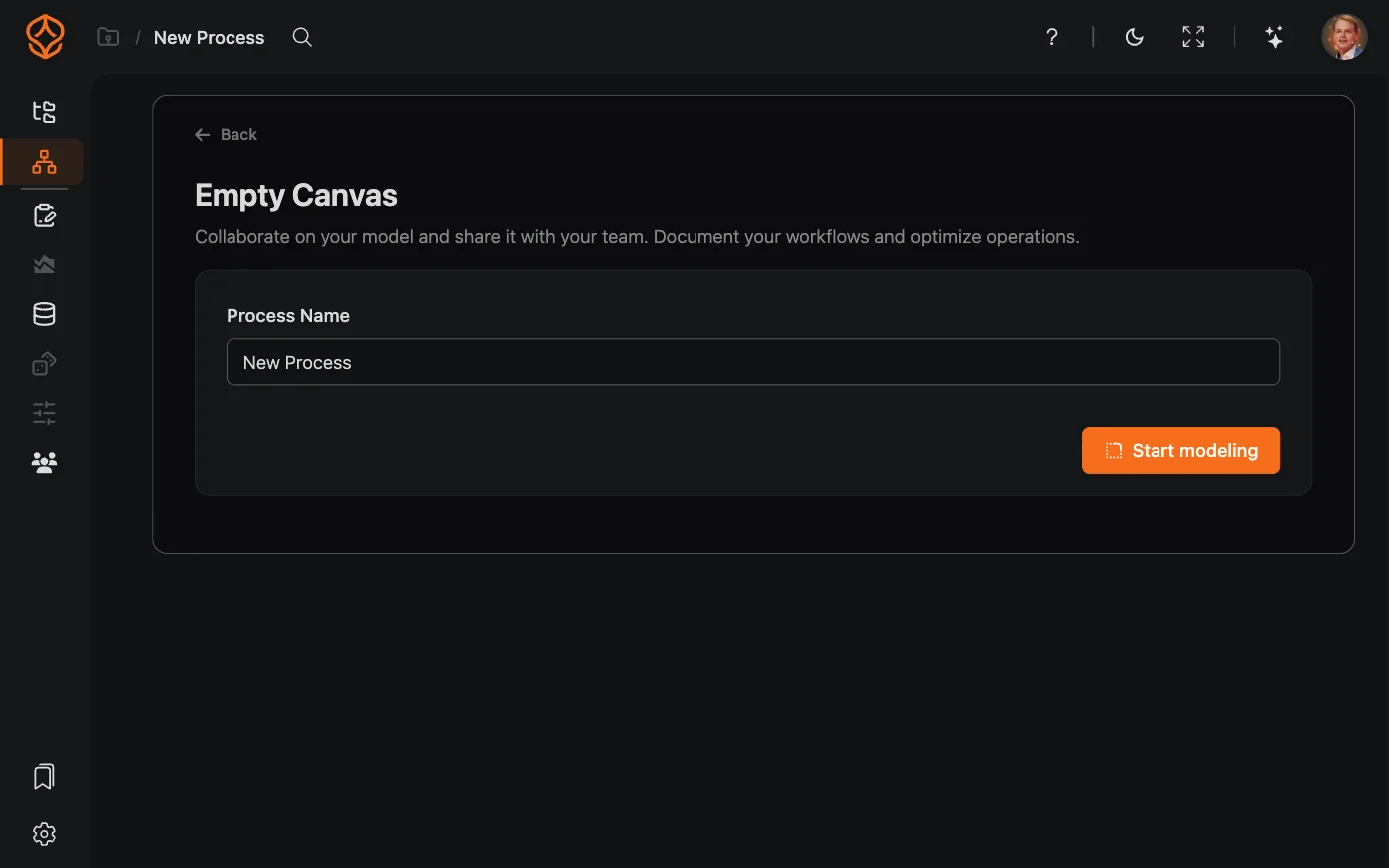
Ne işe yarar: Her öğe üzerinde tam kontrol sahibi olmak için boş bir tuvalden başlayın.
Nasıl kullanılır:
- Süreç modelleme bölümünü, ardından Boş tuval seçeneğini belirleyin.
- Sürecinize bir ad verin ve Modellemeye başlayın seçeneğine tıklayın.
BPMN’i yeni öğreniyorsanız palet ve tuvalin temellerini görmek için BPMN diyagramı oluşturma rehberini okuyun. Öğeleri ekleme, adlandırma ve birbirine bağlama adımlarını uygulamalı olarak görmek için süreç modelinizi elle oluşturma rehberine göz atın. Örnekleri Örnek dosyalar bölümünde bulabilirsiniz.
2. yol: Process Mining
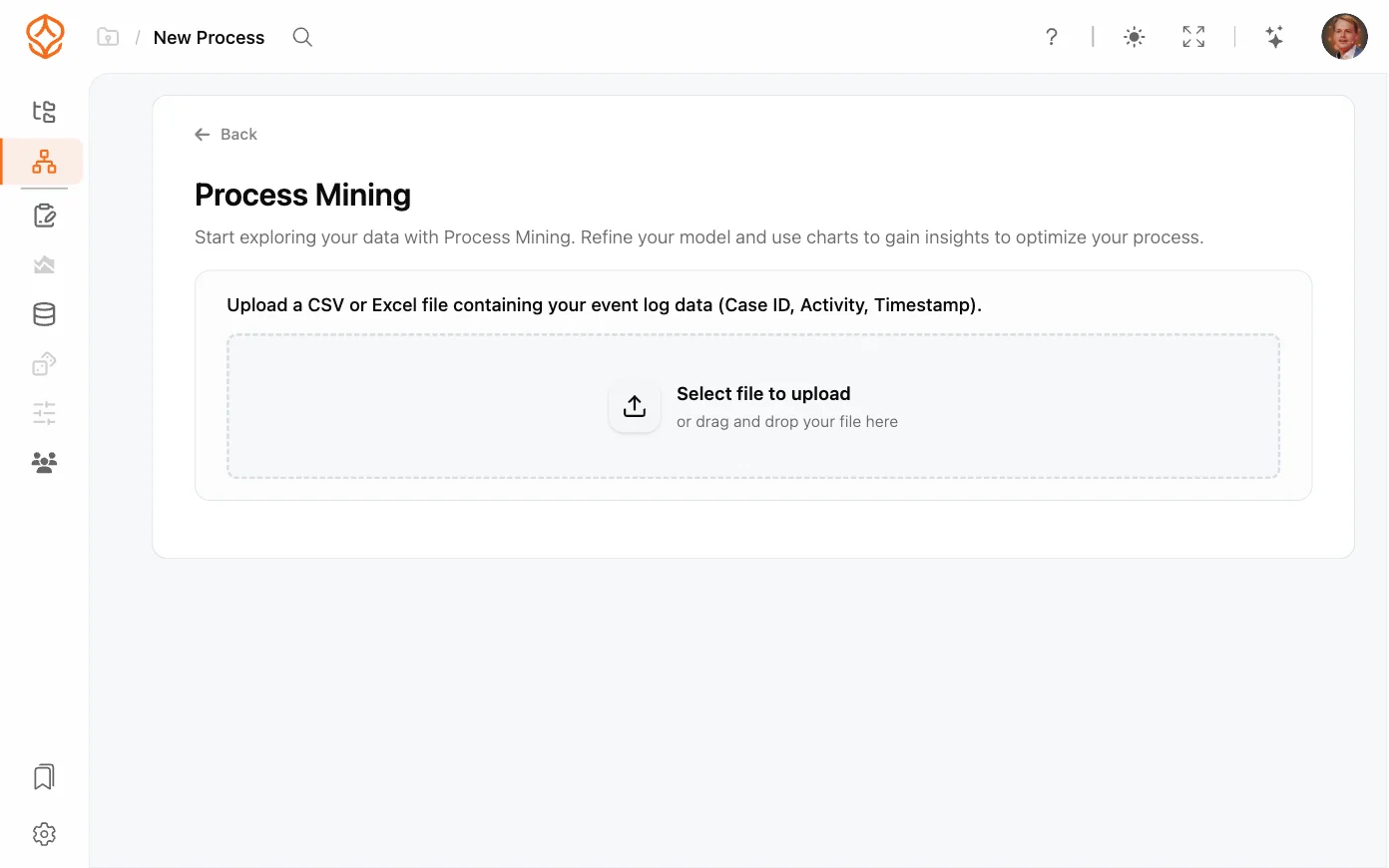
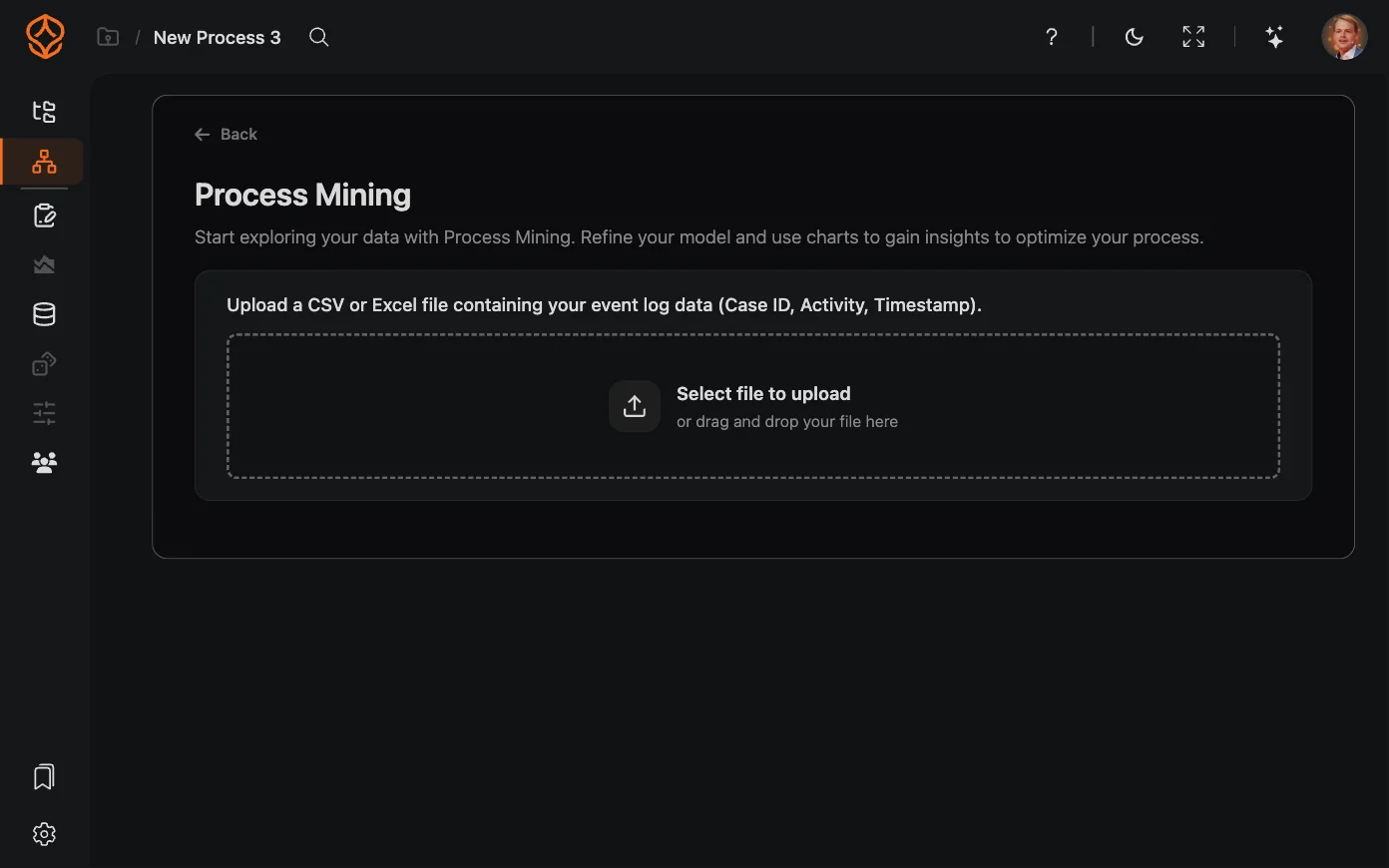
Ne işe yarar: Event Logunuzu veya operasyonel verilerinizi yükleyin. ProcessMind, sürecinizin gerçekte nasıl işlediğini gösteren görsel bir model oluşturmak için verileri analiz eder.
Nasıl kullanılır:
- Process Mining seçeneğini belirleyin.
- Event Log verilerinizi içeren bir CSV veya Excel dosyasını yükleyin (Vaka kimliği, Aktivite, zaman damgası). Başka biçimler de desteklenir, aşağıya bakın.
- ProcessMind’in algıladığı bilgileri gözden geçirin: Süreç türü, Kaynak sistem ve Sütun haritalama. Verilerinizle eşleşmeyen alanları düzeltin, ardından Onaylayın ve devam edin seçeneğine tıklayın.
- ProcessMind akışları analiz ederek süreç modelini oluşturur. İşlem tamamlandığında Dashboardları açın seçeneğine tıklayın.
Desteklenen dosya biçimleri
- .xes: Process Mining araçlarında kullanılan Event Loglar için standart biçimdir. Zaman damgaları ve vaka kimlikleriyle ayrıntılı aktivite takibi için idealdir.
- .csv: Virgülle ayrılmış değerler. Yaygın ve hafif bir biçimdir; çoğu sistem (Excel, ERP vb.) bu biçimde dışa aktarım yapabilir.
- .tsv: Sekmeyle ayrılmış değerler. CSV’ye benzer, ancak virgül yerine sekme kullanır. Veriler virgül içerdiğinde kullanışlıdır.
- .txt: Düz metin dosyalarıdır. Tutarlı bir ayırıcı yapısıyla düzenlendiklerinde kullanılabilirler.
- .xls: Eski Excel elektronik tablo biçimidir. Desteklenir, ancak yeni biçimlere göre daha yavaş yüklenebilir.
- .xlsx: Güncel Excel biçimidir. Yaygın olarak kullanılır ve tam desteklenir; yapılandırılmış veriler için çoğunlukla tercih edilir.
- .xlsb: Excel İkili Çalışma Kitabı biçimidir. .xlsx’e göre daha hızlı yüklenir ve büyük veri setlerini daha iyi işler, ancak her sistemde desteklenmez.
- .parquet: Apache Parquet biçimidir. Analitik iş yükleri için optimize edilmiş sütun tabanlı bir depolama biçimidir. Büyük veri setleri için uygundur.
- .orc: Optimize Edilmiş Satır ve Sütun (ORC) biçimidir. Hadoop/Spark ekosistemlerinde yaygın olan bir başka verimli sütun tabanlı biçimdir.
- .jsonl / .ndjson: JSON Lines biçimidir. Her satır ayrı bir JSON nesnesidir. API’lerden ve kayıt sistemlerinden akış verilerini dışa aktarmak için uygundur.
- .gz: Gzip ile sıkıştırılmış dosyalardır. Yukarıdaki biçimlerden herhangi biri gzip ile sıkıştırılabilir (örneğin,
data.csv.gz).
Desteklenen dosya biçimleri hakkında daha fazla bilgi edinin.
3. yol: Süreç oluşturun ve verileri simüle edin
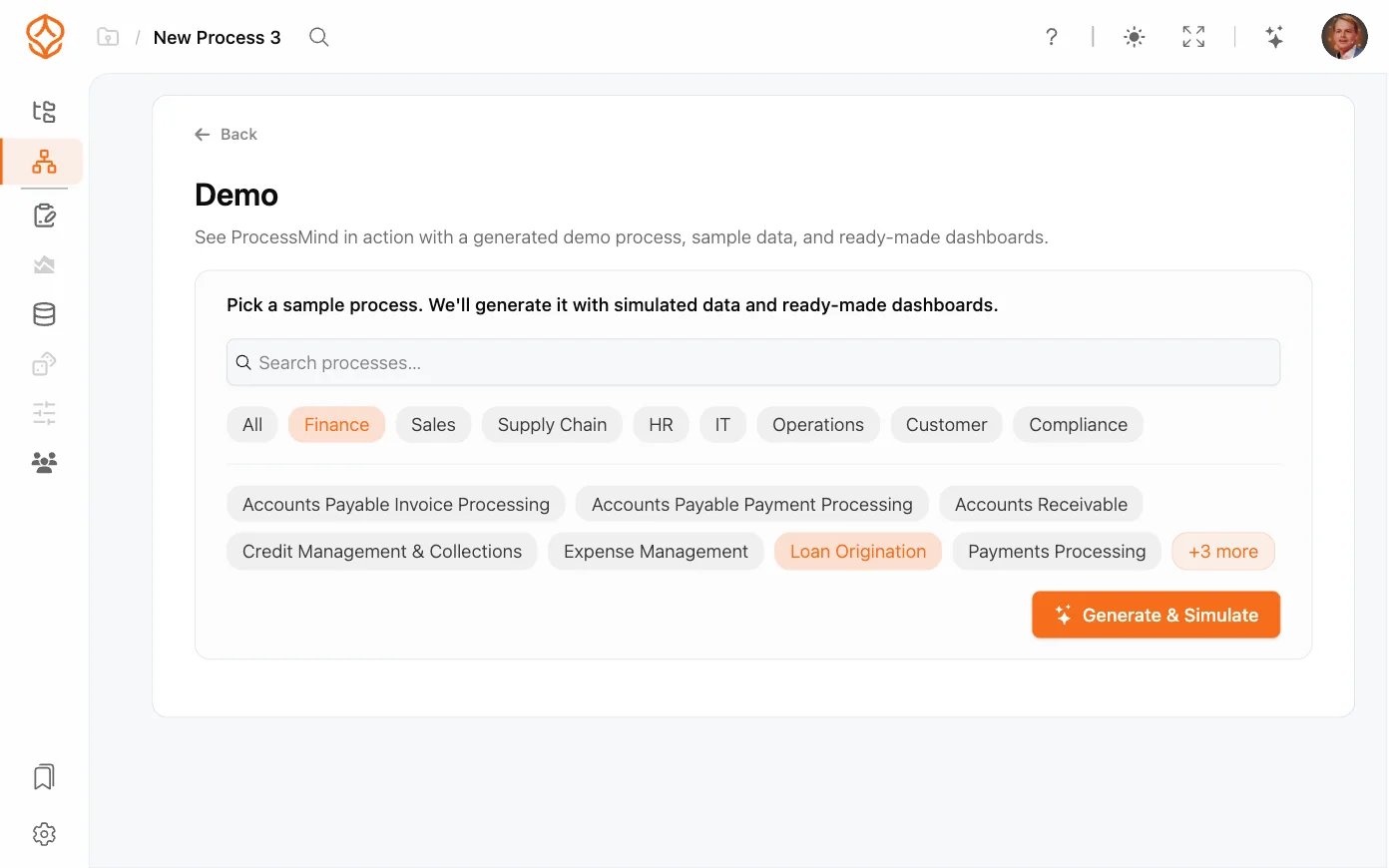
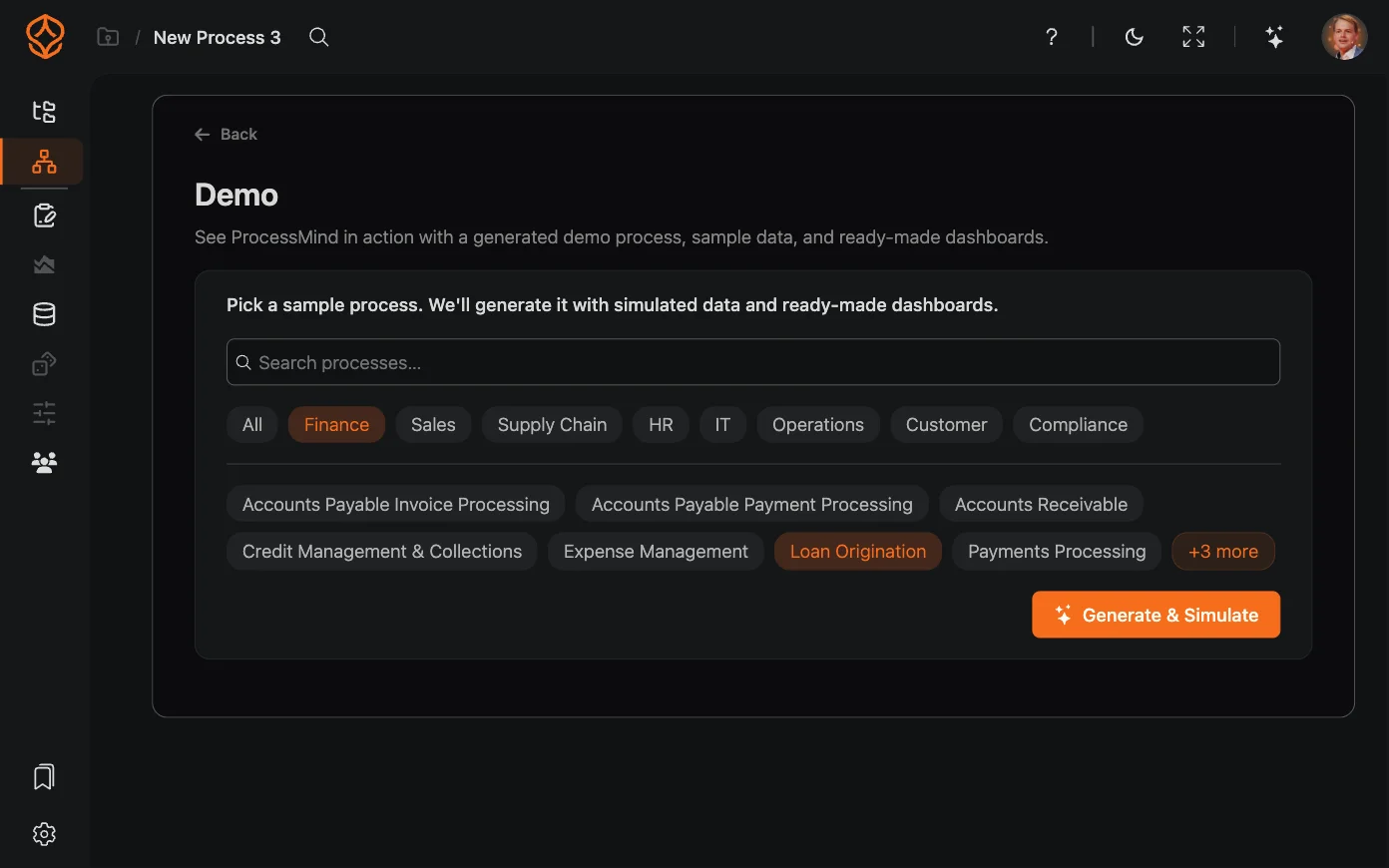
Ne işe yarar: ProcessMind örnek bir süreç oluşturur, bu sürece simüle edilmiş veriler ekler ve Dashboardları hazırlar. Veri veya modelleme gerekmez.
Nasıl kullanılır:
- Süreç oluşturun ve verileri simüle edin seçeneğini belirleyin.
- Örnek süreçleri arayın veya filtreleyin ve istediğinizi seçin.
- Oluşturun ve simüle edin seçeneğine tıklayın.
- Süreç hazır olduğunda incelemek için Sürecinizi açın seçeneğine, kendi veri setinizle başlamak içinse Kendi verilerinizle deneyin seçeneğine tıklayın.
Sihirbaz, oluşturulan süreçte ve simülasyon ayarlarında da size yol gösterebilir:
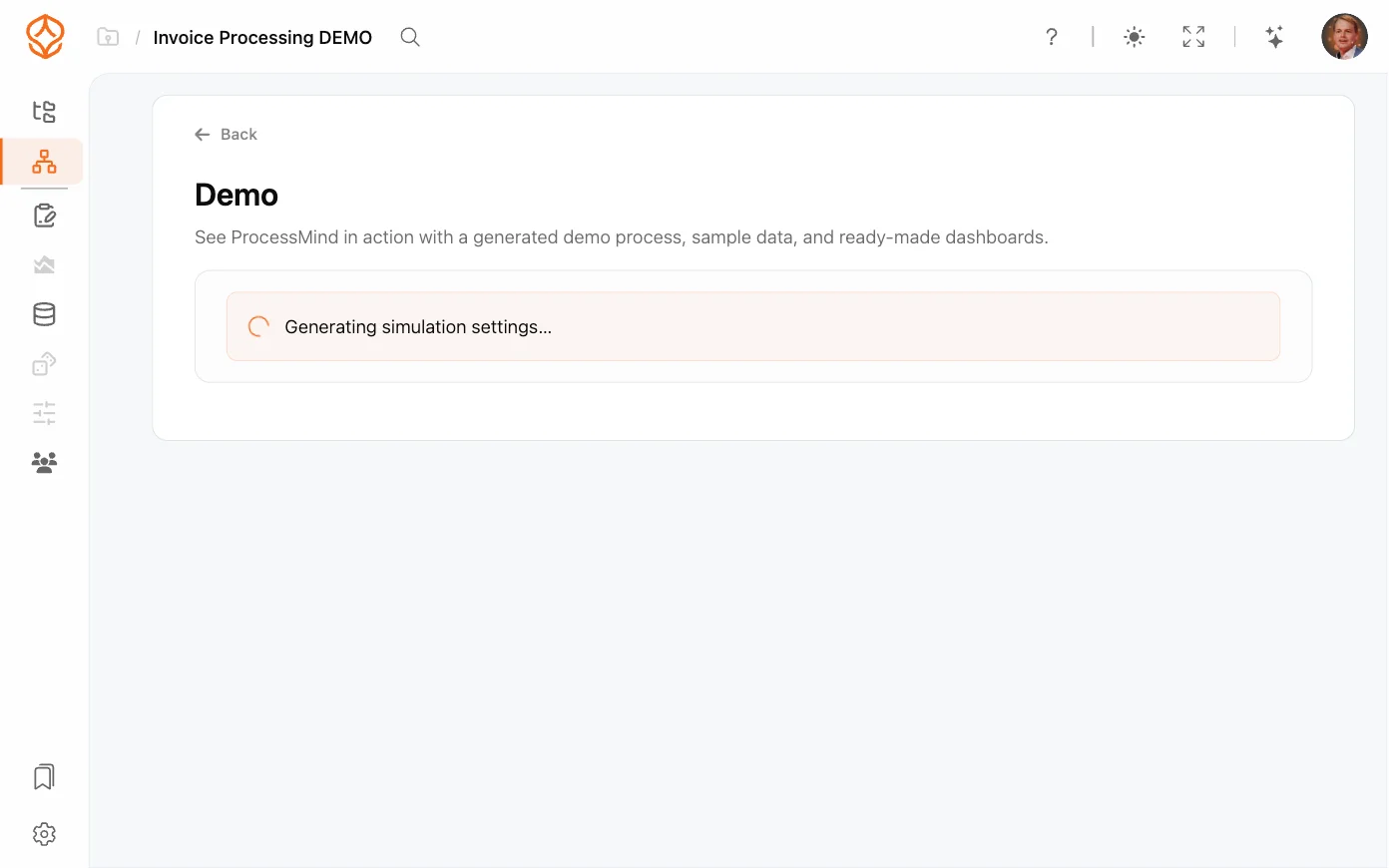
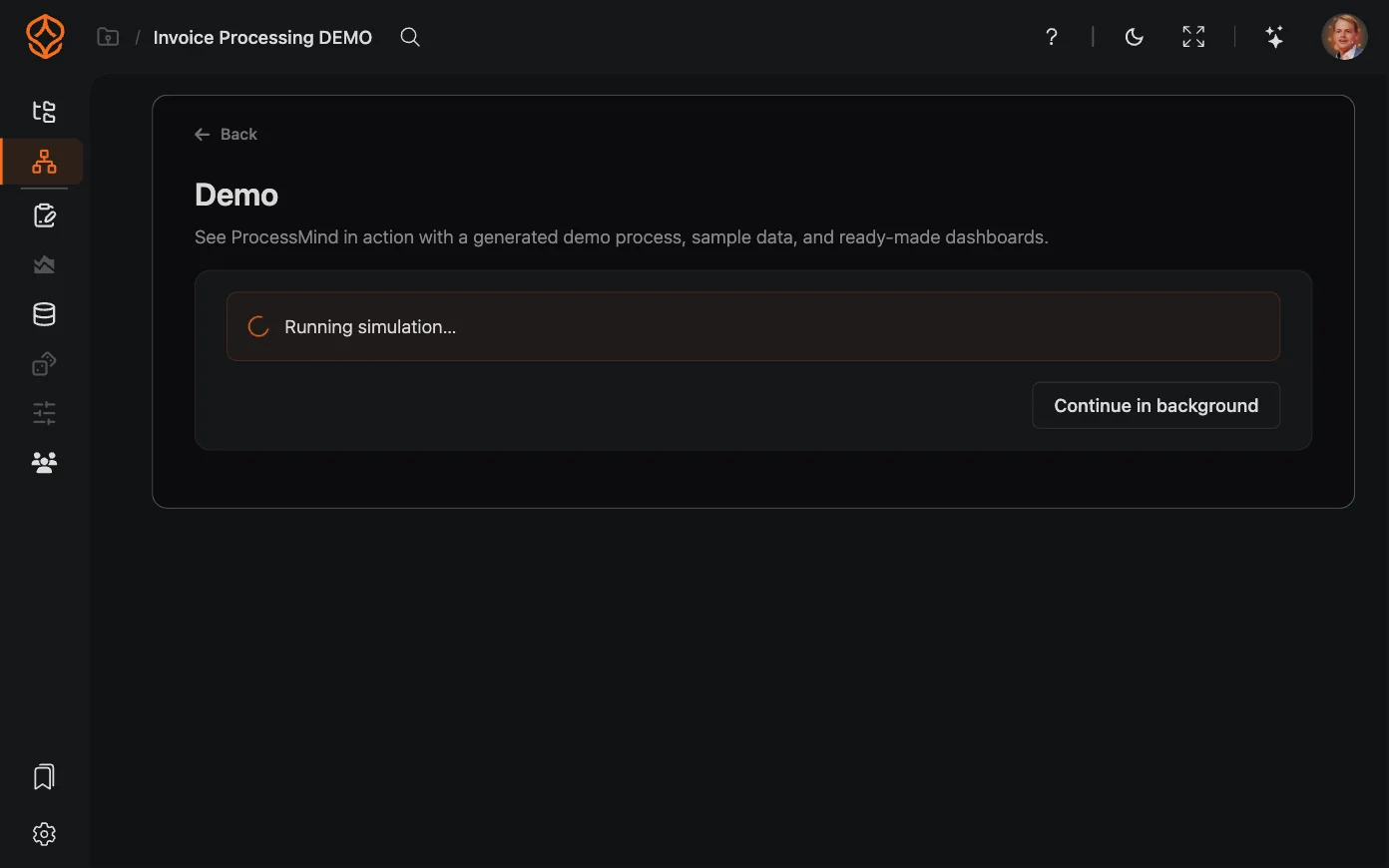
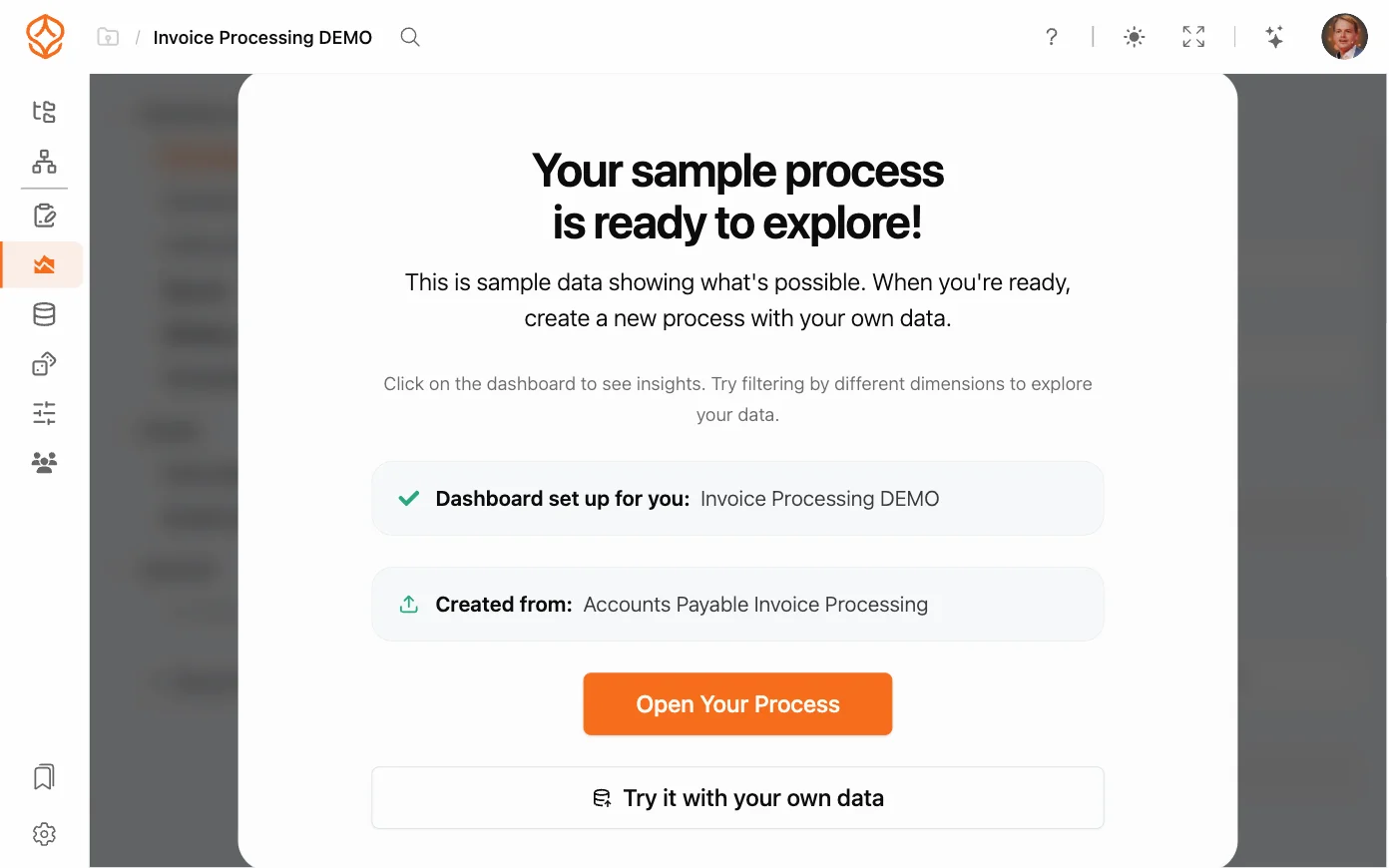
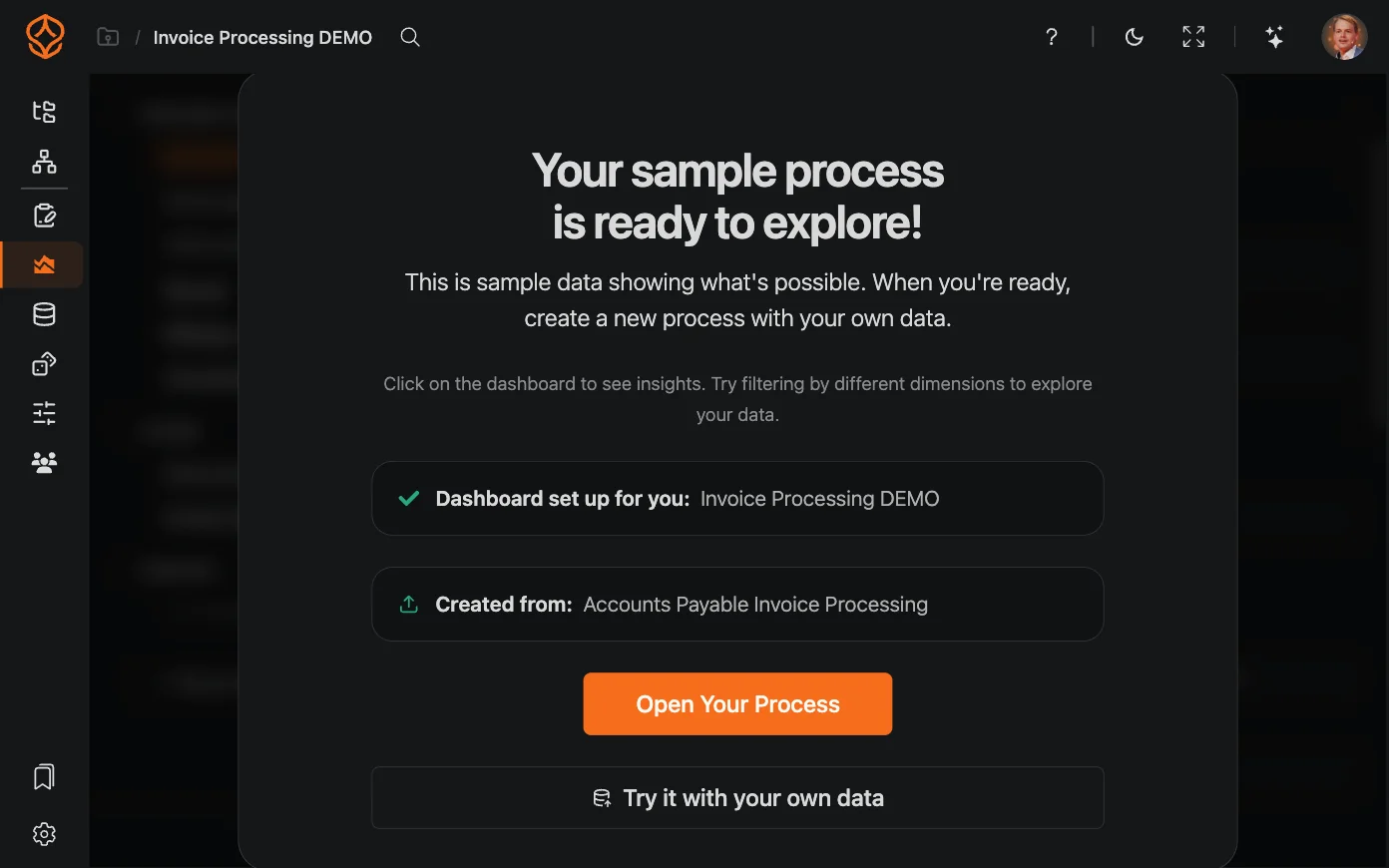
Kendi süreciniz veya veri setiniz üzerinde çalışmaya zaman ayırmadan önce ProcessMind’i değerlendirmek için bu seçeneği kullanabilirsiniz.
Katalogda mimari kurun
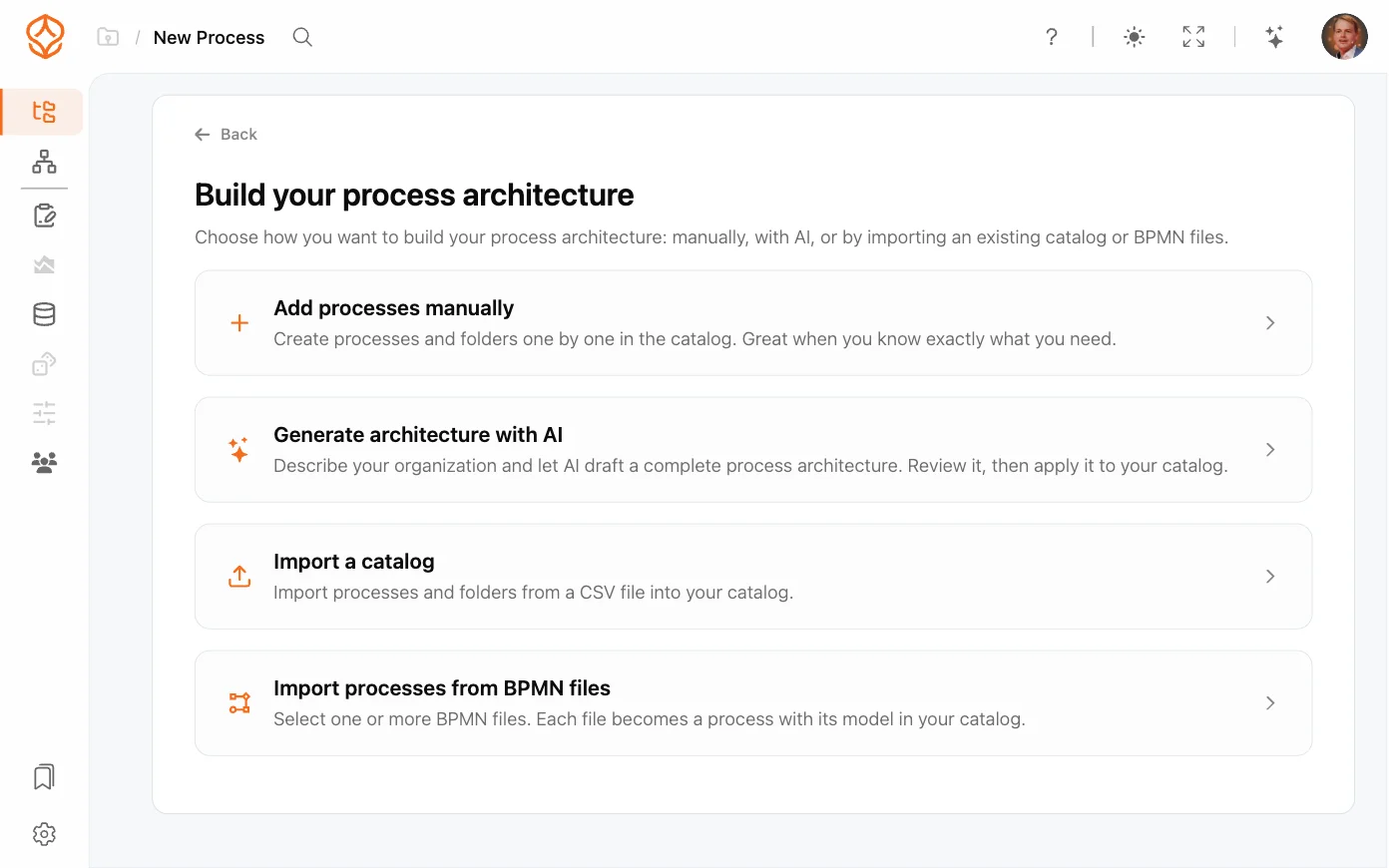
Ne işe yarar: Süreç kataloğu bölümünü açar. Burada kuruluşunuzun süreç mimarisini (kuruluşunuzdaki süreçlerin hiyerarşisini) ve rollerini ayarlayabilirsiniz. Süreç kataloğunun sağ üst köşesindeki menüden Mimariyi ayarlayın seçeneğini belirleyerek başlayın.
Nasıl kullanılır:
- Süreç kataloğu bölümünü açın, sağ üstteki menüyü açın ve Mimariyi ayarlayın seçeneğini belirleyin.
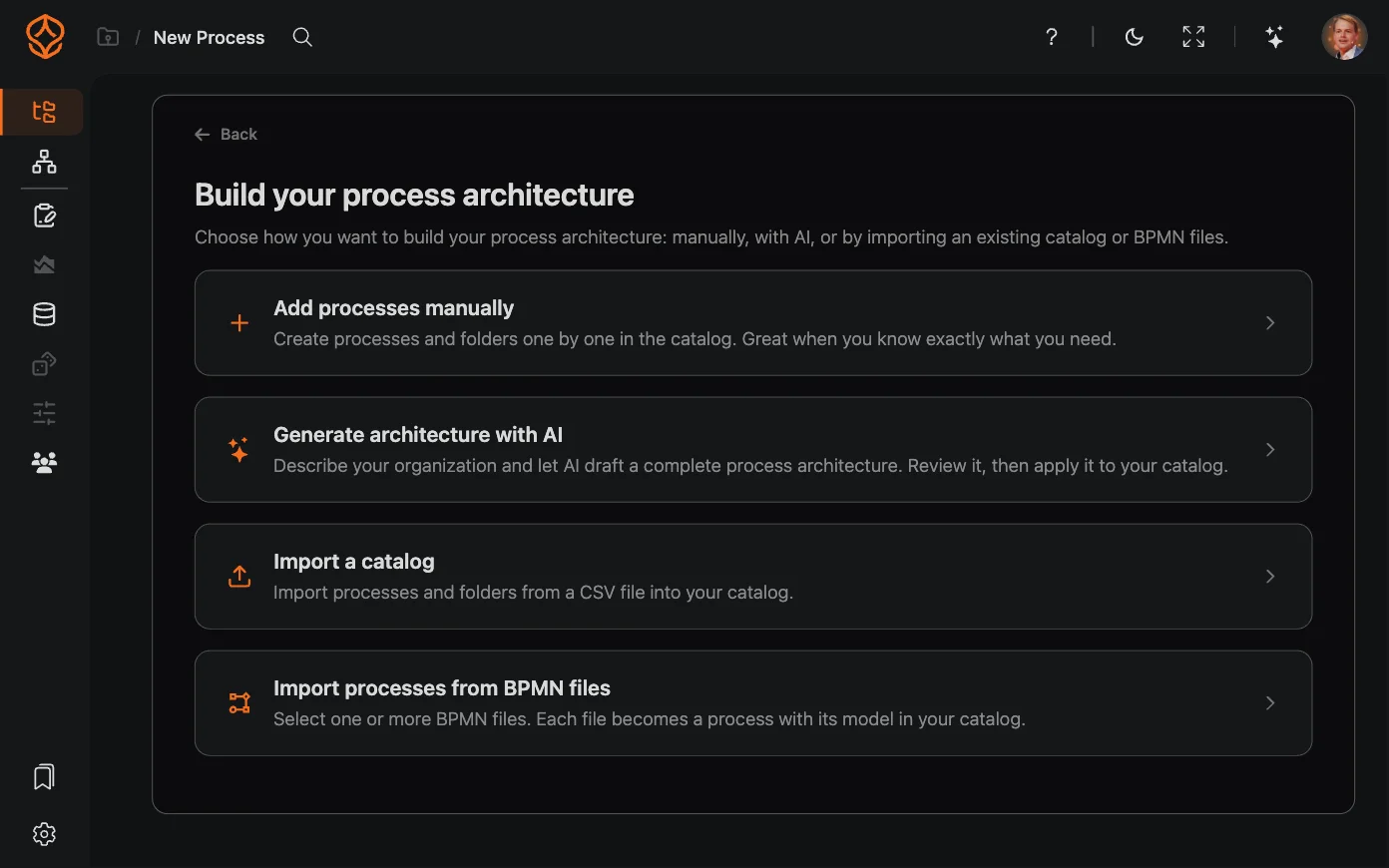
- Dört kurulum seçeneğinden birini belirleyin: Süreçleri manuel olarak ekleyin, AI ile mimari oluşturun, Katalog içe aktarın veya Süreçleri BPMN dosyalarından içe aktarın.
Süreçleri elle ekleyin
Katalogda süreçleri ve klasörleri tek tek oluşturun.


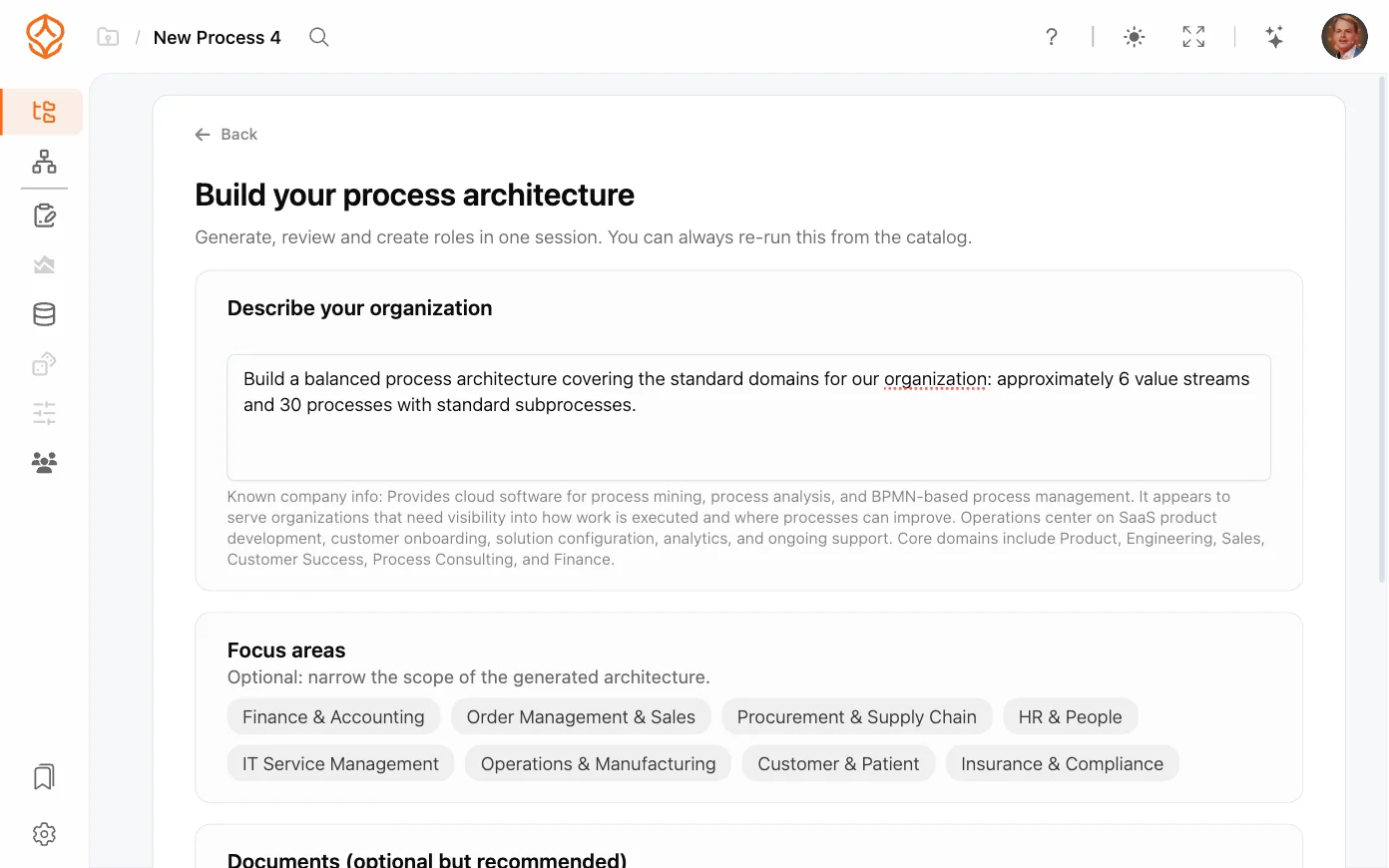
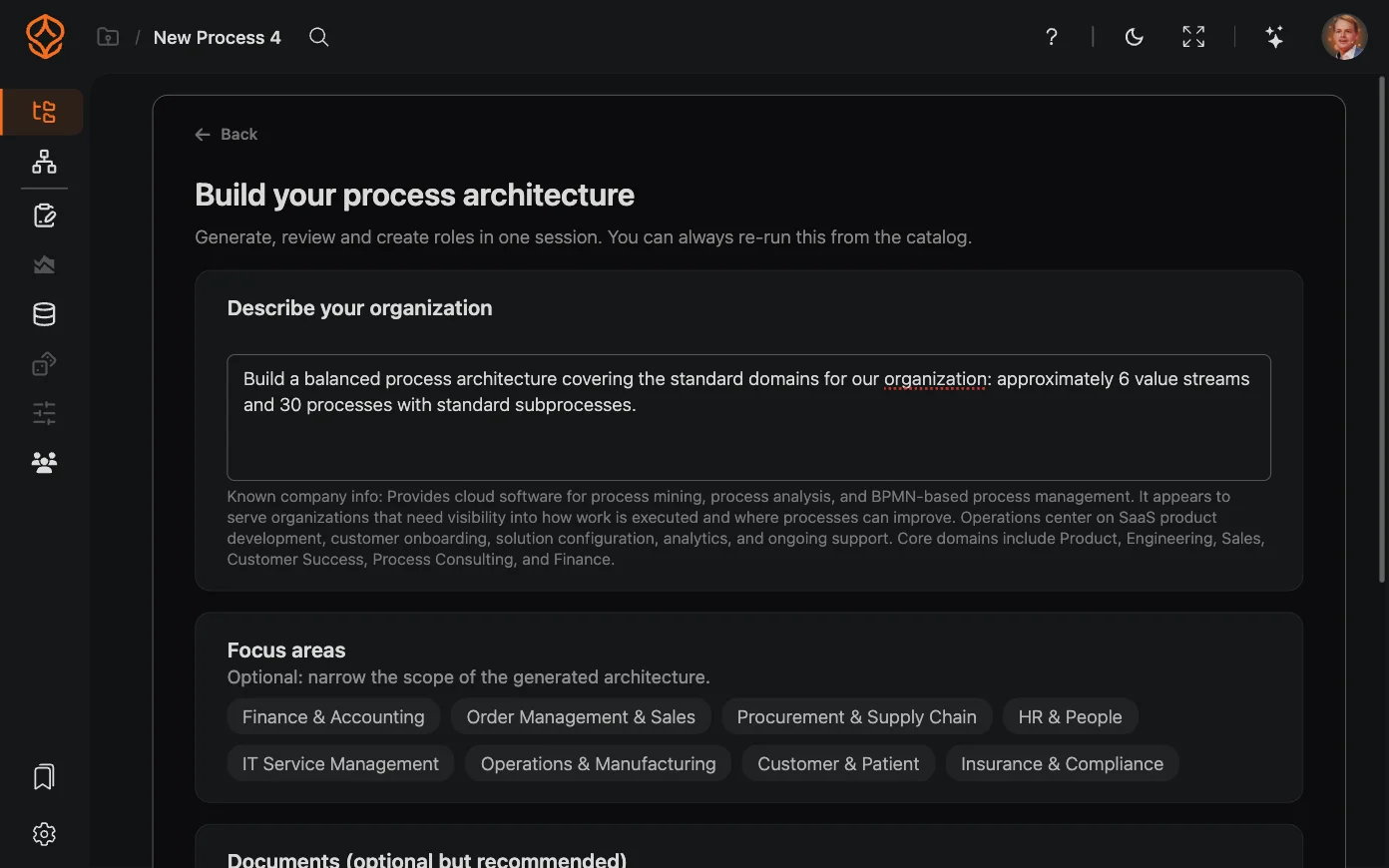
Yapay zekâ ile mimari oluşturun
Kuruluşunuzu açıklayın, yapay zekâ da süreç mimarinizin taslağını oluştursun. Kataloğa eklemeden önce sonucu gözden geçirin.
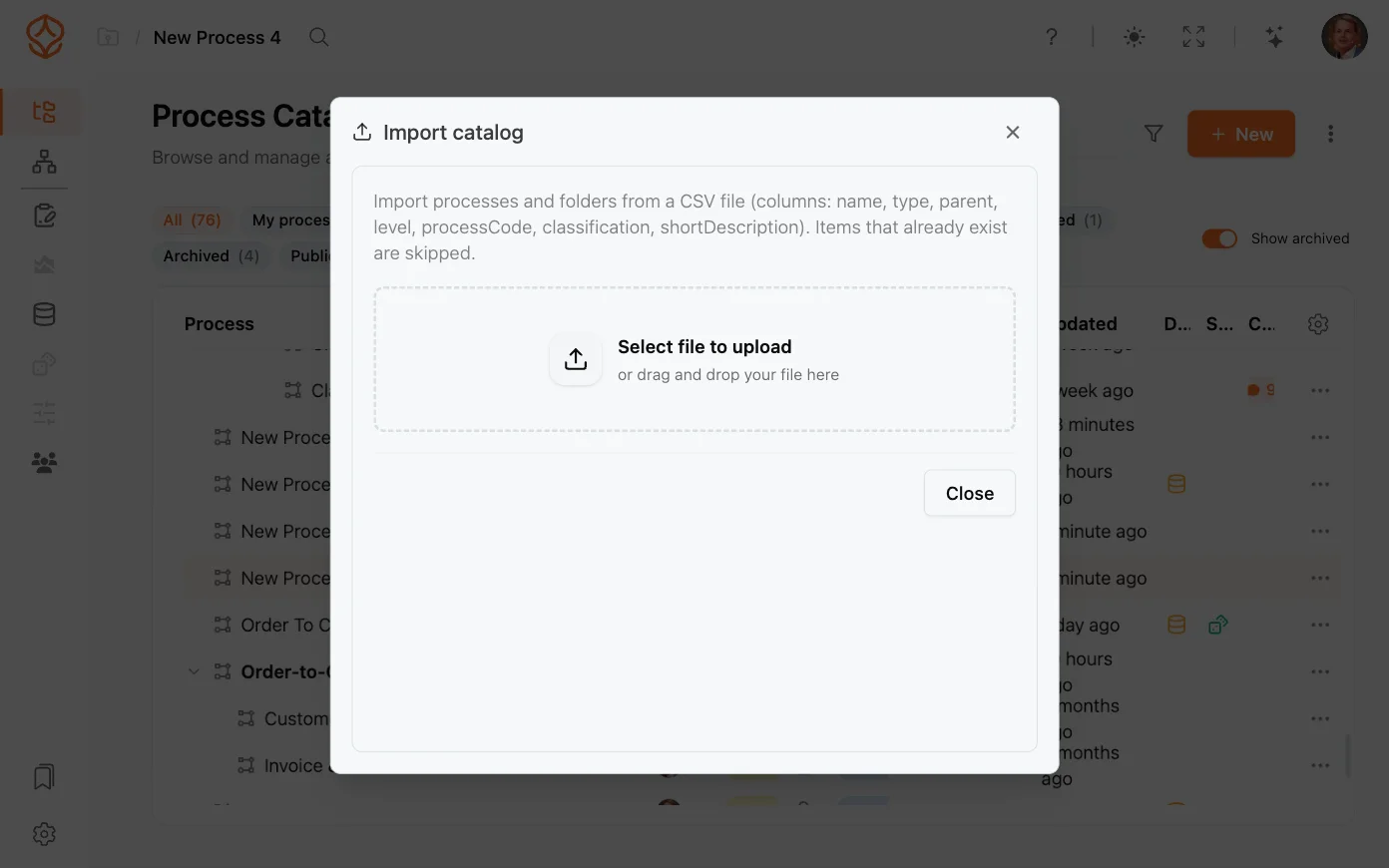
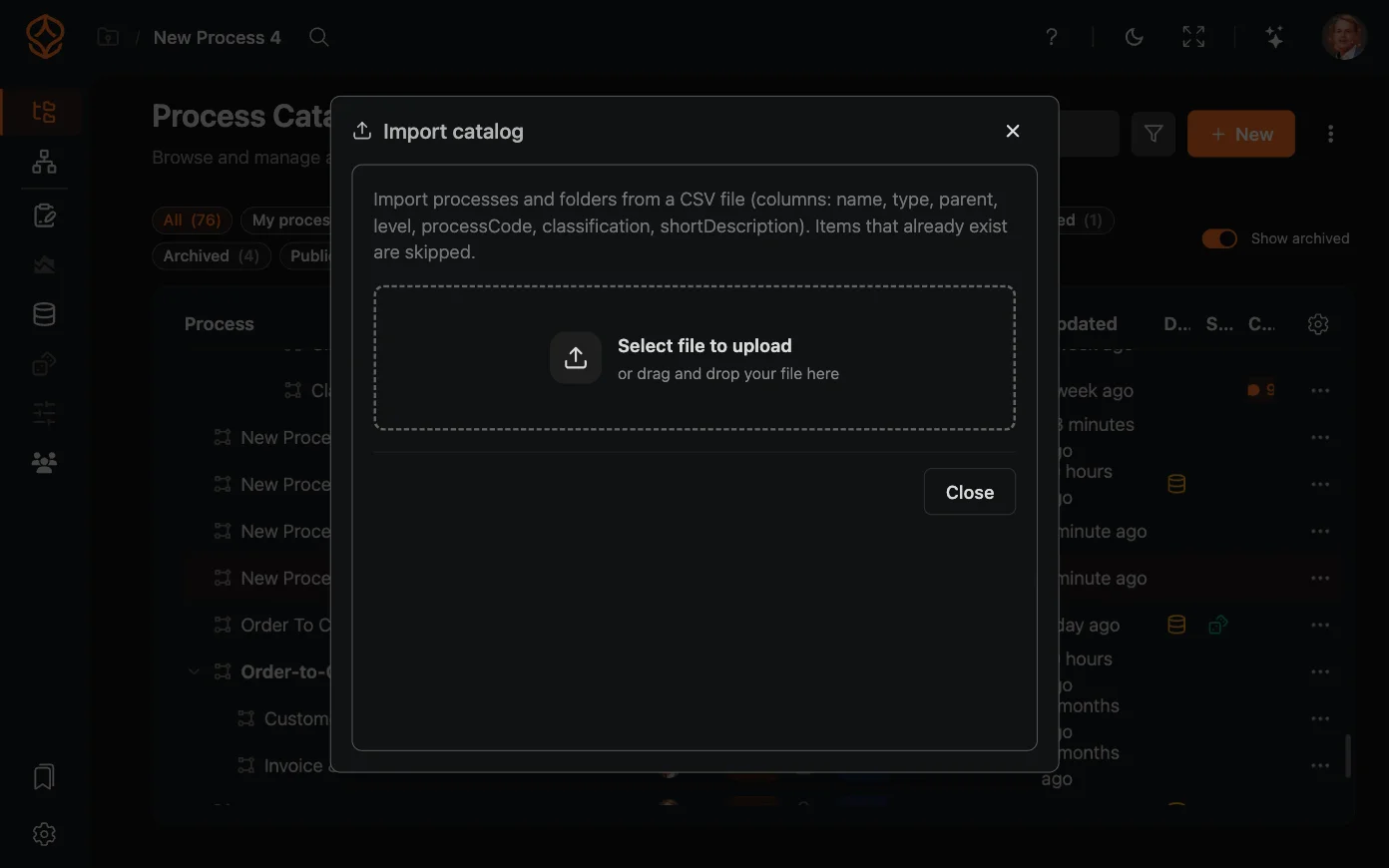
Katalog içe aktarın
CSV dosyasındaki süreçleri ve klasörleri kataloğunuza aktarın.
BPMN dosyalarından süreçleri içe aktarın
Bir veya daha fazla BPMN dosyası seçin. Her dosya, modelinin bulunduğu bir süreç olarak kataloğunuza eklenir.
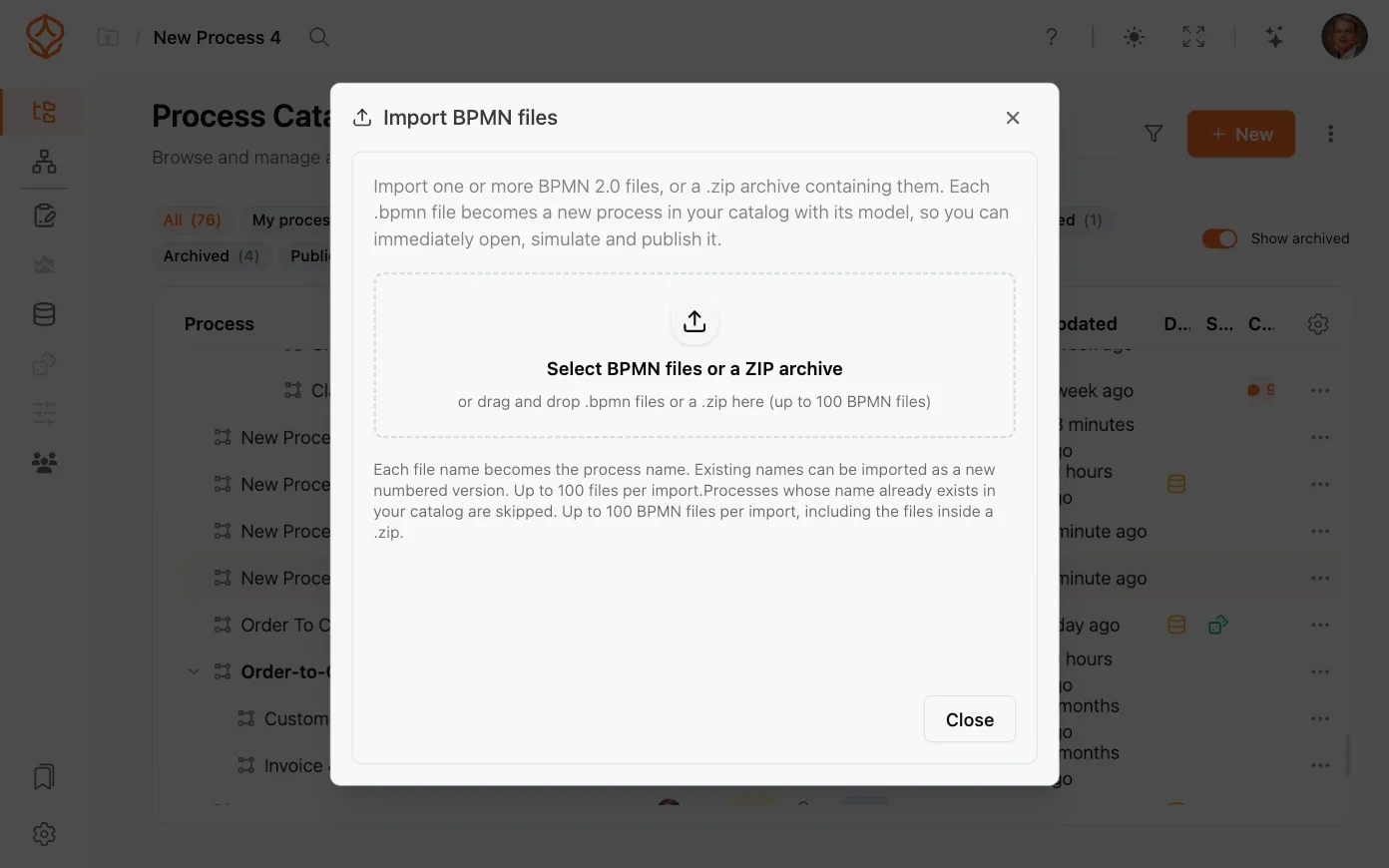
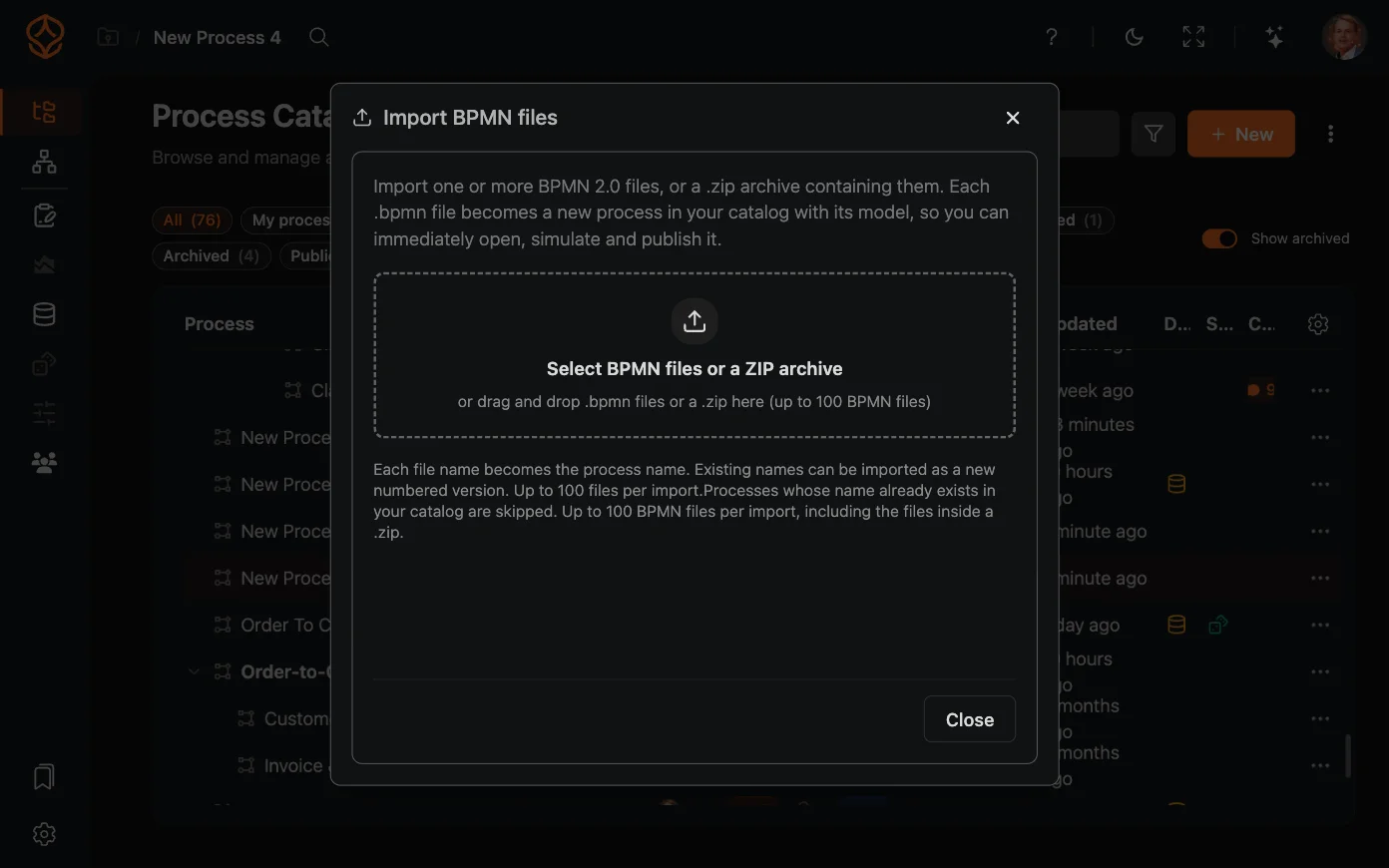
Kurulumu gerektiğinde katalogdan yeniden başlatabilirsiniz. Süreç ortamından portala uzanan tüm adımlar için Mimari yoluna bakın.
Yalnızca boş bir sayfa mı istiyorsunuz?
Sihirbazın alt kısmındaki Boş bir tuvalle başlayın seçeneğini kullanın: sürece bir ad verin ve Modellemeye başlayın seçeneğine tıklayın. Modeli daha sonra doldurabilir, veriler hazır olduğunda ekleyebilirsiniz.
Neden önemli:
Doğru başlangıç noktasını seçmek, ProcessMind’in deneyiminizi size göre düzenlemesine ve hedeflerinize uygun araçları önermesine yardımcı olur. Bir süreciniz olduğunda rolünüze uygun yolu izleyin: Foundation (tasarımcılar, modelleyiciler ve analistler), Architecture (mimarlar ve dönüşüm yöneticileri) veya Intelligence (analistler ve operasyonel mükemmellik ekipleri).
Süreçlerinizi daha iyi tasarlayın. Bağlantılı bir mimari kurun. Kontrolü elinizde tutun.
Kredi kartı gerekmeden, beklemeden hemen erişin. Kuruluşunuzdaki çalışma biçimini net ve birbiriyle bağlantılı süreç tasarımlarına dönüştürün.
Süreç mimarinizi oluşturun, sahiplik ve kontrolleri tanımlayın; rol ve sorumlulukları her düzeyde uyumlu hâle getirin.
Ücretsiz denemeyi başlatın; süreçlerinizi yönetmek ve sürekli iyileştirmek için güvenilir bir temel oluşturun.