이 페이지에서
시작하기
프로세스 기반 마련
프로세스 아키텍처
프로세스 인텔리전스
데이터
관리
참조
계산된 속성
Process Intelligence Process Intelligence Process Intelligence 사용자 좌석 이상에서 사용할 수 있습니다. 이 요금제 또는 상위 요금제의 사용자 좌석에서만 이 기능을 사용할 수 있습니다. 요금제 비교 Process Intelligence 라이선스 이상에서 이용 가능
계산된 속성
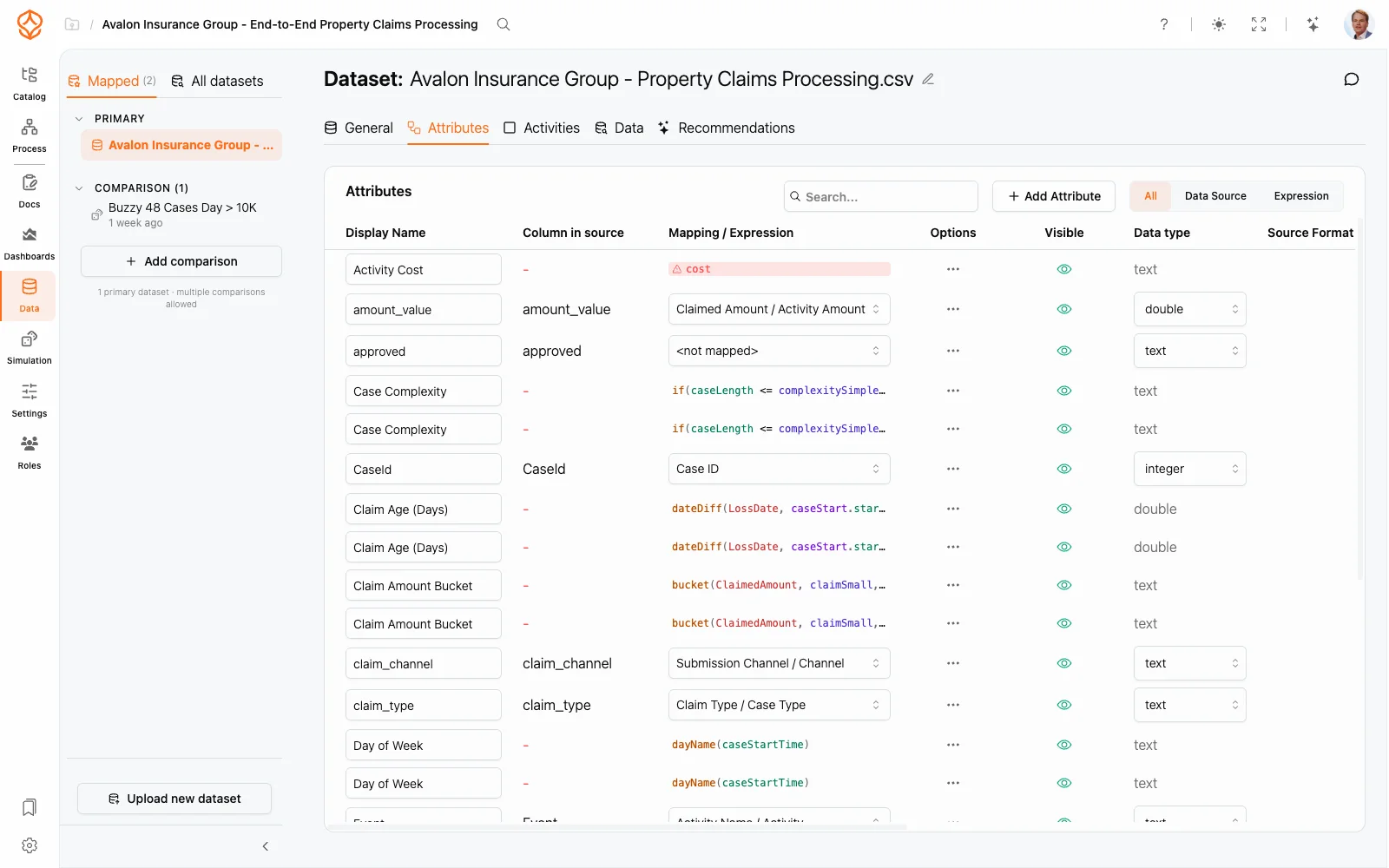
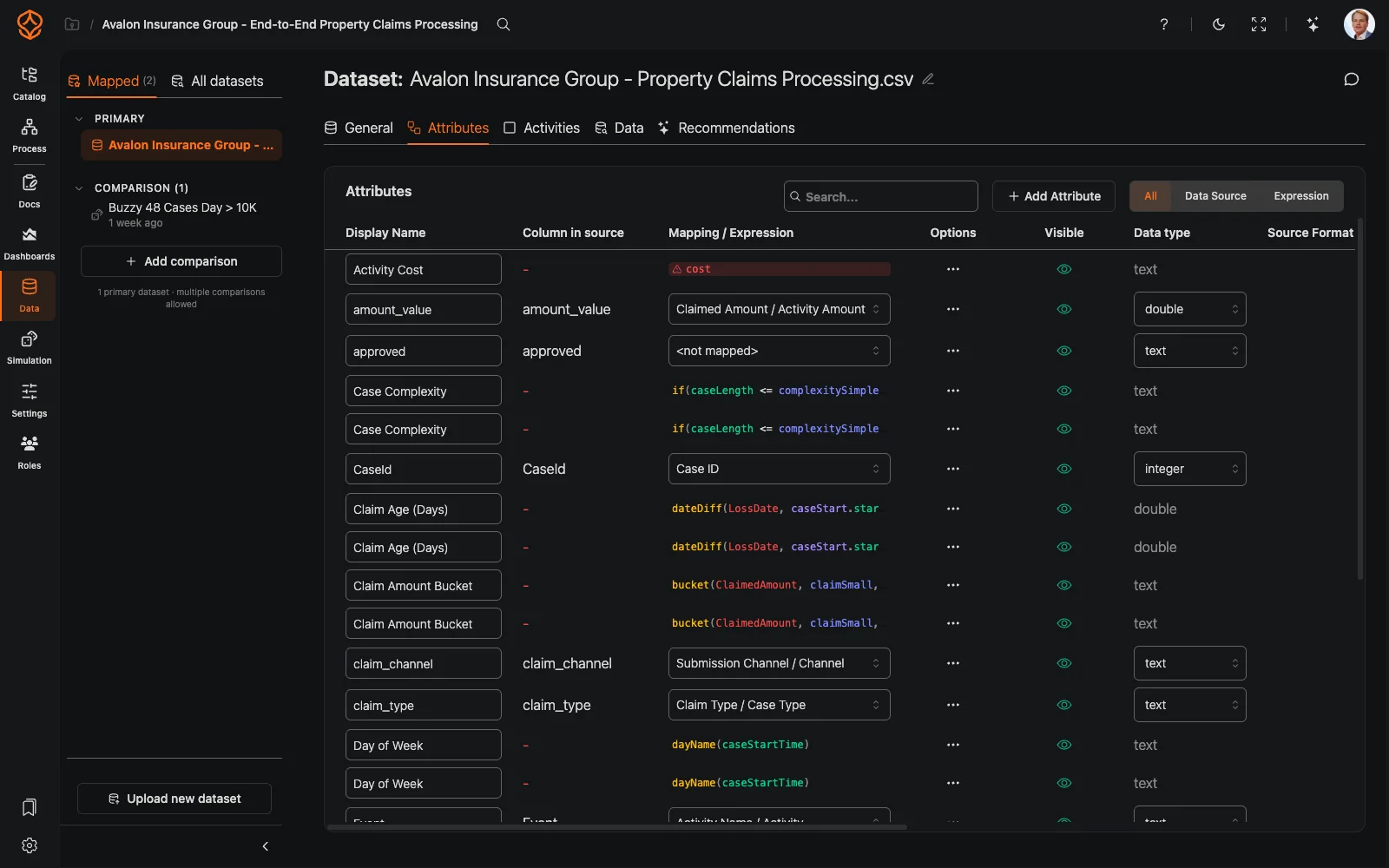
대부분의 데이터셋 속성은 업로드한 파일의 열에 매핑됩니다. 계산된 속성은 이와 달리 표현식으로 값을 계산합니다. 예를 들어 여러 열을 결합하거나 타임스탬프의 일부를 추출하고 행을 분류할 수 있습니다. 한 번 만들면 필터, 차트, 지표에서 다른 속성과 동일하게 사용할 수 있습니다.
계산된 속성을 사용하는 경우
- 새 값 계산: 원본 파일을 변경하지 않고 타임스탬프에서 월을 추출하거나 여러 필드를 결합할 수 있습니다.
- 데이터 표준화: 분석 전에 자유 형식 텍스트 범주를 일관된 값으로 변환합니다.
- 재사용할 계산식 준비: 값을 한 번 정의한 뒤 필터, 차트, 지표 표현식에서 사용합니다.
계산된 속성 만들기
- 데이터를 열고 데이터 세트를 선택한 다음 속성 탭으로 이동합니다.
- 속성 추가를 클릭하고 표현식 속성을 선택합니다.
- 기본 이름이 새 표현식인 새 행이 표시되고 표현식 편집기가 바로 열립니다. 참조 패널을 활용해 표현식을 작성하고 실시간 미리보기를 확인합니다.
- 저장을 클릭합니다. 표현식에 따라 속성의 데이터 유형이 자동으로 결정됩니다.
- 속성 이름을 행에서 바로 바꾸고 필요에 따라 표시를 전환합니다. 새 값과 업데이트된 값은 백그라운드에서 다시 계산되며, 계산이 끝나면 값 열이 갱신됩니다.
표 위의 전환 그룹(전체, 데이터 소스, 표현식)을 사용하면 계산된 속성만 따로 필터링해 확인할 수 있습니다.
수정 및 삭제
- 표현식 다시 열기: 매핑 / 표현식 열의 셀을 클릭합니다. 표현식이 비어 있으면 표현식 추가 안내가 표시됩니다.
- 이름 변경: 표시 이름을 클릭합니다.
- 숨기기 또는 표시: 표시 스위치를 사용합니다.
- 삭제: 행 메뉴에서 속성 삭제를 선택합니다. 일괄 작업인 **데이터가 없는 속성을 모두 삭제하세요!**를 실행하면 표현식으로 계산되는 속성도 삭제됩니다. 원본 열이 없는 모든 속성이 삭제되므로 계산된 속성도 포함됩니다.
계산 결과를 사용하는 곳
계산된 속성은 다른 속성과 마찬가지로 다음 위치에서 사용할 수 있습니다.
- 대시보드와 프로세스 그래프의 필터,
- 차트와 사용자 지정 대시보드의 차원 및 지표,
- 지표 표현식. 다른 계산된 속성에서도 해당 속성을 참조할 수 있습니다.
관련 주제
- 데이터셋 속성: 속성 표의 각 항목을 설명합니다.
- 데이터셋 구성: 데이터셋 탭과 설정을 안내합니다.
- Expression Editor: 표현식 작성 및 검증 방법을 안내합니다.
- 표현식 언어: 함수 참조를 확인합니다.
- 필터 사용: 속성으로 데이터를 필터링하는 방법을 안내합니다.
- 지표: 속성을 지표로 사용하는 방법을 안내합니다.
Frequently asked questions
더 나은 프로세스를 설계하고, 연결된 아키텍처를 구축해 관리하세요.
신용카드 등록이나 대기 없이 바로 이용할 수 있습니다. 조직의 업무 방식을 명확하고 유기적으로 연결된 프로세스 설계로 바꿔 보세요.
프로세스 아키텍처를 구축하고, 소유권과 통제 기준을 정립하며, 모든 계층의 역할과 책임을 조율하세요.
무료 체험을 시작하고 프로세스를 관리·운영하고 지속적으로 개선할 수 있는 신뢰할 만한 기반을 마련하세요.