Modellezővászon
A modellezővásznon készülnek a folyamatmodellek. Húzza át az elemeket a palettáról, kapcsolja össze őket, majd finomítsa az elrendezést. Ez az oldal magát a vásznat és a hozzá tartozó eszközöket mutatja be. A BPMN-elemek jelentéséről a BPMN-diagram készítése oldalon olvashat; ha rajzolás helyett az első változatot generálná, használja a Folyamatgenerálás AI-val funkciót. A vásznat a próbaverzióval is megnyithatja, és elkezdheti a rajzolást.
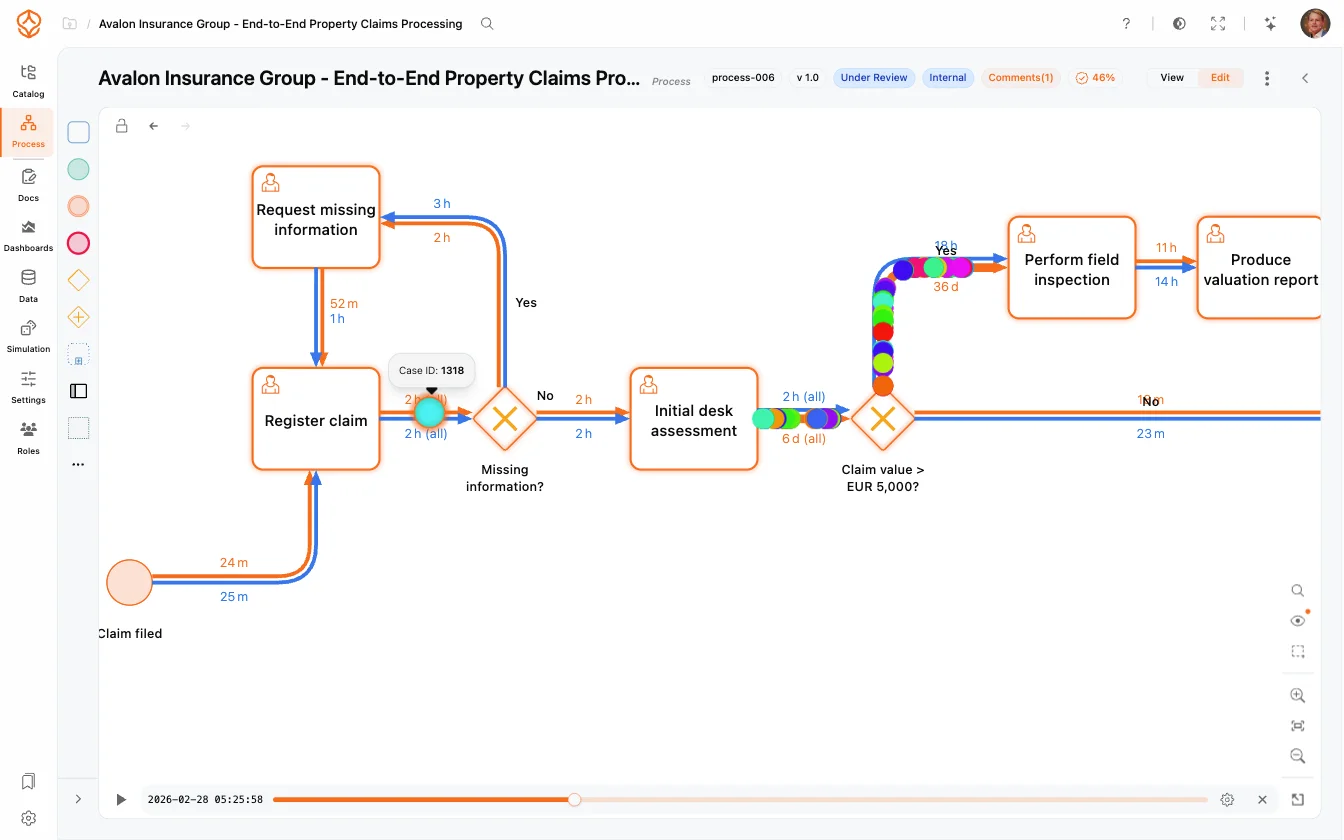
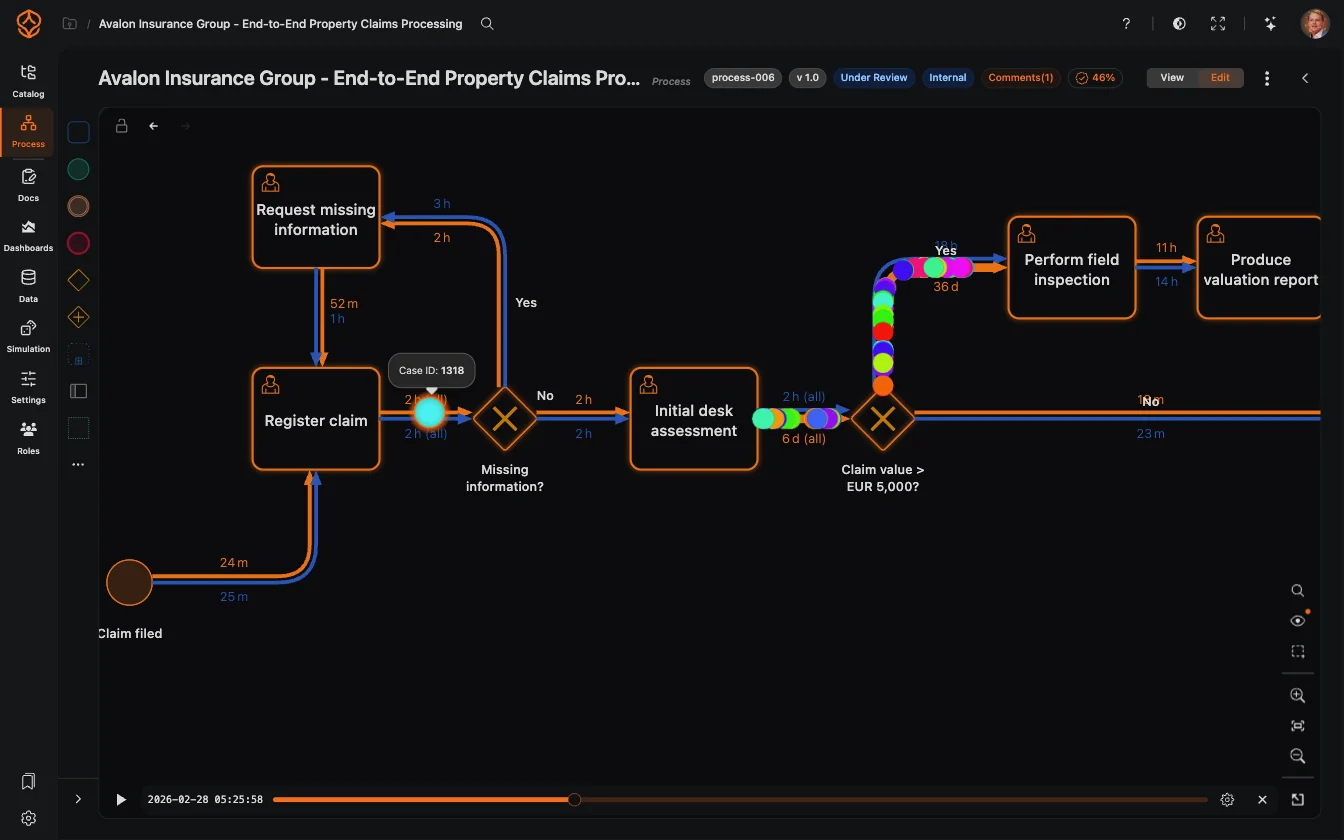
A vászon rövid áttekintése
- Elemek palettája (bal oldalt): itt találja az elhelyezhető elemeket szakaszokba rendezve: Alapelemek, BPMN-elemek, VSM-elemek, Folyamatarchitektúra szintjei (alárendelt folyamatok) és Elemzés (diagramok, mérőszámcsempék és AI-elemek, amelyeket közvetlenül a modellre helyezhet). A szűréshez használja a Keresés… mezőt, vagy csukja össze a palettát keskeny sávvá.
- Vászon (középen): itt látható a modell. A bal alsó sarokban lejátszási vezérlők, a jobb felső sarokban pedig a folyamatmenü található (importálás, exportálás, verzióelőzmények stb.).
- Eszköztár (jobb oldalt): keresés a modellen belül (Ctrl/Cmd+F), a Folyamat láthatósága panel (a nem hozzárendelt tevékenységek, a csak a modellen szereplő elemek és a diagramok elrejtése vagy megjelenítése), a nagyítás és az illesztés vezérlői, valamint az áttekintő térkép kapcsolója. Kijelölt elem esetén alatta jelennek meg a beállításai. Lásd: Elembeállítások és tulajdonságok.
Elemek hozzáadása
- Keresse meg az elemet a palettán, például a Feladat, a Kezdő esemény elemet vagy az átjárótípusok egyikét a BPMN-elemek csoportban.
- Húzza az elemet a vászonra. Az elem ott jön létre, ahová elhelyezi.
- Másik folyamat egy részének újrafelhasználásához bontsa ki a Folyamatarchitektúra szintjei panelt, majd húzzon egy alárendelt folyamatot a vászonra. A folyamat összekapcsolt feladatként jelenik meg.
Kattintson duplán egy elemre, vagy jelölje ki, és nyomja meg az F2 billentyűt az átnevezéséhez. Ehhez nem kell megnyitnia a beállítási panelt.
Kijelölés, mozgatás és elrendezés
- Kijelölés: kattintson egy elemre a kijelöléséhez és a felugró menü megnyitásához. A Ctrl/Cmd+kattintás további elemeket ad a kijelöléshez, vagy eltávolítja őket onnan.
- Téglalap alakú kijelölés: tartsa lenyomva a Shift billentyűt, és húzza végig a kurzort a vásznon. A kijelölőkeretbe eső összes elem kijelölődik.
- Mozgatás: húzza a kijelölt elemeket, vagy mozgassa őket a nyílbillentyűkkel (1 px; a Ctrl/Cmd+nyílbillentyűk 10 px-es lépésekben mozgatnak).
- Összekapcsolás: vigye az egérmutatót egy elem fölé a kapcsolódási pont megjelenítéséhez, majd húzza a pontot a célként megadott elemre.
- Rendezés: több elem kijelölésekor a kijelölési menü egy vonalba rendezi, majd egyenletesen elosztja őket.
A kijelölés felugró menüjéből a gyakori műveletek is gyorsan elérhetők: másolás, duplikálás, törlés és átnevezés; sávok hozzáadása vagy felosztása, illetve egy pool elforgatása; megjegyzések csatolása; alfolyamat kibontása vagy megnyitása; hivatkozott folyamat megnyitása; valamint bányászott modellek esetén a tevékenységhez kapcsolódó adatok megnyitása.
Navigálás nagy modellekben
- Nagyítás: görgessen a vásznon. Egyes nézetekben görgetés közben nyomva kell tartania a Ctrl/Cmd billentyűt. Használhatja a + és - gombokat, illetve a
+/-billentyűket is. Kijelölt elem esetén a nagyítás az elemre középre igazítva történik. - Pásztázás: húzza az üres vásznat, vagy tartsa lenyomva az egér középső gombját, és húzza az egeret.
- Illesztés a nézethez: kattintson a jobb oldali eszköztár Illesztés gombjára a teljes modell megjelenítéséhez, vagy kattintson a jobb egérgombbal a vászon tetszőleges pontjára.
- Áttekintő térkép: a sarokban látható áttekintőn követheti, hol jár a modellben. A téglalap az aktuális nézetet jelöli. Kattintson az áttekintő bármely pontjára az adott rész megjelenítéséhez, vagy húzza el a téglalapot a pásztázáshoz. A jobb oldali eszköztár kapcsolójával megjelenítheti vagy elrejtheti az áttekintőt.
- Ha kicsinyített nézetben van, vigye az egérmutatót egy elem fölé a teljes felirat helyett megjelenő rövid súgó megtekintéséhez.
A nagyítás és a pásztázás pozíciója ideiglenes, az oldal frissítése visszaállítja a nézetet. Mentse el Process Bookmark néven azt a nézetet, amelyhez később vissza szeretne térni.


Billentyűparancsok
| Művelet | Billentyűparancs |
|---|---|
| Visszavonás | Ctrl+Z (Cmd+Z) |
| Újra végrehajtás | Ctrl+Y vagy Ctrl+Shift+Z (Cmd+Y / Cmd+Shift+Z) |
| Összes kijelölése | Ctrl+A (Cmd+A) |
| Keresés a modellben | Ctrl+F (Cmd+F) |
| Másolás / Beillesztés / Duplikálás | Ctrl+C / Ctrl+V / Ctrl+D (Macen Cmd) |
| Kijelölt elem vagy kapcsolat átnevezése | F2 |
| Kijelölés törlése | Delete vagy Backspace |
| Kijelölés mozgatása | Nyílbillentyűk (Ctrl/Cmd a 10 px-es lépésekhez) |
| Kijelölés megszüntetése / átnevezés leállítása | Escape |
A visszavonás és az újra végrehajtás a munkamenet minden szerkesztési műveletére érvényes, így az elemek hozzáadására, mozgatására, átnevezésére, törlésére és az automatikus elrendezésre is. Így bátran kísérletezhet. Nézet módban (csak olvasás) a szerkesztési billentyűparancsok nem használhatók.
Következő lépésként adjon jelentést és viselkedést az elemeknek az Elembeállítások és tulajdonságok oldalon.
Kapcsolódó témák
Tervezzen jobb folyamatokat. Építsen összekapcsolt architektúrát. Tartsa kézben a működést.
Azonnal hozzáférhet, bankkártya és várakozás nélkül. Alakítsa szervezete működését világos, összekapcsolt folyamatmodellekké.
Építse fel folyamatarchitektúráját, határozza meg a felelősségi köröket és az ellenőrzéseket, és hangolja össze a szerepeket minden szinten.
Indítsa el az ingyenes próbaverziót, és teremtsen megbízható alapot folyamatainak irányításához, kezeléséhez és folyamatos fejlesztéséhez.