Időmutatók: átfutási, feldolgozási és várakozási idő
Időmutatók
Az idő szinte minden ábrán megjelenik, és az értékek helyenként nagyon eltérhetnek. Ez nem hiba: a ProcessMind háromféleképpen méri az időt, és mindegyik más kérdésre ad választ. Ezen az oldalon megtudhatja, mit számolnak az egyes mutatók, így értelmezni tudja az előttünk álló értéket, és kiválaszthatja a kérdéséhez illő mutatót.
A három időmutató
| Mutató | Mit számol? | Számítás alapja |
|---|---|---|
| Átfutási idő | Mennyi idő telik el az eset kezdetétől a végéig, vagy a Kezdő és Záró elem közötti idő, ha az ábra ezekre korlátozza az időszakot | eset |
| Feldolgozási idő | A lépés tényleges feldolgozására fordított idő, a munka megkezdésétől a lépés rögzítéséig | lépés |
| Várakozási idő | Az az idő, amíg egy lépés tétlenül vár, az eset előző lépésétől a munka megkezdéséig | lépés |
Az oldal további részének alapelve: az átfutási idő az eseteket írja le, a feldolgozási és a várakozási idő pedig az eseteken belüli lépéseket.
Átfutási idő: az eset időtartama
- Az eset teljes időtartamát méri. Ha a diagramon ki van választva Kezdő elem és Záró elem, akkor e két pont közötti időtartamot méri, például a „Rendelés beérkezett” és a „Számla elküldve” közötti időt.
- esetenként egyszer számítja. Az idősoros diagramokon az eset abba az időintervallumba kerül, amelyben véget ér, így soha nem számítja kétszer.
- Alapértelmezés szerint csak a lezárt esetek számítanak bele, a nyitott eseteknek még nincs befejezési idejük. Lásd: Lezárt és nyitott esetek.
- A Összeg változat az összes eset értékét összeadja, ezért az esetek számával nő, nem az események számával.
Feldolgozási idő: aktív munka
- A lépés elvégzésére fordított időt méri, például azt, hogy egy jóváhagyó ténylegesen mennyi időt tölt egy számla ellenőrzésével.
- Lépésenkénti előfordulás alapján számítja. Ha egy esetben ugyanaz a tevékenység háromszor ismétlődik, három értékkel járul hozzá.
- Ezzel azonosíthatja azokat a tevékenységeket, amelyeknél maga a munka tart sokáig, nem pedig a várakozás.
Várakozási idő: a lépés előtti tétlen idő
- Az eset előző lépése és a következő lépés megkezdése között eltelt időt méri.
- A feldolgozási időhöz hasonlóan lépésenkénti előfordulás alapján számítja.
- Ezzel megtalálhatja a sorban állást, a kötegelt feldolgozást és az átadásokat, vagyis azokat a pontokat, ahol az eseten nem dolgoznak, de az mégsem halad tovább.
A három mutató együttes értelmezése
Egy eset a kezdetétől a végéig 12 napig tarthat, miközben a tényleges munka csak néhány órát vesz igénybe. A fennmaradó idő várakozás: sorban állás, a postaládában jóváhagyásra váró kérelmek, kötegelt feldolgozás, valamint az emberek vagy rendszerek közötti átadások.
A dashboard két értékkel foglalja össze ezt a különbséget:
- Aktív lépések aránya: a mért lépésidőnek az a része, amelyet várakozás helyett munkával töltenek. Az alacsony érték azt jelzi, hogy a vizsgált idő nagy része tétlenül telik a munkavégzések között.
- A lassú esetek aránya: a P90-es ciklusidő és a medián összevetése. A magas arány azt jelenti, hogy az esetek egy kisebb csoportja a jellemzőnél jóval tovább elakad.
Az elnevezések jelentése
Ugyanaz a mutató a felület különböző részein más néven jelenhet meg, mert az egyes helyek más kérdésre adnak választ.
| Elnevezés | Jelentés | Hol jelenik meg? |
|---|---|---|
| Átfutási idő | Maga a mutató, esetekre számítva | Metrikalistákon, ábrák címkéin és az alapértelmezett KPI-csempéken: „Átlagos átfutási idő”, „Medián átfutási idő”, „Átlagos eset-átfutási idő” |
| Ciklusidő | Ugyanaz az esetszintű érték, közérthetőbb elnevezéssel | Dashboardok ábráin és csempéin: „Beszállítónkénti átlagos ciklusidő”, „Átlagos ciklusidő”, „Medián ciklusidő”, „P90-es ciklusidő”, „A lassú esetek ciklusideje időben” |
| Teljes ciklusidő | Az összes eset időtartamának összege | A metrikalistában a Sum lehetőségnél |
| Átmeneti idő | A modell két összekapcsolt tevékenysége közötti idő, átmenetenként számítva, nem esetenként | A kapcsolat menüjében és a részletek panelen: „Átlagos átmeneti idő” |
| Eset időtartama | Az esetszintű mutató, amikor mérés helyett szűrésre használja | Az Eset időtartama szűrőben és a „Lassú esetek” részletező nézetben |
| Várakozási idő és Feldolgozási idő | A két lépésszintű mutató | Saját metrikáiknál, például „Tevékenységenkénti átlagos várakozási idő” |
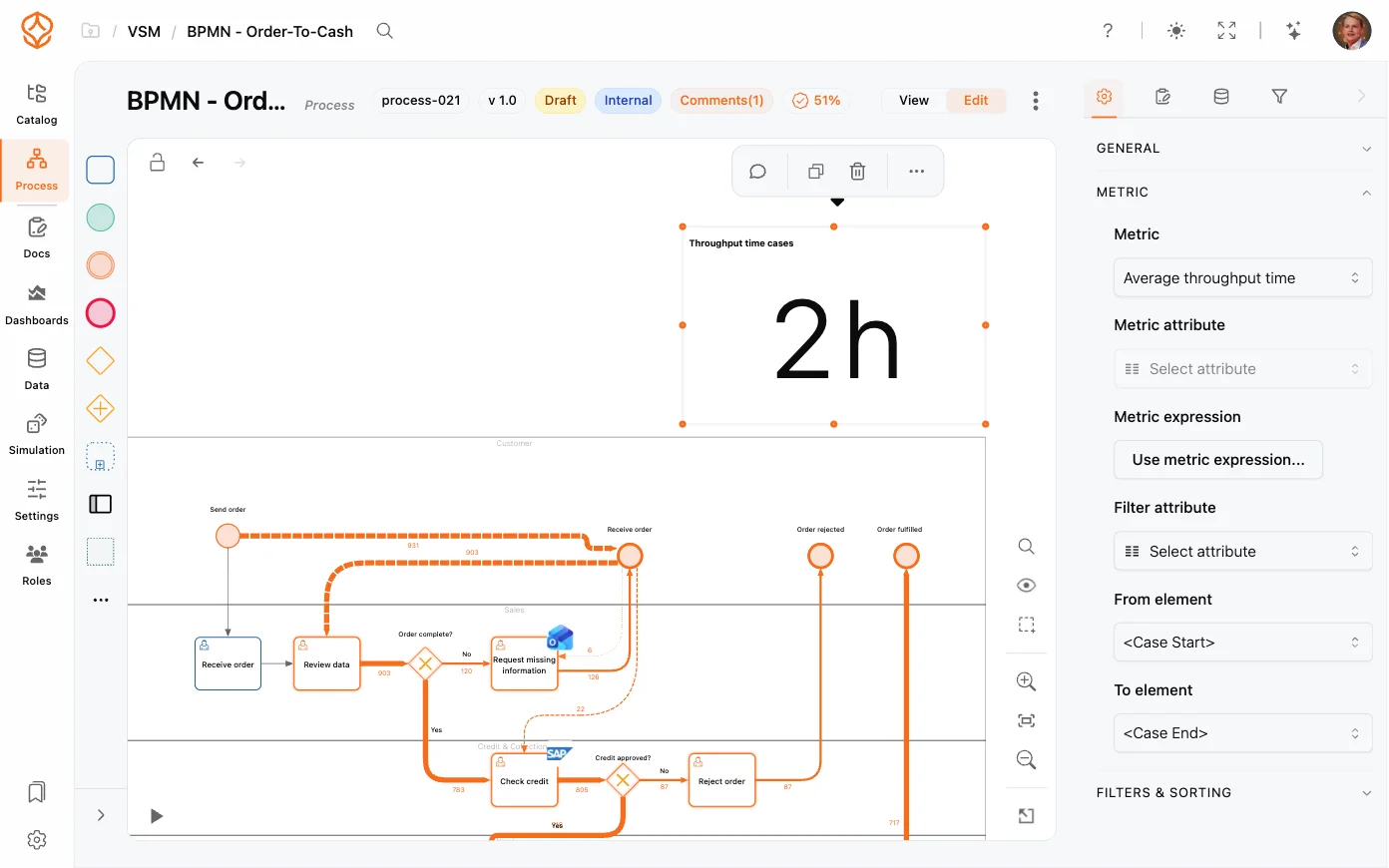
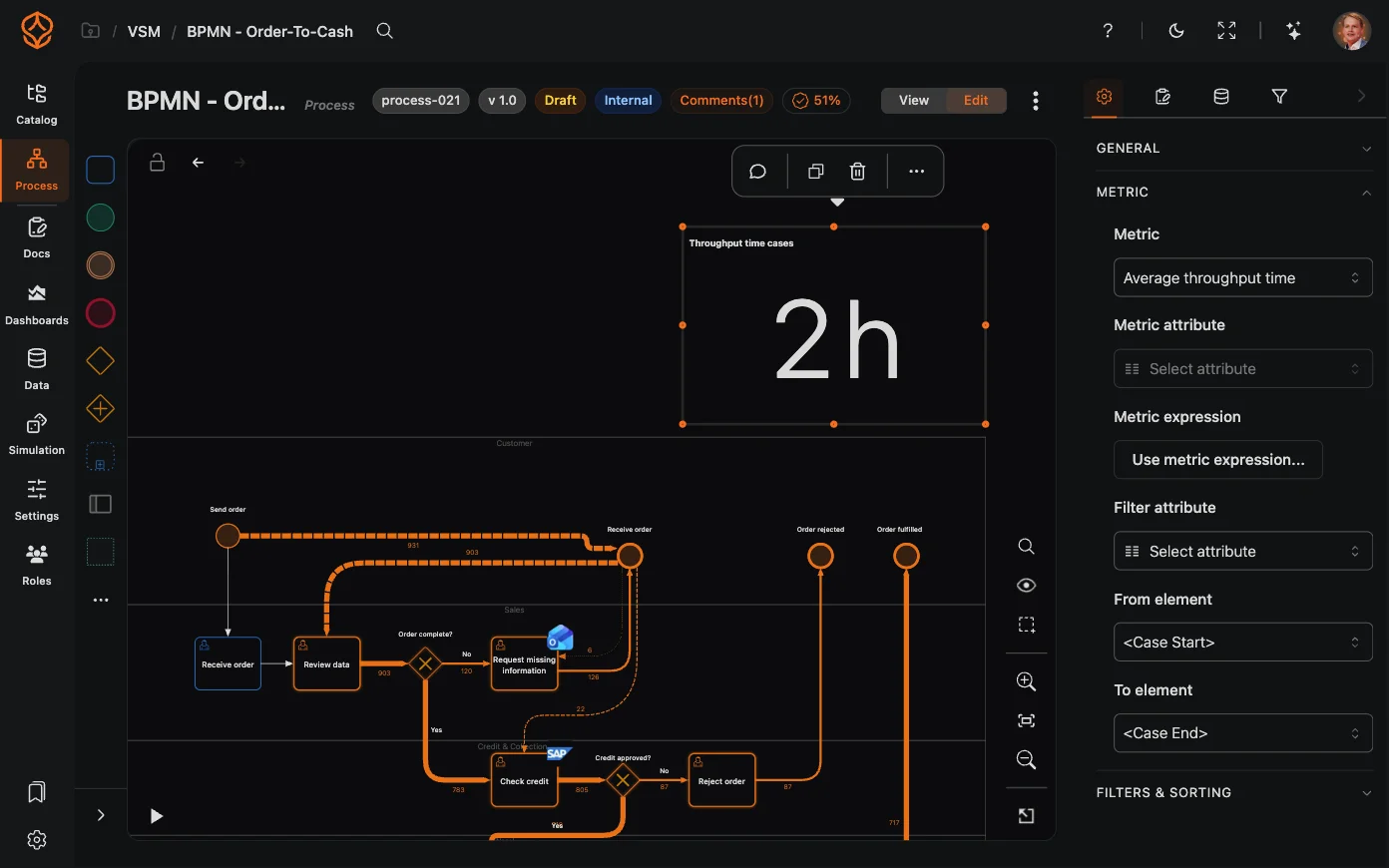
Időtartam-mutatók egyéni dashboardokon
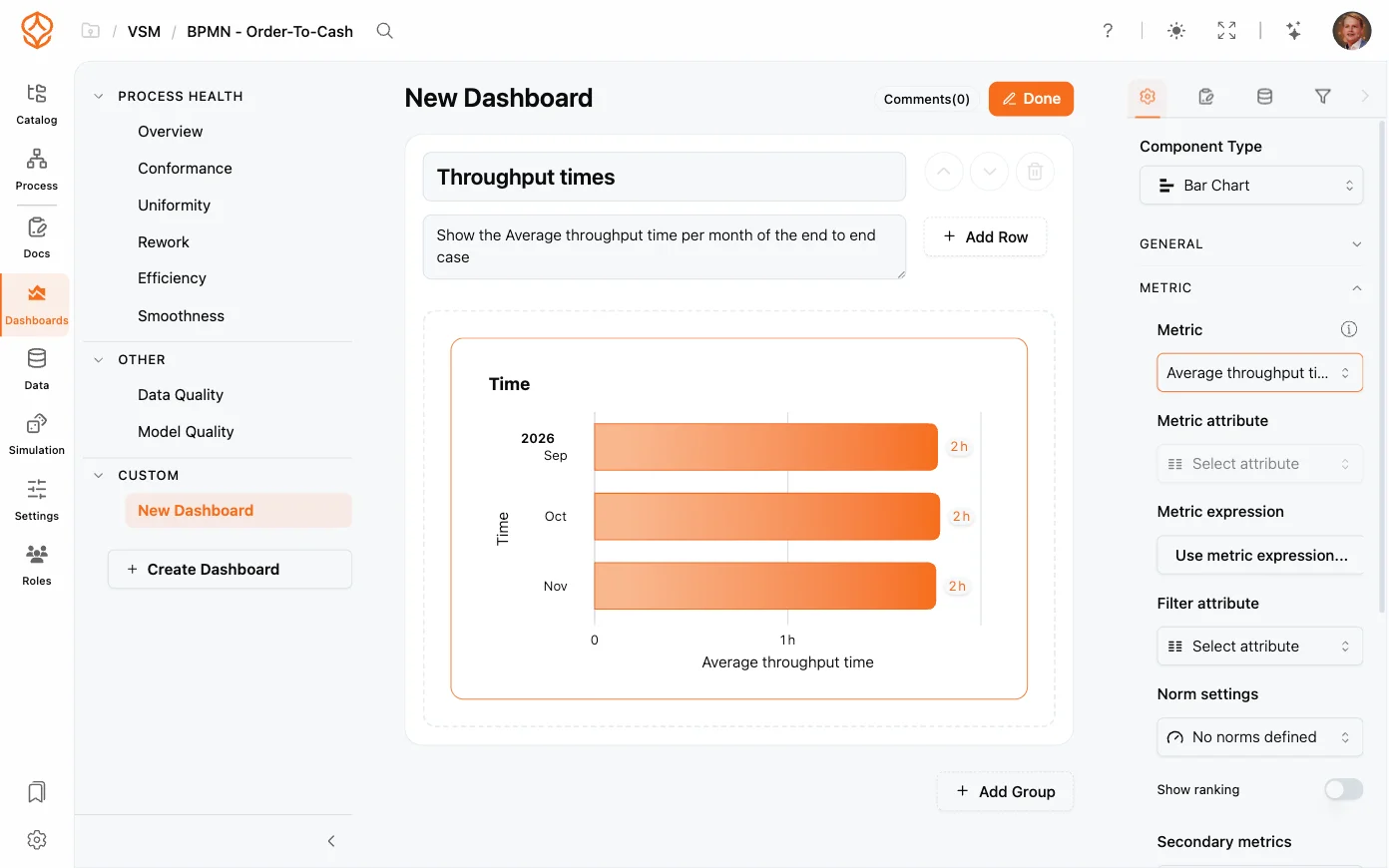
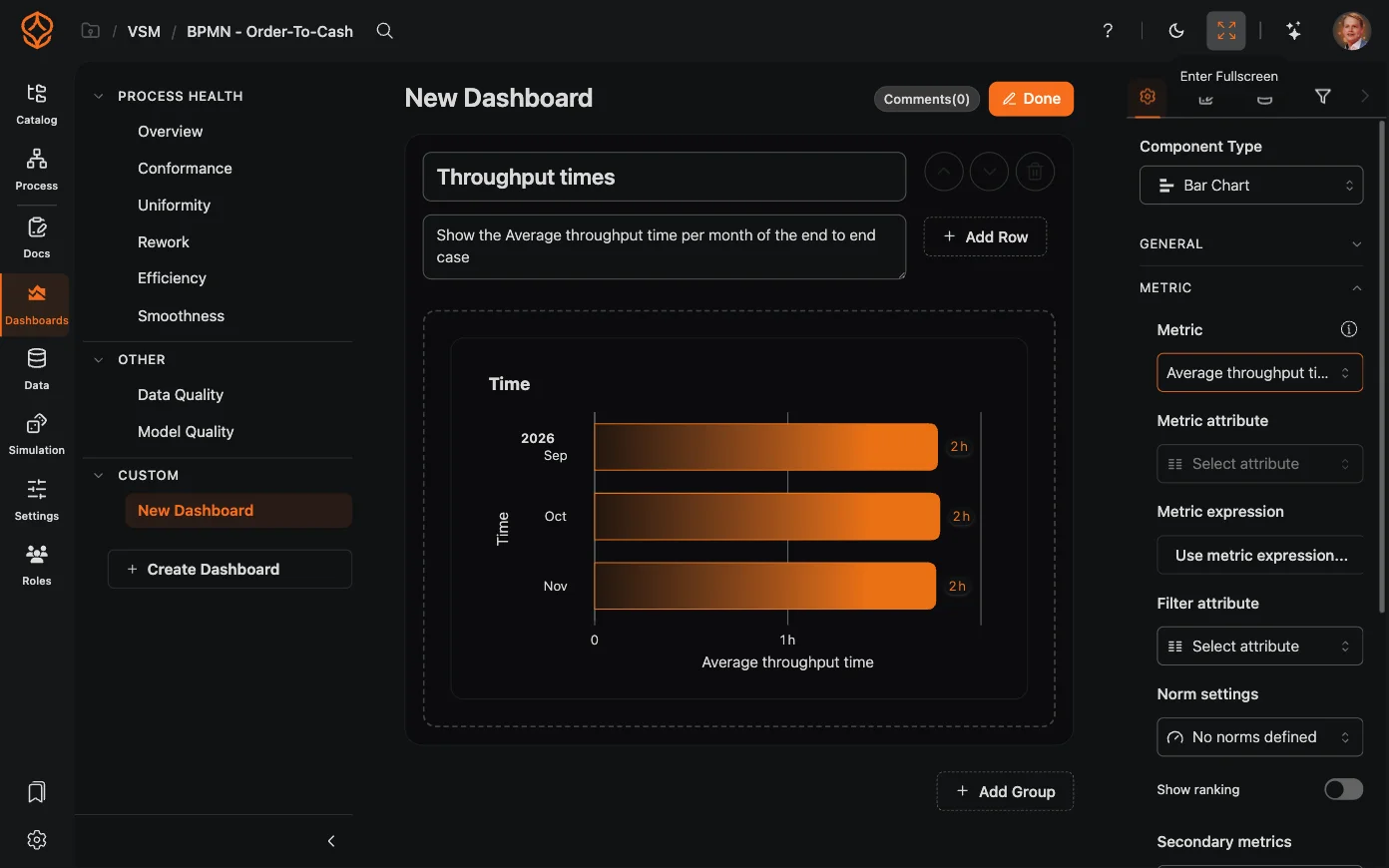
Az egyéni dashboardokon a megválaszolandó kérdéshez igazíthatja az időtartam-mutatókat. Válassza ki a megfelelő mutatót, például az átfutási, feldolgozási vagy várakozási időt, majd állítsa be az elemzéséhez szükséges összesítést.
Néhány gyakorlati szabály:
- A metrikalisták és a tengelycímkék az átfutási idő elnevezést használják.
- A dashboardok címei és csempéi gyakran ciklusidő néven jelenítik meg ugyanezt az értéket.
- A modell kapcsolatain az érték neve átmeneti idő, mert két tevékenység közötti egyetlen átmenetet ír le.
- A szűrők az eset időtartama elnevezést használják.
- A várakozási és a feldolgozási idő mindig lépésszintű, soha nem esetszintű.
Miért mutathat egy ábra napokat, miközben egy kapcsolat órákat mutat?
Mindkét érték helyes. Az ábra a teljes esetet méri, ezért napokat mutat. A kapcsolat csak a két tevékenység közötti időt méri, ezért órákat jelez. Az ábra arra ad választ, hogy „mennyi ideig tartanak az eseteink?”, a kapcsolat pedig arra, hogy „mennyi idő telik el az A és a B lépés között?”.
Lezárt és nyitott esetek
Az átfutási idő méréséhez szükség van egy végpontra. A még nyitott esetnek nincs végpontja, ezért nem számítható hozzá átfutási idő. Ezért az átfutási időt megjelenítő ábrák alapértelmezés szerint a lezárt eseteket használják.
- Ábránként módosíthatja: nyissa meg az ábra beállításait, majd az Esetek mezőben válassza az Összes, Nyitott vagy Lezárt lehetőséget.
- A várakozási és a feldolgozási időt magukon a lépéseken méri, ezért ezekhez nem kell lezártnak lennie az esetnek.
Következő lépés
Nyisson meg egy dashboardot, és hasonlítson össze két ábrát egymás mellett: az egyik az esetek számát mutassa időben, a másik pedig a ciklusidőt. Ezután a Mutatók segítségével állítsa át az egyik ábrát várakozási vagy feldolgozási időre, és nézze meg, hol telik az idő a folyamatban.
- Mutatók: az összes mutató és az általuk megjelenített adatok.
- Folyamatábrák: az ezeket a mutatókat megjelenítő ábratípusok.
- Szűrők használata: az ábrák szűkítése a vizsgált esetekre.
- Folyamatábra: az átmeneti idő és más mutatók leolvasása a kapcsolatokon.
Tervezzen jobb folyamatokat. Építsen összekapcsolt architektúrát. Tartsa kézben a működést.
Azonnal hozzáférhet, bankkártya és várakozás nélkül. Alakítsa szervezete működését világos, összekapcsolt folyamatmodellekké.
Építse fel folyamatarchitektúráját, határozza meg a felelősségi köröket és az ellenőrzéseket, és hangolja össze a szerepeket minden szinten.
Indítsa el az ingyenes próbaverziót, és teremtsen megbízható alapot folyamatainak irányításához, kezeléséhez és folyamatos fejlesztéséhez.