Elemek és kapcsolatok menüi
Elem részletei panel
A folyamatdiagram tevékenységeire és kapcsolataira kattintva gyorsan elérheti a kapcsolódó műveleteket és információkat. Az adatok feltárásának gyakran ez a leggyorsabb módja. Ha egy elemre kattint, megjelenik egy menüsor, amelyből másolhatja, átnevezheti vagy törölheti az elemet. A menü az elem típusától függő műveleteket is kínál: szűrheti az adatokat, megtekintheti a kapcsolódó mérőszámokat és megvizsgálhatja a részleteket anélkül, hogy elhagyná a diagramot.
Elemek kijelölése
Egy elem kijelölése
Kattintson egy tevékenységre (dobozra) vagy kapcsolatra (nyílra) a kijelöléséhez:
- A kijelölt elem kiemelve jelenik meg
- A részletek panelen megjelennek az elem adatai
- Elérhetővé válnak a kapcsolódó lehetőségeket tartalmazó lapok
Több elem kijelölése
**Több elem kijelöléséhez használja a Ctrl + kattintás kombinációt (Macen: **Cmd + kattintás):
- Minden kijelölt elem kiemelve jelenik meg
- A részletek panel az összesített mérőszámokat mutatja
- A szűrési műveletek minden kijelölt elemre érvényesek
Kijelölés megszüntetése
- Kattintson a vászon üres területére
- Nyomja meg az Esc billentyűt
- A kijelölés megszüntetéséhez kattintson ismét ugyanarra az elemre
Dupla kattintással elérhető műveletek
Kattintson duplán egy elemre, hogy közvetlenül a szűrési lehetőségeihez jusson:
- Tevékenységen: az adatok szűrése a kiválasztott tevékenységre
- Kapcsolaton: az adatok szűrése a kiválasztott útvonalra
- Diagram egy szegmensén: az adatok szűrése a kiválasztott szegmensre
A panel lapjai
Tevékenység vagy kapcsolat kijelölésekor megnyílik a részletek panel. A panel lapjain megvizsgálhatja a kijelölt elem kapcsolatait, szűrőit és leképezéseit.
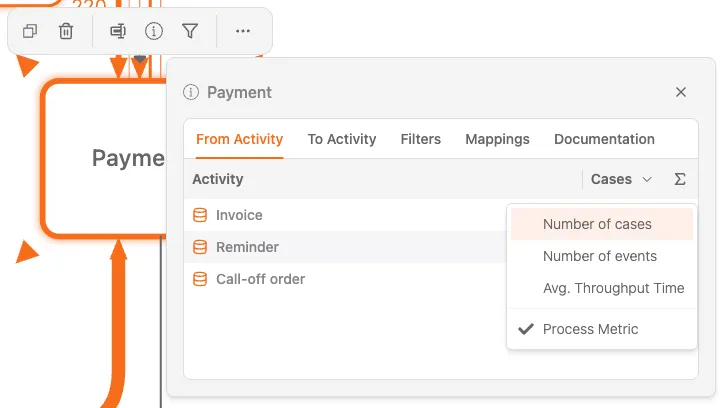
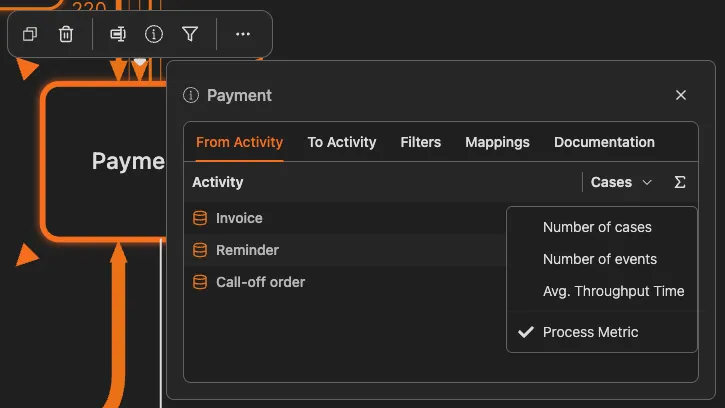
Előző tevékenység
Ezen a lapon a kijelölt tevékenységet közvetlenül megelőző tevékenységek szerepelnek. Az Esetek oszlop megmutatja, hány eset érkezik az egyes forrástevékenységekből. Az értékek rendezésével azonosíthatja a legfontosabb forrásokat.
Következő tevékenység
Ezen a lapon a kijelölt tevékenységet közvetlenül követő tevékenységek szerepelnek. Az Esetek oszlop megmutatja, hány eset jut el az egyes következő lépésekhez.
Szűrők
Ezen a lapon kétféle szűrő közül választhat:
- Esetek ezzel a tevékenységgel: csak azokat az eseteket tartsa meg, amelyek tartalmazzák a kijelölt tevékenységet
- Esetek e tevékenység nélkül: zárja ki az összes olyan esetet, amely tartalmazza a kijelölt tevékenységet
A szűrő kiválasztásakor a diagram és az összes mérőszám azonnal frissül.
Leképezések
Ezen a lapon látható, hogyan képezi le a kijelölt tevékenységet magasabb szintű vagy logikai tevékenységekre. Itt található:
- A Leképezett tevékenységek listája
- Leképezések hozzáadása a + gombbal
- Leképezések eltávolítása a kuka ikonnal
A részletek panelen megjelenő adatok
Tevékenység kijelölésekor a részletek panel a következőket mutatja:
- Esetszám: hány eset tartalmazza ezt a tevékenységet
- Átlagos idő: mennyi időt töltenek az esetek ennél a tevékenységnél
- Gyakoriság: milyen gyakran fordul elő ez a tevékenység a többihez képest
- További mérőszámok: a dashboard beállításaitól függően
Kapcsolat kijelölésekor a részletek panel a következőket mutatja:
- Esetszám: hány eset haladt végig ezen az útvonalon
- Gyakoriság: milyen gyakori ez az átmenet
- Időmérőszámok: mennyi idő alatt jutnak el az esetek az egyik tevékenységtől a másikig
- Százalékos arány: a forrástevékenységből kilépő esetek mekkora része halad ezen az útvonalon
Mérőszám kiválasztása
Beállíthatja, melyik mérőszám jelenjen meg a folyamatdiagramon.
A megjelenített mérőszám módosítása
A folyamatdiagramon különböző mérőszámok jeleníthetők meg a tevékenységeknél és a kapcsolatoknál:
| Mérőszám típusa | Mit mutat |
|---|---|
| Esetek száma | Hány eset halad át az egyes elemeken |
| Események száma | Hány esemény történik az egyes elemeken |
| Átlagos átmeneti idő | Két összekapcsolt tevékenység közötti átlagos idő |
| Költség | Az egyes elemekhez kapcsolódó költség, ha rendelkezésre áll |
Mérőszámok módosítása
- Keresse meg a Mérőszámválasztó elemet az eszköztáron vagy a részletek panelen
- Válassza ki a megjeleníteni kívánt mérőszámot
- A diagram frissül, és megjeleníti a kiválasztott mérőszámot
A vizuális megjelenítés erőssége (a szín telítettsége vagy a vonal vastagsága) jelzi a mérőszám értékét. A nagyobb értékek hangsúlyosabban jelennek meg.
Mérőszámok összehasonlítása
Váltson a különböző mérőszámok között, hogy több szempontból is megértse a folyamatot. A nagy gyakoriság nem feltétlenül jelent hosszú időt, és fordítva.
Kapcsolat kijelölése
Kapcsolat (két tevékenység közötti útvonal) kijelölésekor megnyílik a részletek panel, de a tevékenységeknél láthatónál kevesebb lapot tartalmaz.
A kapcsolatokhoz csak két lap érhető el: Szűrők és Esetek.
Szűrők
Ezen a lapon a kijelölt kapcsolathoz tartozó, útvonalalapú szűrőműveletek találhatók:
- Közvetlenül követi: csak azokat az eseteket tartsa meg, amelyekben a forrástevékenységet közvetlenül a céltevékenység követi
- Később követi: csak azokat az eseteket tartsa meg, amelyekben a céltevékenység később, de nem közvetlenül a forrás után következik
- Nem követi közvetlenül: zárja ki azokat az eseteket, amelyekben a forrástevékenységet közvetlenül a céltevékenység követi
- Soha nem követi: csak azokat az eseteket tartsa meg, amelyekben a céltevékenység a forrástevékenység után egyáltalán nem fordul elő
Ha rákattint valamelyik szűrőműveletre, a rendszer azonnal alkalmazza a folyamat szűrőjét. Az a jobb oldali szűrőpanel Szűrők szakaszában jelenik meg.
Esetek
Ezen a lapon azok az esetek szerepelnek, amelyek végighaladnak a kijelölt kapcsolaton, valamint az esetek száma.
Gyakori szűrési minták
Néhány gyakori elemzési módszer a részletek panel használatával:
„Mitől lassú ez a tevékenység?”
- Kattintson egy lassú tevékenységre
- Jegyezze fel az átlagos időt a részletek panel Előző tevékenység vagy Következő tevékenység lapján (az Átlagos átmeneti idő mérőszám kiválasztásával)
- A Szűrők lapon válassza az Esetek ezzel a tevékenységgel lehetőséget
- A jobb oldali sávban nyissa meg az Esetvizsgálót, és vizsgálja meg az egyes lassú eseteket
„Miért hagynak ki egyes esetek egy lépést?”
- Nyissa meg a részletek panel Szűrők lapját
- Válassza az Esetek e tevékenység nélkül lehetőséget
- Vizsgálja meg a szűrt eseteket, hogy kiderüljön, miért hagyták ki a lépést
„Mi történik ezután a lépés után?”
- Kattintson a tevékenységre
- Nézze meg a Következő tevékenység lapot és a gyakorisági értékeket
- Kattintson az egyes következő lépésekre, hogy lássa, merre haladnak az esetek
„Problémás ez az útvonal?”
- Kattintson egy kapcsolatra
- Tekintse meg az időmérőszámokat a részletek panelen
- Ha magas értékeket lát, kattintson a szűréshez, majd vizsgálja meg az érintett eseteket
Vizuális jelzések
A folyamatdiagram vizuális jelzésekkel emeli ki az információkat:
A tevékenységek megjelenése
- Színintenzitás: a mérőszám értékét jelzi (a sötétebb szín nagyobb értéket jelent)
- Méret: a gyakoriságot vagy a fontosságot jelezheti
- Szegély: a kijelölt elemek szegélye kiemelve jelenik meg
A kapcsolatok megjelenése
- Vonalvastagság: a gyakoriságot jelzi (a vastagabb vonal több esetet jelent)
- Szín: az időt vagy a teljesítményt jelezheti
- Nyilak: a folyamat irányát mutatják
Kijelölés visszajelzése
- Kiemelt szegély: az éppen kijelölt elem
- Halvány elemek: a nem kijelölt elemek aktív szűrés mellett
Tippek a hatékony feltáráshoz
-
Kezdje a legforgalmasabb útvonalakkal: először a vastag kapcsolatokra kattintson. Ezek jelölik a folyamat fő útvonalát.
-
Keresse a vékony kapcsolatokat: ezek a ritka útvonalak gyakran kivételekre vagy vizsgálandó problémákra utalnak.
-
Hasonlítsa össze a kezdő- és a zárólépést: jelölje ki az első tevékenységet, jegyezze fel a mérőszámait, majd hasonlítsa össze az utolsó tevékenységgel.
-
Fokozatosan alkalmazza a szűrőket: kattintson duplán a szűréshez, elemezze az eredményt, majd további szűrőkkel szűkítse a kört.
-
Ellenőrizze a részletek panelt: mindig nézze meg a részletes mérőszámokat is, mert a diagram egyszerre csak egyet mutat.
Kapcsolódó témák
- Szűrők használata: további szűrési lehetőségek
- Esetvizsgáló: egyedi esetek vizsgálata
- Mérőszámok leírása: az elérhető mérőszámok értelmezése
Tervezzen jobb folyamatokat. Építsen összekapcsolt architektúrát. Tartsa kézben a működést.
Azonnal hozzáférhet, bankkártya és várakozás nélkül. Alakítsa szervezete működését világos, összekapcsolt folyamatmodellekké.
Építse fel folyamatarchitektúráját, határozza meg a felelősségi köröket és az ellenőrzéseket, és hangolja össze a szerepeket minden szinten.
Indítsa el az ingyenes próbaverziót, és teremtsen megbízható alapot folyamatainak irányításához, kezeléséhez és folyamatos fejlesztéséhez.