Folyamatmodell létrehozása, feltöltése vagy generálása
Az első folyamat létrehozása
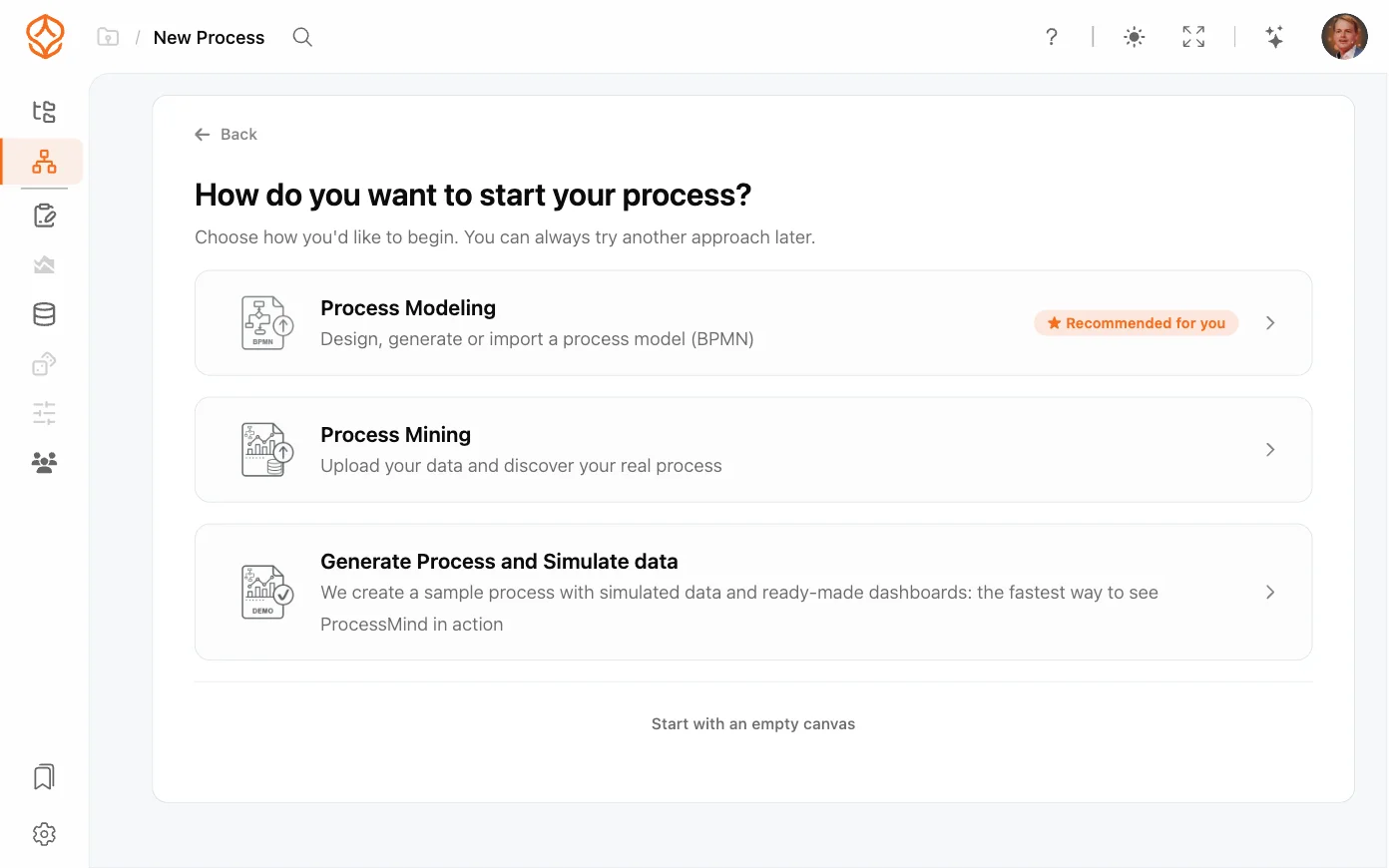
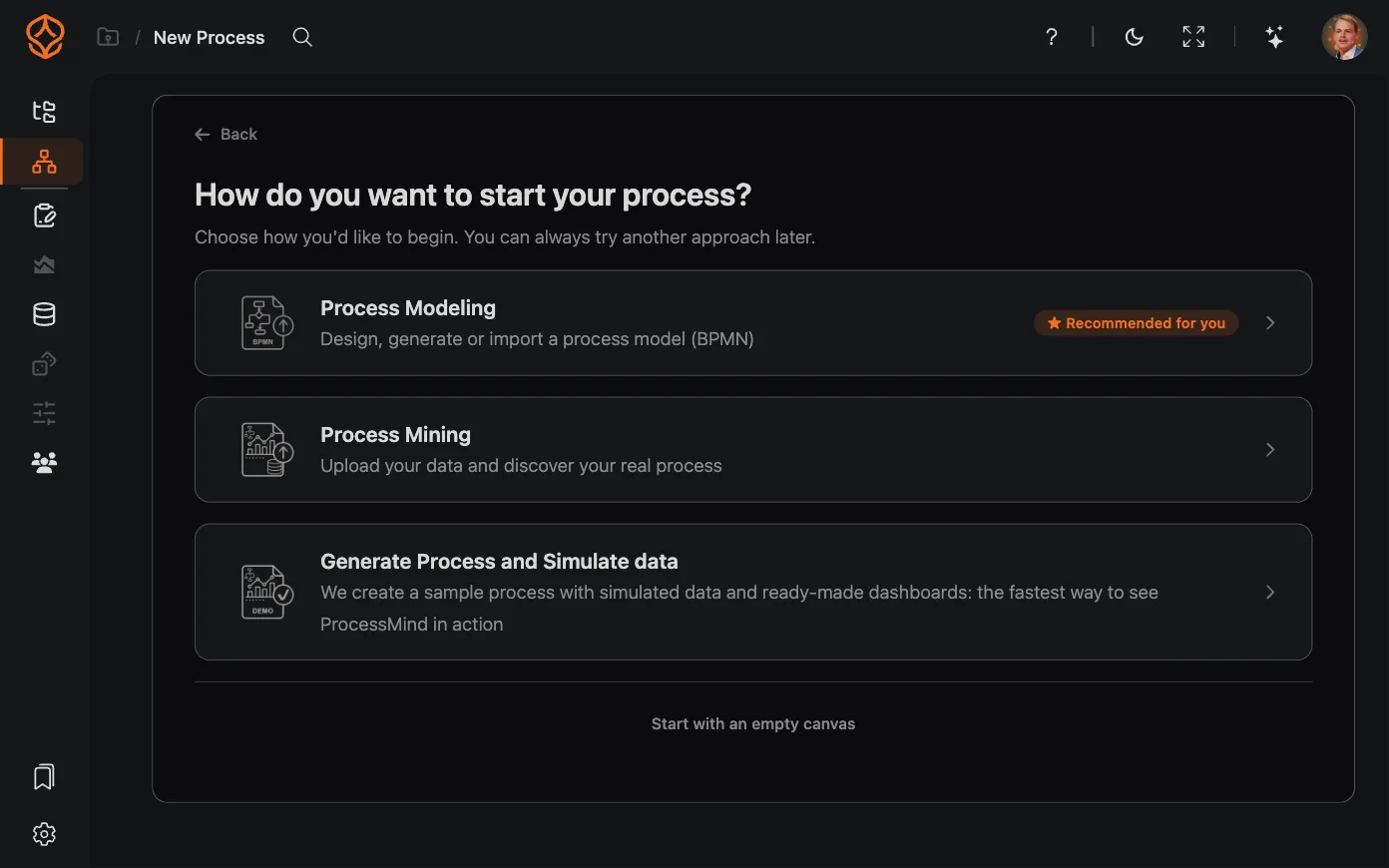
Új folyamat létrehozásakor a ProcessMind megkérdezi: „Hogyan szeretné elkezdeni a folyamatot?” A varázsló négyféle kezdési lehetőséget kínál:
- Folyamatmodellezés: tervezzen folyamatot BPMN-ben. Importáljon egy meglévő modellt, generáljon egyet AI segítségével, vagy kezdje üres vászonnal.
- Process Mining: töltsön fel eseménynaplót, és hagyja, hogy a ProcessMind feltárja, hogyan működik valójában a folyamata.
- Folyamat generálása és adatok szimulálása: kap egy mintafolyamatot szimulált adatokkal és előre elkészített dashboardokkal, így adatok előkészítése nélkül is kipróbálhatja a ProcessMind működését.
- Folyamatarchitektúra létrehozása: AI segítségével állítsa be szervezete folyamatarchitektúráját és szerepköreit. A ProcessMind ezt a lehetőséget addig kínálja fel, amíg a szervezetben nincs más folyamat.
A bevezetés során kiválasztott szerepköre alapján az Önnek leginkább megfelelő kártyán a ★ Önnek ajánlott jelzés látható. Ez csak gyorsabbá teszi a választást, nem korlátozza: bármelyik másik útvonalat is választhatja.
Válassza az Önnek megfelelő módszert. Később bármikor hozzáadhat adatokat, diagramokat és AI-elemzéseket.
1. útvonal: Process Modeling
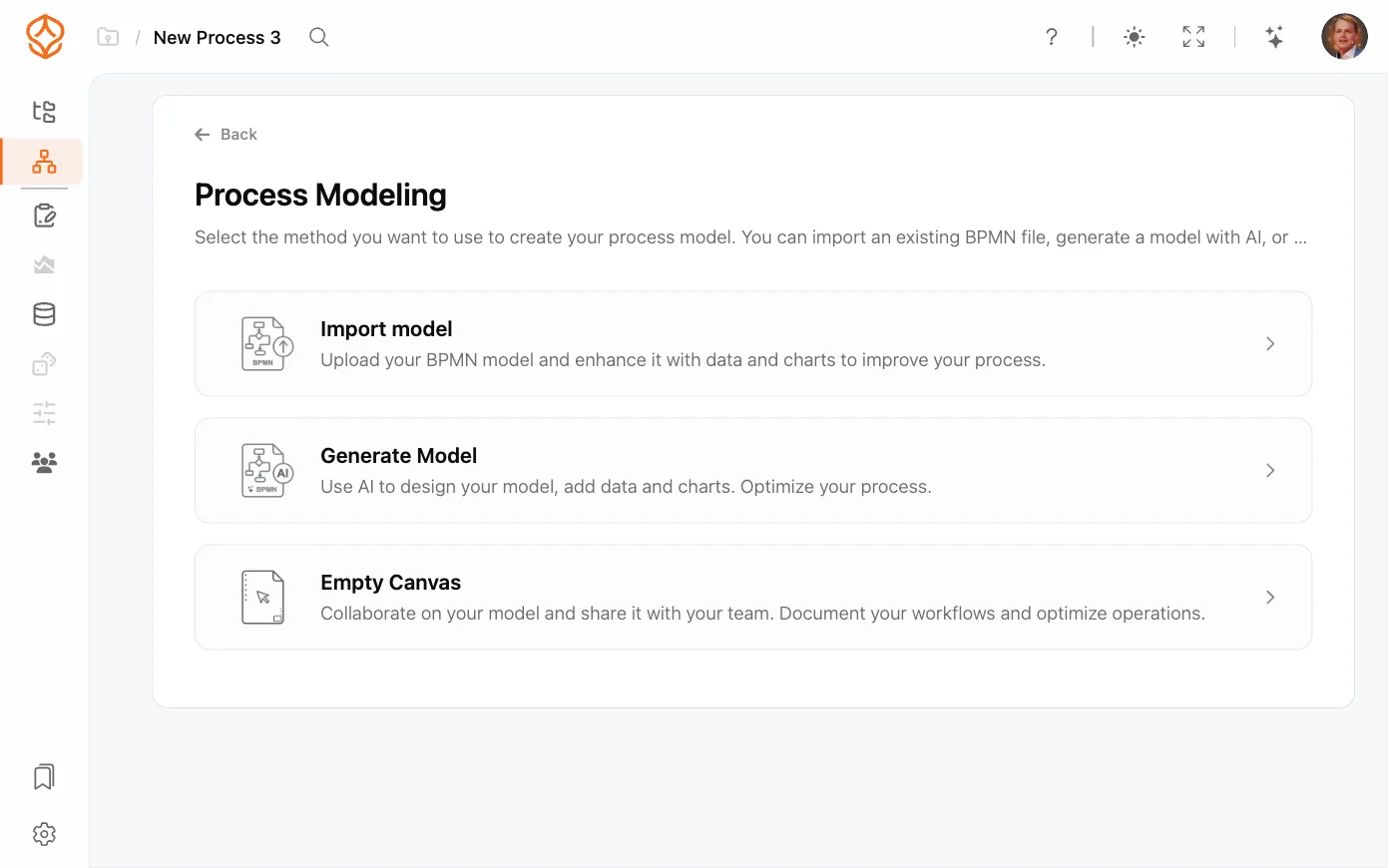
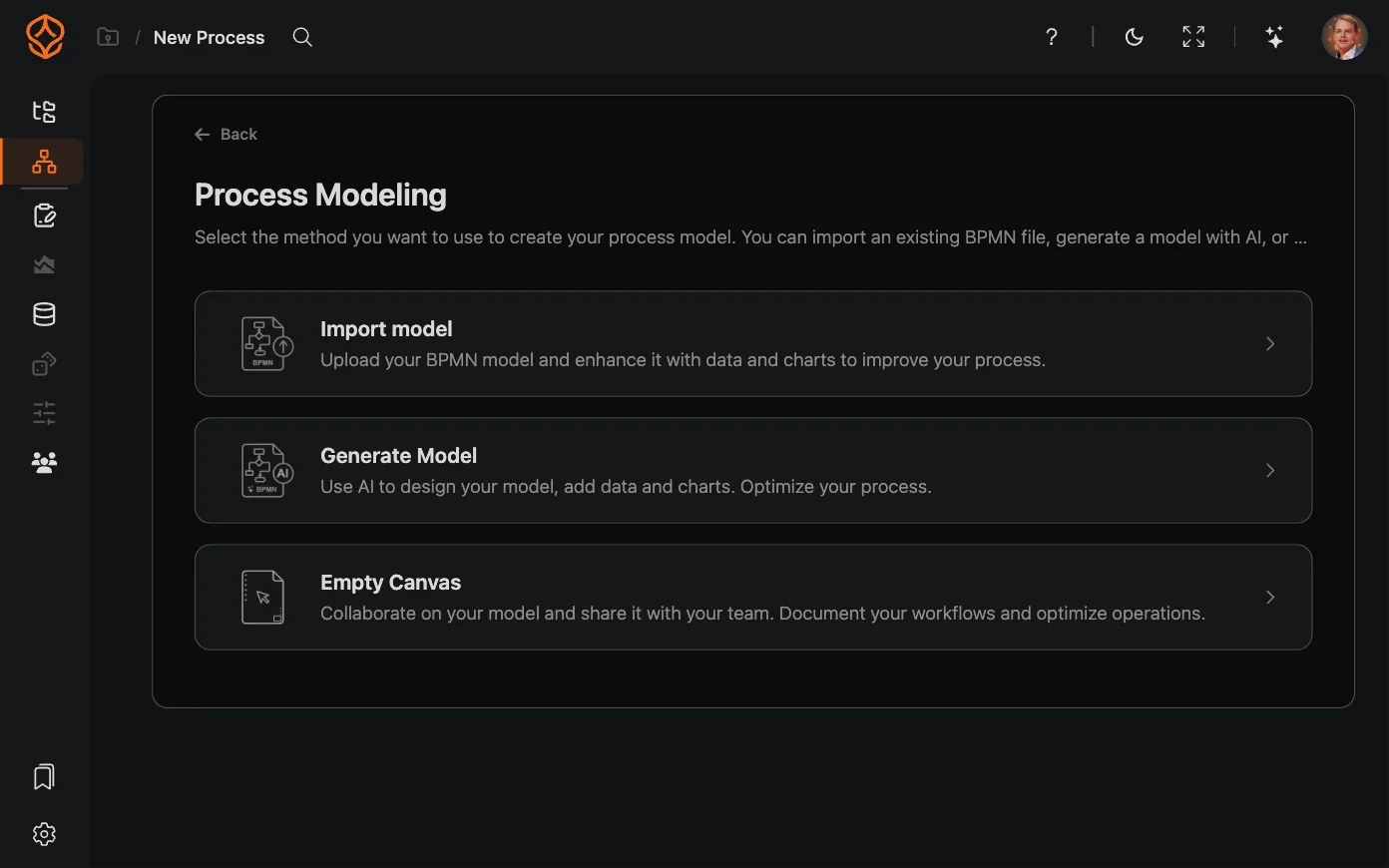
A Folyamatmodellezés lehetőségre kattintva megnyílik egy második panel három módszerrel: Modell importálása, Modell generálása vagy Üres vászon.
Generate Model
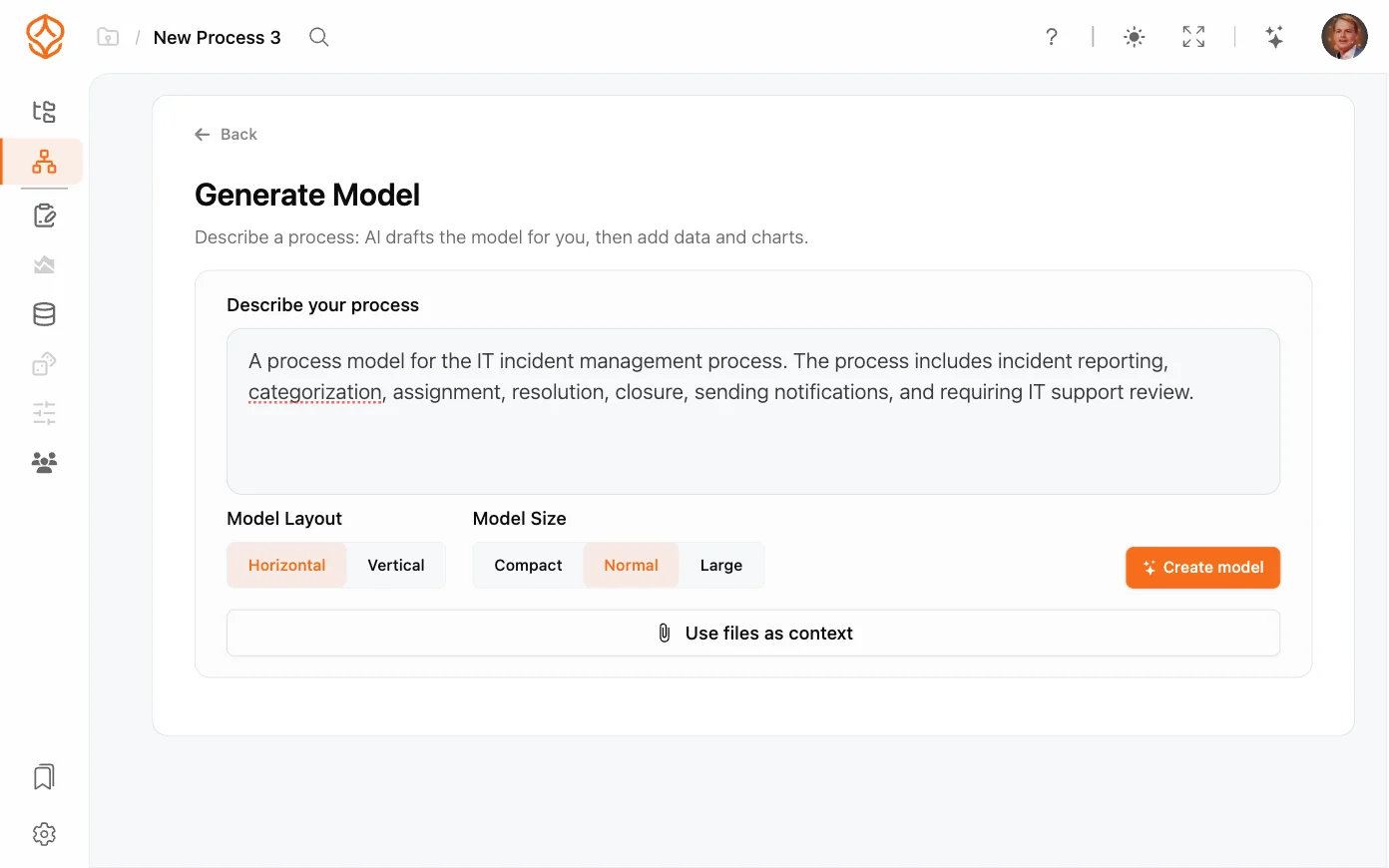
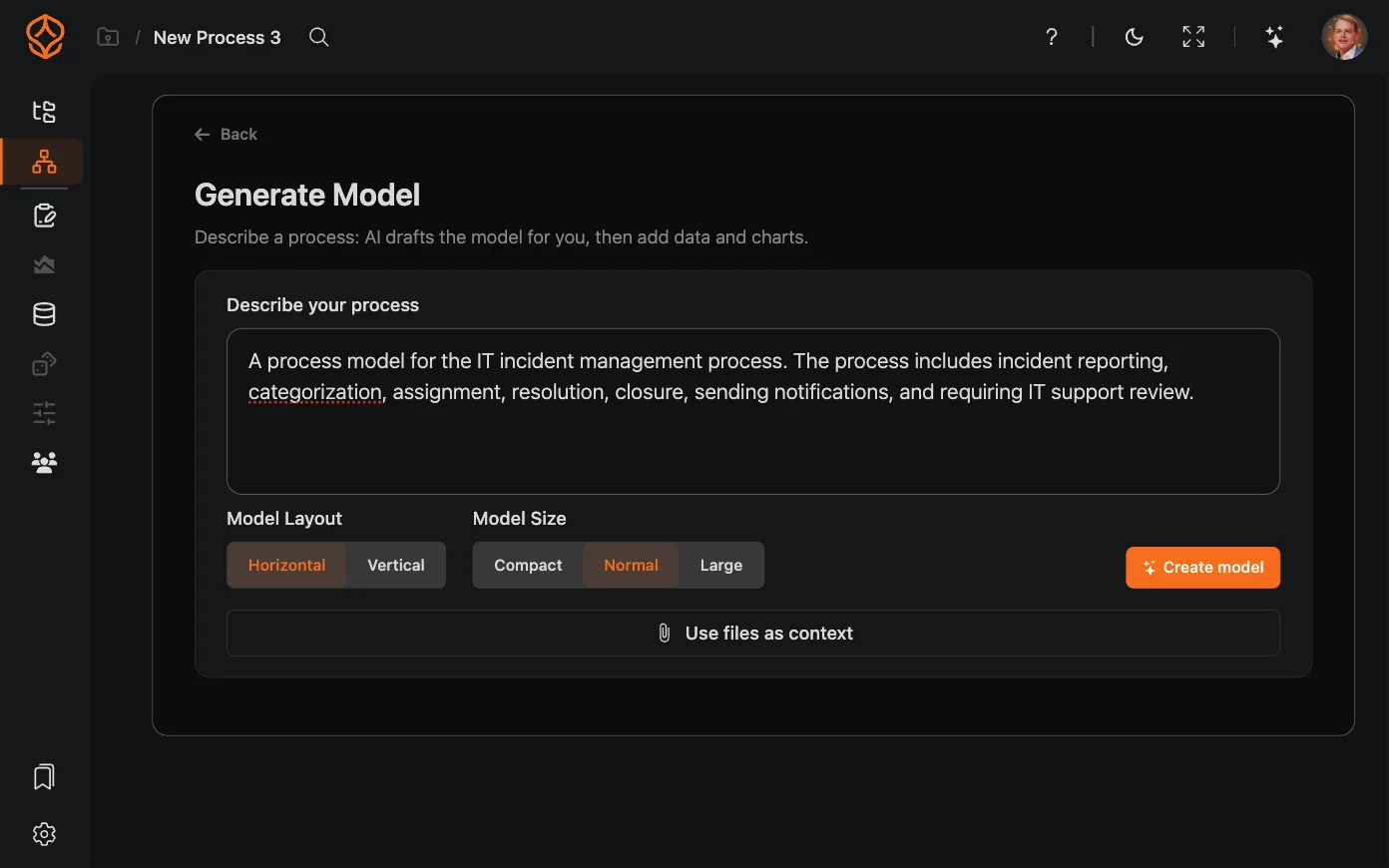
Mire való: Írja le közérthetően a folyamatot, az AI pedig elkészíti a BPMN-modell vázlatát. A ProcessMind ezután mintaadatokkal szimulálja a vázlatot, így azonnal megnyithat egy felfedezhető modellt.
Használat:
- Válassza a Folyamatmodellezés lehetőséget, majd a Modell generálása pontot
- Írja le a folyamatot a Mutassa be a folyamatot mezőben, például: „ügyfélbeléptetés e-mailes ellenőrzéssel és jóváhagyási folyamattal”. Kiindulópontként a Példák lehetőséget is választhatja
- Igény szerint kattintson a Fájlok használata háttéranyagként lehetőségre, és adjon további anyagokat az AI-nak
- Válassza ki a Modell elrendezése beállítást (Vízszintes vagy Függőleges), valamint a Modell mérete beállítást (Kompakt, Normál vagy Nagy), majd kattintson a Modell létrehozása gombra
- A generálás és a szimuláció egy folyamatban fut. A szimuláció elindulása után kattintson a Ugrás a modellhez (a szimuláció a háttérben folytatódik) gombra. A mintadatok előállítása közben áttekintheti a piszkozatot.
Import model
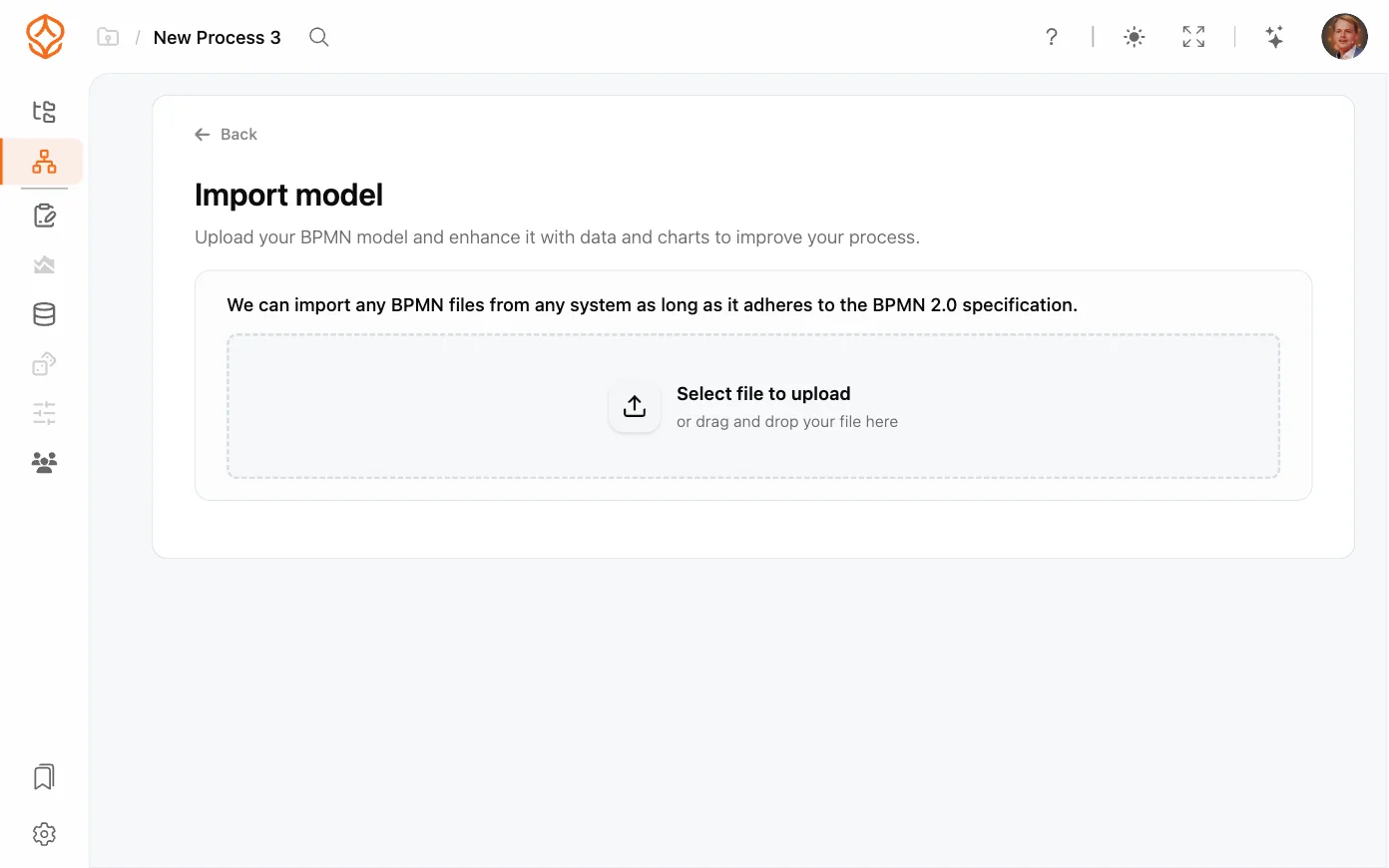
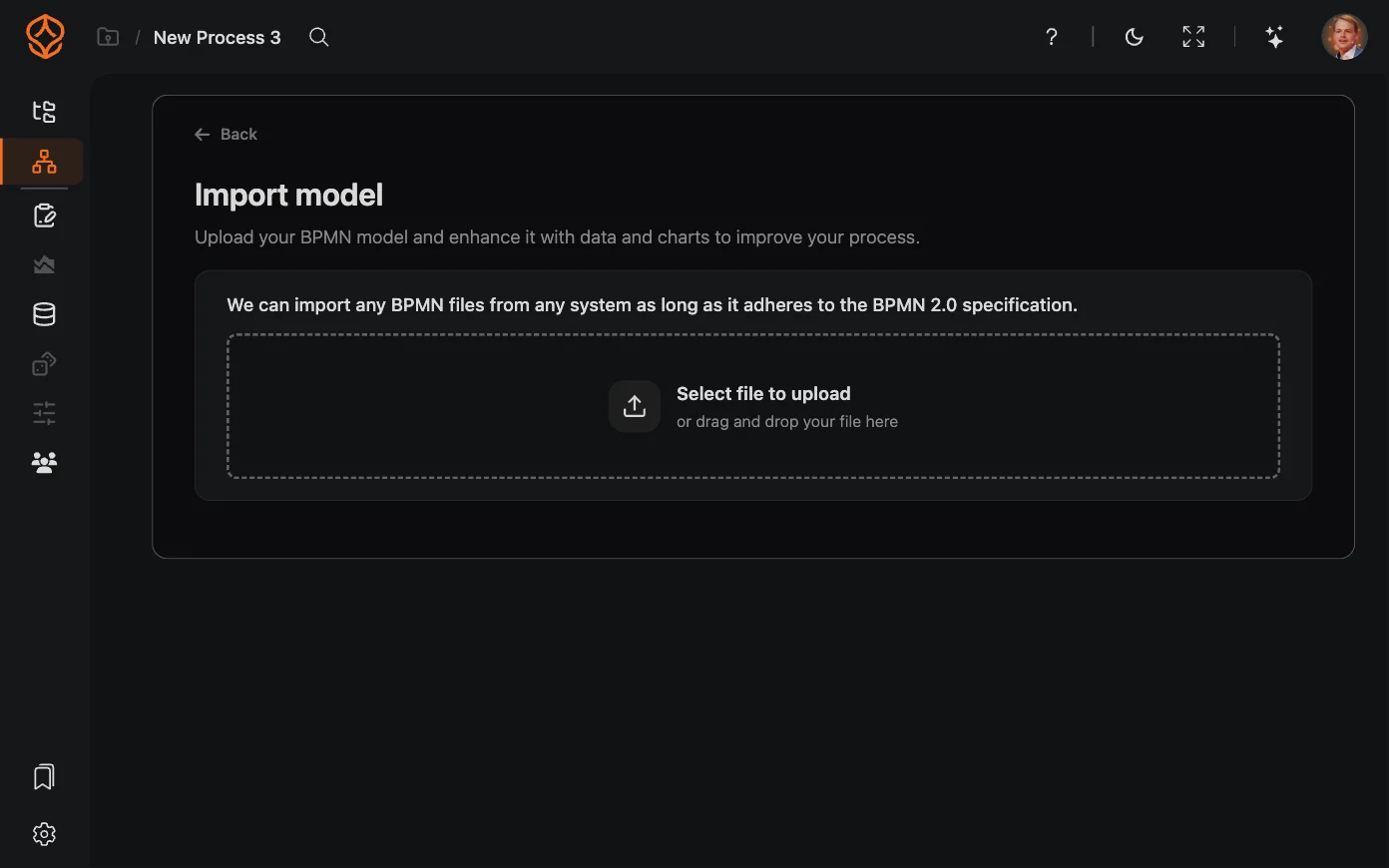
Mire való: Importáljon egy meglévő BPMN-modellt, például egy másik eszközből vagy sablonból.
Használat:
- Válassza a Folyamatmodellezés lehetőséget, majd a Modell importálása pontot
- Húzza a BPMN-fájlt a feltöltési mezőbe. A ProcessMind BPMN 2.0 XML-fájlokat importál. Az oda-vissza konvertálható elemeket a támogatott BPMN-elemek listája tartalmazza.
- Adjon nevet a folyamatnak, válassza ki a Modell elrendezése beállítást (Eredeti megtartása, Vízszintes vagy Függőleges), majd kattintson a Modell létrehozása gombra.
Empty Canvas
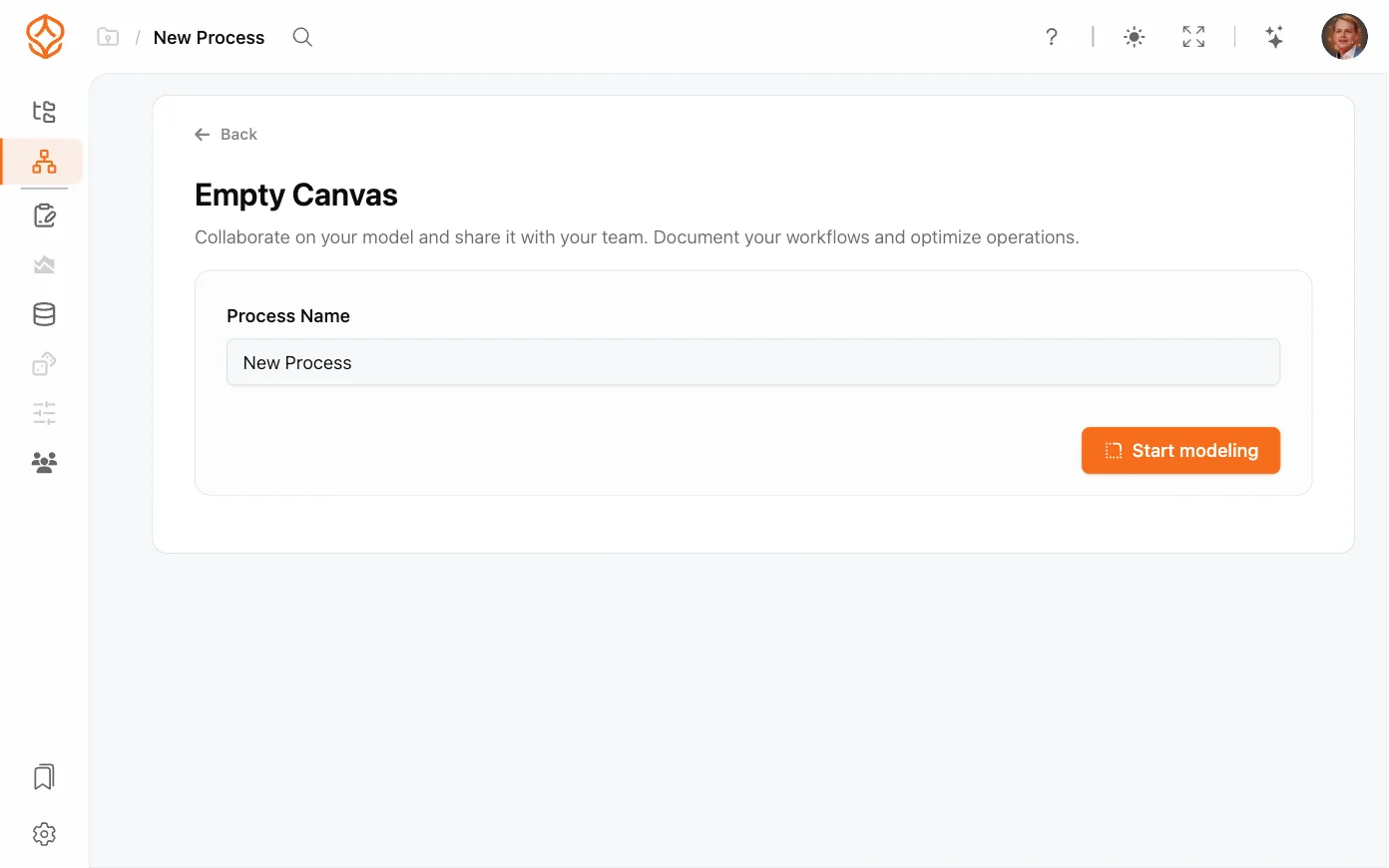
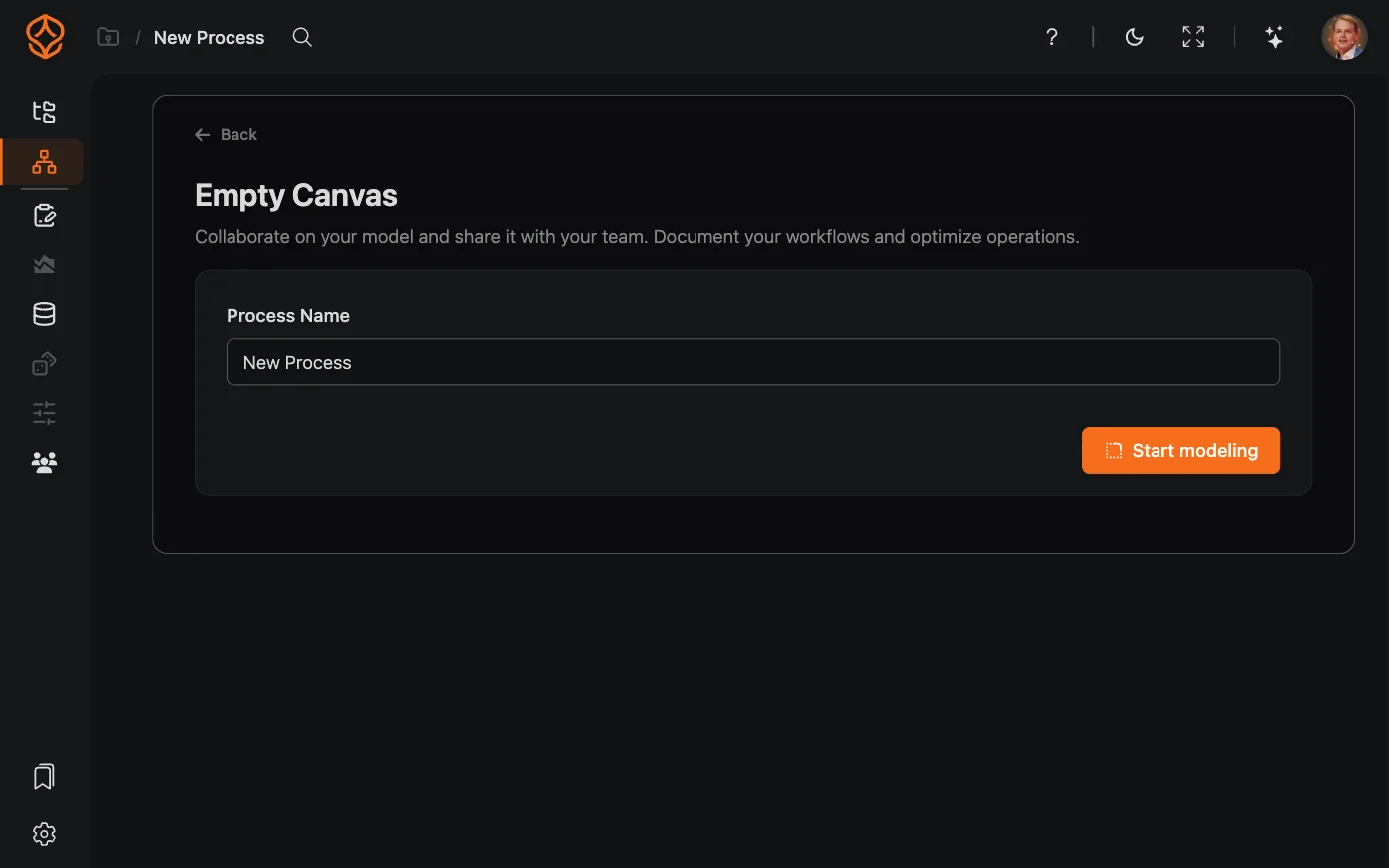
Mire való: Kezdjen üres vászonnal, és alakítsa szabadon a modell minden elemét.
Használat:
- Válassza a Folyamatmodellezés lehetőséget, majd az Üres vászon pontot
- Adjon nevet a folyamatnak, majd kattintson a Modellezés indítása gombra.
Ha még nem ismeri a BPMN-t, olvassa el a BPMN-diagram készítése útmutatót, amely bemutatja az eszköztárat és a vászon alapjait. Az elemek hozzáadásáról, elnevezéséről és összekapcsolásáról a Folyamatmodell kézi felépítése útmutatóban talál részletes leírást. Példákat a Példafájlok részben talál.
2. útvonal: Process Mining
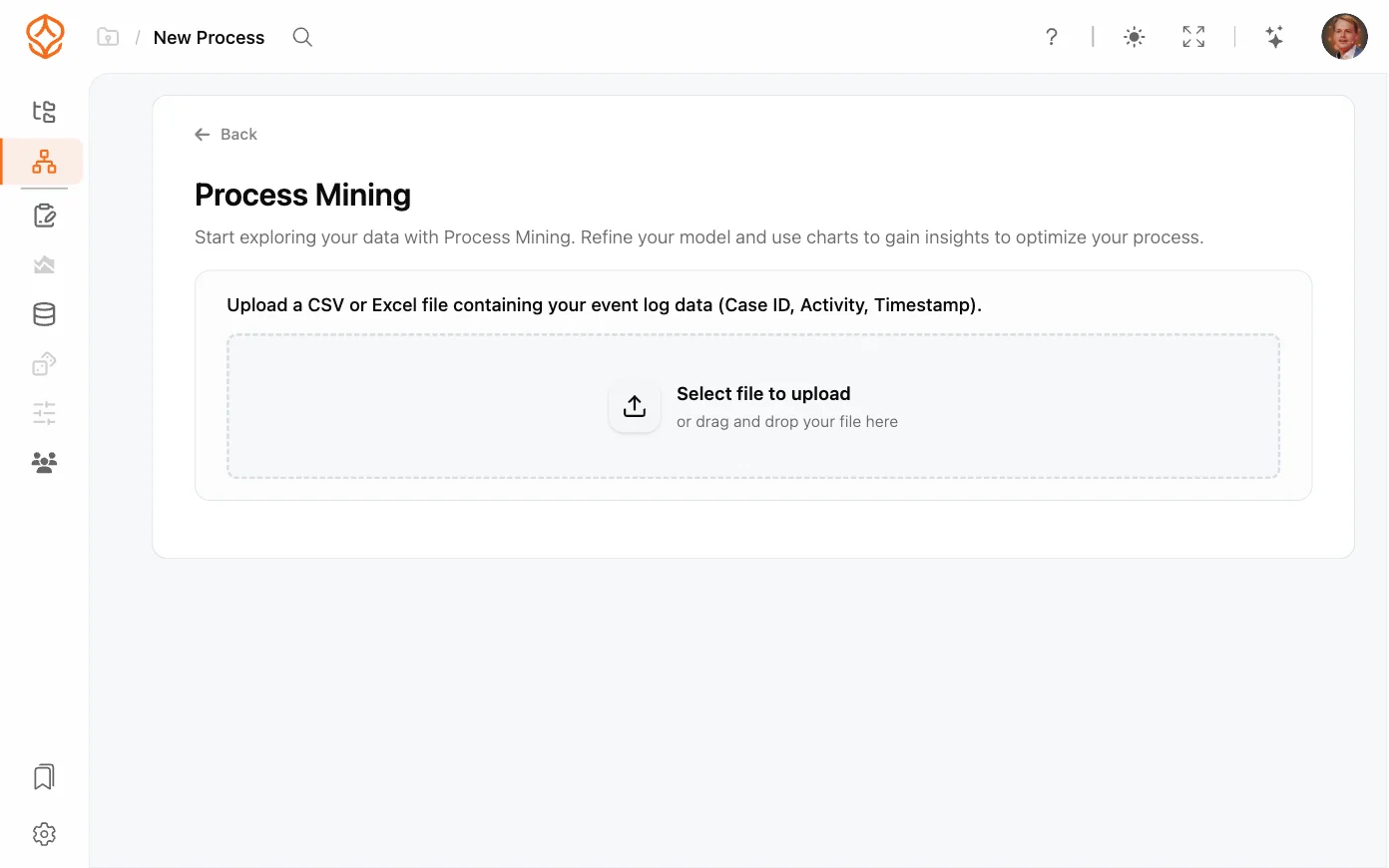
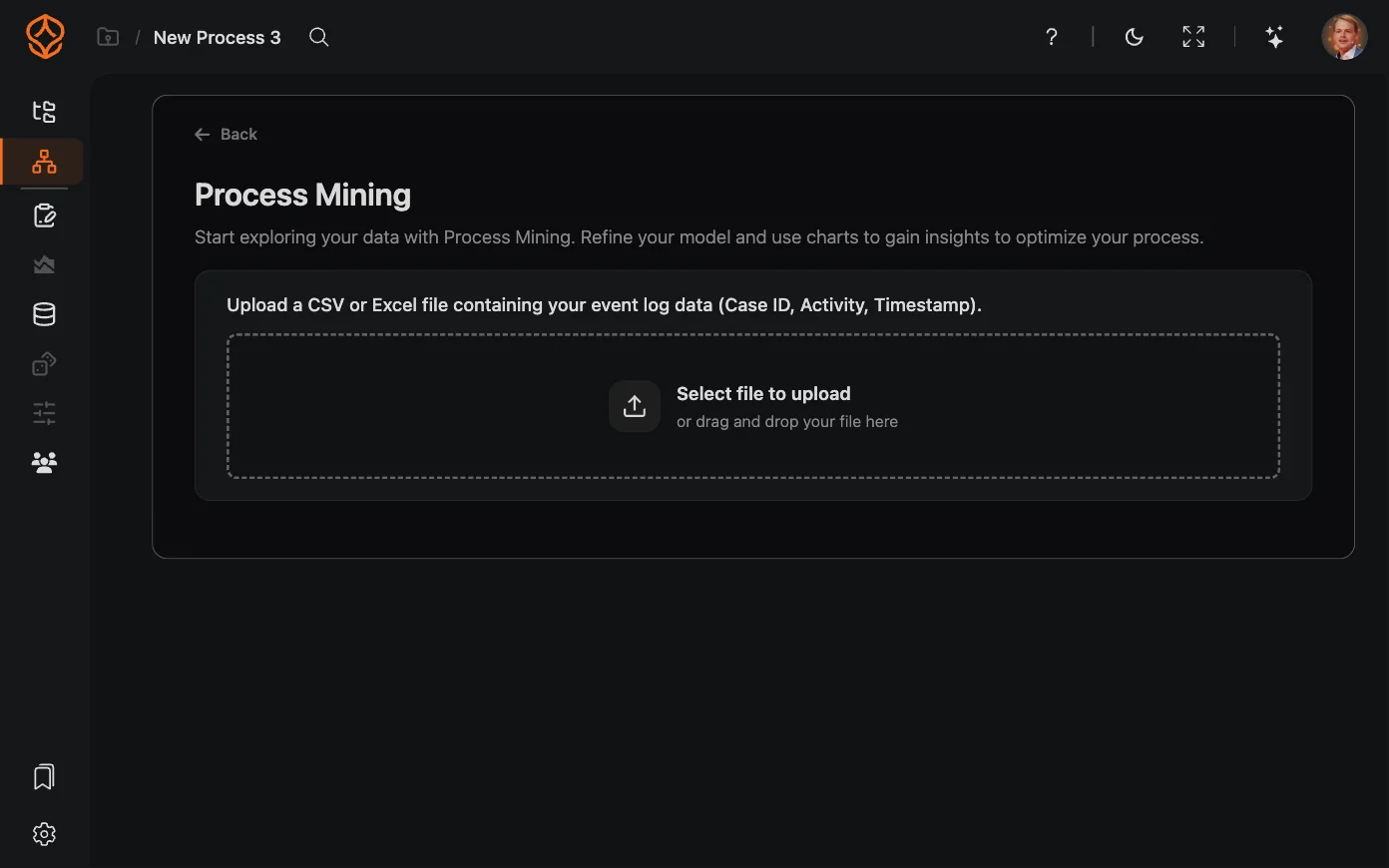
Mire való: Töltse fel az eseménynaplót vagy a működési adatokat. A ProcessMind feltérképezi az adatokat, és vizuális modellt készít a folyamat tényleges működéséről.
Használat:
- Válassza a Process Mining lehetőséget
- Húzzon be egy CSV- vagy Excel-fájlt az eseménynapló adataival (Esetazonosító, Tevékenység, Időbélyeg). Más formátumok is használhatók, lásd alább.
- Ellenőrizze a ProcessMind felismeréseit: a Folyamat típusa, a Forrásrendszer és az Oszlop-hozzárendelés értékét. Módosítsa az adatainak nem megfelelő beállításokat, majd kattintson a Megerősítés és folytatás gombra.
- A ProcessMind elemzi a folyamatokat, és létrehozza a folyamatmodellt. Ha elkészült, kattintson a Dashboardok megnyitása gombra.
Támogatott fájlformátumok
- .xes: Process mining eszközök eseménynaplóihoz használt szabványos formátum. Időbélyegekkel és esetazonosítókkal rögzített részletes tevékenységadatokhoz ideális.
- .csv: Vesszővel elválasztott értékek. Elterjedt, egyszerű formátum, amelyet a legtöbb rendszer, például az Excel és az ERP-rendszerek is támogatnak.
- .tsv: Tabulátorral elválasztott értékek. A CSV-hez hasonló, de vesszők helyett tabulátorokat használ, ezért hasznos, ha az adatok vesszőket tartalmaznak.
- .txt: Egyszerű szövegfájl. Akkor használható, ha az adatok következetes, elválasztójelekkel tagolt formátumban szerepelnek.
- .xls: Az Excel régebbi táblázatformátuma. Támogatott, de a betöltése lassabb lehet az újabb formátumokénál.
- .xlsx: Az Excel korszerű formátuma. Széles körben használják, teljes mértékben támogatott, és strukturált adatokhoz gyakran ezt választják.
- .xlsb: Excel bináris munkafüzet. Gyorsabban töltődik be, és nagyobb adatkészleteket is jobban kezel, mint a .xlsx, de kevesebb rendszer támogatja.
- .parquet: Apache Parquet formátum. Elemzési feladatokra optimalizált, oszlopalapú tárolási formátum, amely különösen alkalmas nagy adatkészletekhez.
- .orc: Optimized Row Columnar (ORC) formátum. Egy másik hatékony, oszlopalapú formátum, amelyet gyakran használnak a Hadoop- és Spark-környezetekben.
- .jsonl / .ndjson: JSON Lines formátum. Minden sor külön JSON-objektumot tartalmaz. API-kból és naplózó rendszerekből származó adatfolyamok exportálásához ideális.
- .gz: Gzip-tömörített fájlok. A fenti formátumok bármelyike tömöríthető gzip segítségével, például így:
data.csv.gz.
További információ a támogatott fájlformátumokról.
3. útvonal: folyamat generálása és adatok szimulálása
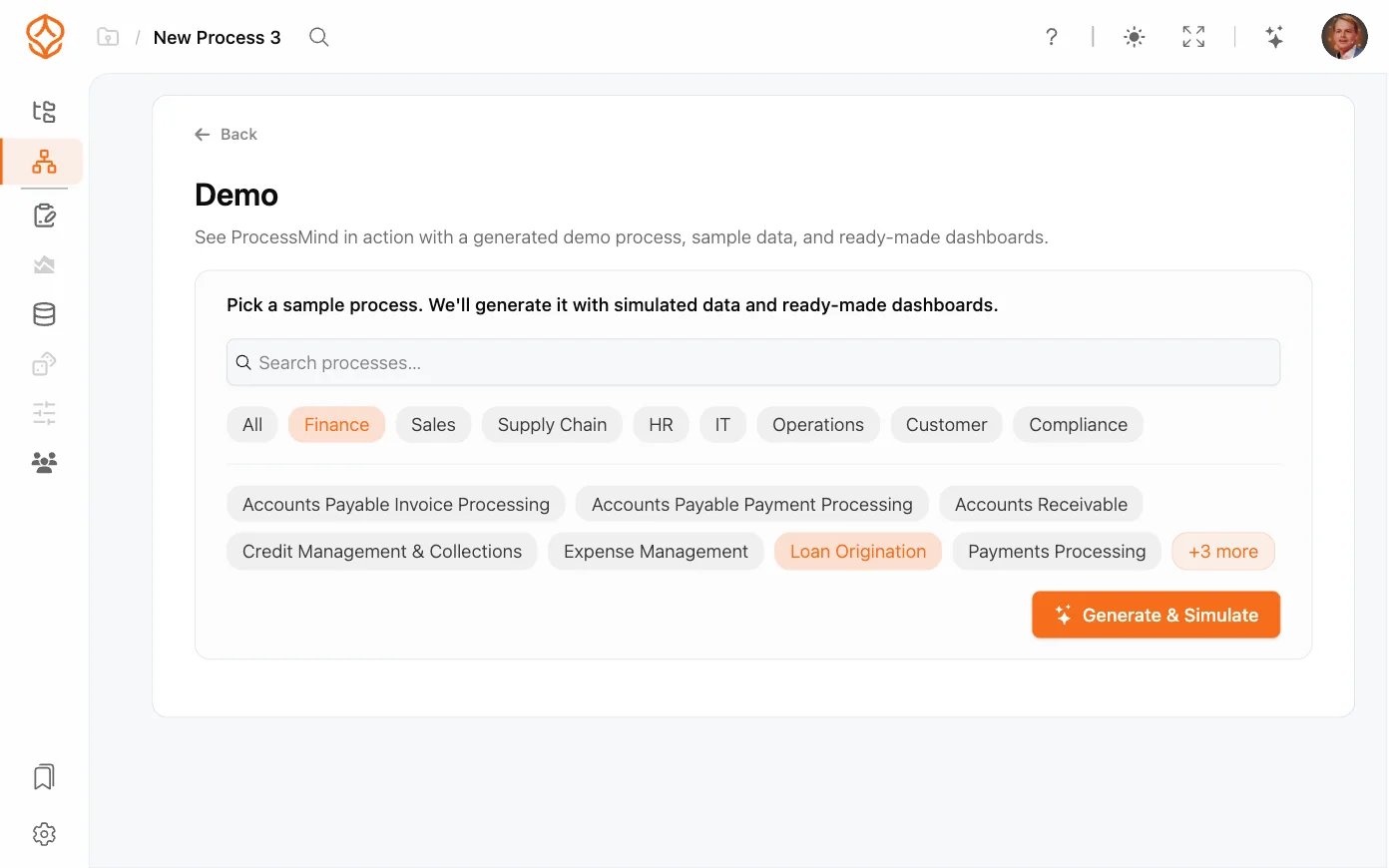
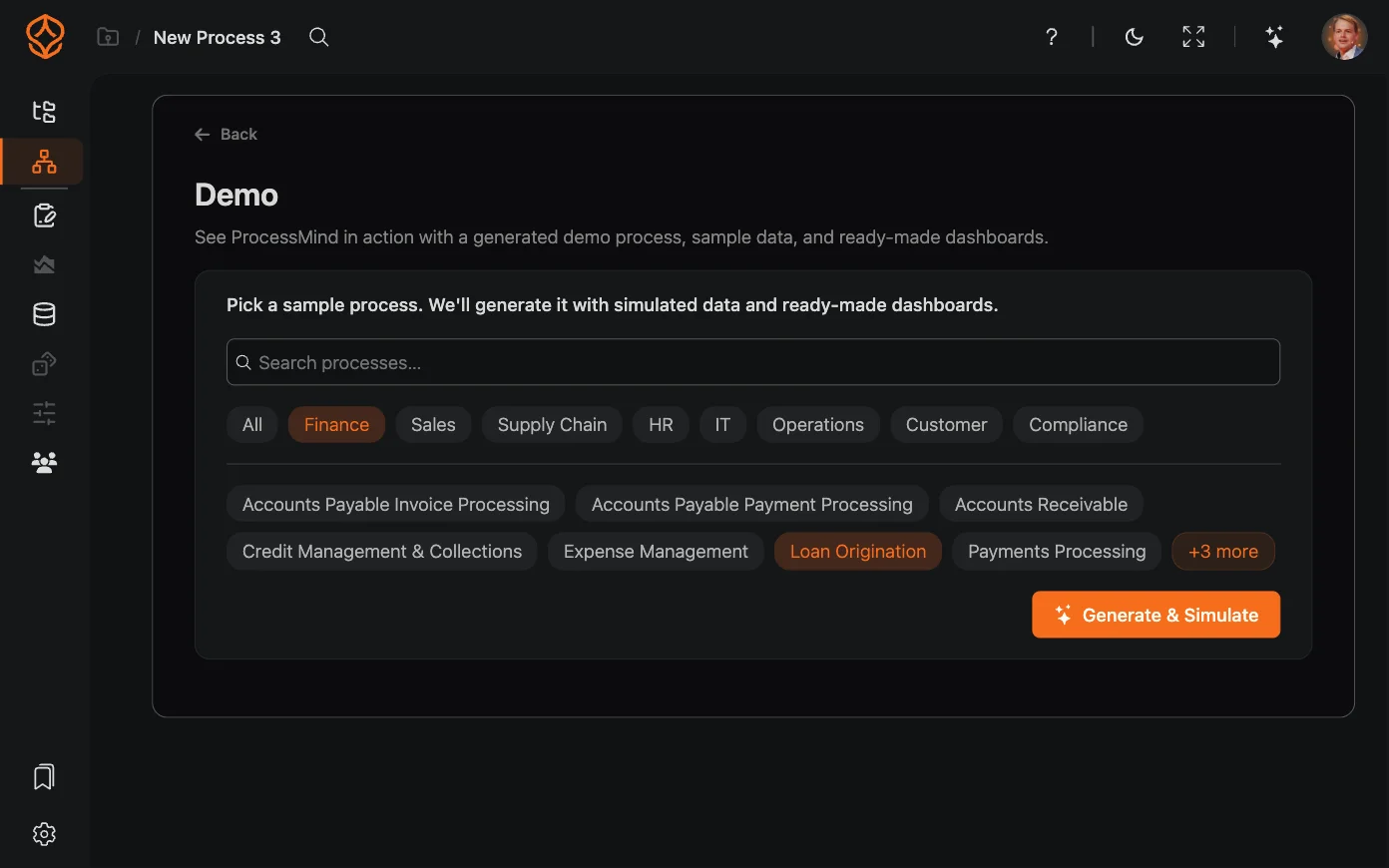
Mire való: A ProcessMind létrehoz egy mintafolyamatot, szimulált adatokkal tölti fel, és dashboardokat készít hozzá. Nincs szükség saját adatokra vagy modellezésre.
Használat:
- Válassza a Folyamat generálása és adatok szimulálása lehetőséget
- Keressen vagy szűrjön a mintafolyamatok között, majd válassza ki a kívánt folyamatot
- Kattintson a Generálás és szimulálás gombra
- Ha elkészült a folyamat, kattintson a Saját folyamat megnyitása gombra a felfedezéséhez, vagy válassza a Kipróbálás saját adatokkal lehetőséget a saját adatkészlet használatához.
A varázsló végigvezeti a generált folyamat és a szimuláció beállításán is:
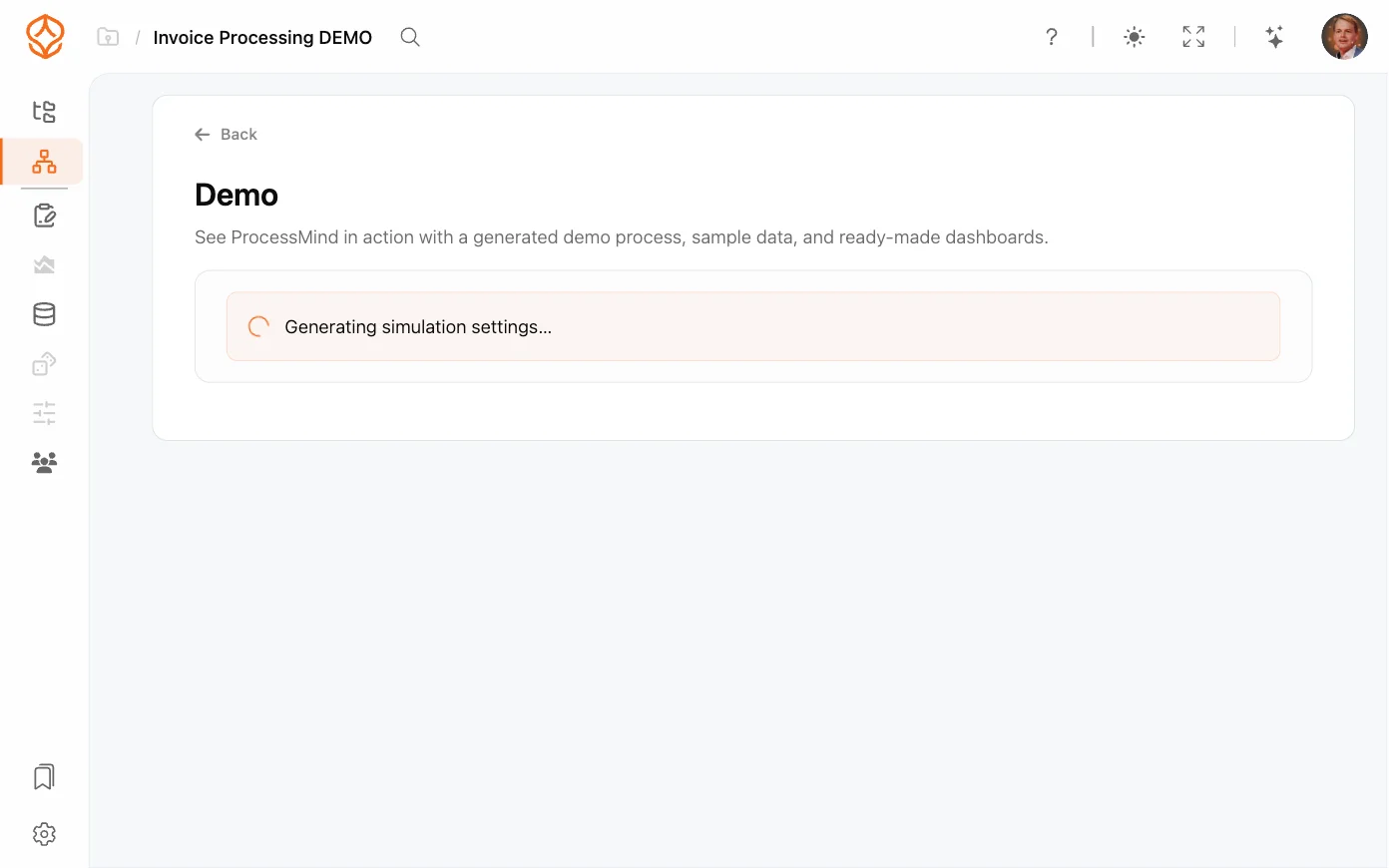
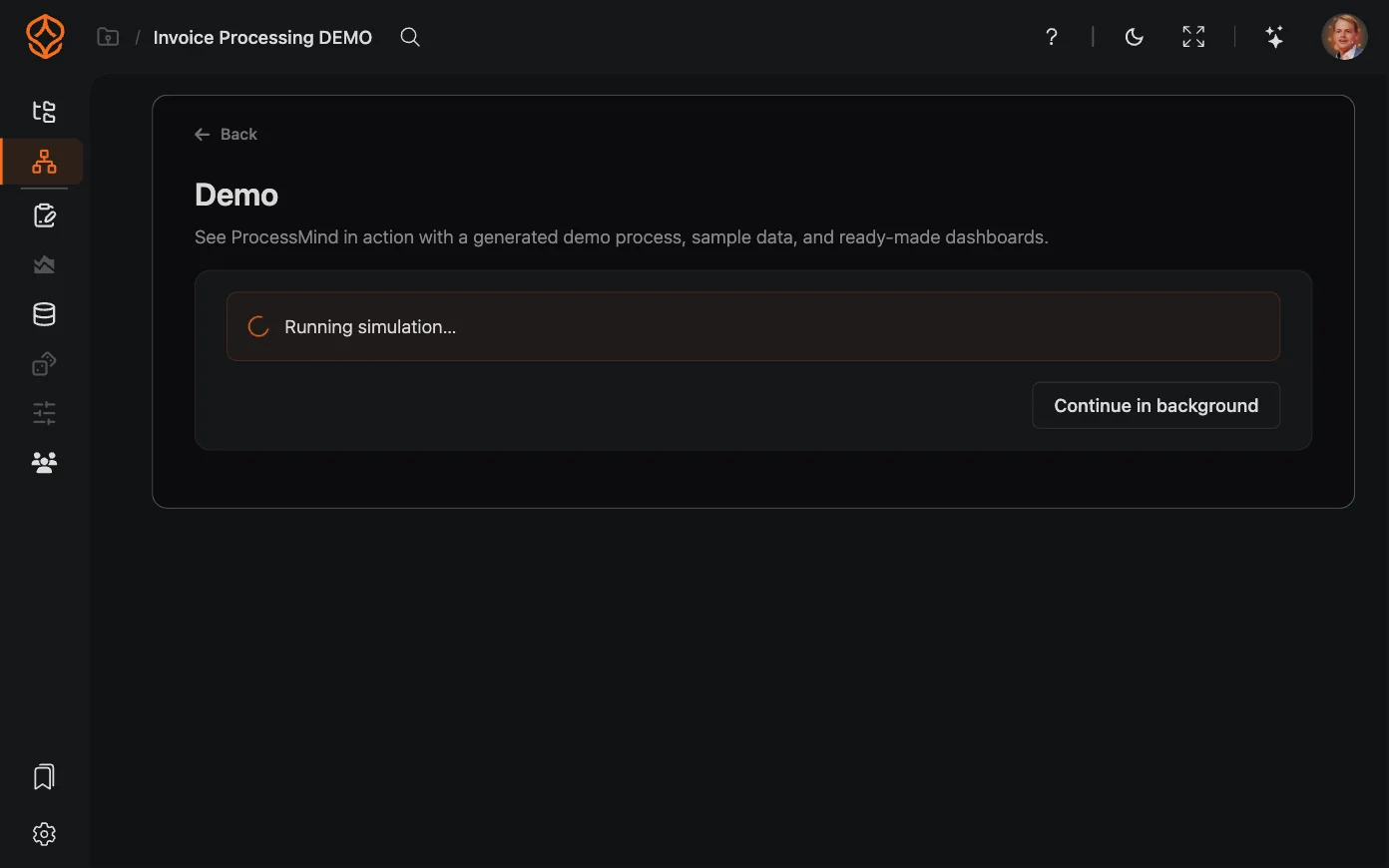
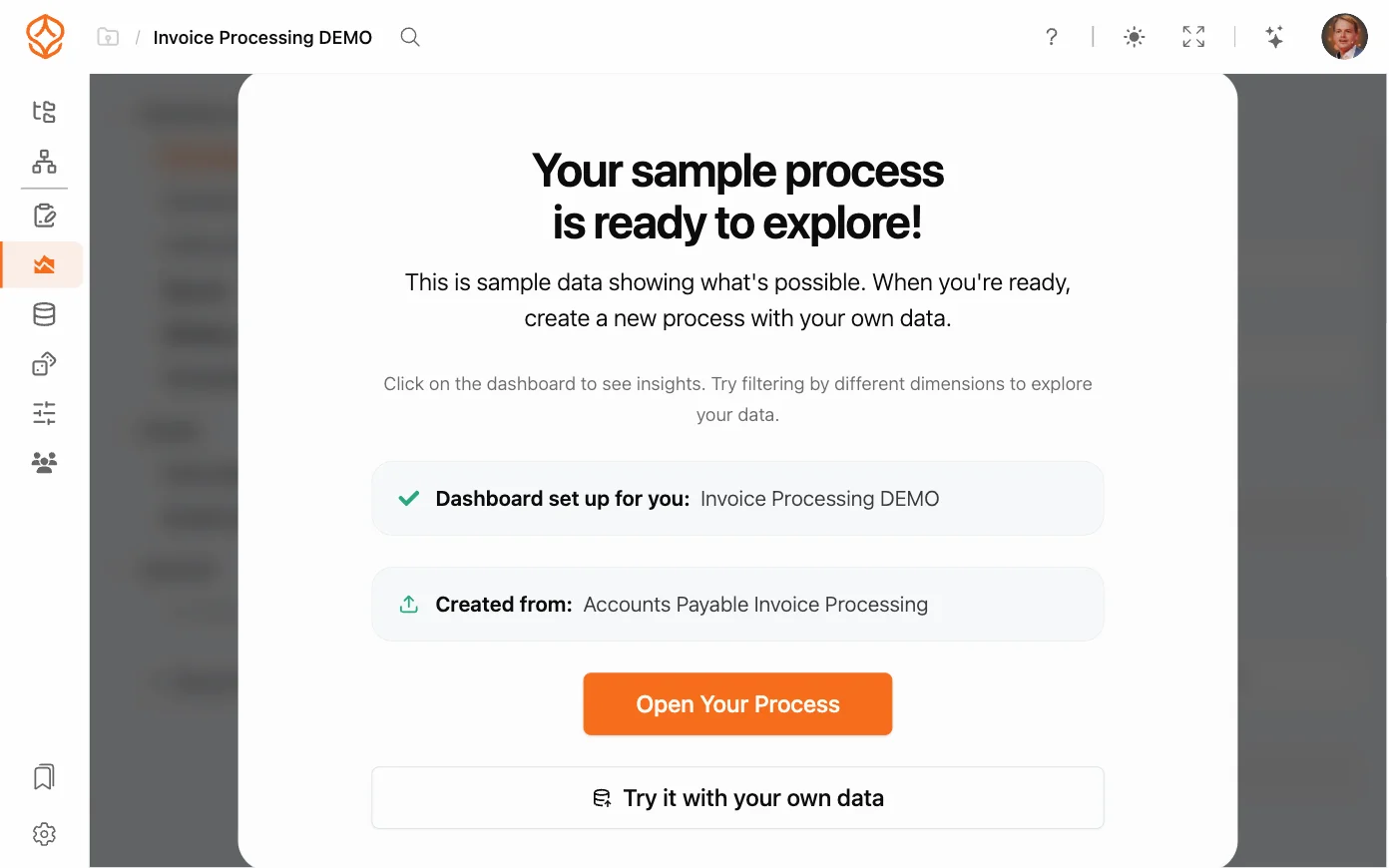
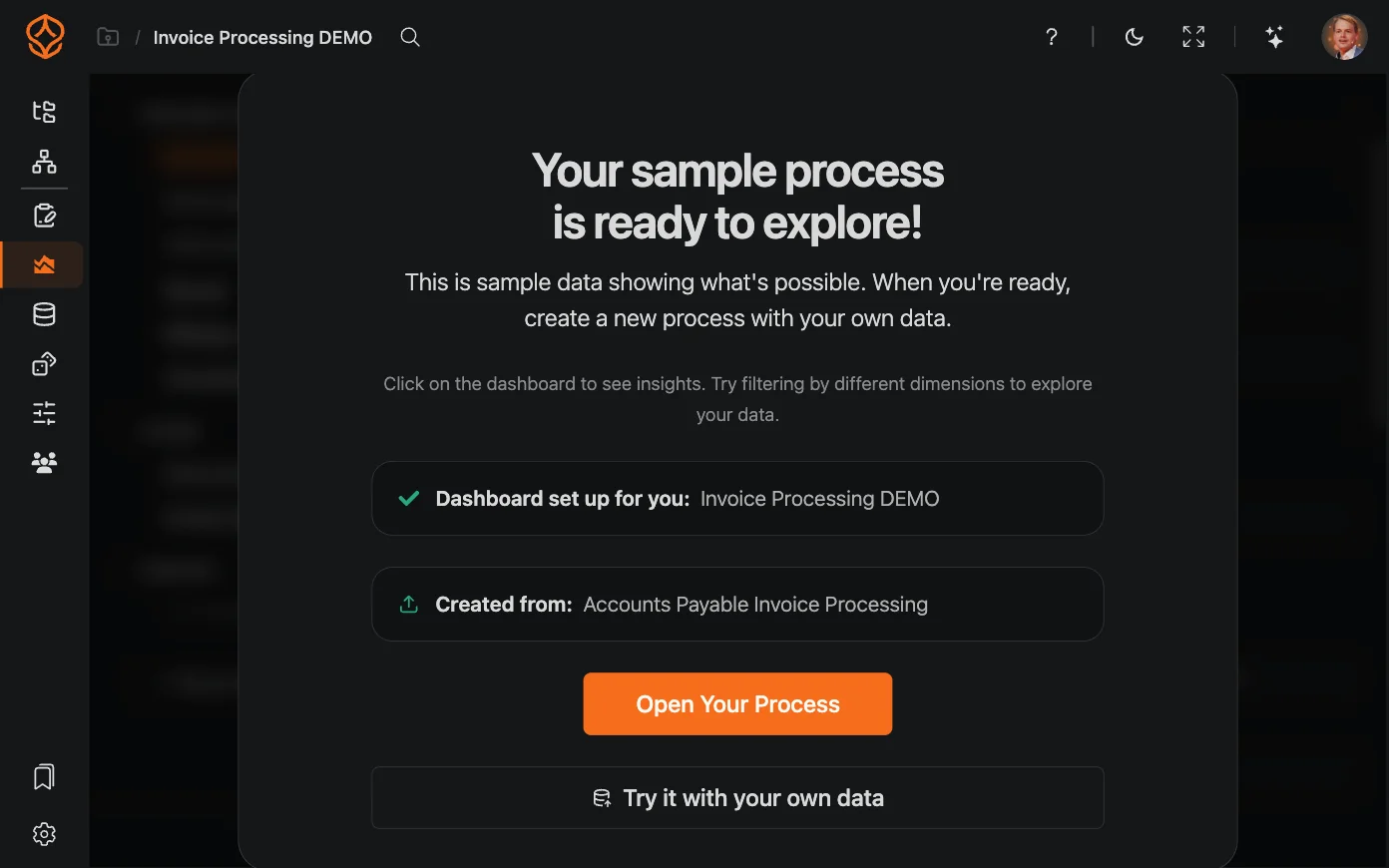
Így még azelőtt kipróbálhatja a ProcessMindet, hogy időt fordítana saját folyamatának vagy adatkészletének előkészítésére.
Folyamattáj beállítása a katalógusban
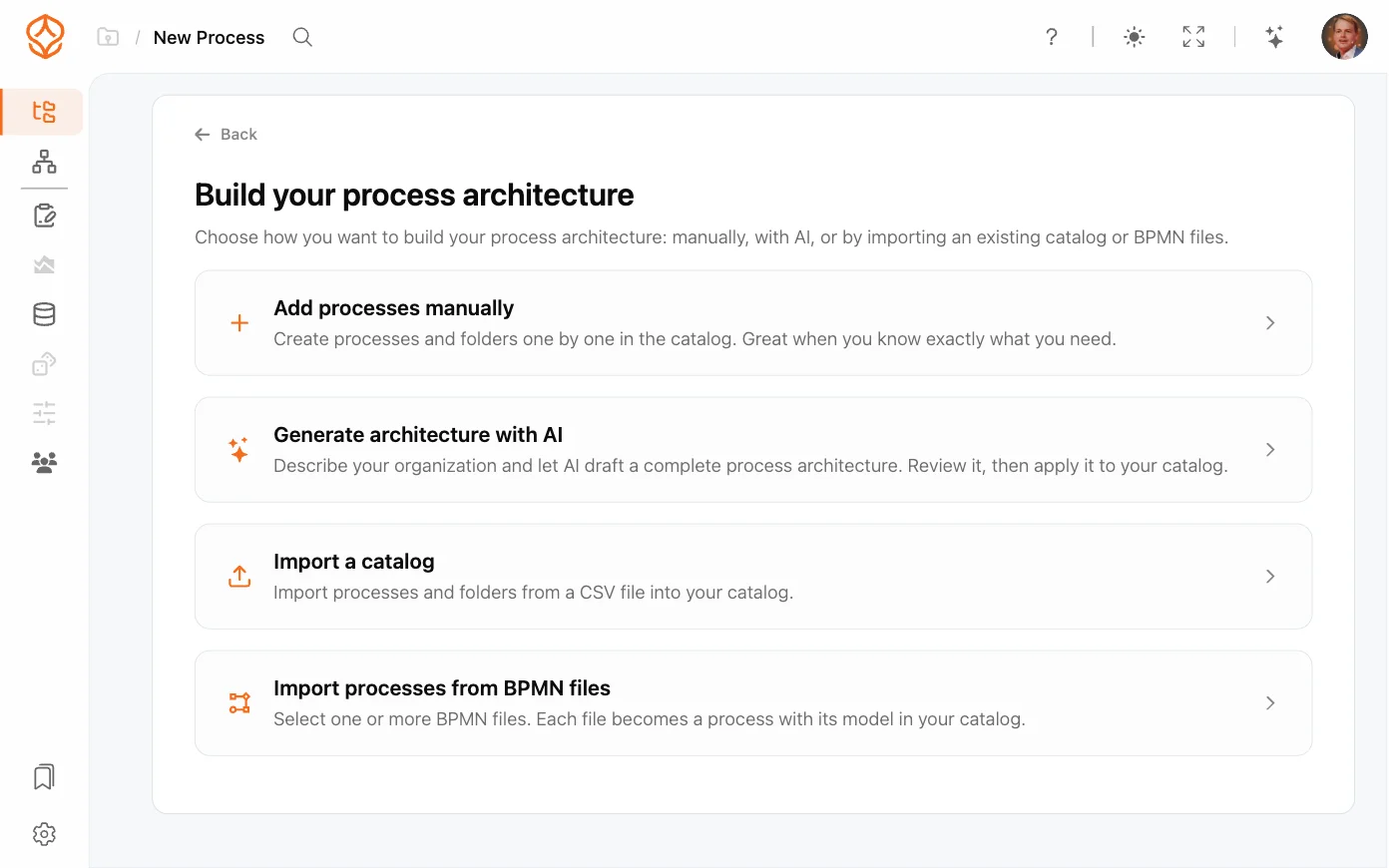
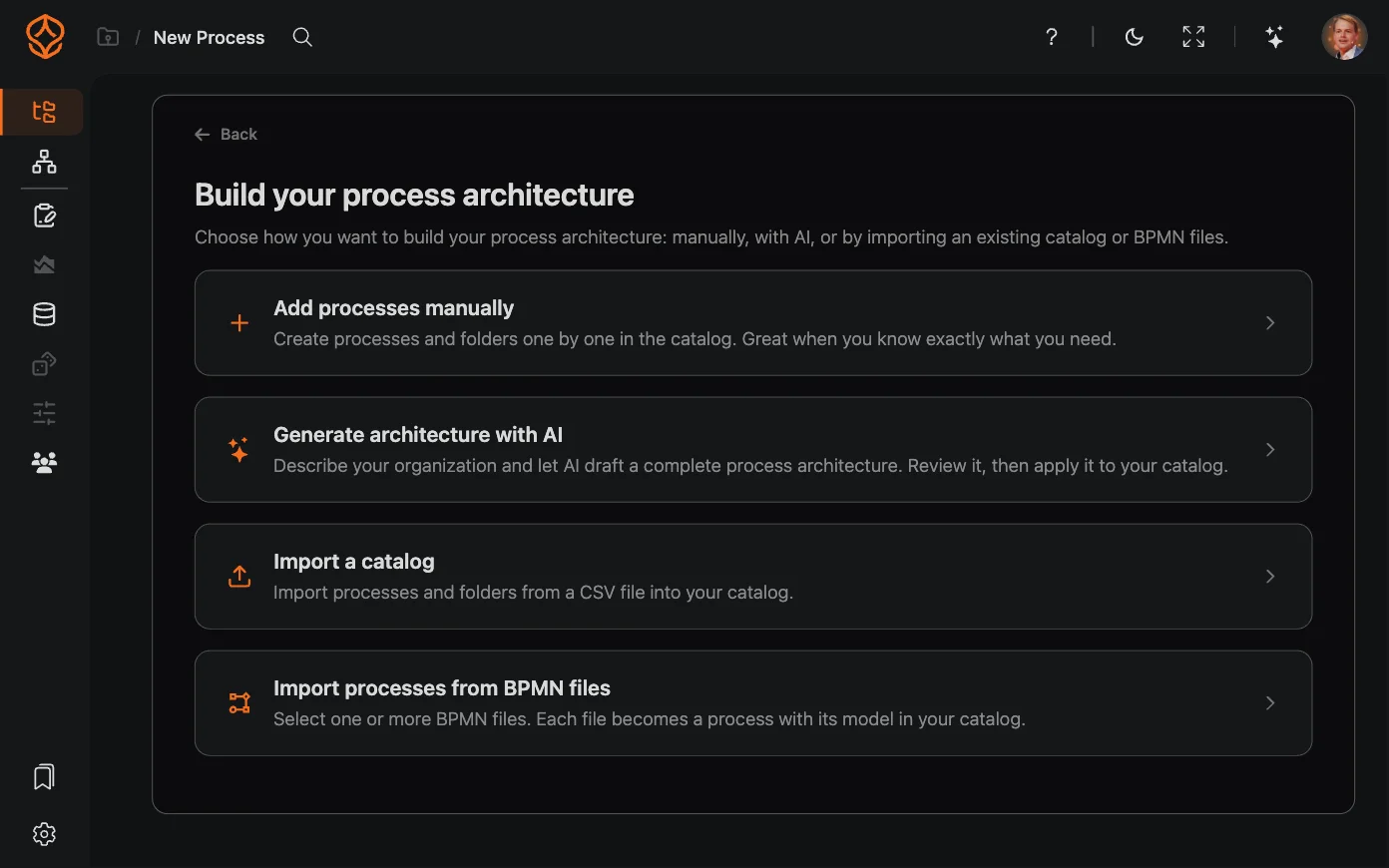
Mire szolgál: Megnyitja a Folyamatkatalógust, ahol beállíthatja szervezete folyamatarchitektúráját (a szervezet folyamatainak hierarchiáját) és szerepköreit. A Folyamatkatalógus jobb felső menüjében válassza az Architektúra beállítása lehetőséget.
Használat:
- Nyissa meg a Folyamatkatalógust, kattintson a jobb felső menüre, majd válassza az Architektúra beállítása lehetőséget.
- Válasszon a négy beállítási lehetőség közül: Folyamatok kézi hozzáadása, Architektúra generálása AI-val, Katalógus importálása vagy Folyamatok importálása BPMN-fájlokból.
Folyamatok kézi hozzáadása
Hozza létre egyenként a folyamatokat és mappákat a katalógusban.


Folyamattáj generálása AI segítségével
Írja le a szervezetét, az AI pedig elkészíti a folyamattáj vázlatát. A katalógusba való felvétel előtt ellenőrizze az eredményt.
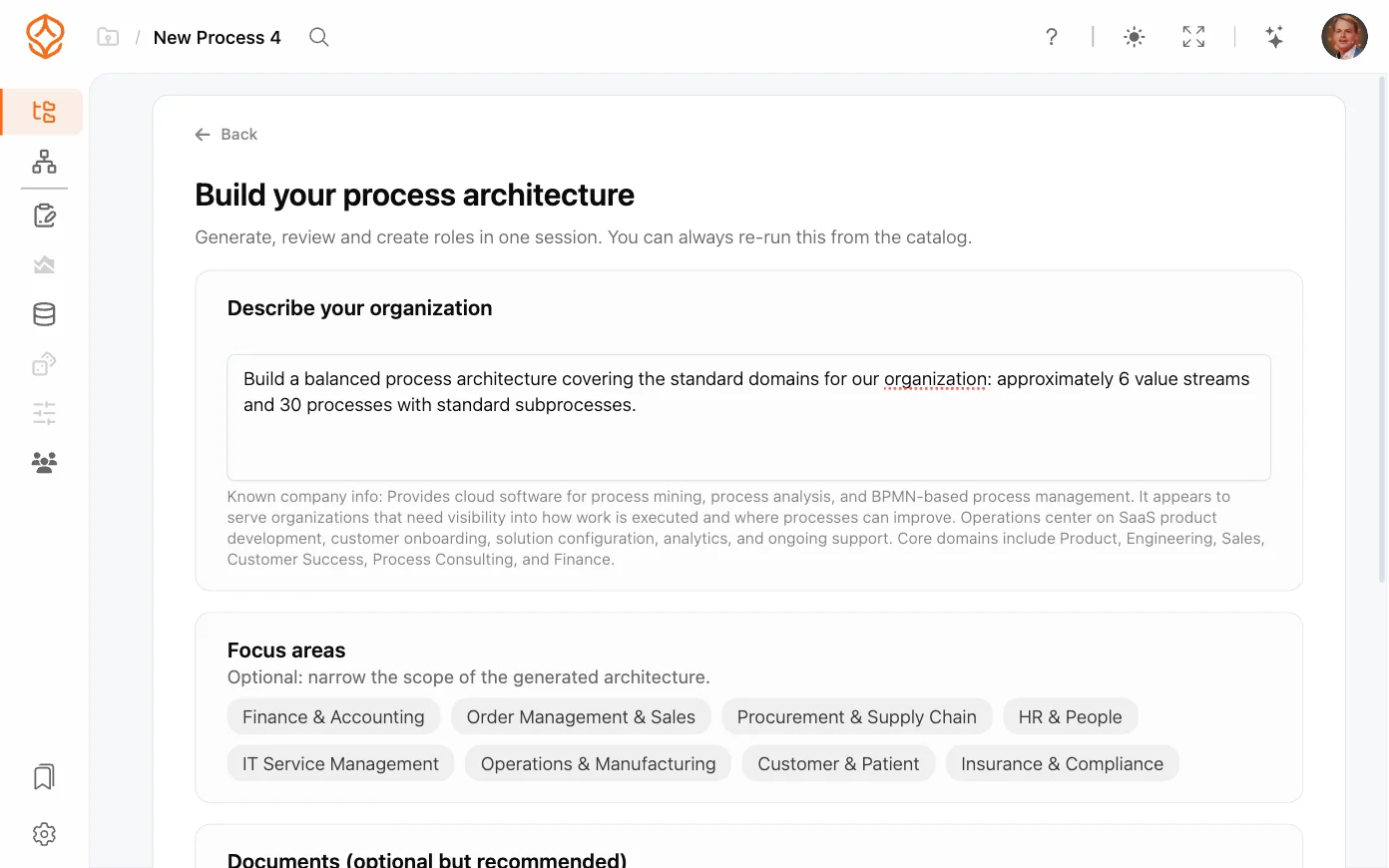
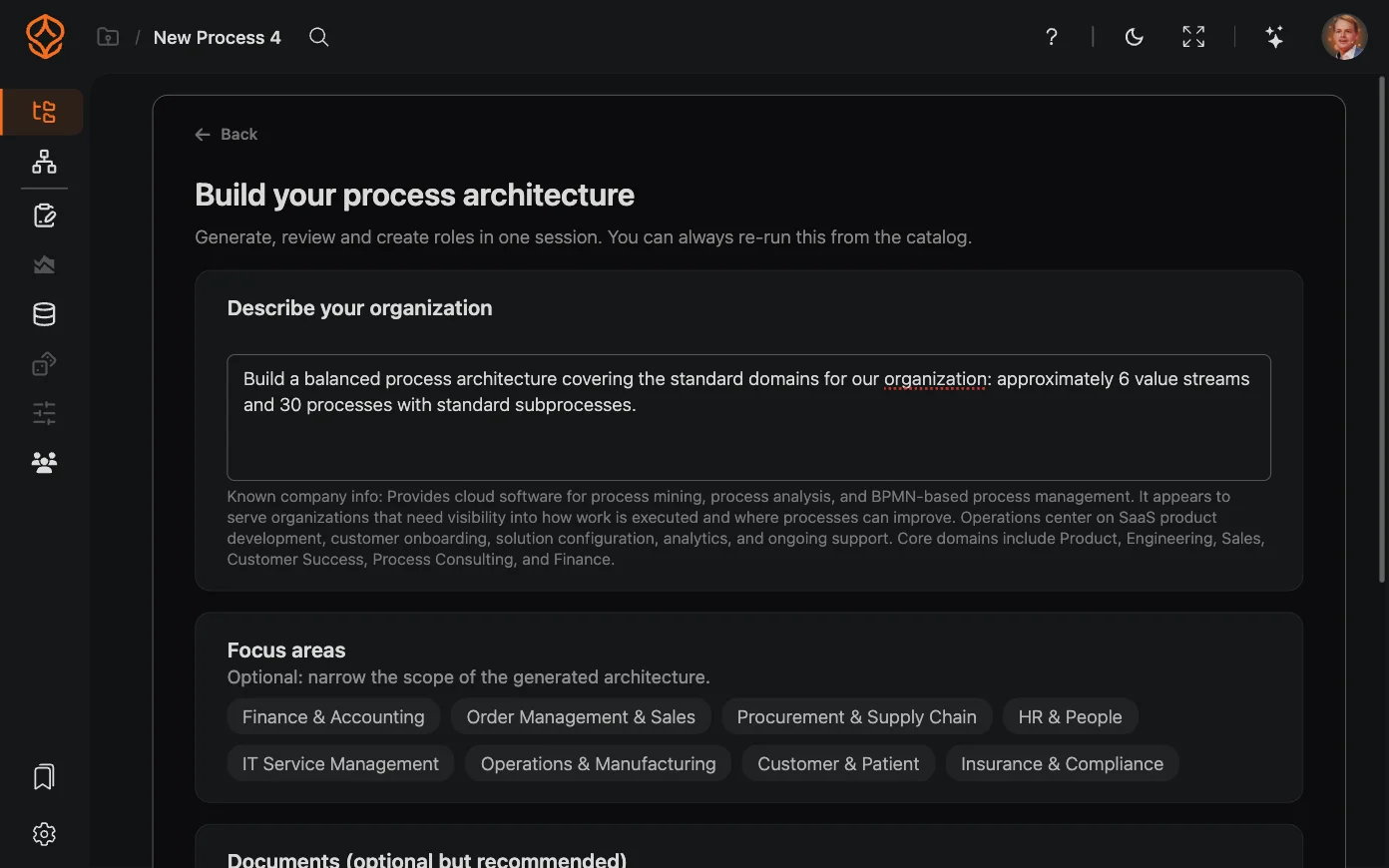
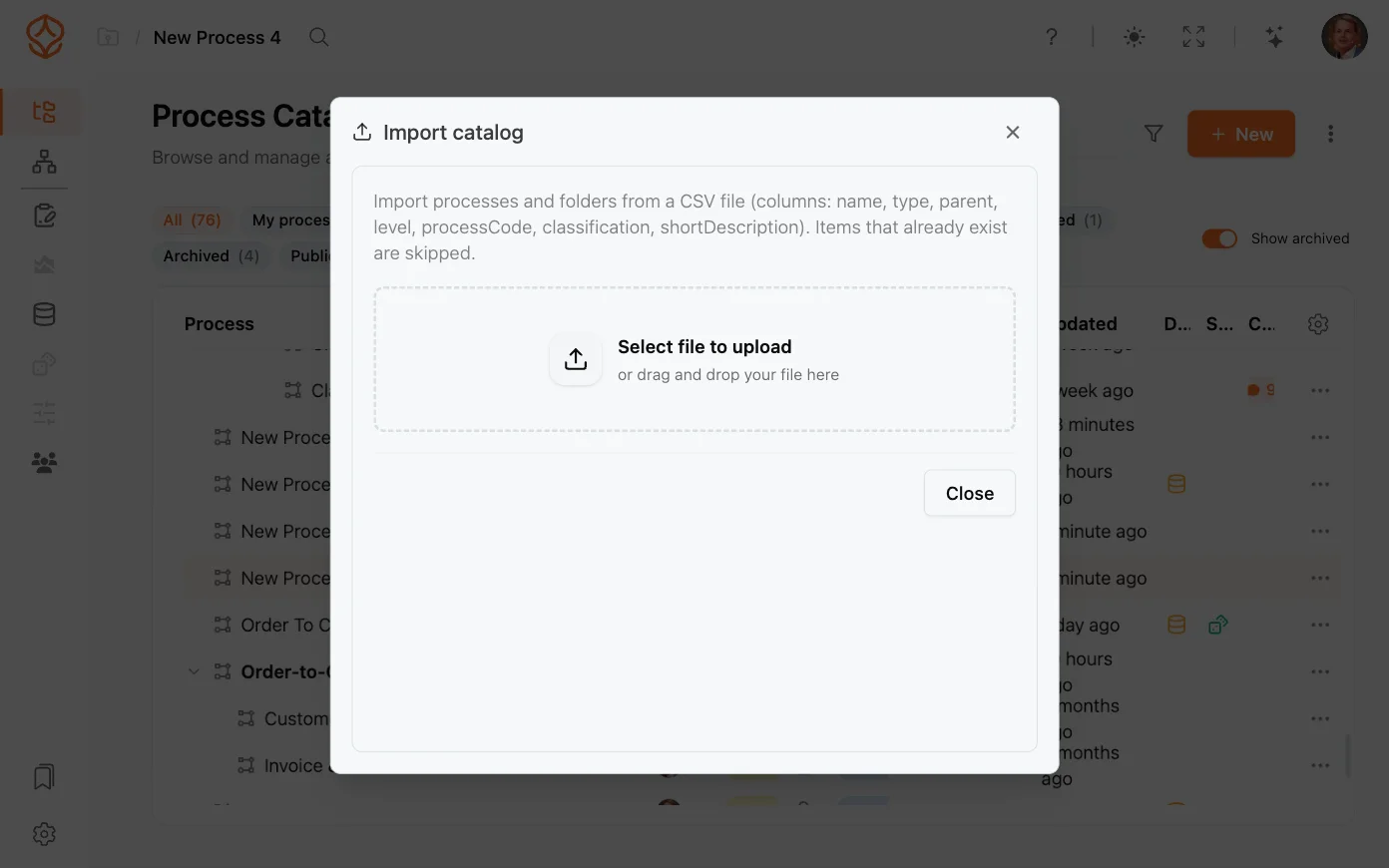
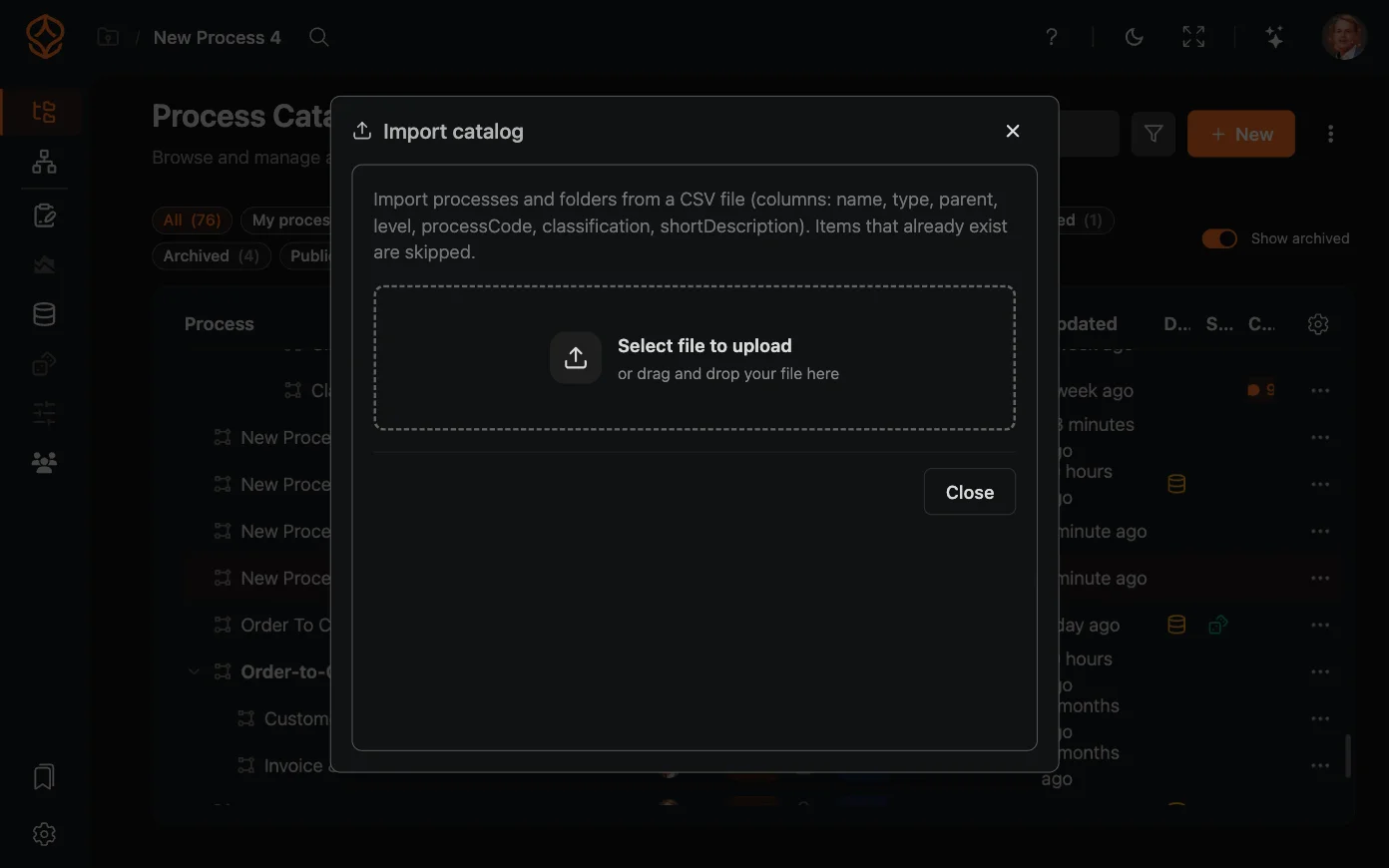
Katalógus importálása
Importáljon folyamatokat és mappákat egy CSV-fájlból a katalógusba.
Folyamatok importálása BPMN-fájlokból
Válasszon ki egy vagy több BPMN-fájlt. Minden fájl egy folyamatként, a hozzá tartozó modellel együtt kerül a katalógusba.
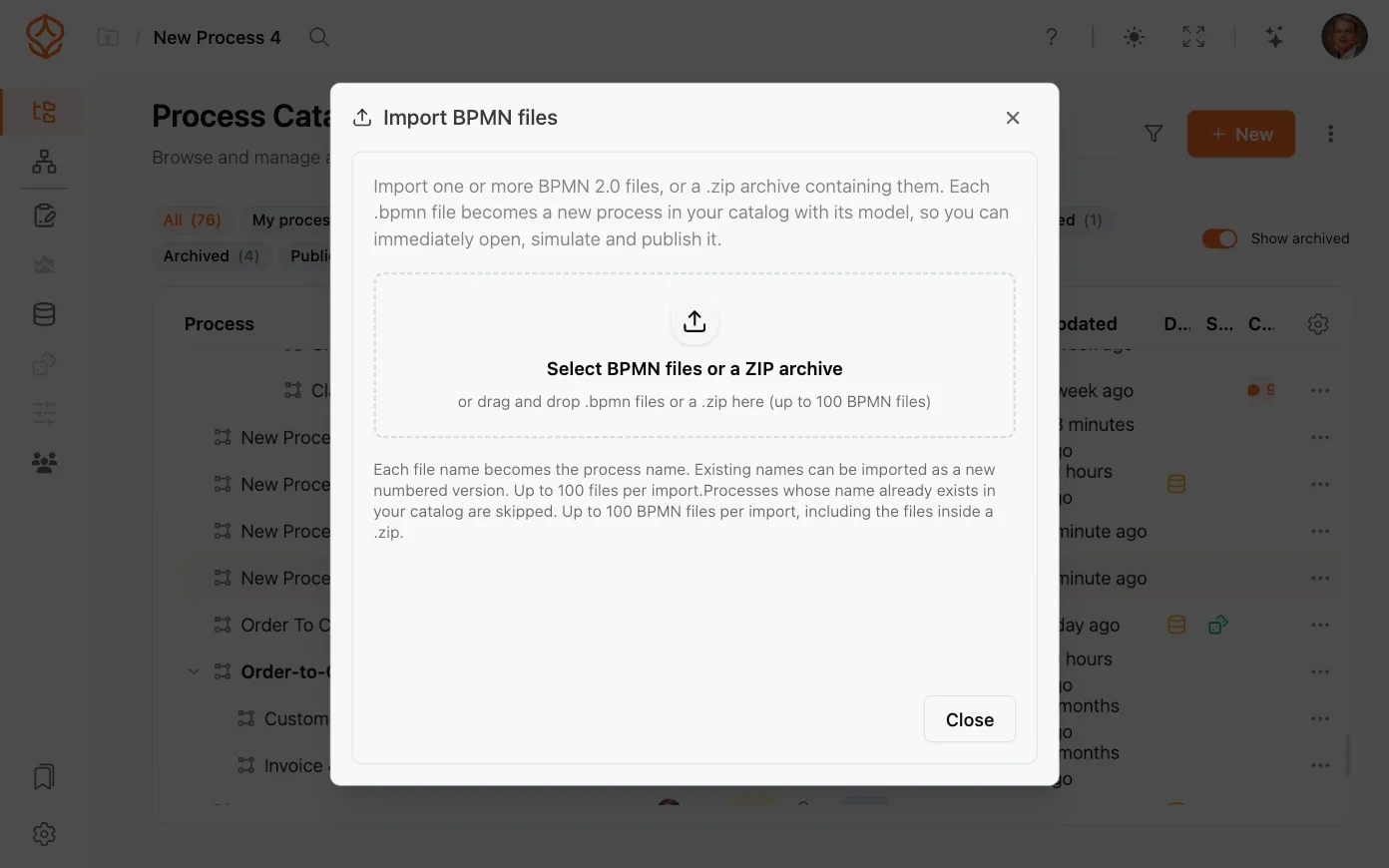
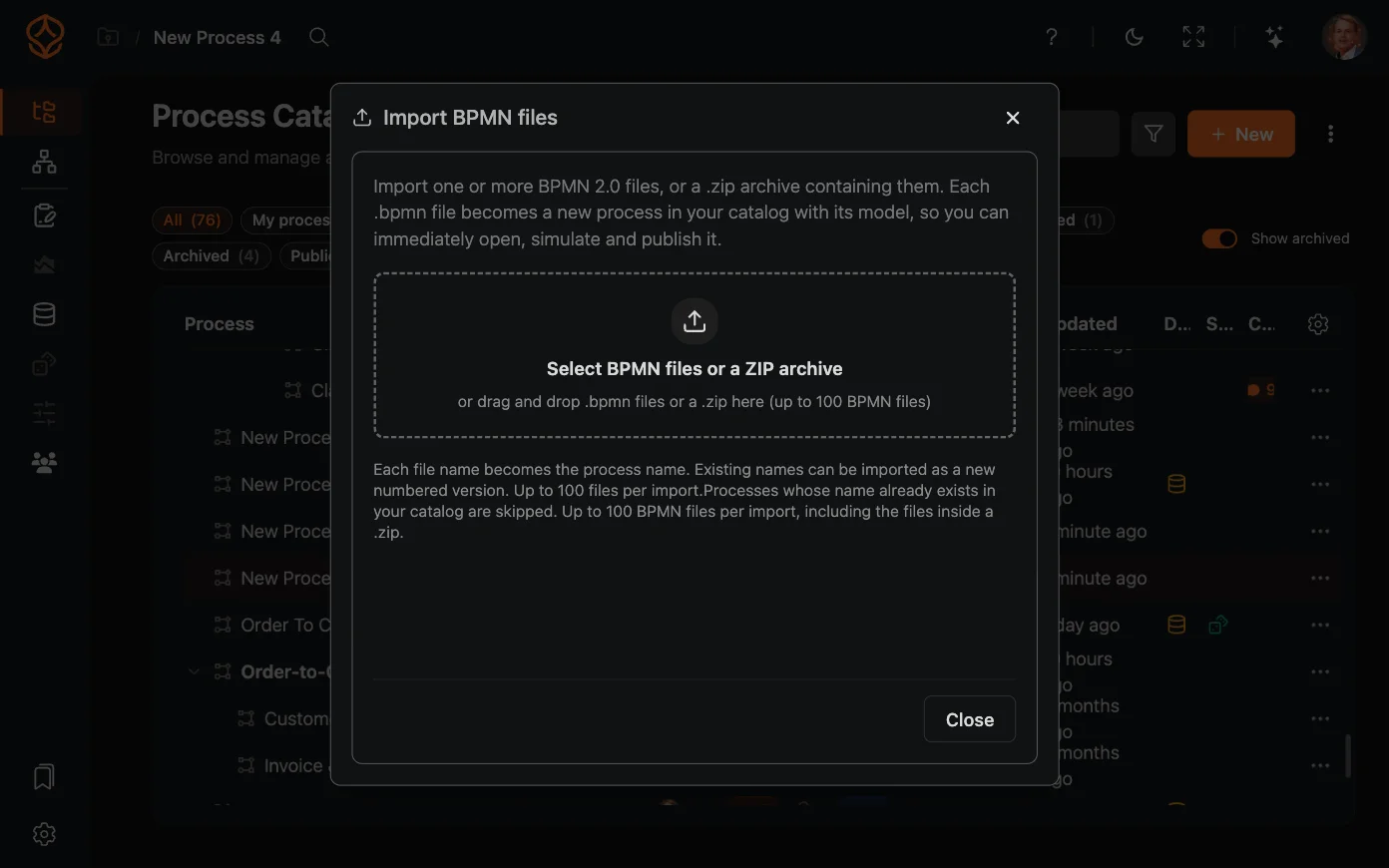
A beállítást bármikor újraindíthatja a katalógusból. A folyamattájtól a portál elindításáig vezető teljes folyamatról az Architecture útvonal útmutatóban olvashat.
Csak egy üres vásznat szeretne?
A varázsló alján válassza a Kezdés üres vászonnal lehetőséget, adjon nevet a folyamatnak, majd kattintson a Modellezés indítása gombra. A modellt később is kitöltheti, az adatokat pedig akkor adhatja hozzá, amikor elkészültek.
Miért fontos?
A megfelelő kezdőpont kiválasztásával a ProcessMind személyre szabhatja a munkakörnyezetét, és az Ön céljaihoz illő eszközöket javasolhat. Ha már van folyamata, válassza a szerepkörének megfelelő útvonalat: Foundation (tervezők, modellezők és elemzők), Architecture (folyamatarchitektek és átalakítási vezetők), vagy Intelligence (elemzők és működésfejlesztési szakemberek).
Tervezzen jobb folyamatokat. Építsen összekapcsolt architektúrát. Tartsa kézben a működést.
Azonnal hozzáférhet, bankkártya és várakozás nélkül. Alakítsa szervezete működését világos, összekapcsolt folyamatmodellekké.
Építse fel folyamatarchitektúráját, határozza meg a felelősségi köröket és az ellenőrzéseket, és hangolja össze a szerepeket minden szinten.
Indítsa el az ingyenes próbaverziót, és teremtsen megbízható alapot folyamatainak irányításához, kezeléséhez és folyamatos fejlesztéséhez.