ProcessMind bevezetési útmutató
A bevezetési varázsló
Regisztráció után egy rövid bevezető varázsló személyre szabja a munkaterületét, és a megfelelő kezdőponthoz irányítja. Négy képernyőn halad végig: megadja az adatait, kiválasztja a célját, válaszol egy, a célhoz kapcsolódó kérdésre, majd megerősíti a beállításokat. A válaszai alapján változnak a kérdések, és ezek határozzák meg, milyen környezetet készít elő Önnek a ProcessMind. Ha újratölti az oldalt, vagy hét napon belül visszatér, a bevezetés ott folytatódik, ahol abbahagyta, és megjelenik a Folytatás onnan, ahol abbahagyta. Mások meghívására később, az alkalmazásból lesz lehetősége, nem a bevezetés során. A varázslót azonnal elindíthatja egy próbaverzióval.
1. Adja meg az adatait
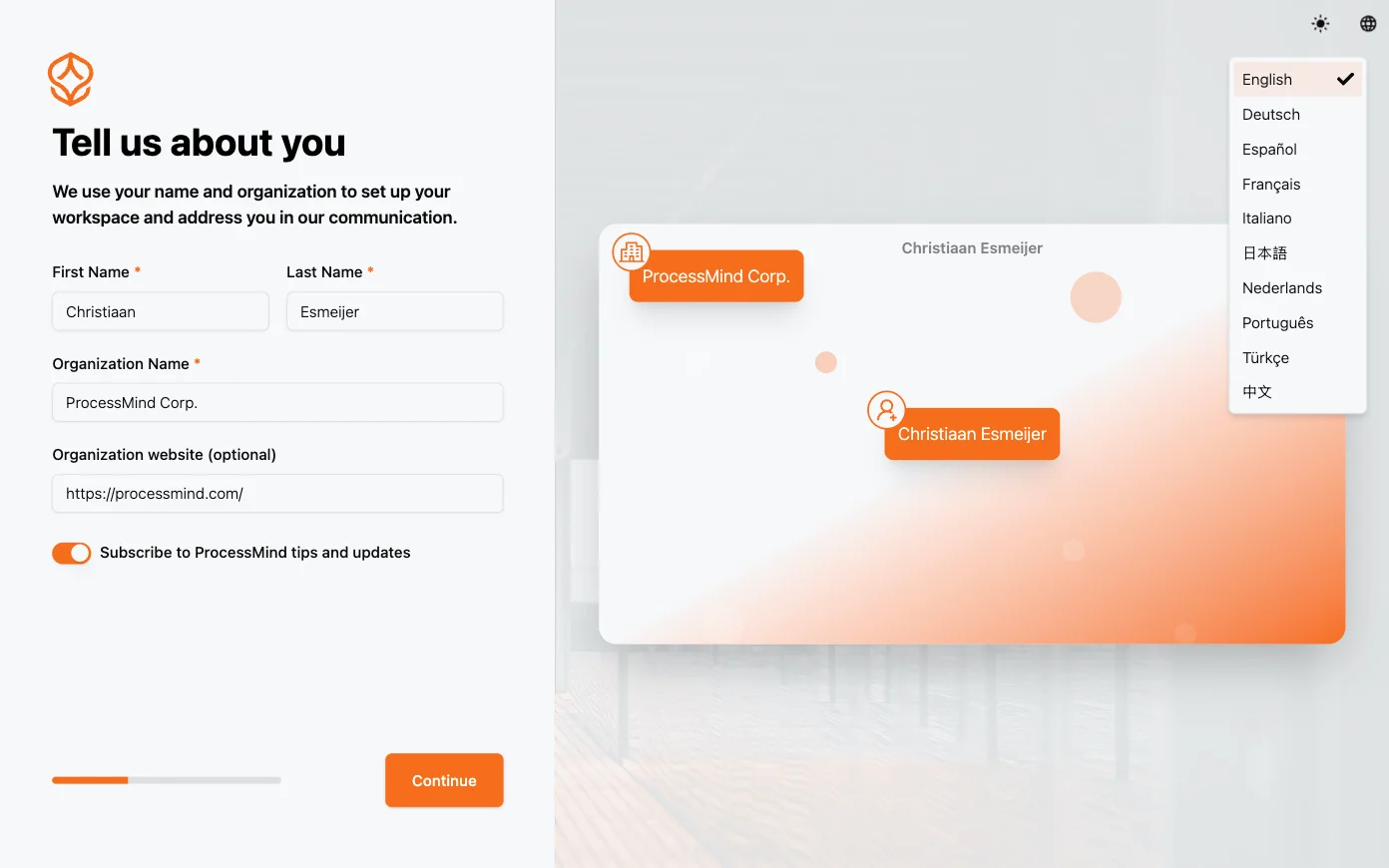
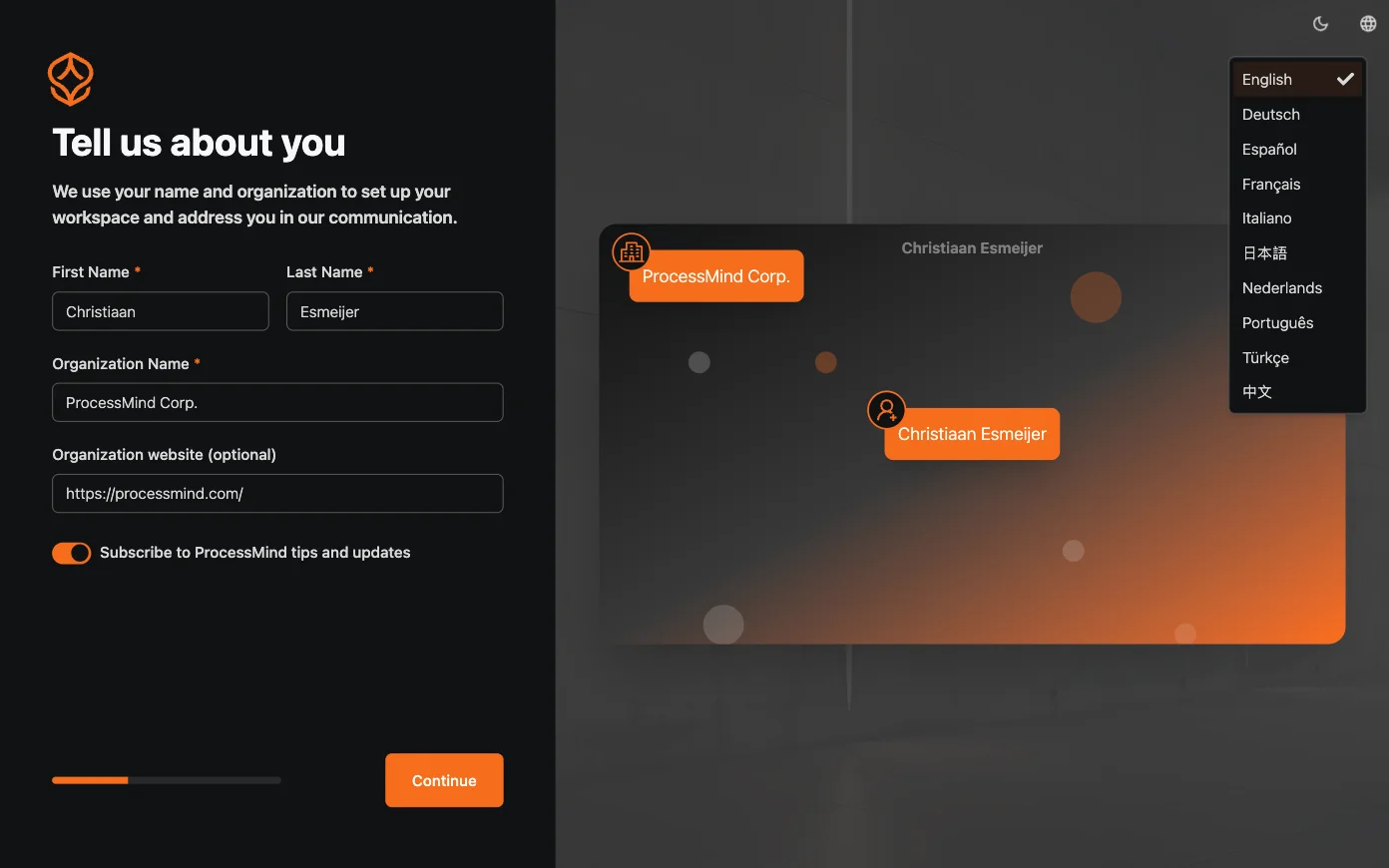
Teendő:
- Adja meg a keresztnevét, a vezetéknevét és a szervezet nevét.
- Ha szeretné, adja meg a szervezet webhelyét is. A ProcessMind ennek alapján tájékozódik a szervezetéről, személyre szabott javaslatokat készít, és előre kitölti a szervezeti profilt.
- Feliratkozhat a ProcessMind tippjeire és híreire is.
Miért fontos?
Ezek az adatok személyre szabják a munkaterületét, és az alkalmazáson belüli megjelenítéshez, valamint kapcsolattartáshoz használjuk őket.
2. Válassza ki a célját
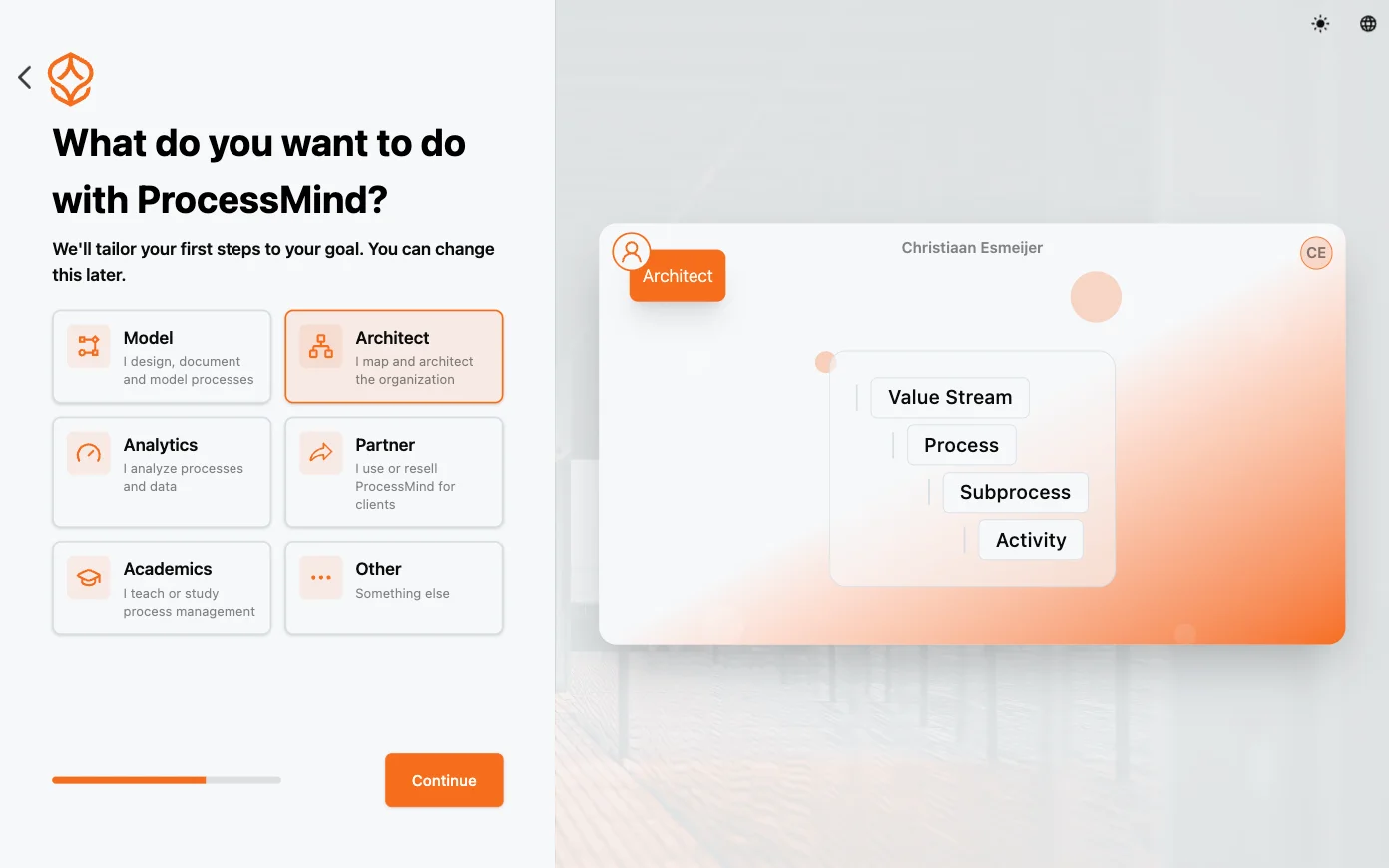
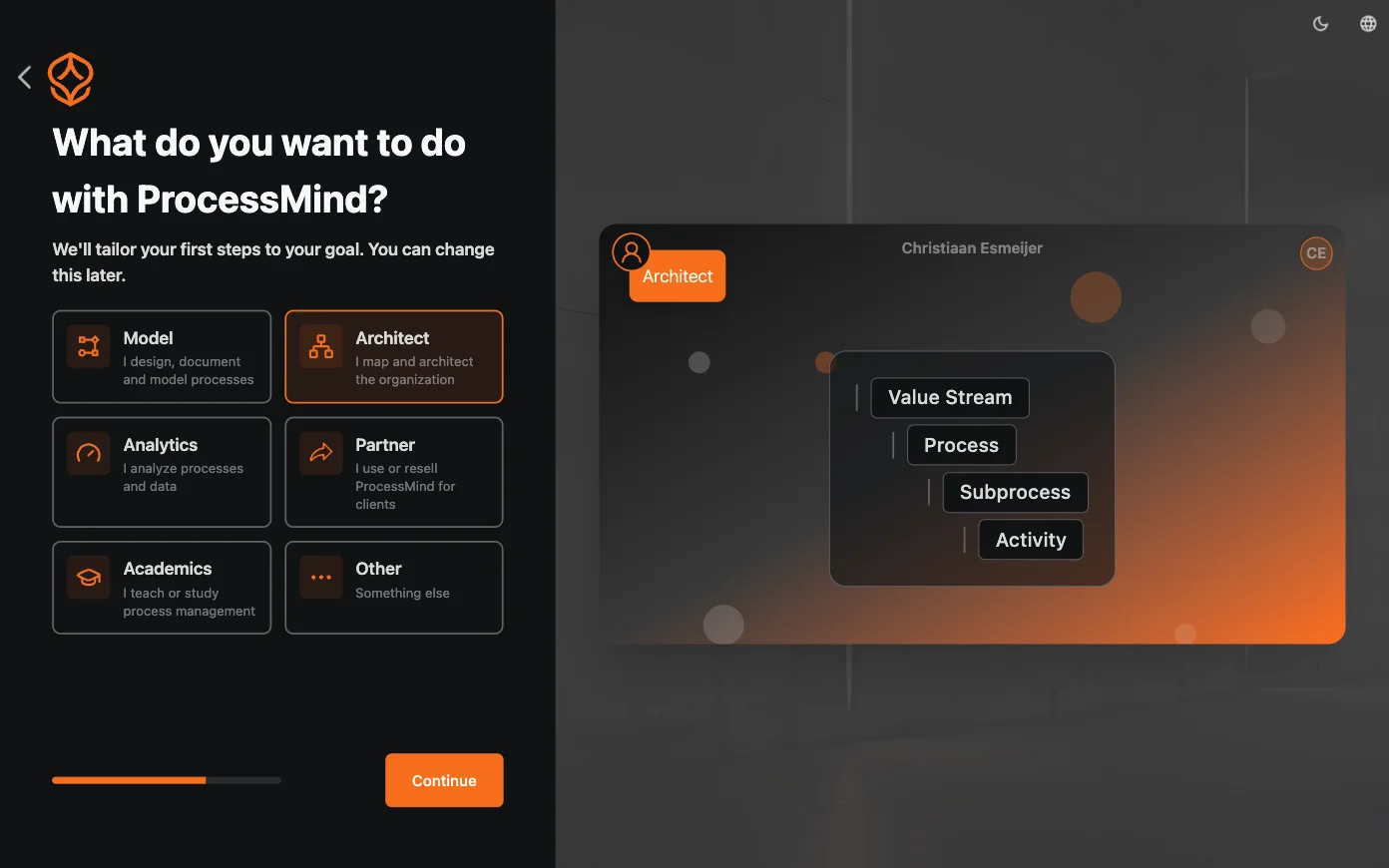
Teendő:
- Válassza ki az Önnek leginkább megfelelő célt: Modellezés, Tervezés, Elemzés, Partner, Akadémiai felhasználók vagy Egyéb.
- Kattintson a Folytatás gombra. A választása határozza meg a következő kérdést és az Önnek előkészített kezdő útvonalat.
Miért fontos?
A cél megadásával jelzi a ProcessMindnek, mit szeretne elérni. Ez alapján szabja személyre a bevezetés további lépéseit, és javasolja a megfelelő kezdőpontot.
3. Írja le, mit szeretne létrehozni
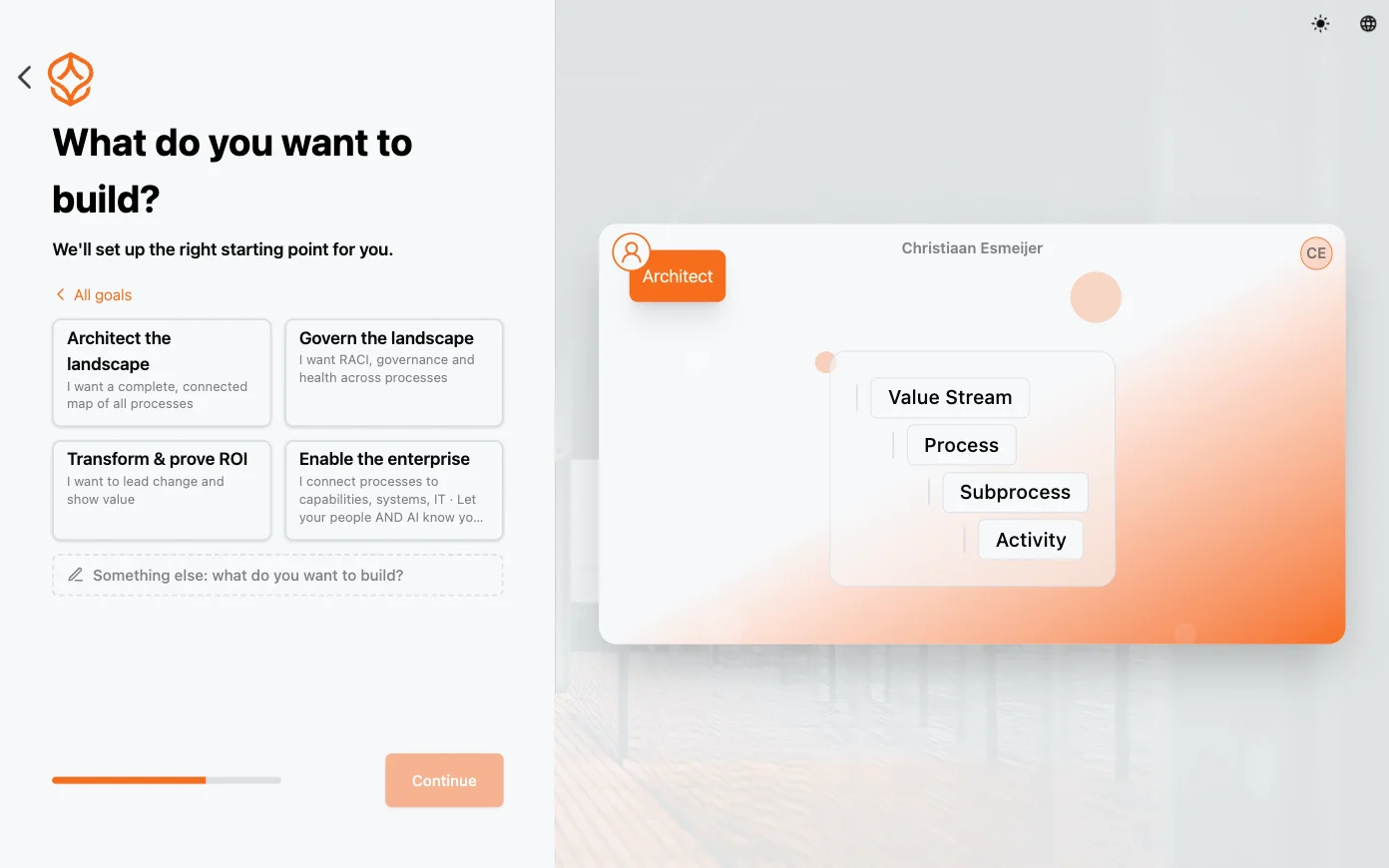
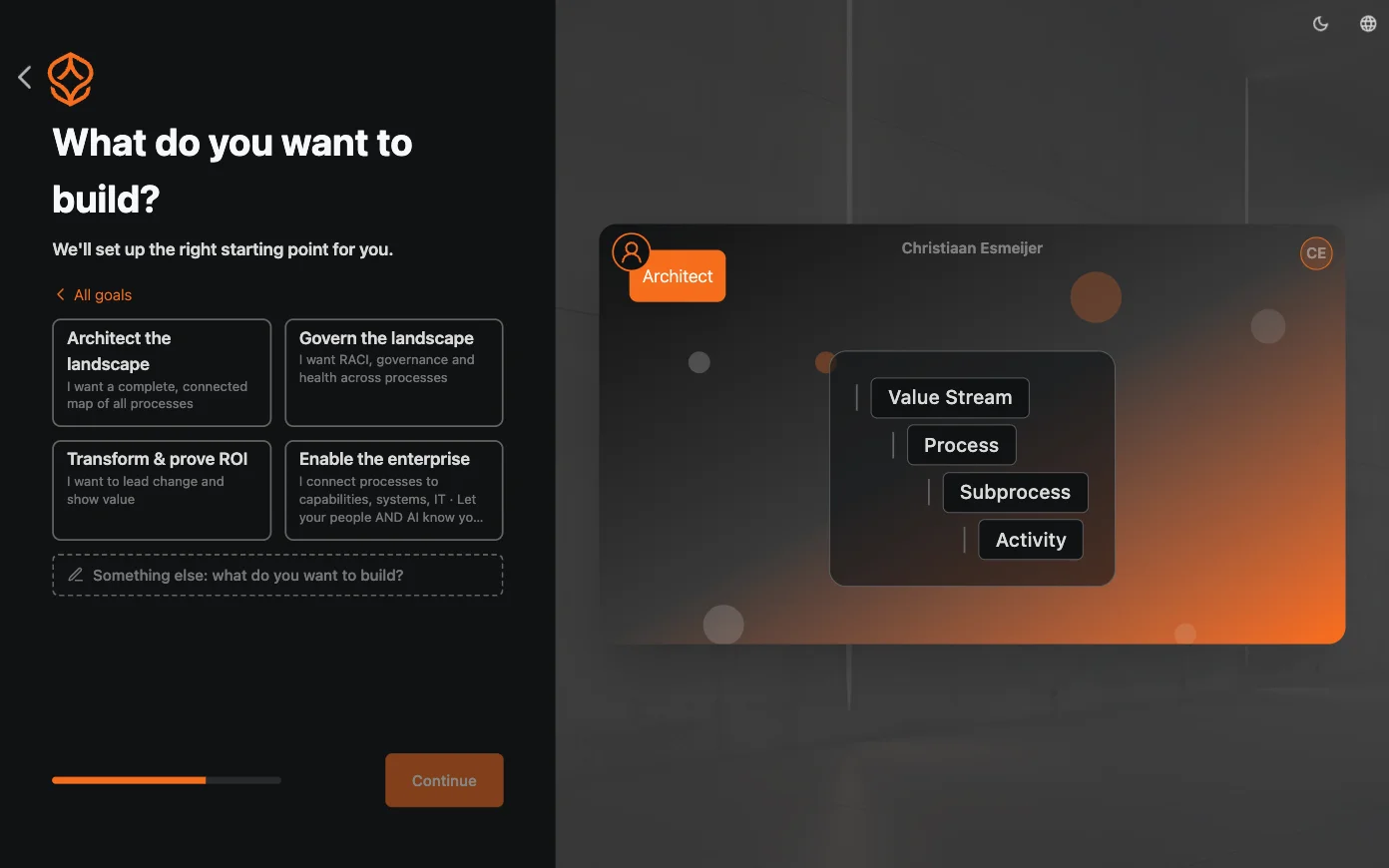
Teendő:
- Válaszoljon a kiválasztott célhoz tartozó kérdésre. A válaszlehetőségek attól függnek, hogy folyamatokat vagy értékáramokat szeretne modellezni, a szervezet folyamatarchitektúráját kialakítani, adatokat elemezni, vagy más célt elérni.
- Válassza ki a tervezett munkához leginkább illő lehetőséget, vagy válassza az Egyéb lehetőséget, és írja le saját szavaival, mit szeretne elérni.
- Kattintson a Folytatás gombra.
Miért fontos?
A válasza további információt ad a ProcessMindnek a céljáról. Ez határozza meg a következő kérdéseket és az Önnek előkészített környezetet.
4. Ellenőrizze és fejezze be
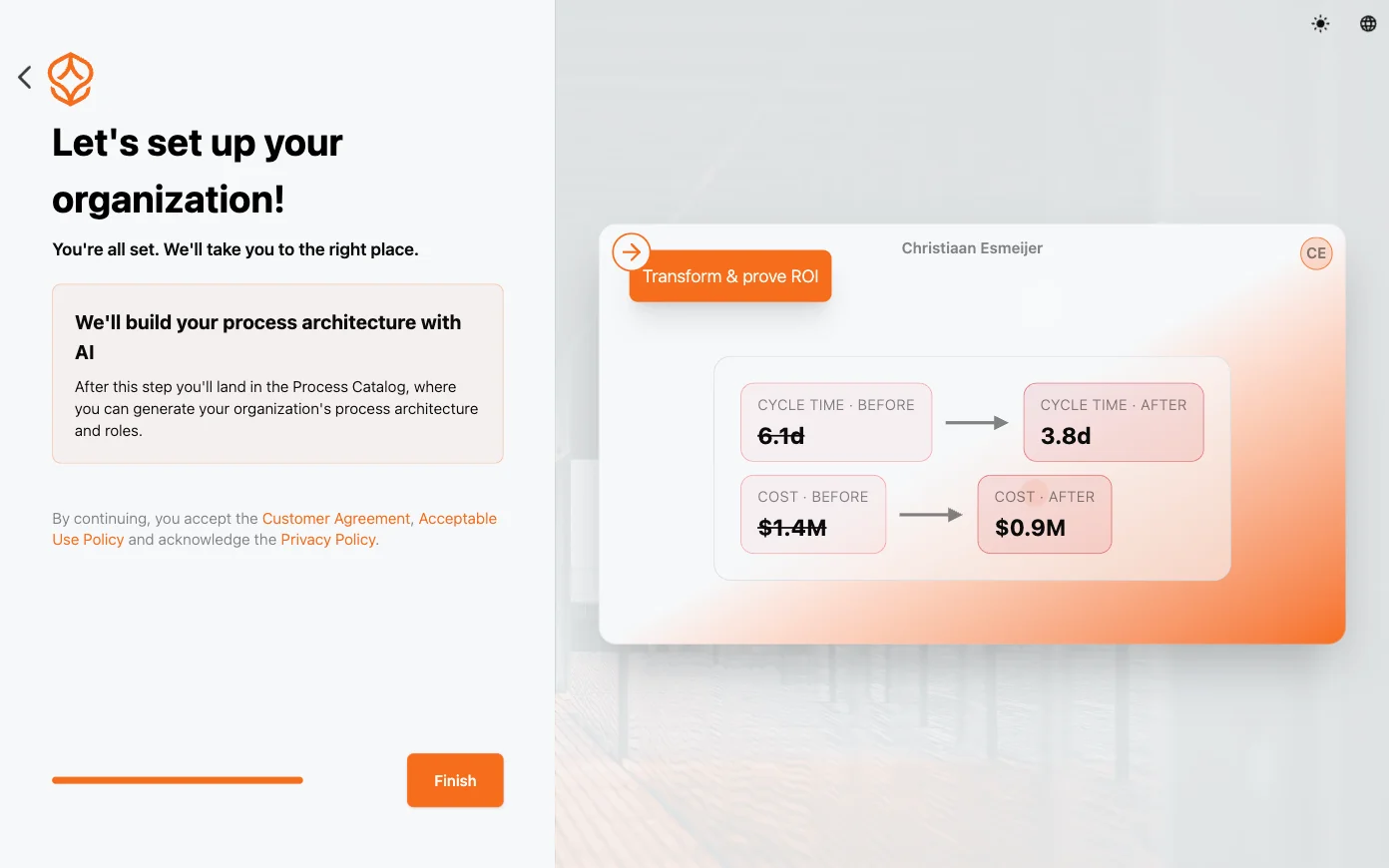
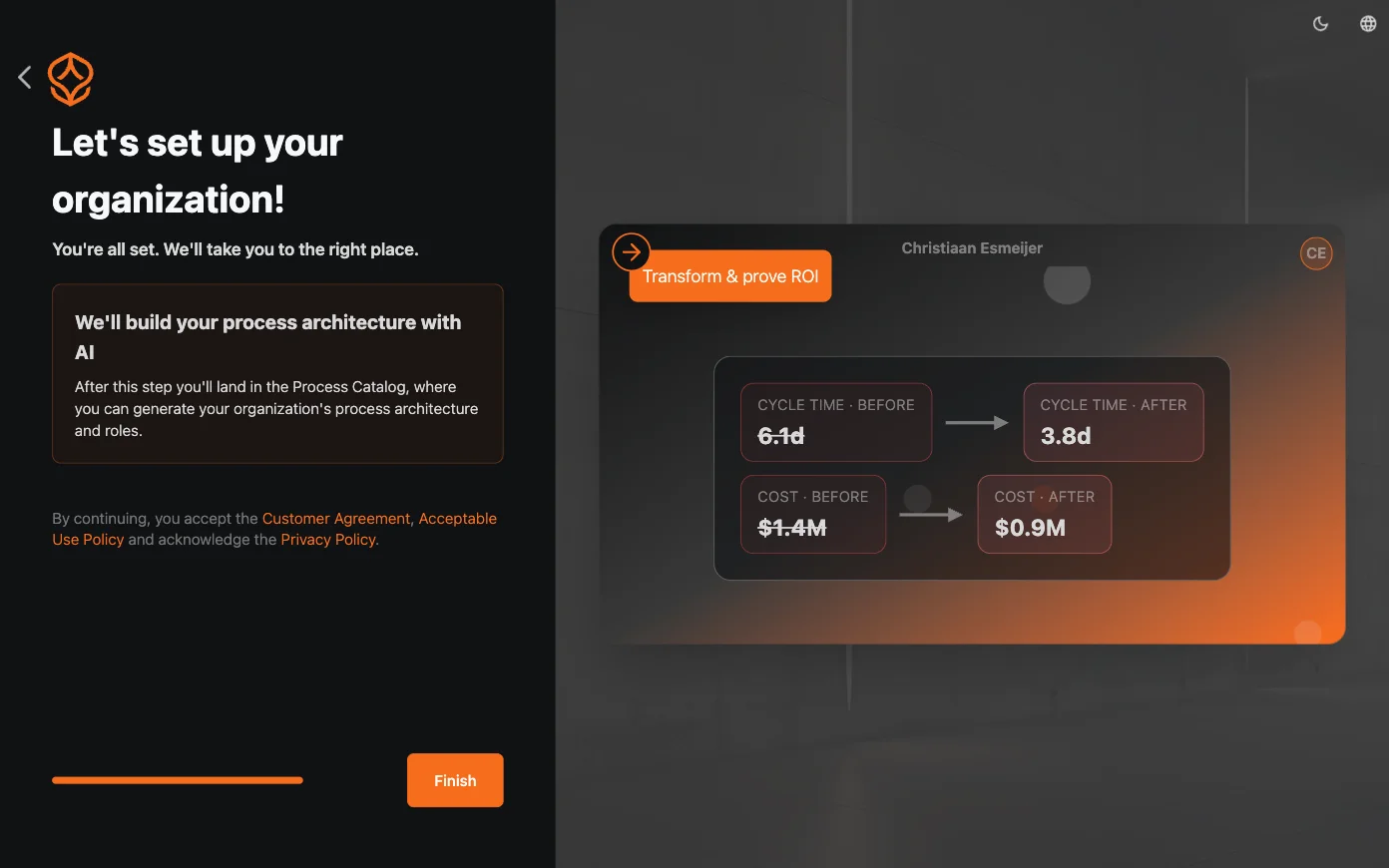
Teendő:
- Nézze meg a céljához javasolt kezdőpontot. Az ajánlott lehetőség előre ki van választva. Ha másik útvonalon szeretne indulni, válassza a Folyamatmodellezés, a Process Mining vagy a Bemutató lehetőséget.
- Tekintse át a megállapodásokat: a Ügyfélszerződést (szervezeti rendszergazdák számára), az Elfogadható használati szabályzatot és az Adatvédelmi szabályzatot.
- Kattintson a Befejezés gombra.
Miért fontos?
A ProcessMind a céljához illő termékfunkcióhoz irányítja. A válaszaitól függően ez lehet folyamatmodellezés, process mining, egy mintafolyamat vagy a folyamattáj beállítása. Később a folyamatlétrehozó varázslóban másik kezdőpontot is választhat.
Mi következik ezután?
Nincs külön „eszközválasztási” lépés: a ProcessMind a célja és a kiegészítő kérdésre adott válasza alapján választ kezdőpontot. Később bármikor másik módon is elkezdheti a munkát a folyamatlétrehozó varázslóban:
- Folyamatmodellezés: tervezzen folyamatot BPMN-ben üres vászonról, AI által létrehozott vázlatból vagy importált modellből. Az értékáram-térképezést is tartalmazó csomagokban ugyanez a varázsló értékáramot is létrehozhat, importálhat, vagy üres értékárammal indulhat.
- Process Mining: töltsön fel egy eseménynaplót, és derítse fel, hogyan zajlik ténylegesen a folyamat.
- Bemutató: tekintsen meg egy mintafolyamatot szimulált adatokkal és előre elkészített dashboardokkal.
- Folyamatarchitektúra létrehozása: alakítsa ki AI segítségével szervezete folyamatarchitektúráját és szerepköreit. Ez a kártya addig érhető el, amíg a szervezetnek nincs más folyamata.
A bevezetés végén a ProcessMind megnyitja az üdvözlőoldalt, amelyről a következő részben olvashat.
Az üdvözlőoldal
Az üdvözlőoldal minden bejelentkezéskor megjelenik. Három kérdésre ad választ: mi igényel most figyelmet, mi a következő lépés, és hol találja meg a szükséges dolgokat.
- Következő lépés: egy jól látható, az Ön helyzetéhez illő művelet. Például jóváhagyhat egy ellenőrzésre váró folyamatot, feltöltheti az első adatkészletét, meghatározhatja a szerepköröket, közzéteheti az első folyamatát vagy meghívhat egy munkatársat. A Most nem gomb egy hétre elrejti a javaslatot, de az Ön ellenőrzésére váró folyamat mindig megjelenik.
- Munkám: legfeljebb tíz, Önnel kapcsolatos feladat rangsorolt listája. Ide tartoznak a döntésére váró ellenőrzések, a közzétételre kész jóváhagyott folyamatok, a nyitott hozzászólási szálak, az alacsony Modellminőség- vagy Folyamatállapot-pontszámok, a határidős ellenőrzések és a felelős nélküli folyamatok (rendszergazdáknál). Minden sor jelzi, miért szerepel a listán: Ön a felelős, követi a folyamatot, megemlítették, vagy RACI-szerepkört, például Felelős szerepet tölt be. Az Ön említései külön részben, a lista fölött jelennek meg.
- Rövid áttekintés: a munkaterület adatai, például a folyamatok, modellek, adatkészletek, szimulációk, tagok és munkaterületek száma. A megfelelő jogosultsággal rendelkező elemekre kattintva megnyithatja azokat.
- Könyvjelzők és legutóbbi elemek: az elmentett könyvjelzők, a legutóbb megtekintett folyamatok, valamint a saját folyamatokat tartalmazó Saját lap.
- Folyamattáj: közvetlenül megnyithatja a folyamatkatalógust, vagy böngészhet a folyamatarchitektúrában.
- Munkaterület beállítása: a beállítási ellenőrzőlista. Töltse ki a profilját, nézze meg a bemutatóvideót, hívja meg a csapatát, válasszon csomagot, tekintse át a szervezeti és munkaterületi adatokat, határozza meg a szerepköröket, ellenőrizze a folyamatarchitektúra szintjeit, és hozza létre az első folyamatát, adatkészletét, dashboardját, szimulációját és könyvjelzőjét. Csak a még nyitott feladatok jelennek meg. Ha mindennel végzett, a kártya ezt jelzi.
- Vállalat és portál, valamint Gyorshivatkozások: a vállalati profil teljességére figyelmeztető jelzéssel és a csak olvasható portál adataival, továbbá a GYIK, az Első lépések, a kézikönyvek és a szerkesztők számára elérhető példafájlok.
Az egyes elemek a megfelelő képernyőt nyitják meg, így keresgélés nélkül haladhat végig a feladatokon. A ProcessMind az Ön szerepköre és felhasználói profilja alapján jelzi a következő teendőt.
Saját e-mail-beállításait a Beállítások → Felhasználói beállítások → Értesítések menüpontban kezelheti. Itt többek között a Említések és válaszok, valamint az Ön által követett folyamatokkal kapcsolatos Folyamatértesítések küldését állíthatja be. Lásd: Követés és értesítések.
A portálmegtekintők az oldal csak olvasható változatát látják: a beállított Főcímet és Üdvözlőszöveget, a Segíthetünk? kapcsolattartási sort, a beszélgetéseiket és a velük megosztott közzétett folyamatokat. Az oldalt az Környezet → Process Portal menüpontban állíthatja be. Lásd: A portál beállítása.
Következő lépések szerepkör szerint
A leggyorsabb út attól függ, mit szeretne elérni:
- Tervező, modellező vagy elemző: kövesse az Foundation útvonalat: modellezze az első folyamatát, majd tegye közzé.
- Process Architect: kövesse az Architecture útvonalat: alakítsa ki a hierarchiát, rendelje hozzá a RACI-szerepköröket, majd indítsa el a portált.
- Elemző / működésfejlesztési szakember: kövesse az Intelligence útvonalat: töltsön fel adatokat, térképezze fel a tényleges folyamatot, és szimulálja a fejlesztéseket.
Vagy kezdje rögtön az első folyamat létrehozásával.
Tervezzen jobb folyamatokat. Építsen összekapcsolt architektúrát. Tartsa kézben a működést.
Azonnal hozzáférhet, bankkártya és várakozás nélkül. Alakítsa szervezete működését világos, összekapcsolt folyamatmodellekké.
Építse fel folyamatarchitektúráját, határozza meg a felelősségi köröket és az ellenőrzéseket, és hangolja össze a szerepeket minden szinten.
Indítsa el az ingyenes próbaverziót, és teremtsen megbízható alapot folyamatainak irányításához, kezeléséhez és folyamatos fejlesztéséhez.