Veri Setlerini haritalama
ProcessMind’de Veri Setlerini haritalama
Veri Setlerini haritalamak, ProcessMind’de ham verileri içgörülere dönüştürmenin önemli bir adımıdır. ProcessMind’in öne çıkan özelliklerinden biri esnekliğidir: çalışırken istediğiniz zaman veri ekleyebilir, kaldırabilir, etkinleştirebilir veya devre dışı bırakabilirsiniz. Verileri sürecinize eklemek için sabit bir sıra ya da zorunlu bir yöntem yoktur.
Verilerle çalışmak için iki temel yönteminiz var:
- Önce süreci tanımlayıp sonra veri ekleme: Bir süreç çerçevesiyle başlayın, eksik bilgileri belirlemek ve analizinizi geliştirmek için verileri ekleyin.
- Veriyle başlama: İlk süreç haritasını oluşturmak için olay verilerinizi kullanın ve buradan devam edin.
Hangi yöntemi seçmelisiniz?
| Durum | Yöntem |
|---|---|
| Tanımlı bir süreciniz var ve süreci verilerle zenginleştirmek istiyorsunuz | Süreçle başlayın, ardından veri ekleyin |
| Yalnızca ham olay verileriniz var ve henüz modeliniz yok | Verilerle başlayın ve Process Mining yapın |
| Önce ProcessMind’i değerlendirmek istiyorsunuz | Simüle edilmiş verilerle örnek bir süreç oluşturun |
Bu dokümantasyon, boş bir tuvalle başlayıp sürecinizi ve analizlerinizi adım adım oluşturmayı anlatır. Mevcut bir süreçle başlamak isterseniz doğrudan mevcut bir BPMN modelini içe aktarabilir ve içe aktardığınız modelin Task ve Event öğelerine veri eşleyebilirsiniz.
1. adım: Boş bir tuvalle başlayın
Önce yeni bir süreç oluşturun veya mevcut bir süreci açın. Tuval, Veri Setlerini haritalayıp düzenleyeceğiniz modelinizin temelini oluşturur. Verilerinizi daha önce Veri bölümüne yüklemediyseniz süreç görünümünden de yükleyebilirsiniz. Bunun için sağ panelde, aşağıdaki görselde gösterildiği gibi Veri Seti seçim alanını açın.
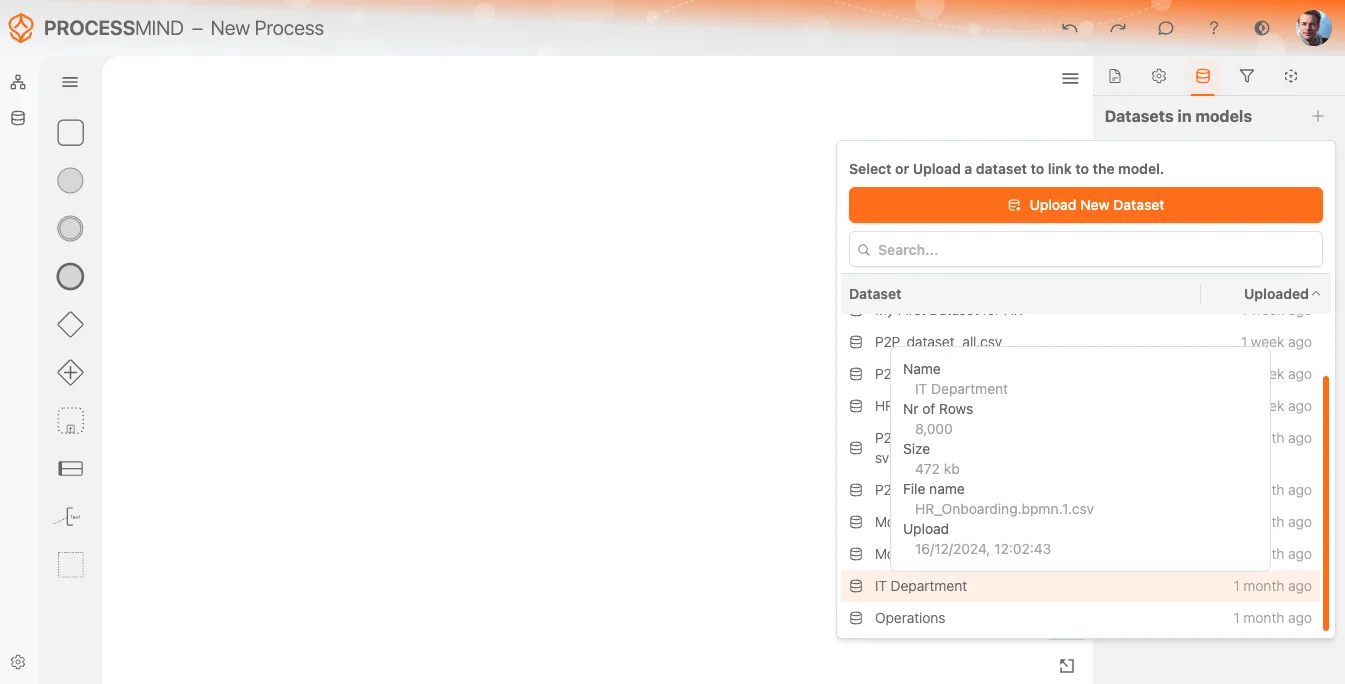
Veri Setinizi seçin
Veri Setiniz yüklenip işlendiğinde, sistem kullanıma hazır olduğunu bildirir. Ardından yukarıdaki görselde gösterildiği gibi Veri seti listesi içinden seçim yapabilirsiniz. En son yüklenen Veri Seti her zaman listenin en üstünde görünür.
Listedeki bir Veri Setinin üzerine geldiğinizde, açılan bilgi kutusunda şu ayrıntılar gösterilir:
- Veri Setinin adı
- Belirlenen satır sayısı
- Yüklenen dosyanın boyutu ve adı
- Yükleme tarihi ve saati
Bu bilgiler, süreciniz için doğru Veri Setini seçmenize yardımcı olur.
Veri Setini seçtikten sonra sistem bazı temel ön işlemleri gerçekleştirir. Veri Seti adının yanında görünen yükleme simgesi, işlemin sürdüğünü belirtir.
Sürecinizin bağlamına uygun olması için Veri Setinin adını değiştirebilir ve bu süreçte kullanımına özel, daha sonra kolayca tanıyabileceğiniz bir ad verebilirsiniz. Bir anahtarla Veri Setinin modelde gösterilip gösterilmeyeceğini belirleyebilirsiniz.
Veri Seti seçenekleri
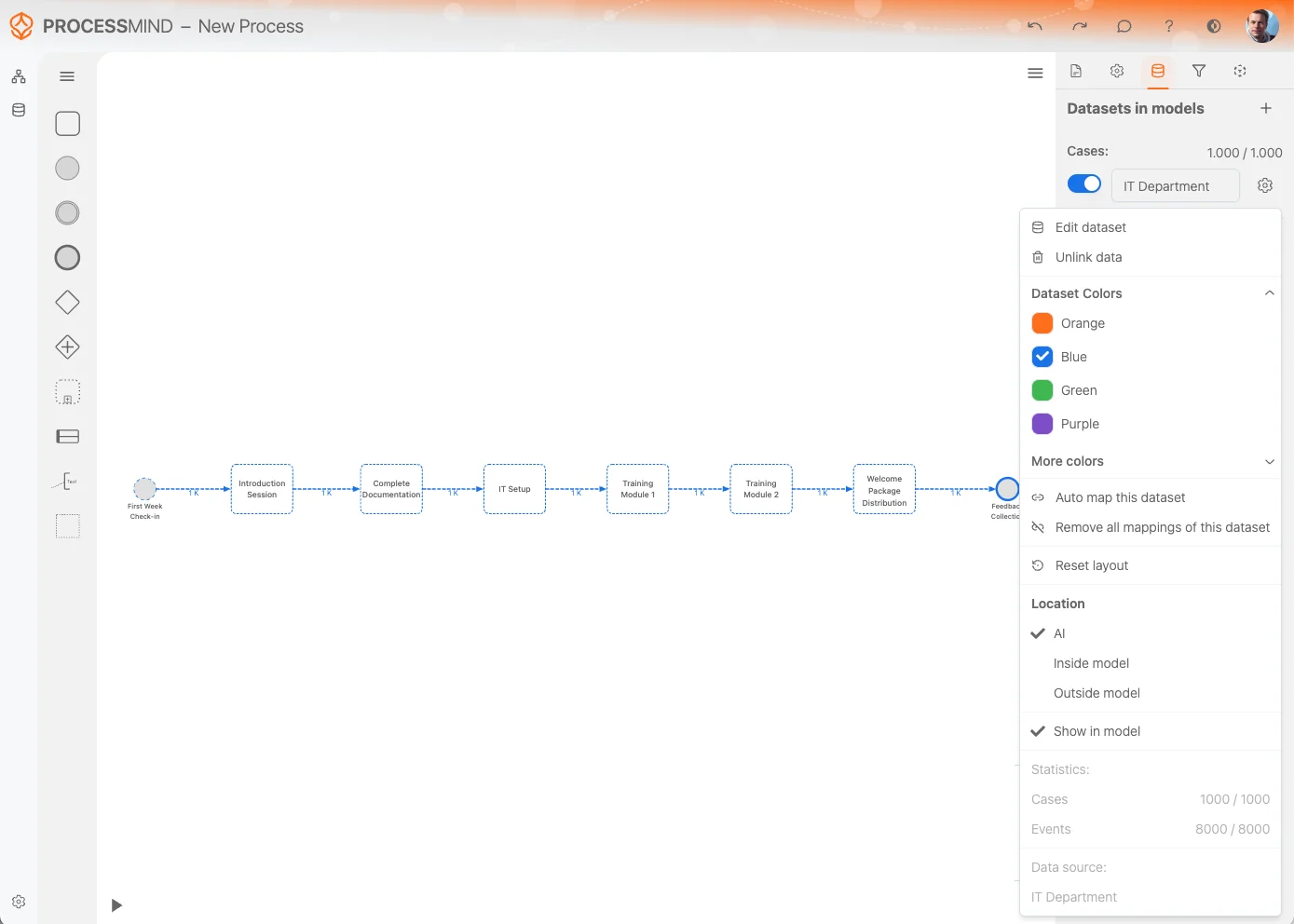
Veri Seti ayarları menüsü, Veri Setinizi yönetmek ve özelleştirmek için çeşitli seçenekler sunar. Kullanabileceğiniz seçenekler şunlardır:
-
Veri setini düzenleyin:
Veri Setinin kendisinde değişiklik yapmak için Veri setini düzenleyin seçeneğine hızlıca erişin. Bu seçenek, Veri Setini doğrudan değiştirmenize veya iyileştirmenize olanak tanır. -
Veriyi modelden kaldırın:
Veri Setine artık sürecinizde ihtiyacınız yoksa Veriyi modelden kaldırın seçeneğini kullanın. Bu işlem Veri Setine yapılan tüm başvuruları kaldırır ve Veri Setini süreç tuvalinizden siler.
Not: Bu işlem Veri Setinin kendisini silmez; Veri Seti listesinde kullanılabilir durumda kalır. -
Veri Seti renkleri:
Görsel olarak daha kolay ayırt etmek için Veri Setinin rengini değiştirin. Seçtiğiniz renk, bu Veri Setinden oluşturulan etkinliklere de uygulanır; böylece tuvalde onları kolayca tanıyabilirsiniz. -
Bu veri setini otomatik haritala:
Bu seçenek, Veri Setindeki etkinlikleri süreç modelinizde zaten bulunan etkinliklerle otomatik olarak eşlemeyi dener. Böylece zamandan tasarruf edebilir ve tutarlılığı koruyabilirsiniz. -
Bu veri setinin tüm eşlemelerini kaldırın:
Veri Setiyle süreç modeliniz arasındaki tüm etkinlik eşlemelerini silmek için bu seçeneği kullanın. Baştan başlamak veya önemli değişiklikler yapmak istediğinizde işinize yarar. -
Modeli otomatik yerleştir:
Modeli otomatik yerleştir seçeneği, daha anlaşılır bir görünüm için etkinlikleri ve aralarındaki ilişkileri tuvalde otomatik olarak düzenler. -
Aynı renkteki veri setlerini birleştirin:
Aynı renge sahip Veri Setlerini, ortak renkleriyle tek bir modelde birleştirin.
Ayrıca Veri Seti listesindeki satırda, Veri Setinde bulunan ancak modelde doğrudan eşlenmemiş etkinlikleri gizlemenizi veya göstermenizi sağlayan Modeldeki verileri göster anahtarı bulunur. Eşlenmemiş etkinliklerin görünürlüğünü yönetmek için bu anahtarı kullanın.
Bu seçeneklerle Veri Setlerinin süreç modellerinize nasıl ekleneceğini, gösterileceğini ve karşılaştırılacağını yönetebilirsiniz. Birincil ve karşılaştırma rollerinin değiştirilmesi, yükseltilmesi ve kaldırılması hakkında bilgi için Birincil ve karşılaştırma konusuna bakın.
Verileri süreçle eşleme
Veri Seti tamamen yüklendiğinde sistem, Process Mining sonucunu otomatik olarak tuvalde gösterir. Bu ilk süreç haritası, sabit bağlantıları olmayan serbest bir modeldir. Süreç tasarımınızın parçası haline getirip düzenleyebilmek için haritayı mevcut bir modelle veya etkinlikle eşlemeniz ya da sabit bir modele dönüştürmeniz gerekir.
Modeli tuvale sabitleme
Serbest modeldeki etkinlikleri tuvale sabitlemenin iki temel yolu vardır:
-
Etkinlikleri tek tek seçin:
Eşlemek istediğiniz etkinlikleri ayrı ayrı seçin. -
Toplu seçim:
Birden fazla etkinliği aynı anda seçmek için seçim aracını veya klavye kısayollarını kullanın:- Shift + fareyi sürükleme: Etkinliklerin çevresine seçim kutusu çizin.
- Tümünü seçin: Tüm etkinlikleri seçmek için
Ctrl + A(Windows) veyaCommand + A(macOS) tuşlarına basın.
Seçiminizi yaptıktan sonra, seçilen etkinliklerin yanında yeni bir bağlam menüsü açılır. Buradan Modele ekle seçeneğini belirleyebilirsiniz. Bu seçenek, seçilen etkinlikleri tuvale sabitlemenizi ve şunları yapmanızı sağlar:
- Etkinliklere bağlam ekleyin.
- Etkinlikleri diğer özniteliklerle ilişkilendirin.
- Gerektiğinde başka öznitelikleri eşleyin veya eşlemeyi kaldırın.
Veri Setinizin süreç haritasını tuvale sabitlediğinizde ayrıntılı öznitelikler, ilişkiler ve bağlam ekleyerek sürecinizi zenginleştirmeye başlayabilir, ham verileri içgörülere dönüştürebilirsiniz.
Eşlenmemiş etkinlikler
Eşlenmemiş etkinlikler, Veri Setinde bulunan ancak modelde henüz hiçbir öznitelikle eşlenmemiş etkinliklerdir. Bunlar, süreç tasarımınıza daha fazla dahil edilmesi gerekebilecek eksik noktaları veya öğeleri gösterir.
Eşlenmemiş etkinlikler seçeneğini açıp kapattığınızda, eşlenmemiş veriler kesikli çizgilerle gösterilir. Böylece eşlenmemiş etkinlikleri eşlenmiş olanlardan kolayca ayırt edebilirsiniz.
Görsel örnekte, eşlenmemiş etkinlikler seçeneğini açıp kapatmanın önceki ve sonraki durumlarını görebilirsiniz:
- Önce: Eşlenmemiş etkinlikler gizlidir ve tuvalde görünmez.
- Sonra: Eşlenmemiş etkinlikler kesikli çizgilerle görünür ve olası eşleme noktalarını vurgular.
Bu özellik sayesinde eşlenmemiş verileri kolayca yönetip ele alabilir, süreç modelinizin olabildiğince eksiksiz ve doğru olmasını sağlayabilirsiniz.
Sürecinizi oluşturup geliştirin
İster tanımlı bir süreçle ister ham verilerle başlayın, modelinizi çalışırken oluşturup geliştirebilirsiniz. Sonuçta analiz edip iyileştirebileceğiniz eksiksiz bir model elde edersiniz.
Süreçlerinizi daha iyi tasarlayın. Bağlantılı bir mimari kurun. Kontrolü elinizde tutun.
Kredi kartı gerekmeden, beklemeden hemen erişin. Kuruluşunuzdaki çalışma biçimini net ve birbiriyle bağlantılı süreç tasarımlarına dönüştürün.
Süreç mimarinizi oluşturun, sahiplik ve kontrolleri tanımlayın; rol ve sorumlulukları her düzeyde uyumlu hâle getirin.
Ücretsiz denemeyi başlatın; süreçlerinizi yönetmek ve sürekli iyileştirmek için güvenilir bir temel oluşturun.