Simülasyon çalıştırma
İlk simülasyonunuzu çalıştırma
Simülasyon çalıştırdığınızda, süreç modelinize ve yapılandırdığınız parametrelere göre sanal bir olay günlüğü oluşturulur.
Ön koşullar
- ProcessMind’de bir süreç modeli (BPMN diyagramı) oluşturun. Henüz çalışma alanınız yoksa ücretsiz denemeyi başlatın
- İsteğe bağlı: yapılandırılmış simülasyon parametreleri (varsayılan değerler sunulur)
1. adım: Simülasyon sekmesini açın
Süreç modelinize gidin ve model için Simülasyon sayfasını açın (sol taraftaki simge çubuğunda Simülasyon seçeneği).
2. adım: Simülasyon oluşturun veya seçin
Aynı model için birden fazla simülasyon yapılandırması oluşturabilirsiniz.
- Kenar çubuğundaki Simülasyonlar listesinden mevcut bir simülasyonu seçin veya yeni bir simülasyon başlatmak için Simülasyon oluştur seçeneğine tıklayın.
- Simülasyonunuza açıklayıcı bir ad verin (örneğin, “Temel durum”, “Yoğun sezon”)
3. adım: Dönemleri yapılandırın
| Ayar | Açıklama |
|---|---|
| Simülasyon dönemi | Simülasyonunuzun başlangıç ve bitiş tarihleri |
| Isınma dönemi | Etkinleştirildiğinde simülasyon, kararlı duruma ulaşmak için başlangıç tarihinden önce ek bir süre çalışır |
Isınma dönemi
Isınma dönemi, veri toplamaya başlamadan önce simülasyonun kararlı duruma ulaşmasını sağlar. Etkinleştirildiğinde simülasyon (start date - simulation duration) tarihinde başlar ve bitiş tarihine kadar çalışır; ancak çıktıya yalnızca başlangıç ve bitiş tarihleri arasında gerçekleşen olaylar eklenir. Bu ayar, simülasyon sonuçlarındaki başlangıç yanlılığını gidermeye yardımcı olur.
Otomatik yapılandırmayı kullanma
Tüm ayarları elle yapılandırmak yerine, simülasyon parametrelerini otomatik olarak doldurmak için Otomatik yapılandırma düğmesini kullanabilirsiniz:
- Sayfa başlığındaki Otomatik yapılandırma düğmesine tıklayın
- Bir yapılandırma modu seçin:
- AI Önerisi: Süreç modelinize göre gerçekçi parametreler oluşturmak için yapay zekâ kullanır
- Verilerden gözlemlendi: Gerçek süreç verilerinizden parametreler çıkarır (verilerin modelle eşlenmiş olması gerekir)
- Oluşturulan ayarları gözden geçirin ve gerektiğinde düzenleyin
Hızlı başlangıç
Otomatik yapılandırma, çalışan bir simülasyon oluşturmanın en hızlı yoludur. Oluşturulan ayarları daha sonra istediğiniz zaman ince ayarlayabilirsiniz.
4. adım: Öznitelikleri yapılandırın
Simülasyon boyunca vakalarla birlikte taşınacak özel öznitelikleri tanımlayın.
Sayı öznitelikleri
Sayısal değerler üretmek için dağılımları kullanın. Dağılımlar sayfasına göz atın.
Metin öznitelikleri
Bir oluşturma modu seçin:
| Mod | Açıklama |
|---|---|
| Liste | Önceden tanımlanmış değerlerden ağırlıklı rastgele seçim |
| Numaralandırılmış | Önek içeren sıralı kimlikler (ör. “Sipariş 1”, “Sipariş 2”) |
| Kurgusal adlar | Oluşturulan kişi adları |
| Kurgusal şirketler | Oluşturulan şirket adları |
| Ülkeler | Ülke adları |
5. adım: Kaynakları yapılandırın
Etkinliklerin yürütülmesini sınırlayan ortak kaynakları tanımlayın. Ayrıntılar için Kaynaklar sayfasına göz atın.
6. adım: Başlangıç olaylarını yapılandırın
Vaka girişlerini yapılandırmak için bir Başlangıç olayı öğesine tıklayın:
| Ayar | Açıklama |
|---|---|
| Dağılım | Gelişlerin nasıl değiştiği (genellikle Poisson) |
| Oran | Zaman aralığı başına ortalama geliş sayısı |
| Oran birimi | Saat, gün, hafta, ay veya yıl başına |
| Periyodiklik | Zamana bağlı değişiklikler |
Varsayılan: Saatte 1 vakalık Poisson dağılımı.
7. adım: Task ve olayları yapılandırın
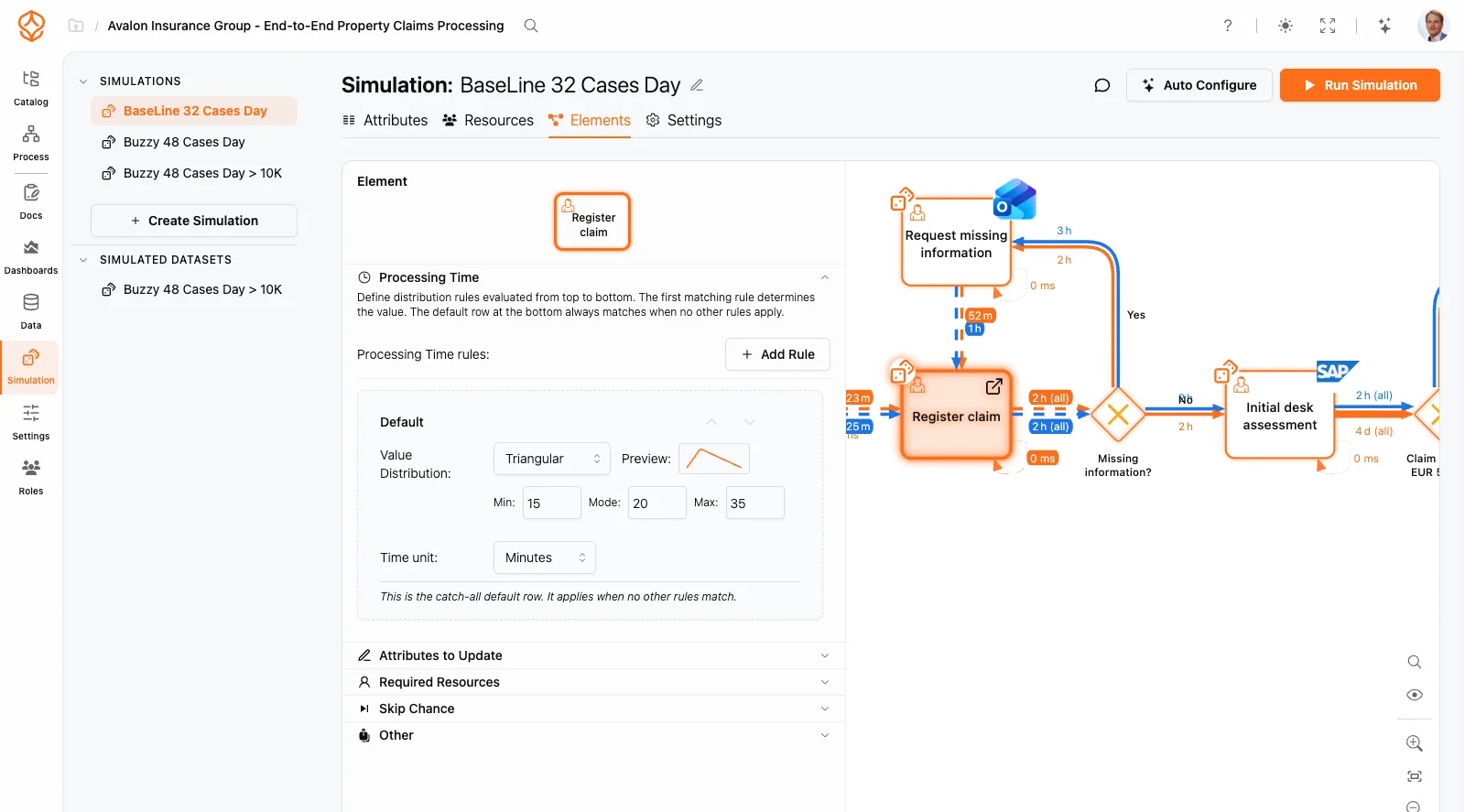
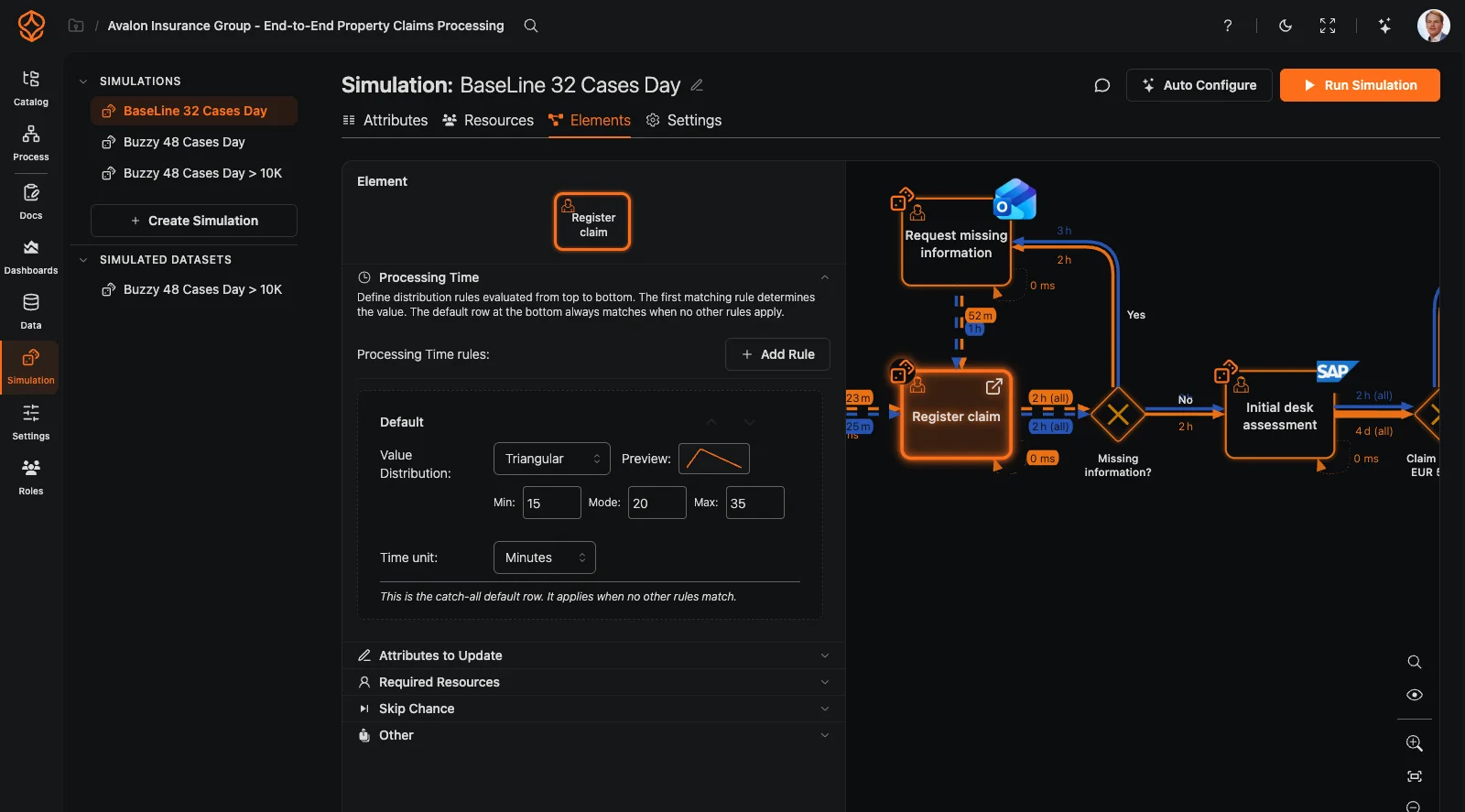
Yapılandırmak için herhangi bir Task veya Olay öğesine (ara veya bitiş olaylarına) tıklayın:
İşlem süresi (yalnızca Task öğeleri)
| Ayar | Açıklama |
|---|---|
| Dağılım | Sürenin nasıl değiştiği |
| Zaman birimi | Saniye, dakika, saat veya gün |
| Periyodiklik | Zamana bağlı değişiklikler |
Gerekli kaynaklar (yalnızca Task öğeleri)
| Ayar | Açıklama |
|---|---|
| Kaynak | Kullanılacak kaynak havuzu |
| Miktar | Gerekli birim sayısı |
Atlama olasılığı
Öğenin tamamen atlanma olasılığı (%0-100). Öğe atlandığında kaynak kullanılmaz ve zaman geçmez.
Öznitelik değişiklikleri
Öğe tamamlandığında vaka özniteliklerini değiştirin.
8. adım: Sequence Flow öğelerini yapılandırın
Birden fazla çıkış yolu olan gatewaylerde her yolun olasılığını yapılandırın:
| Gateway türü | Davranış |
|---|---|
| XOR (Exclusive) | Olasılık ağırlıklarına göre tek bir yol seçilir |
| AND (Parallel) | Tüm yollar aynı anda izlenir |
| OR (Inclusive) | Rastgele seçim yapılır, en az bir yolun seçilmesi garanti edilir |
Olasılıklar
Olasılıklar yüzde değil, göreli ağırlıklardır. Otomatik olarak normalize edilirler.
9. adım: Simülasyonu çalıştırın
- Simülasyon panelinin üst kısmındaki Simülasyonu çalıştırın düğmesine tıklayın
- Simülasyonun tamamlanmasını bekleyin (ilerleme durumu gösterilir)
Simülasyon, bitiş tarihine veya 5.000.000 olaya ulaştığında durur (hangisi önce gerçekleşirse). Simülasyon sınırlarının tam listesi için Simülasyon arayüzü başvuru belgesi bölümüne bakın.
Sonuçları görüntüleyin
Tamamlandığında ProcessMind, simüle edilmiş olay günlüğünü içeren yeni bir veri seti oluşturur. Bu veri setini ProcessMind’in standart özellikleriyle inceleyebilirsiniz:
- Süreç haritası
- İstatistikler
- Dashboardlar
- Filtreler
Uygulamalı örnek: temel durumdan what-if analizine
- Modeliniz için “Temel durum” adında bir başlangıç simülasyonu oluşturun ve Simülasyonu çalıştırın seçeneğine tıklayın. ProcessMind, simüle edilmiş olay günlüğünü içeren yeni bir veri seti oluşturur (örneğin, bir ayda 12.400 vaka).
- Süreç haritasındaki ve Dashboardlardaki sonuçları inceleyin: mevcut çevrim süresini (örneğin, 2,1 gün) ve vakaların en uzun süre nerede beklediğini not edin.
- Yapılandırmayı çoğaltıp “What-If: Ek kaynak” adında ikinci bir simülasyon oluşturun ve darboğaz oluşturan kaynağa ikinci bir birim ekleyin (Kaynaklar bölümüne bakın).
- What-if simülasyonunu çalıştırın ve yeni veri setini başlangıç durumuyla karşılaştırın (Verileri karşılaştırma bölümüne bakın). Çevrim süresi 2,1 günden 1,6 güne düşerse, gerçek bir değişiklik yapmadan önce ek kaynağın faydasını ölçmüş olursunuz.
Senaryoları karşılaştırma hakkında daha fazla bilgi için What-if analizi bölümüne bakın.
Sonraki adımlar
Süreçlerinizi daha iyi tasarlayın. Bağlantılı bir mimari kurun. Kontrolü elinizde tutun.
Kredi kartı gerekmeden, beklemeden hemen erişin. Kuruluşunuzdaki çalışma biçimini net ve birbiriyle bağlantılı süreç tasarımlarına dönüştürün.
Süreç mimarinizi oluşturun, sahiplik ve kontrolleri tanımlayın; rol ve sorumlulukları her düzeyde uyumlu hâle getirin.
Ücretsiz denemeyi başlatın; süreçlerinizi yönetmek ve sürekli iyileştirmek için güvenilir bir temel oluşturun.