Modele analitik ekleme
Modele analitik ekleme
Analitik için tek yer Dashboardlar değildir. Model düzenleyicide, soldaki öğe paletinin Analitik bölümü, grafik öğelerini ve AI özetini model tuvaline doğrudan, açıkladıkları BPMN şekillerinin yanına yerleştirmenizi sağlar. Böylece model üzerinde çalışırken önemli sayıları görebilirsiniz.
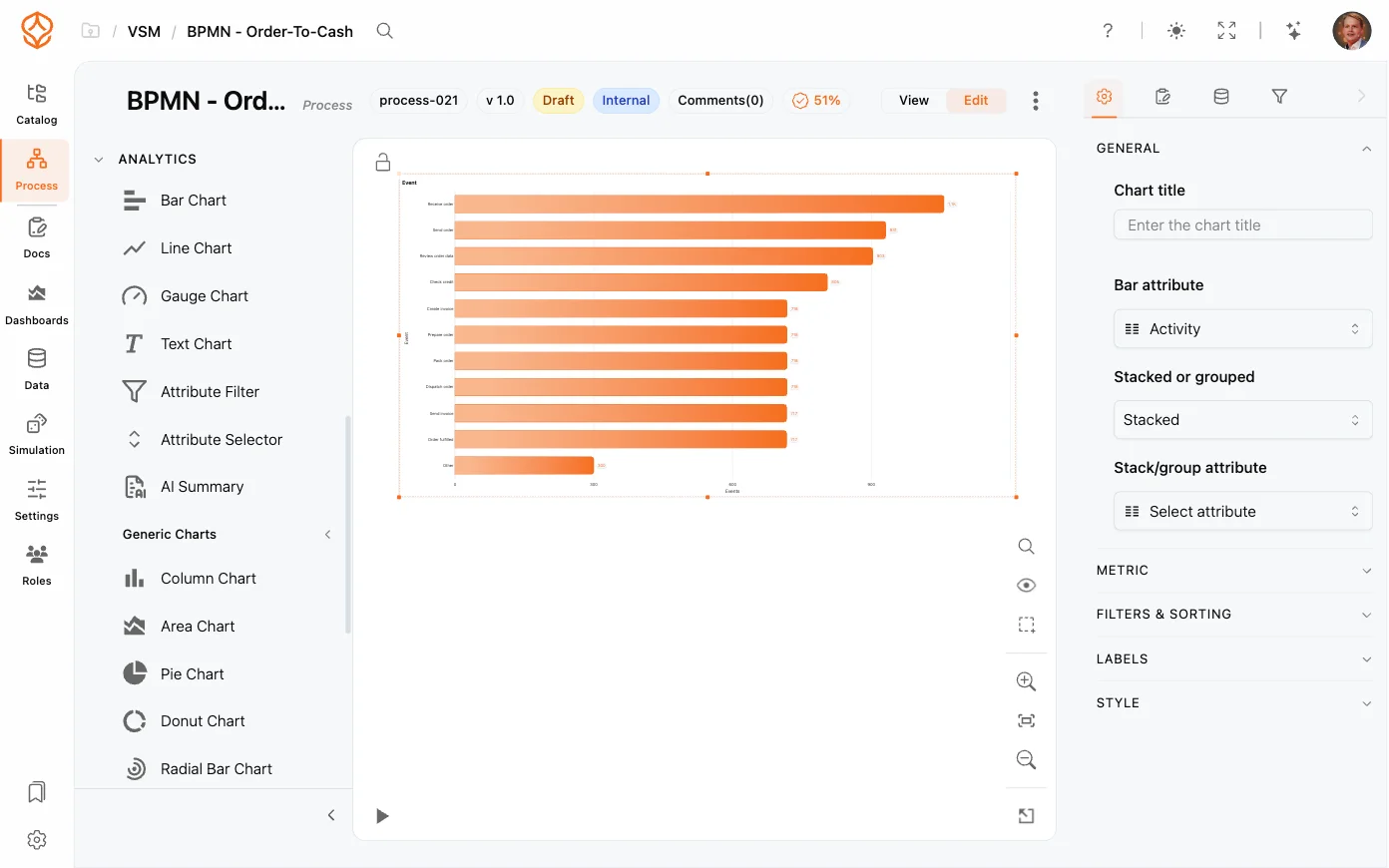
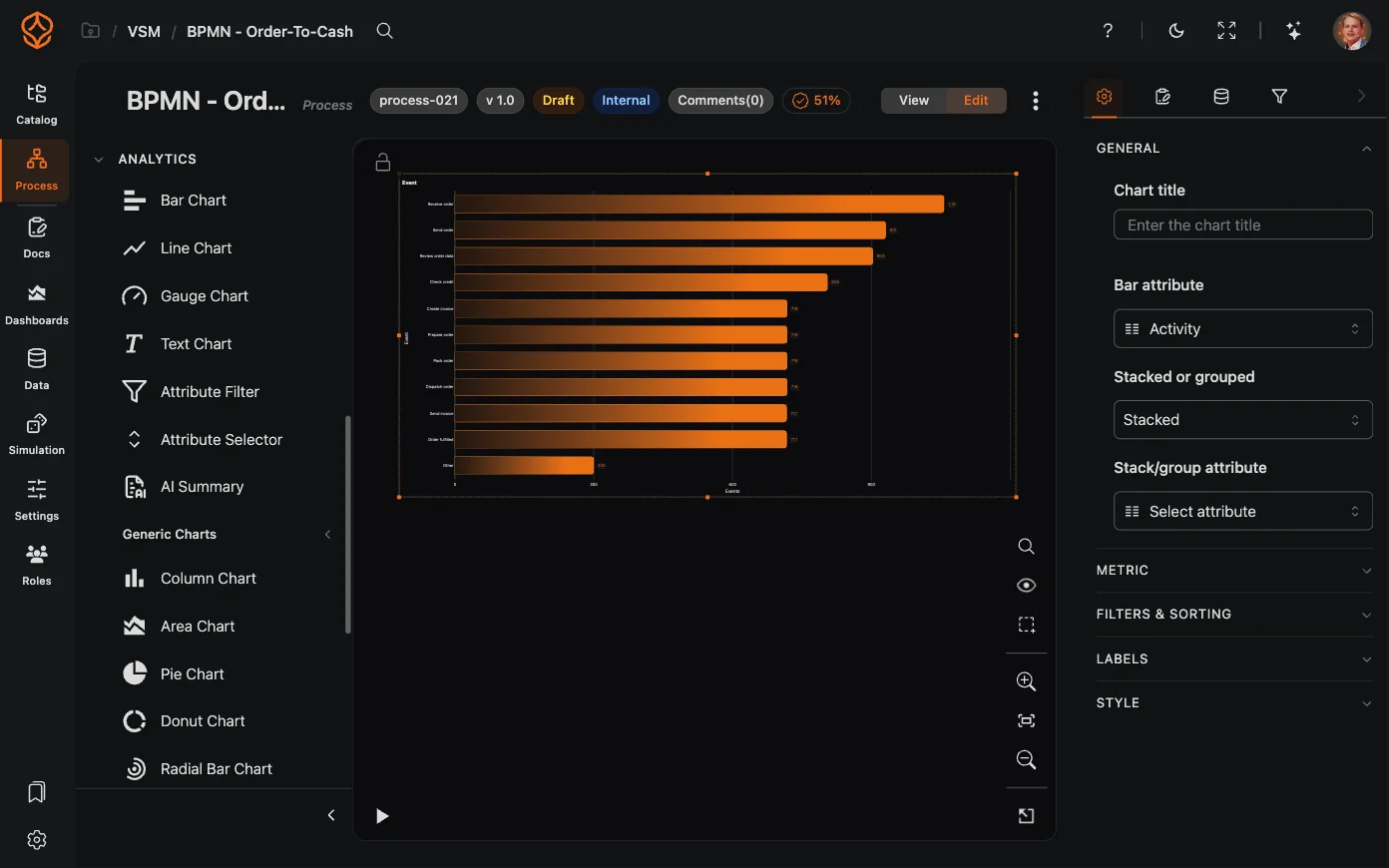
Analitik paleti
Soldaki palette Analitik bölümünü bulmak için modeli düzenleme modunda açın. Kompakt palet görünümünde bu bölüm Daha fazla modelleme öğesi altında yer alır. Bölümde şunlar bulunur:
- Hızlı öğeler: Çubuk grafik, Çizgi grafik, Gösterge grafiği ve Metin grafiği; ayrıca bir AI özeti öğesi.
- Genel grafikler: Sütun, Alan, Pasta, Halka, Radyal çubuk ve HTML çerçevesi grafikleri.
- Vakalar: Tüm vakalar, Görünür vakalar, Açık vakalar, Öğeden geçen vaka yüzdesi, İşlem süresi vakaları ve En hızlı/en yavaş vaka gibi önceden yapılandırılmış öğeler.
- Olaylar: Önceden yapılandırılmış olay sayıları ve zaman içindeki çizgi grafikleri.
Tam palet görünümünde alt gruplar başlangıçta kapalı, Analitik bölümü ise açık olur.
Öğe ekleme
- Modeli düzenleme modunda açın. Palet, görüntüleme modunda bulunmaz.
- Analitik bölümünü genişletin ve istediğiniz öğeyi tuvale sürükleyin.
- Öğe, bıraktığınız yere yerleştirilir ve otomatik olarak seçilir. Grafikler havuzun veya kulvarın içine yerleştirilebilir ve böylece onun parçası olur; ancak bunları Sequence Flow ile bağlayamazsınız.
- Öğeyi Öğe ayarları bölümünden yapılandırın (aşağıya bakın).
İki kolaylık: bir grafik bıraktığınızda kapalıysa Grafikler görünürlük seçeneği otomatik olarak açılır. Öğe görüntü alanından büyükse tuval uzaklaştırılır.
Grafik yapılandırma
Bir grafik seçip Öğe ayarları sekmesini açın. Alışılmış öğe paneli yerine, şu gruplara ayrılmış grafik ayarları görünür:
- Genel: grafik başlığı; Metin grafikleri için markdown metni, HTML çerçeveleri için HTML; grafik özniteliği ve zaman aralığı; yığılmış veya gruplanmış görünüm seçenekleri.
- Metrik: metrik seçimi (sayılar, toplam ve ortalama gibi öznitelik toplamları, işlem süresi, işleme süresi, maliyet ve oranlar), metrik özniteliği, isteğe bağlı metrik ifadesi, filtre özniteliği, normalleştirme, sıralama, ikincil metrikler ve zaman ile maliyet metrikleri için Başlangıç öğesi / Bitiş öğesi.
- Filtreler ve sıralama: grafik düzeyinde filtreler, sayılacak vakalar (Tümü, Açık veya Kapatıldı), sıralama, ilk X öğeyi ve diğerlerini gösterme, Filtreleri uygula, Zaman filtrelerini uygula ve boş değer kategorisi seçeneği.
- Etiketler ve Stil.
Filtreleri uygula seçeneği, grafiğin Dashboard filtrelerini izleyip izlemeyeceğini belirler. Grafiğin her zaman tüm verileri göstermesi için seçeneği kapatın. Zaman filtrelerini uygula seçeneği de diğer filtreleri koruyarak aynı işlevi zaman aralığı için görür. Grafik türleri ve metrik seçenekleri hakkında ayrıntılar için Süreç grafikleri ve Metrikler bölümlerine bakın.
Tuvali okunaklı tutma
- Sağ araç çubuğundaki Süreç görünürlüğü panelinde bulunan Grafikler düğmesiyle tüm grafikleri ve AI öğelerini aynı anda gizleyip gösterin. Eşlenmemiş etkinlikler ve Yalnızca modelde bulunan öğeler için de ayrı düğmeler bulunur.
- Metrikleri From/To öğelerine bağlı grafikler, ölçtükleri etkinlikleri göstermek için otomatik olarak noktalı bağlantı çizgileri çizer.
Grafikler canlı veri setini kullanır ve filtreler değiştiğinde yeniden çizilir. Böylece sayılar, Dashboardun geri kalanıyla uyumlu kalır.
İlgili konular
- Özel Dashboardlar: Baştan sona Dashboard oluşturma.
- Süreç grafikleri: Grafik türleri ve ayarları.
- Metrikler: Metrik seçicisinde sunulanlar.
- Modelleme tuvali: Modelleme araç paletinin geri kalanı.
- AI özetleri: AI özeti öğesinin gösterdikleri.
Frequently asked questions
Süreçlerinizi daha iyi tasarlayın. Bağlantılı bir mimari kurun. Kontrolü elinizde tutun.
Kredi kartı gerekmeden, beklemeden hemen erişin. Kuruluşunuzdaki çalışma biçimini net ve birbiriyle bağlantılı süreç tasarımlarına dönüştürün.
Süreç mimarinizi oluşturun, sahiplik ve kontrolleri tanımlayın; rol ve sorumlulukları her düzeyde uyumlu hâle getirin.
Ücretsiz denemeyi başlatın; süreçlerinizi yönetmek ve sürekli iyileştirmek için güvenilir bir temel oluşturun.