Szimuláció futtatása
Az első szimuláció futtatása
A szimuláció futtatásakor a rendszer a folyamatmodell és a beállított paraméterek alapján virtuális eseménynaplót hoz létre.
Előfeltételek
- Egy folyamatmodell (BPMN-diagram) a ProcessMindben. Ha még nincs munkaterülete, indítson próbaverziót
- Opcionális: beállított szimulációs paraméterek (alapértelmezett értékek is rendelkezésre állnak)
1. lépés: Nyissa meg a Simulation lapot
Nyissa meg a folyamatmodellt, majd válassza ki a hozzá tartozó Szimuláció oldalt (a bal oldali ikonsáv Szimuláció menüpontját).
2. lépés: Hozzon létre vagy válasszon ki egy szimulációt
Ugyanahhoz a modellhez több szimulációs beállítást is létrehozhat.
- Válasszon ki egy meglévő szimulációt a Szimulációk oldalsáv listájából, vagy kattintson a Szimuláció létrehozása gombra új szimuláció indításához.
- Adjon beszédes nevet a szimulációnak, például: „Alapállapot” vagy „Csúcsszezon”.
3. lépés: Állítsa be az időszakokat
| Beállítás | Leírás |
|---|---|
| Szimulációs időszak | A szimuláció kezdő- és záródátuma |
| Bemelegítési időszak | Bekapcsolásakor a szimuláció a kezdő dátum előtt egy további időszakot fut, hogy beálljon az egyensúlyi állapot |
Bemelegítési időszak
A bemelegítési időszak lehetővé teszi, hogy a szimuláció az adatgyűjtés előtt elérje az állandósult állapotot. Bekapcsolásakor a szimuláció (start date - simulation duration) időpontban indul, és a záródátumig fut, de a kimenet csak a kezdő- és záródátum közötti eseményeket tartalmazza. Ezzel csökkenthető a szimuláció eredményeinek kezdeti torzítása.
Az automatikus beállítás használata
A beállítások kézi megadása helyett kattintson az Automatikus beállítás gombra. Ezzel automatikusan kitöltheti a szimuláció paramétereit:
- Kattintson az oldal fejlécében az Automatikus beállítás gombra
- Válasszon beállítási módot:
- AI által javasolt: az AI a folyamatmodell alapján valósághű paramétereket állít elő
- Az adatok alapján megfigyelve: a rendszer a tényleges folyamatadatokból számítja ki a paramétereket (ehhez az adatokat hozzá kell rendelni a modellhez)
- Ellenőrizze, és szükség esetén módosítsa a létrehozott beállításokat.
Gyors kezdés
Az Auto Configure funkcióval a leggyorsabban állíthat be működő szimulációt. A létrehozott beállításokat később bármikor finomhangolhatja.
4. lépés: Állítsa be az attribútumokat
Adjon meg egyéni attribútumokat, amelyeket az ügyek a szimuláció során végig magukkal visznek.
Szám típusú attribútumok
Használjon eloszlásokat számértékek létrehozásához. Lásd: Eloszlások.
Szöveges attribútumok
Válasszon létrehozási módot:
| Mód | Leírás |
|---|---|
| Lista | Súlyozott, véletlenszerű választás az előre megadott értékek közül |
| Számozott | Sorszámozott azonosítók előtaggal, például „Rendelés 1”, „Rendelés 2” |
| Kitalált nevek | Generált személynevek |
| Kitalált vállalatok | Generált vállalatnevek |
| Országok | Országnevek |
5. lépés: Állítsa be az erőforrásokat
Adja meg a tevékenységek végrehajtását korlátozó közös erőforrásokat. Részletekért lásd: Erőforrások.
6. lépés: Állítsa be a kezdőeseményeket
Kattintson egy Kezdő esemény elemre az esetek beérkezésének beállításához:
| Beállítás | Leírás |
|---|---|
| Megoszlás | A beérkezések változása, jellemzően Poisson-eloszlás szerint |
| Ráta | Az egy időszakra jutó átlagos beérkezésszám |
| Ráta mértékegysége | Óránként, naponta, hetente, havonta vagy évente |
| Gyakoriság | Időbeli változások |
Alapértelmezett: Poisson-eloszlás, óránként 1 üggyel.
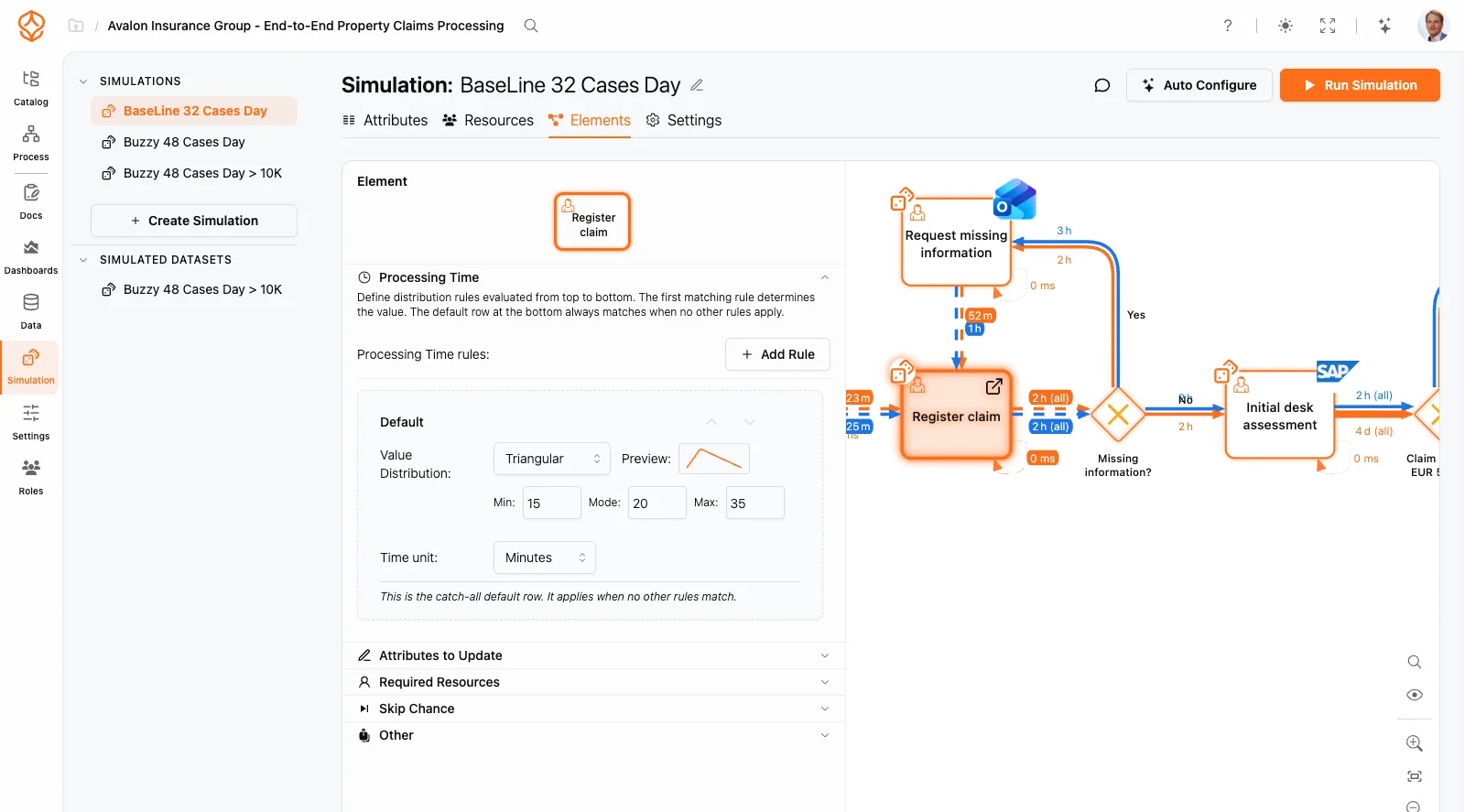
7. lépés: Állítsa be a feladatokat és eseményeket
Kattintson bármelyik Feladat vagy Esemény elemre (köztes vagy záró eseményre) a beállításához:
Feldolgozási idő (csak feladatoknál)
| Beállítás | Leírás |
|---|---|
| Megoszlás | Az időtartam változása |
| Időegység | Másodperc, perc, óra vagy nap |
| Gyakoriság | Időbeli változások |
Szükséges erőforrások (csak feladatoknál)
| Beállítás | Leírás |
|---|---|
| Erőforrás | A használni kívánt erőforráskészlet |
| Mennyiség | A szükséges egységek száma |
Kihagyás esélye
Annak valószínűsége (0–100%), hogy az elem teljesen kimarad. Kihagyásakor nem használ fel erőforrást, és nem telik el idő.
Attribútumváltozások
Az elem befejezésekor módosítsa az ügy attribútumait.
8. lépés: a szekvenciafolyamok beállítása
Több kimenő útvonallal rendelkező átjáróknál állítsa be az egyes útvonalak valószínűségét:
| Átjárótípus | Működés |
|---|---|
| XOR (kizáró) | Egy útvonal kiválasztása a valószínűségi súlyok alapján |
| AND (párhuzamos) | Az eset egyszerre az összes útvonalon továbbhalad |
| OR (inkluzív) | Véletlenszerű útvonalválasztás, legalább egy útvonal mindig kiválasztódik |
Valószínűségek
A valószínűségek relatív súlyok, nem százalékok. A rendszer automatikusan normalizálja őket.
9. lépés: Futtassa a szimulációt
- Kattintson a szimulációs panel tetején található Szimuláció futtatása gombra
- Várja meg, amíg a szimuláció befejeződik. A folyamat állapota látható.
A szimuláció a záródátum elérésekor vagy 5 000 000 esemény után áll le, attól függően, melyik következik be előbb. A szimulációs korlátok teljes listáját a Szimulációs felület leírása tartalmazza.
Eredmények megtekintése
A szimuláció befejezésekor a ProcessMind új adathalmazt hoz létre a szimulált eseménynaplóval. Az adatok elemzéséhez használja a ProcessMind szokásos funkcióit:
- Folyamattérkép
- Statisztikák
- Dashboardok
- Szűrők
Példa: alapállapot és „Mi lenne, ha?” forgatókönyv
- Hozzon létre egy „Alapállapot” nevű alap-szimulációt a modellhez, majd kattintson a Szimuláció futtatása gombra. A ProcessMind új adatkészletet hoz létre a szimulált eseménynaplóval, például 12 400 esettel egy hónap alatt.
- Tekintse át az eredményeket a folyamattérképen és a dashboardokon. Jegyezze fel az aktuális átfutási időt, például 2,1 napot, és azt, hol várakoznak legtovább az esetek.
- Másolja át a beállításokat egy második, „Mi lenne, ha: plusz erőforrás” nevű szimulációba, és adjon hozzá még egy egységet a szűk keresztmetszetet jelentő erőforráshoz (lásd: Erőforrások).
- Futtassa le a „mi lenne, ha” szimulációt, majd hasonlítsa össze az új adatkészletet az alapállapottal (lásd: Adatok összehasonlítása). Ha az átfutási idő 2,1 napról 1,6 napra csökken, még a tényleges változtatás előtt számszerűsítette a plusz erőforrás várható előnyét.
A forgatókönyvek összehasonlításáról bővebben lásd: Mi lenne, ha? elemzés.
Következő lépések
Tervezzen jobb folyamatokat. Építsen összekapcsolt architektúrát. Tartsa kézben a működést.
Azonnal hozzáférhet, bankkártya és várakozás nélkül. Alakítsa szervezete működését világos, összekapcsolt folyamatmodellekké.
Építse fel folyamatarchitektúráját, határozza meg a felelősségi köröket és az ellenőrzéseket, és hangolja össze a szerepeket minden szinten.
Indítsa el az ingyenes próbaverziót, és teremtsen megbízható alapot folyamatainak irányításához, kezeléséhez és folyamatos fejlesztéséhez.