Elemzések hozzáadása modellhez
Elemzések hozzáadása modellhez
Az elemzés nem csak a dashboardokon érhető el. A modellezőben a bal oldali elempaletta Elemzés szakaszából diagramokat és AI-összefoglalót helyezhet el közvetlenül a modell vásznán, az általuk bemutatott BPMN-elemek mellett. Így modellezés közben is szem előtt maradnak a fontos számok.
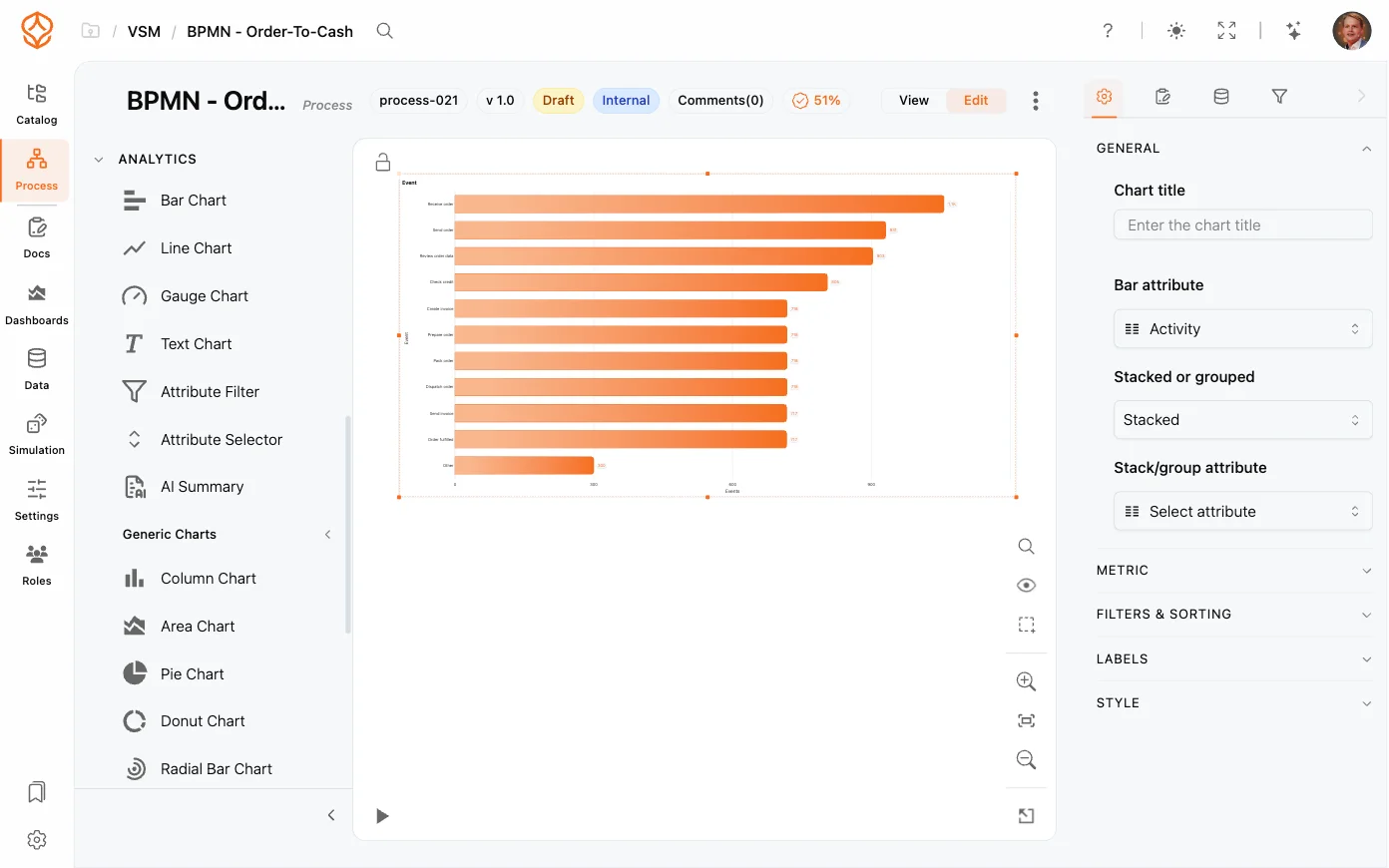
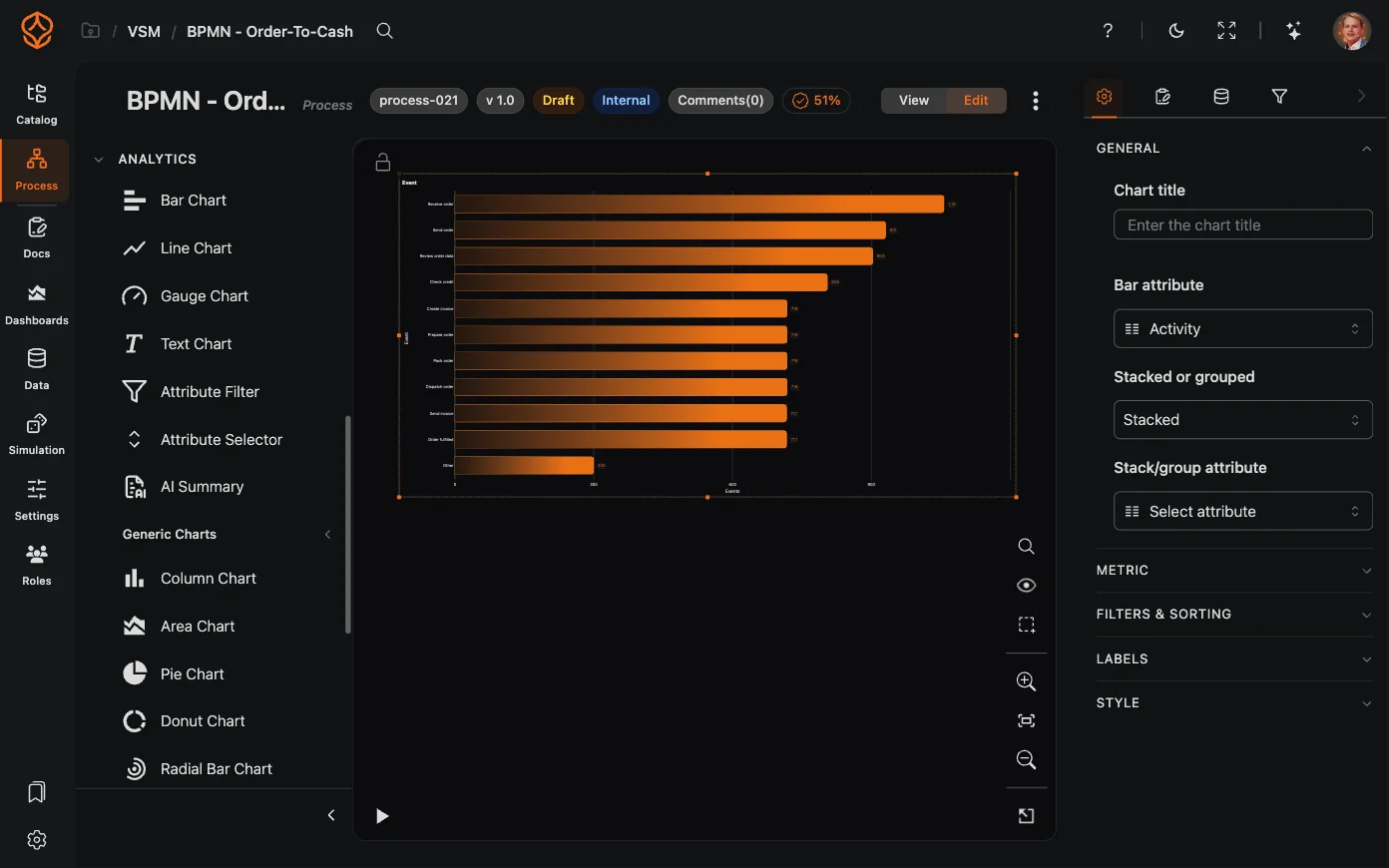
Az Analytics paletta
Nyissa meg a modellt szerkesztési módban. A bal oldali palettán találja az Elemzés szakaszt. (A tömör palettanézetben a További modellezési elemek alatt található.) Itt érhetők el a következők:
- Gyorsan hozzáadható elemek: oszlopdiagram, vonaldiagram, mérődiagram és szöveges diagram, valamint egy AI-összefoglaló elem.
- Általános diagramok: oszlop-, terület-, kör-, gyűrű- és radiális oszlopdiagram, valamint Html Frame.
- Esetek: előre beállított elemek, például az összes eset, a látható esetek, a nyitott esetek, az elemig eljutó esetek százalékos aránya, az átfutási idő esetei, valamint a leggyorsabb és a leglassabb eset.
- Események: előre beállított eseményszámok és időbeli vonaldiagramok.
A teljes palettán az alcsoportok kezdetben össze vannak csukva, az Analytics rész viszont nyitva van.
Elem hozzáadása
- Nyissa meg a modellt szerkesztési módban. A paletta megtekintési módban nem érhető el.
- Nyissa le az Elemzés szakaszt, majd húzza a kívánt elemet a vászonra.
- Az elem oda kerül, ahová húzza, és automatikusan ki lesz jelölve. A diagramokat elhelyezheti egy poolon vagy lane-en belül, így azok annak részévé válnak, de sequence flow-val nem köthetők össze.
- Állítsa be az elemet az Elembeállítások között (lásd alább).
Két kényelmi funkció: diagram elhelyezésekor a Diagramok láthatósági kapcsoló automatikusan bekapcsol, ha korábban ki volt kapcsolva. Ha az elem nagyobb a látható területnél, a vászon automatikusan kicsinyít.
Diagram beállítása
Jelöljön ki egy diagramot, majd nyissa meg az Elembeállítások lapot. A szokásos elempanel helyett a diagram saját beállításai jelennek meg, csoportokba rendezve:
- Általános: a diagram címe; Text diagram esetén a markdown-szöveg, Html Frame esetén a HTML; a diagram attribútuma és időintervalluma; valamint a halmozott vagy csoportosított megjelenítés beállításai.
- Mérőszám: a mérőszám kiválasztása (darabszámok, attribútumok összesítése, például összeg és átlag, átfutási idő, feldolgozási idő, költség és arányok), a mérőszám attribútuma, opcionális mérőszám-kifejezés, szűrőattribútum, normalizálás, rangsorolás, másodlagos mérőszámok, valamint az idő- és költségmérőszámok Kezdő elem és Záró elem beállítása.
- Szűrők és rendezés: diagramhoz tartozó szűrők; a számításba vett esetek kiválasztása (Összes, Megnyitás vagy Lezárva); rendezés; az első X elem és az egyéb elemek megjelenítése; Szűrők alkalmazása; Időszűrők alkalmazása; valamint a null értékű kategória beállítása.
- Címkék és Stílus.
A Szűrők alkalmazása beállítja, hogy a diagram kövesse-e a dashboard szűrőit. Kapcsolja ki, ha azt szeretné, hogy a diagram mindig az összes adatot mutassa. Az Időszűrők alkalmazása ugyanígy működik az időszakra, miközben a többi szűrő továbbra is érvényesül. A diagramtípusok és a mérőszámok beállításait a Folyamatdiagramok és a Mérőszámok oldalon találja.
A vászon áttekinthetően tartása
- A jobb oldali eszköztár Diagramok kapcsolójával, a Folyamat láthatósága panelen egyszerre elrejtheti vagy megjelenítheti az összes diagramot és AI-elemet. Az Nem leképezett tevékenységek és a Csak a modellen szereplő elemek külön kapcsolóval rendelkeznek.
- Azokhoz a diagramokhoz, amelyek mérőszáma kezdő és záró elemhez van rendelve, automatikusan szaggatott vonal kapcsolódik a megfelelő tevékenységekhez. Így látható, hogy mit mérnek.
A diagramok az aktuális adatkészletből dolgoznak, és a szűrők módosításakor újrarajzolódnak. Így az értékeik összhangban maradnak a dashboard többi részével.
Kapcsolódó témák
- Egyéni dashboardok: teljes dashboardok összeállítása.
- Folyamatdiagramok: diagramtípusok és beállításaik.
- Mérőszámok: a mérőszámválasztó lehetőségei.
- Modellezővászon: a modellezőpaletta többi eleme.
- AI-összefoglalók: az AI-összefoglaló elem tartalma.
Frequently asked questions
Tervezzen jobb folyamatokat. Építsen összekapcsolt architektúrát. Tartsa kézben a működést.
Azonnal hozzáférhet, bankkártya és várakozás nélkül. Alakítsa szervezete működését világos, összekapcsolt folyamatmodellekké.
Építse fel folyamatarchitektúráját, határozza meg a felelősségi köröket és az ellenőrzéseket, és hangolja össze a szerepeket minden szinten.
Indítsa el az ingyenes próbaverziót, és teremtsen megbízható alapot folyamatainak irányításához, kezeléséhez és folyamatos fejlesztéséhez.