Özel Dashboardlar
Özel Dashboardlar, süreç analizini tam ihtiyaçlarınıza göre düzenlemenizi sağlar. Sabit bir düzeni kullanmak yerine grafikleri, metrik kutucuklarını ve metinleri tuvale sürükleyip boyutlarını ayarlayabilir, satırlar halinde gruplayabilirsiniz. Böylece süreç üzerinde çalışan herkesle paylaşabileceğiniz bir görünüm oluşturursunuz.
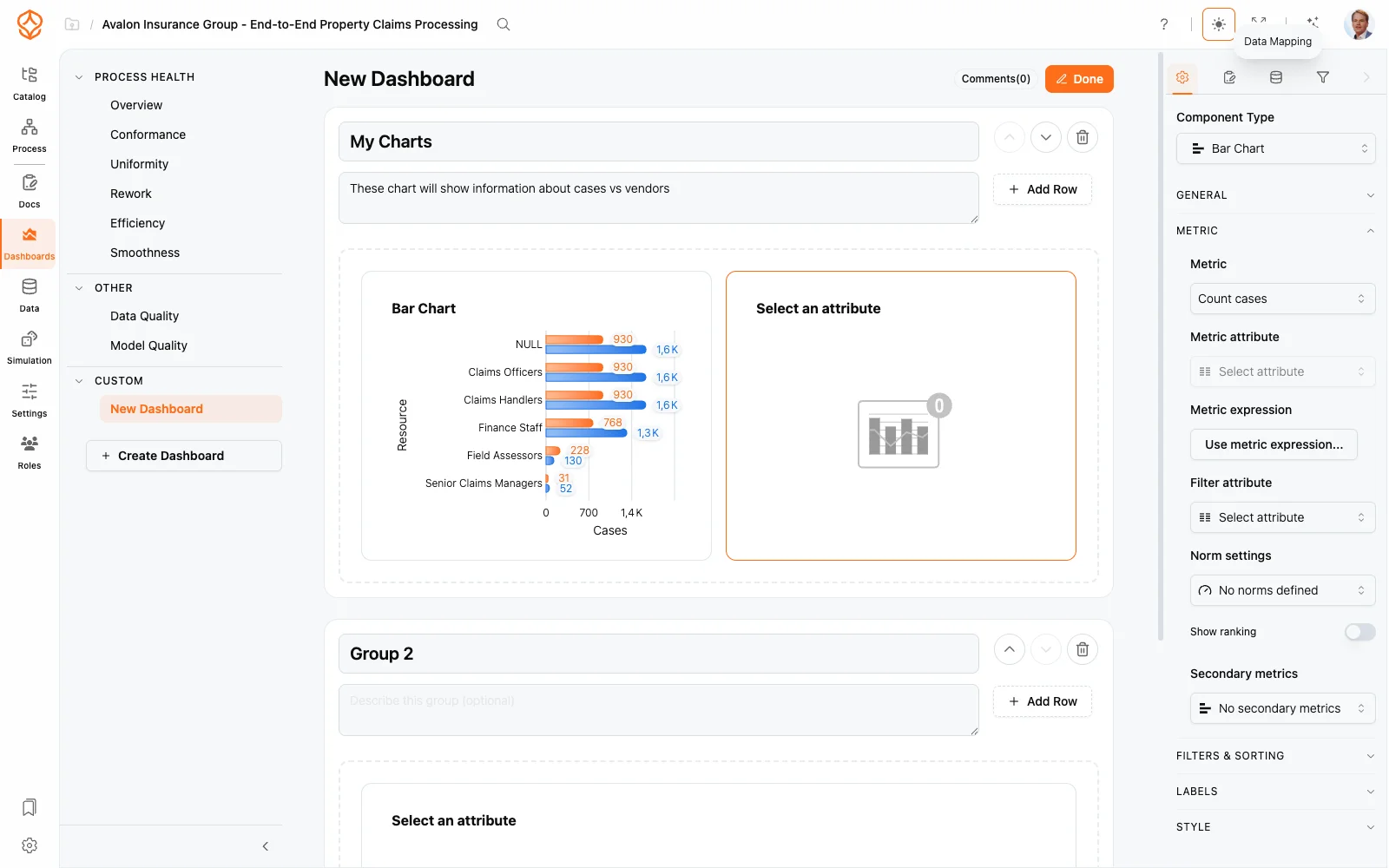
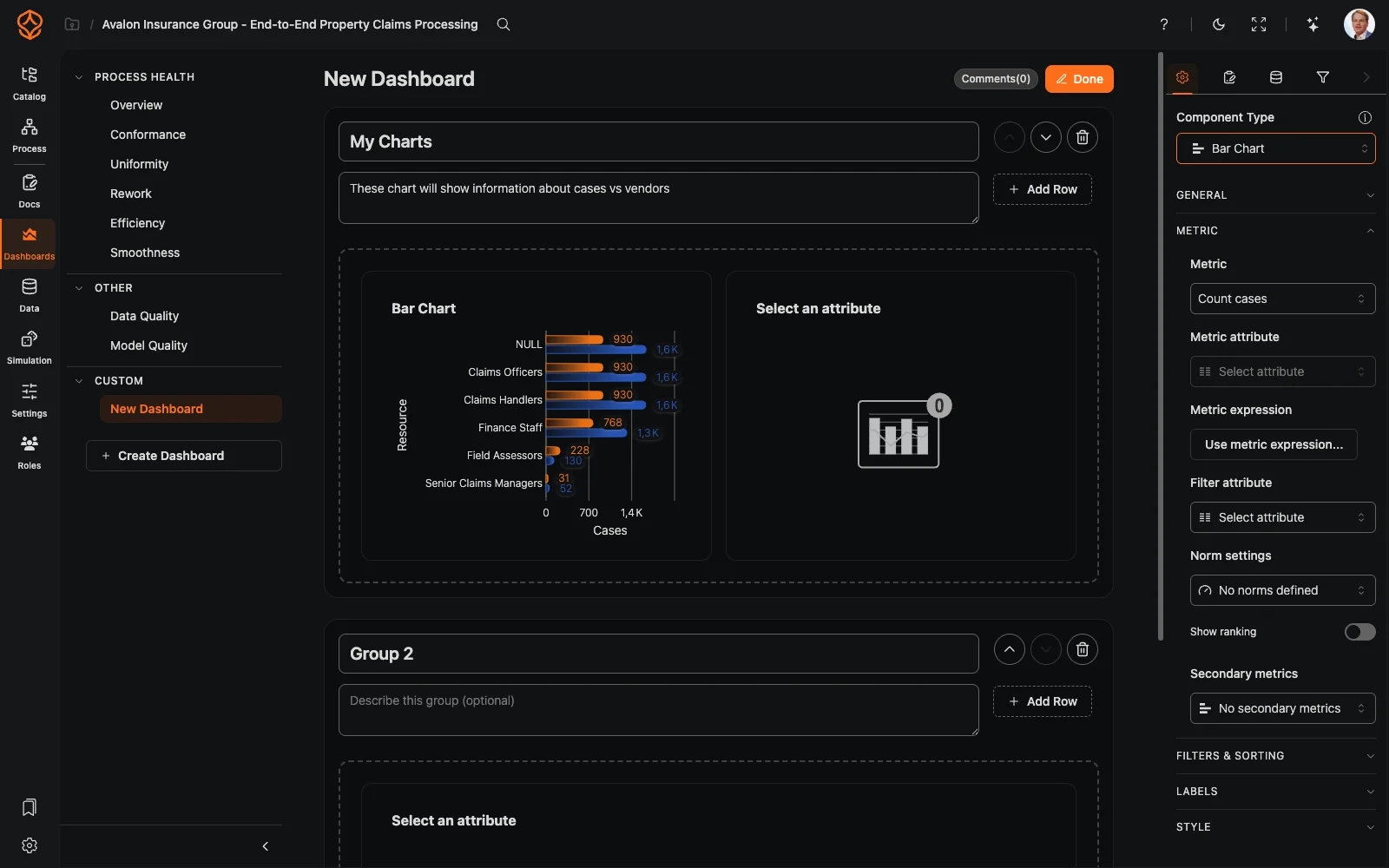
Dashboard oluşturma
- Veri setiniz için Dashboardlar alanını açın. Özel Dashboardlar, Dashboard listesinde Özel altında yer alır.
- Boş bir tuvalle başlayın veya mevcut düzeni başlangıç noktası olarak kullanmak için kendi özel Dashboardlarınızdan birini çoğaltın: Dashboard listesini açın, Dashboard satırındaki menüyü kullanın ve Çoğaltın seçeneğini belirleyin. Kopya, düzenlemeye hazır şekilde Özel altında (Copy) ekiyle görünür. Önceden oluşturulmuş Dashboardları henüz Özel alana kopyalayamazsınız.
- Kitaplıktaki öğeleri tuvale sürükleyin ve her birini ayrı ayrı yapılandırın.
Düzen: kapsayıcılar, satırlar ve gruplar
Her öğe, düzeni hizalı tutan ızgaradaki bir kapsayıcı içinde yer alır:
- Kapsayıcının kenarına gelip sürükleyerek boyutunu değiştirin.
- Kapsayıcıları sürükleyerek taşıyın; çevredeki ızgaraya hizalanırlar.
- Öğeleri satırlar ve bölümler halinde gruplayın. Böylece Dashboard yukarıdan aşağıya okunur: önce temel metrikler, ardından ayrıntılı grafikler.
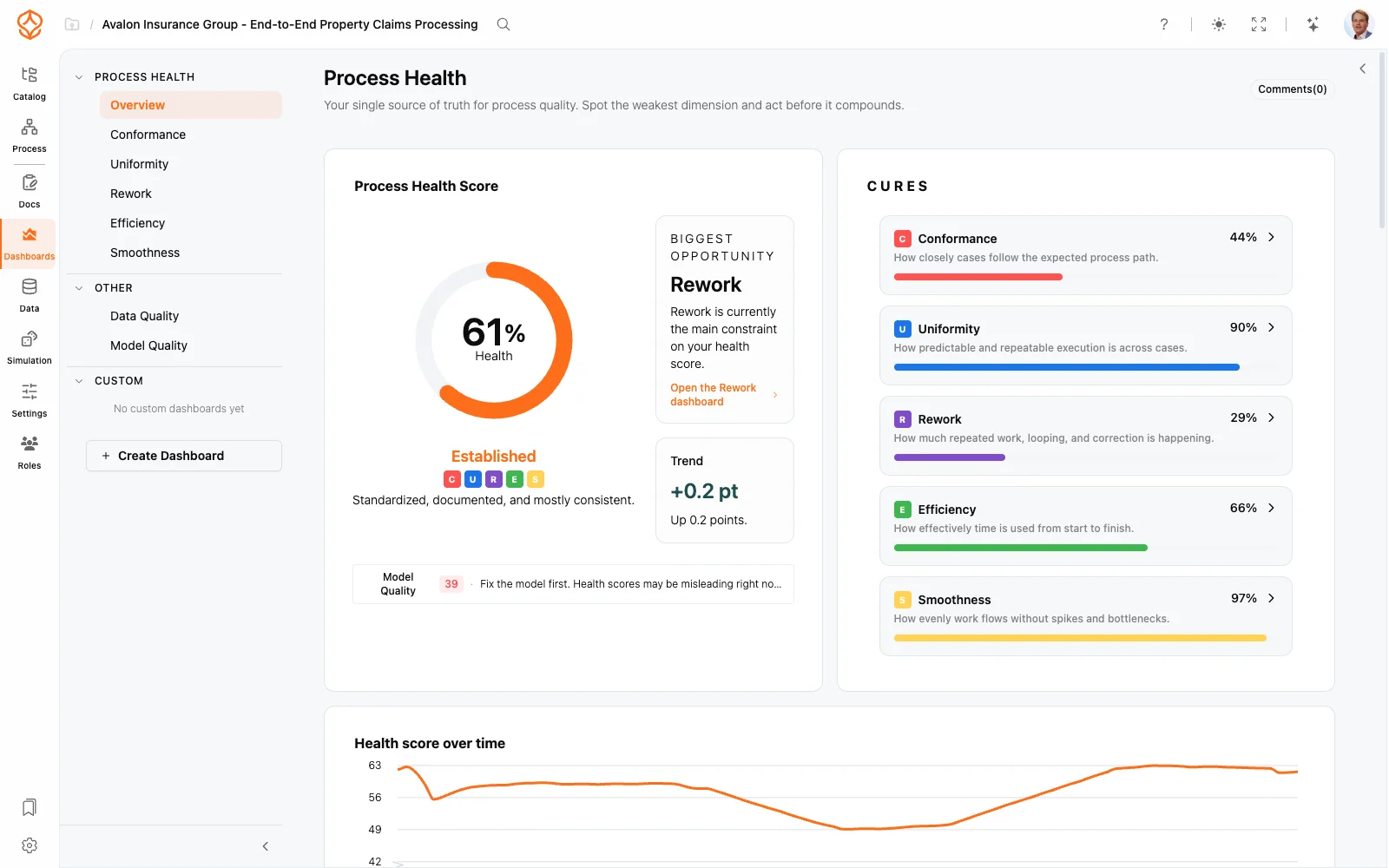
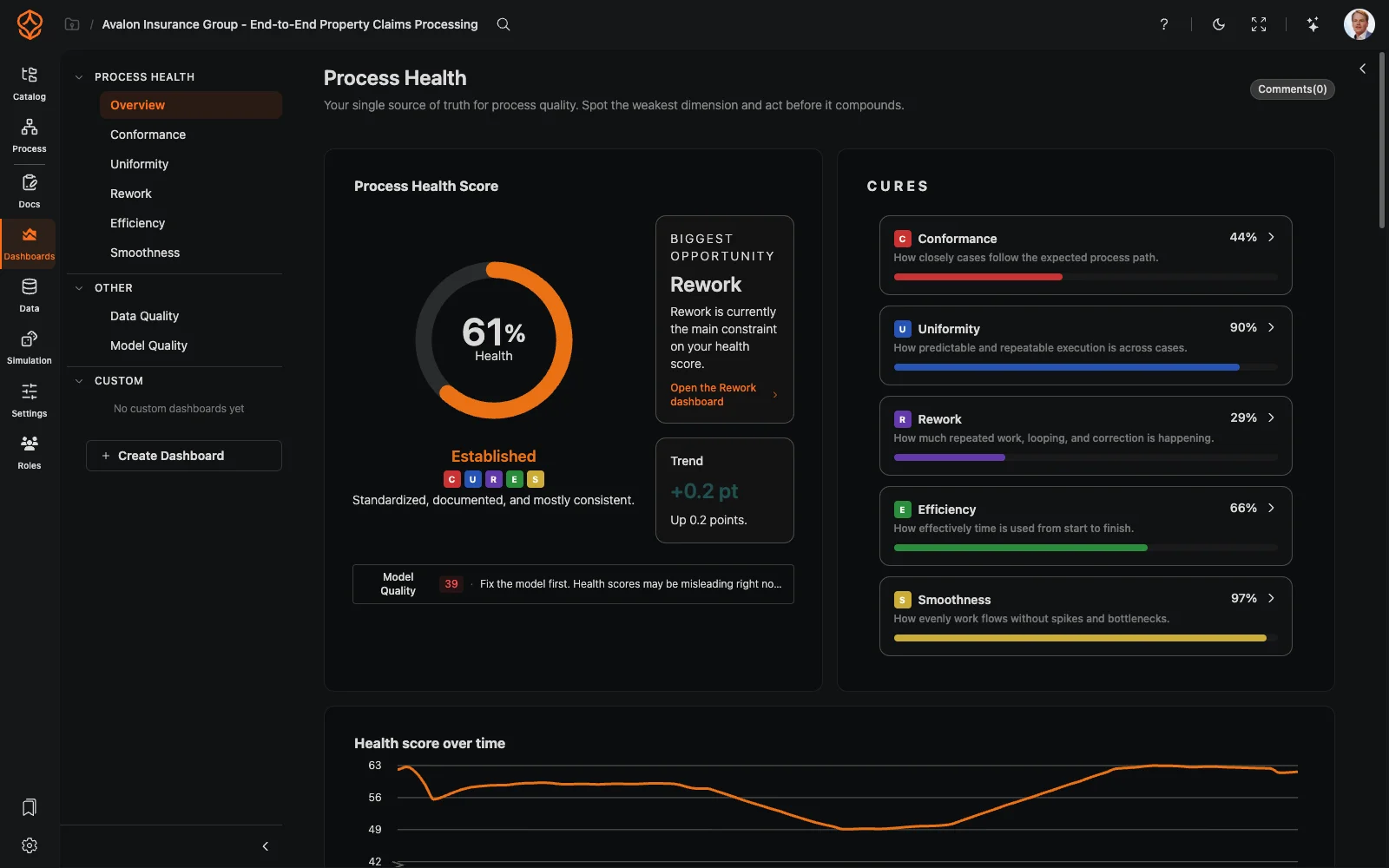
Öğe kitaplığı
- Grafikler: Verileriniz için kullanılabilen tüm süreç grafiklerini ekleyin.
- Metrik kutucukları: metrikler sistemini temel alan KPI kutucukları ekleyin.
- Metin: Markdown gösterimiyle açıklama ve bağlam ekleyin ya da ifadelerle dinamik içerik oluşturun.
- Etkileşimli öğeler: Dashboardu keşfetmeyi sağlayan filtreler, vaka listeleri ve süreç görünümleri ekleyin. Bu öğeler, diğer alanlardaki filtrelerle aynı filtreleri kullanır (bkz. Filtreleri kullanma).
Öğeleri yapılandırma
- Ayarlar panelini açmak için tuvalde bir öğe seçin.
- Öğenin veri kaynağını seçin: Gösterilecek metriği, grafik türünü veya veri setini belirleyin.
- Ekibinizin kullanımına uygun biçimde stillendirin.
- Kaydedin: Düzen, istediğiniz zaman yeniden açabileceğiniz bir Dashboard olarak saklanır.
Oluşturduğunuz Dashboardu paylaşma
Dashboardlar, veri setine erişimi olan herkes tarafından görülebilir. Bu nedenle iyi hazırlanmış özel bir görünüm ekibin varsayılan görünümü haline gelebilir. İlginizi çeken durumları Süreç Yer İmleri ile kaydedin. Görüntüleyenlerin kullandığı yakınlaştırma, kaydırma, görünüme sığdırma ve mini harita gibi tuval kontrolleri için Modelleme tuvali sayfasına bakın.
İlgili konular
- Süreç grafikleri
- Metrikler
- Zaman metrikleri: işlem, işleme ve bekleme süreleri
- Modelleme tuvali: Yakınlaştırma, kaydırma, görünüme sığdırma ve mini harita
Frequently asked questions
Süreçlerinizi daha iyi tasarlayın. Bağlantılı bir mimari kurun. Kontrolü elinizde tutun.
Kredi kartı gerekmeden, beklemeden hemen erişin. Kuruluşunuzdaki çalışma biçimini net ve birbiriyle bağlantılı süreç tasarımlarına dönüştürün.
Süreç mimarinizi oluşturun, sahiplik ve kontrolleri tanımlayın; rol ve sorumlulukları her düzeyde uyumlu hâle getirin.
Ücretsiz denemeyi başlatın; süreçlerinizi yönetmek ve sürekli iyileştirmek için güvenilir bir temel oluşturun.