İfade düzenleyicisi
İfade düzenleyicisi
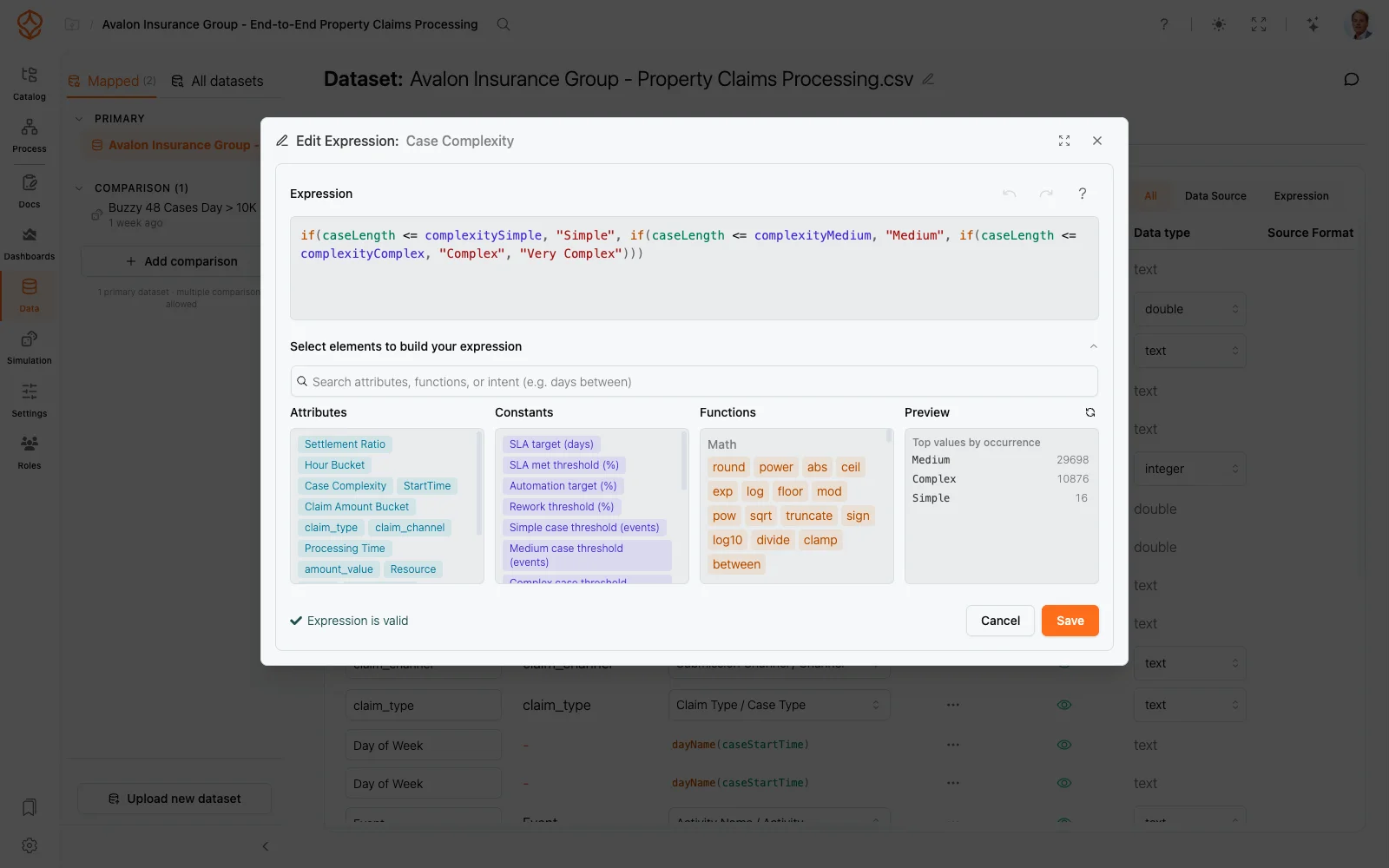
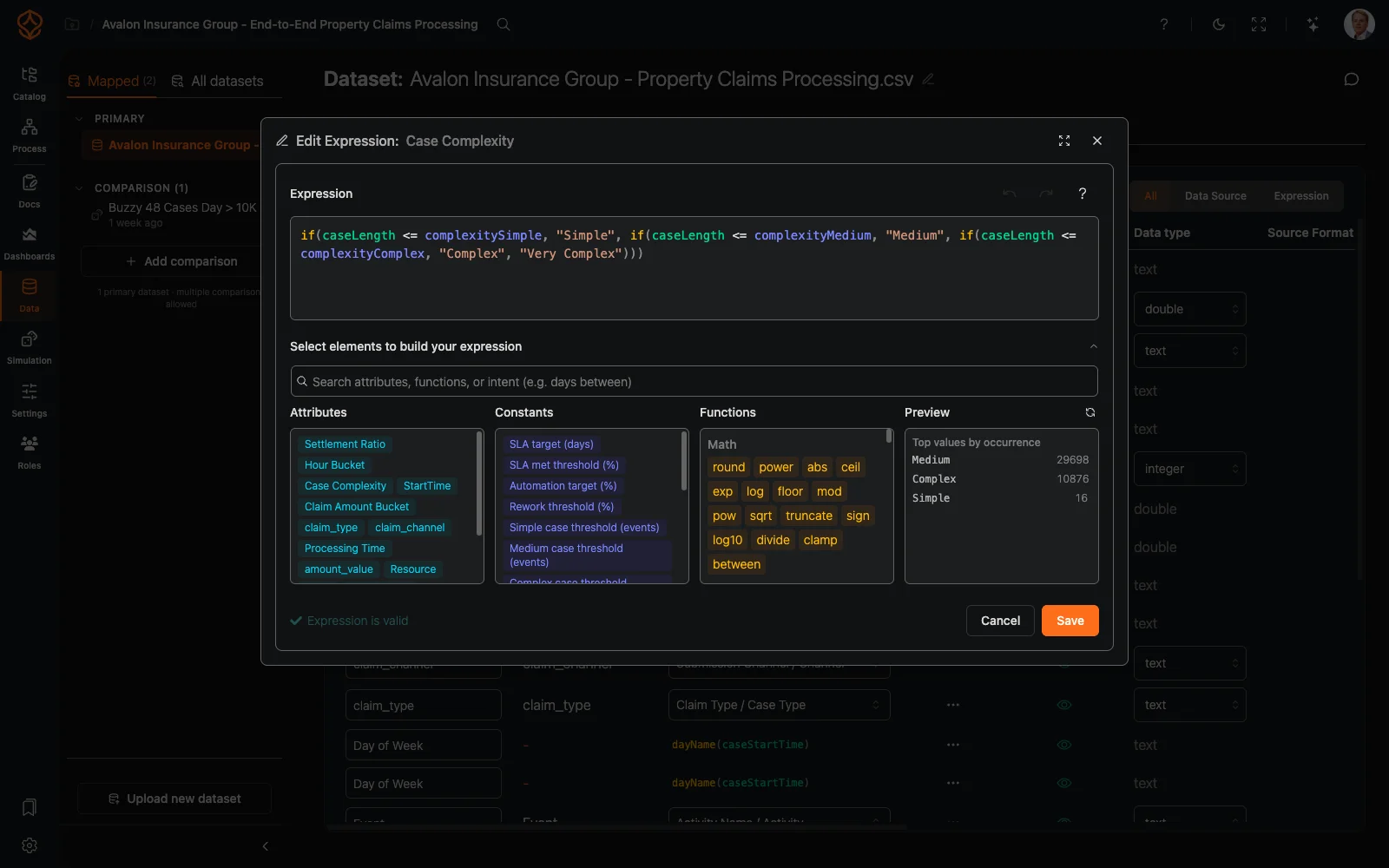
İfade düzenleyicisi, ProcessMind’de ifade yazmak için kullanılan yerleşik araçtır. İfadelerin kullanıldığı her yerde açılır: veri seti özniteliklerinde, veri seti filtrelerinde ve metrik tanımlarında. Her yerde aynı şekilde çalışır: kaydetmeden önce yazın, doğrulayın ve önizleyin.
Nereden açabilirsiniz?
| Açıldığı yer | Düzenlediğiniz öğe |
|---|---|
| Veri Seti → Öznitelikler → Haritalama / İfade hücresi | hesaplanmış bir öznitelik |
| Veri Seti → Genel → Genel veri seti filtresi → Filtre ifadesi ekleyin… | Process Mining öncesinde uygulanan bir satır filtresi |
| Grafik ayarları → Metrik ifadesi → Metrik ifadesi kullanın… | Her satır için değerlendirilen bir metrik ifadesi |
| Grafik ayarları → İkincil metrikler → İfade… | İkincil metrik ifadesi |
| Grafik ayarları → Metin / Html etiketi | Grafik metni: düz metin ve ${ ... } ifadeler içeren HTML |
| Grafik ayarları → Norm ayarları → ƒ → Başlatın / Durdur ifadesi | Süreç ayarları sabitlerinden belirlenen norm sınırı |
İletişim kutusunun başlığı, neyi düzenlediğinizi belirtir; örneğin Edit Expression: {attribute name} veya Satır filtresi ifadesi.
İfade yazma
- Yazarken giriş alanında sözdizimi vurgulanır: işlevler, öznitelikler, sabitler, vaka özellikleri ve satır referansları farklı renklerde gösterilir; ayrıştırma hatalarının altı kırmızı çizilir.
- Otomatik tamamlamayı açmak için Ctrl/Cmd+Space tuşlarına basın (liste kendiliğinden açılmaz). Seçili öğeyi eklemek için Enter veya Sekme tuşuna, listeyi kapatmak için Esc tuşuna basın.
- Belgelere göz atmak için herhangi bir belirtecin üzerine gelin: işlevlerde imza, açıklama ve örnek; özniteliklerde ise tür gösterilir.
- Bir işlev çağrısının içindeyken imza yardımı, doldurmakta olduğunuz parametreyi gösterir.
- Geri al ve Yinele düğmeleri üst bilgide yer alır. Kısayollar: Ctrl/Cmd+Z, Shift+Ctrl/Cmd+Z ve Ctrl/Cmd+Y.
Başvuru paneli
İfadenizi oluşturmak için öğeleri seçin panelinde kullanabileceğiniz öğeler bölümler hâlinde listelenir:
- Öznitelikler: veri setinizin öznitelikleri. Eklemek için birine tıklayın.
- Sabitler: Süreç ayarları bölümünde tanımlanan, süreç genelinde kullanılan sabitler.
- İşlevler: kategoriye göre gruplandırılır; her birinin araç ipucunda imzası, açıklaması ve örneği gösterilir. İşlev adını parantezleriyle eklemek için tıklayın.
- Vaka özellikleri ve Satır referansları: Önceki satırla karşılaştırma oluşturmak için satır referansına tıklayarak
previous.ekleyin.
Arama kutusu adları, imzaları, açıklamaları ve örnekleri bulur; ayrıca arama amacını da anlar: “days between” veya “sum with condition” yazdığınızda eşleşen işlevleri gösterir. Üst bilgideki yardım simgesi ifade dili dokümantasyonunu açar.
Önizleme
Öznitelikler ve metrikler için düzenleyici, yazdıkça güncellenen canlı bir Görülme sıklığına göre en yüksek değerler önizlemesi gösterir: en sık görülen sonuçlar, sayılarıyla birlikte; ayrıca null ve other aralıkları (en fazla 20 değer). Önizleme hazırlanırken İfade önizlemesi oluşturuluyor… mesajı görünür; hata varsa Önizlemeyi görmek için ifadeyi düzeltin mesajı gösterilir. Satır filtrelerinde önizleme desteklenmez; düzenleyici bunu belirtir.
Grafik metni Templateleri
Grafik metni (Metin grafikleri, KPI’lar, göstergeler ve HTML çerçeveleri) bir Templatetir: düz metin olduğu gibi kalır, her ${ ... } bölümü ise değerlendirilir. Düzenleyici her bölümü doğrular ve siz yazarken vurgular. Metin, Html, metrik ifadeleri ve norm ifadeleri yalnızca düzenleyiciyi Kaydet ile kapattığınızda uygulanır; İptal edin seçeneği taslağı siler. Düz grafik metni ve HTML satır başına değerlendirilemez; bu nedenle değer önizlemesi yerine Grafik metni için önizleme kullanılamıyor mesajı gösterilir.
Norm ifadeleri, Süreç ayarları sabitlerine göre belirlenir (örneğin slaTargetDays * 86400000). Bu nedenle düzenleyici sabitleri ve işlevleri sunar, ancak veri seti özniteliklerini göstermez.
Doğrulama ve kaydetme
Düzenleme sırasında ifadeler sürekli doğrulanır. İletişim kutusunun altındaki durum satırında yeşil bir İfade geçerli onay işareti veya 12. konumda hata: ‘)’ bekleniyordu, ancak … bulundu gibi kırmızı bir hata gösterilir. Sık karşılaşılan hatalar arasında bilinmeyen işlev veya değişkenler, yanlış sayıda bağımsız değişken, kapatılmamış dizeler ve tür uyuşmazlıkları bulunur.
İfade geçersizken veya satır filtresi kısıtlamaları geçerliyken Kaydet düğmesi devre dışı kalır. Alanı temizleyip kaydettiğinizde ifade silinir. Klavyeden kaydetmek için Ctrl/Cmd+Enter tuşlarına, kaydetmeden kapatmak için İptal edin seçeneğine basın.
İlgili ifadeleri sekmelerde açma
İfadeler, hesaplanmış diğer özniteliklere başvurabilir. Düzenleme sırasında bir özniteliği incelemek için ifadenizdeki öznitelik referansına Ctrl/Cmd+tıklayın. Öznitelik, salt okunur olarak kendi sekmesinde açılır. İkinci sekme açıldığında sekme çubuğu görünür; önizleme de görüntülediğiniz sekmeye göre değişir.
Satır filtreleri: izin verilenler ve engellenenler
Satır filtresi, veriler yüklenirken ve Process Mining başlamadan önce her ham olay satırında çalışır. Yalnızca ifadenin doğru olduğu satırlar tutulur; yanlış, boş ve null sonuçlar kaldırılır. Bu bağlam, kullanabileceğiniz öğeleri sınırlar:
- İzin verilenler: satırın kendi değerleri, veri setinin öznitelikleri ve yerleşik sütun takma adları (
caseid,time,activity,cost,user,start_timeveco2). - Engellenenler: vaka düzeyinde veya satırlar arası bağlam gerektiren her şey; vaka özellikleri, vaka toplamaları ve pencere işlevleri, satır referansları (
previous.),first()gibi etkinlik aramaları vefollowedByifadeleri.
Engellenen bir öğe kullanırsanız Kaydet düğmesi devre dışı kalır ve şu mesaj gösterilir: “Satır filtrelerinde yalnızca ham satır verileri kullanılabilir. Vaka özelliklerini, vaka toplamalarını, satır referanslarını, etkinlik aramalarını veya takip eden ifadelerini kaldırın.”
İlgili konular
- İfade dili: tüm ifade işlevlerinin referansı.
- İfadelere giriş: temel söz dizimi ve örnekler.
- Hesaplanan öznitelikler: ifadelerle oluşturulan öznitelikler.
- Filtreleri kullanma: Dashboardları ve süreç grafiğini filtreleme.
- Süreç grafikleri: metrik ifadelerinin yapılandırıldığı yer.
Süreçlerinizi daha iyi tasarlayın. Bağlantılı bir mimari kurun. Kontrolü elinizde tutun.
Kredi kartı gerekmeden, beklemeden hemen erişin. Kuruluşunuzdaki çalışma biçimini net ve birbiriyle bağlantılı süreç tasarımlarına dönüştürün.
Süreç mimarinizi oluşturun, sahiplik ve kontrolleri tanımlayın; rol ve sorumlulukları her düzeyde uyumlu hâle getirin.
Ücretsiz denemeyi başlatın; süreçlerinizi yönetmek ve sürekli iyileştirmek için güvenilir bir temel oluşturun.