プロセスダッシュボードで業務効率を最大化
ProcessMindダッシュボードでプロセスdataを自由にカスタマイズ、分析、可視化して、ビジネスインサイトをつかもう。
ProcessMindではプロセスやメタデータにフィルターを適用でき、重要なデータに集中できます。フィルタリングによりデータを細かく分解し、より深いインサイト・分析が実現します。
フィルターは以下の3つの方法で追加できます:
チャートからデータを選択:
チャート内のデータを直接選択し、右上のFilterボタンをクリックでフィルターを適用できます。ダブルクリックでも自動作成可能です。
手動で追加:
Filterタブの**+**をクリックして手動で追加。カテゴリーごとのフィルターメニューが開きます。
プロセスモデルから追加:
プロセスモデル内でアクティビティや接続を選びFilterをクリックすると、関連するフィルターが表示されます。
ProcessMindではフィルター管理も簡単です。個別・一括いずれも削除できます:
個別フィルター削除:
削除したいフィルター横のXボタンをクリックで、そのフィルターだけをクリア。他のフィルターはそのままです。
全フィルター削除:
Filterタブ上部のRemove All Filtersアイコンをクリックで、すべてのフィルターを一括削除し、プロセスビューは初期状態にリセットされます。
これらの操作で分析中もフィルターを柔軟・効率的に管理できます。
フィルターの設定を保持したまま一時的に無効化したい場合は、フィルターパネル上部の目のアイコンをクリックしてください。
この機能は以下の場合に便利です:
フィルターは残りますが、無効中は表示に影響しません。
フィルターセットを保存しておくと、異なるデータセットやプロセスにも再利用できます。
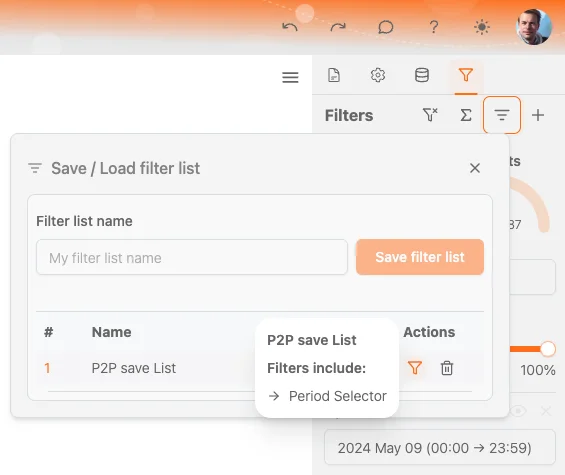
使い方:
保存したフィルターセットはパネルに表示され、
これにより分析の一貫性が保て、切替も簡単です。
Bookmarkでダッシュボード設定保存
Bookmarkを使えば、ダッシュボード内のすべての設定(フィルター・値含む)を保存できます。特定のフィルターでプロセスビューを保存したい時に便利です。
ProcessMindのフィルターは以下のカテゴリに分類されます:
各カテゴリにはプロセス分析を深める専用フィルタータイプが含まれます。
Followed Byフィルターは、プロセス内の2つのアクティビティの関係を分析できます。開始アクティビティと終了アクティビティを選び、接続条件の厳しさを設定します。
フィルターオプション:
→ Directly Followed By
終了アクティビティが直後に開始アクティビティの後に発生します(間に他のステップなし)。
⇄ Indirectly Followed By
終了アクティビティが開始アクティビティの後に発生します(間に他のステップがあってもOK)。
⇋ Not Directly Followed By
終了アクティビティが直後には発生しない(あとで発生してもOK)。
🚫 Never Followed By
終了アクティビティが開始アクティビティの後に一度も発生しない。
このフィルターは、順序や例外の把握、プロセスステップ実行の一貫性確認に役立ちます。
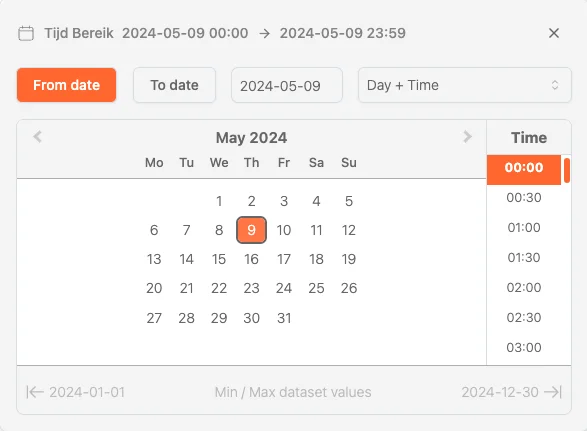
チャート連動
チャートで時系列要素を選択している場合、Period Filterは自動的にチャートの期間に合わせて設定されます。これでチャート期間に沿ってプロセスをすぐにフィルタリングできます。 チャートのタイムビニングが自動の場合、Period Filterで選択したタイプがビニング方法に反映されます。
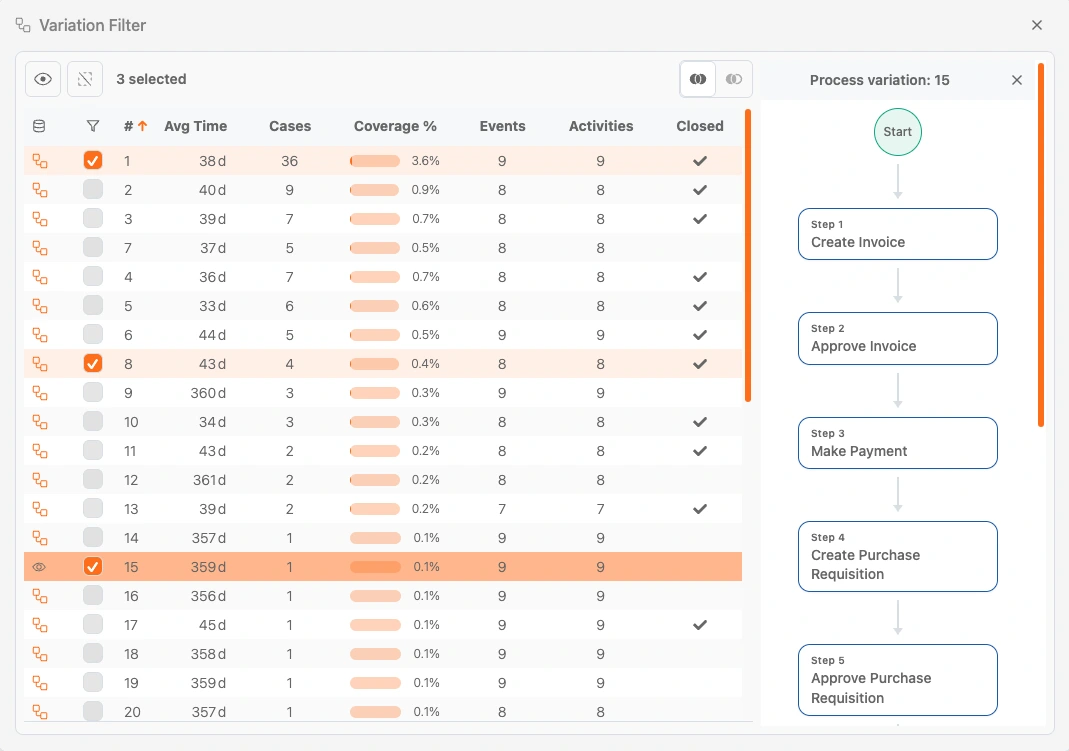
デフォルト属性は、すべての連携データセットで利用できる標準的なProcess Mining指標を表します。主な項目は次のとおりです:
これらのフィルターを活用すれば、ProcessMindでプロセスデータを柔軟に絞り込み・分析し、重要な部分に集中できます。
info
フィルターは常にご自身のブラウザセッション内にローカル保存されます。ユーザー間でフィルターを共有したい場合はBookmark機能をご利用ください。これにより、ビューやフィルター、他の設定を組織全体で共有・簡単にアクセスできます。
当サイトでは、閲覧体験の向上、コンテンツのパーソナライズ、トラフィックの分析のためにCookieを使用しています。「すべて許可」をクリックすると、Cookieの使用に同意いただいたことになります。