Egyéni dashboardok
Az egyéni dashboardokkal pontosan úgy rendezheti el a folyamatelemzést, ahogyan Önnek szüksége van rá. A kötött elrendezés helyett diagramokat, mérőszámcsempéket és szövegeket húzhat a vászonra, beállíthatja a méretüket, majd sorokba rendezheti őket. Az így létrehozott nézetet megoszthatja mindenkivel, aki a folyamattal dolgozik.
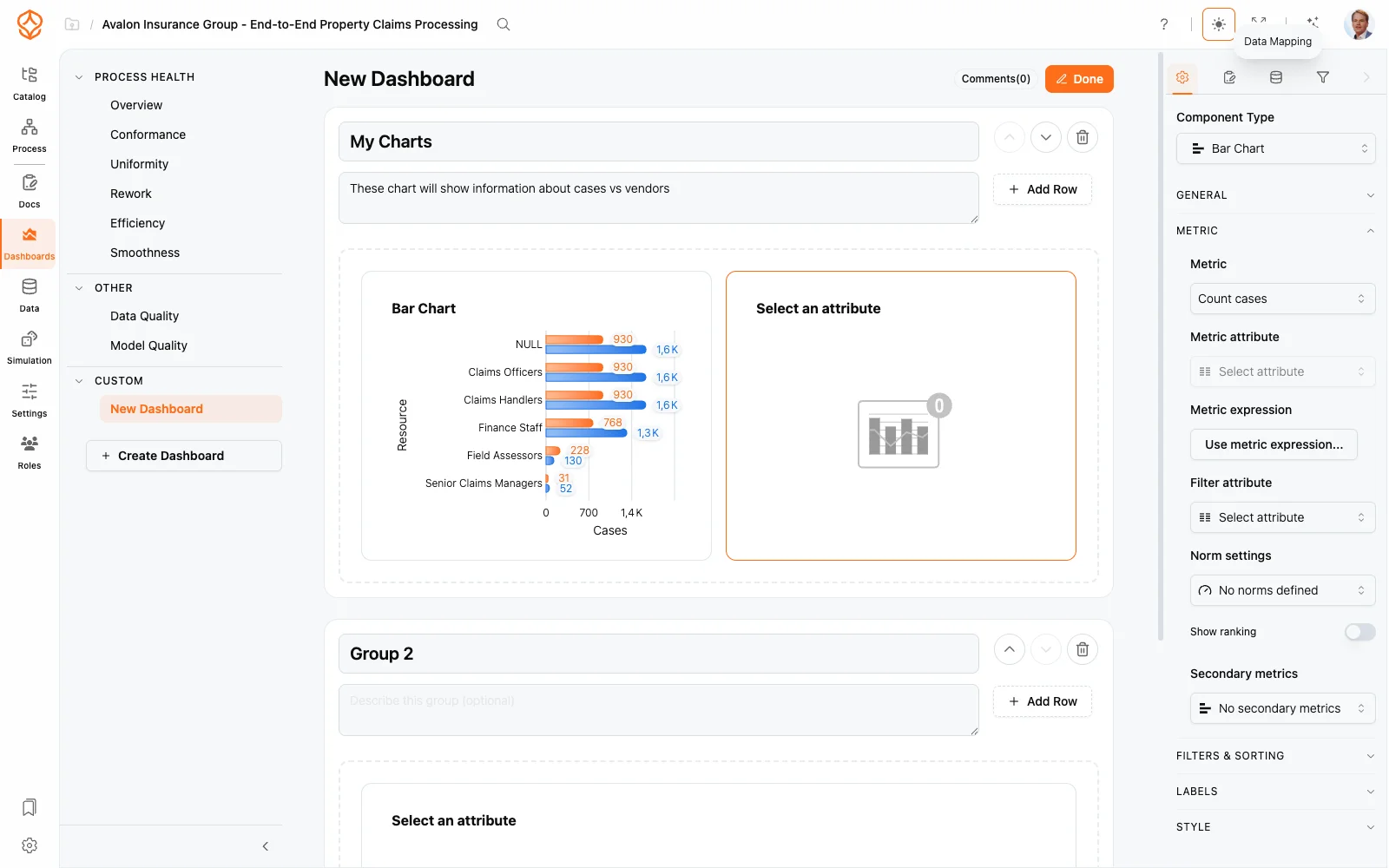
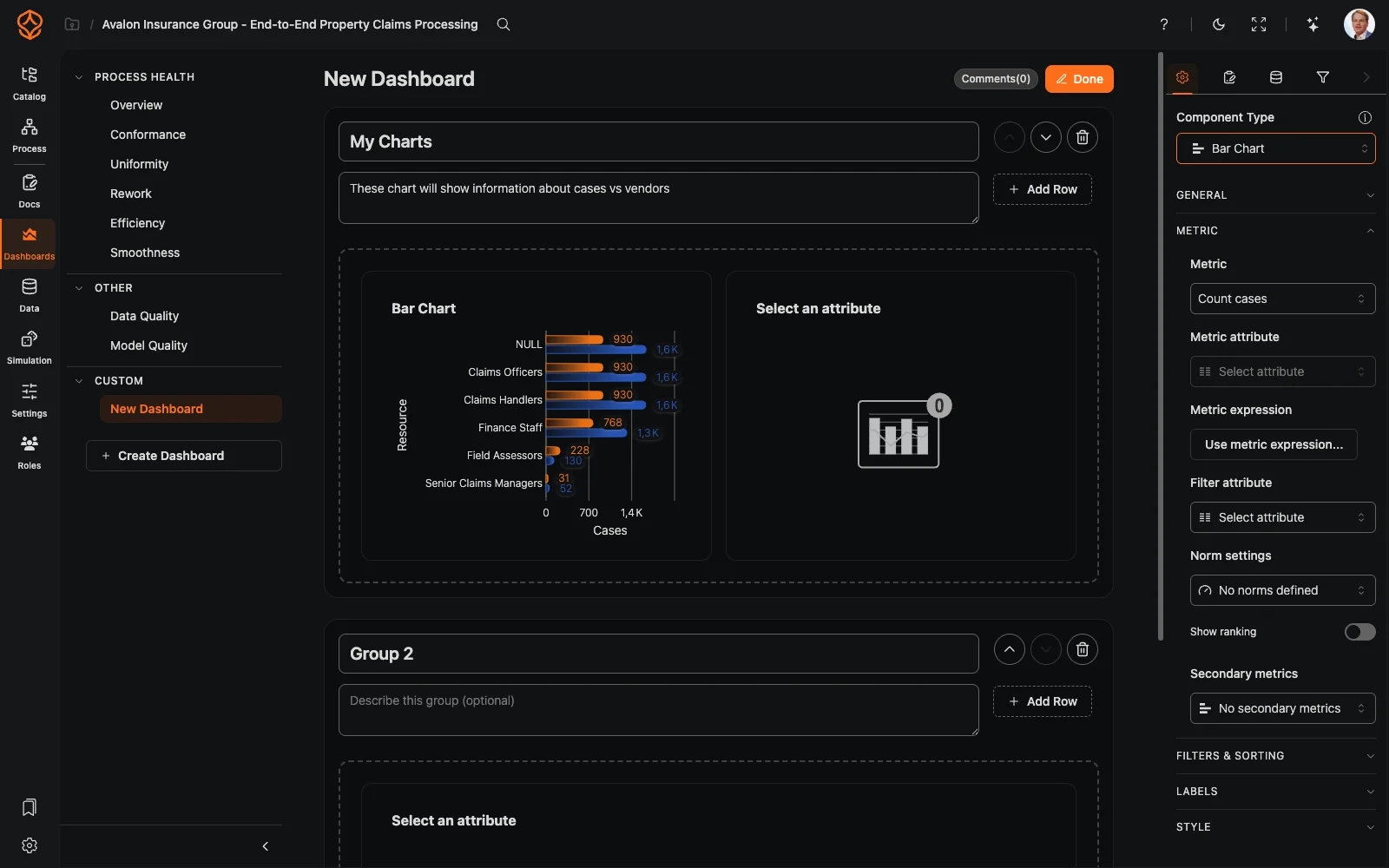
Dashboard létrehozása
- Nyissa meg az adatkészlet Dashboardok részét. Az egyéni dashboardok a dashboardlistában, az Egyéni alatt jelennek meg.
- Induljon üres vászonról, vagy másolja le valamelyik saját egyéni dashboardját, hogy a meglévő elrendezésből induljon ki. Nyissa meg a dashboardlistát, kattintson a dashboard sorának menüjére, majd válassza a Másolás lehetőséget. A másolat az Egyéni részben jelenik meg, (Másolat) utótaggal, és már szerkeszthető is. Az előre összeállított dashboardok még nem másolhatók az Egyéni részbe.
- Húzza az elemeket a könyvtárból a vászonra, majd állítsa be őket egyenként.
Elrendezés: tárolók, sorok és csoportok
Minden elem egy tárolóban helyezkedik el. A rács gondoskodik az elrendezés igazításáról:
- Tároló átméretezése: vigye a kurzort a szélére, majd húzza a kívánt méretre.
- Tárolók mozgatása húzással. A rács a környező elemekhez igazítja őket.
- Elemek csoportosítása sorokba és szakaszokba, hogy a dashboard felülről lefelé legyen áttekinthető: először a fő mérőszámok, utánuk a részletes diagramok.
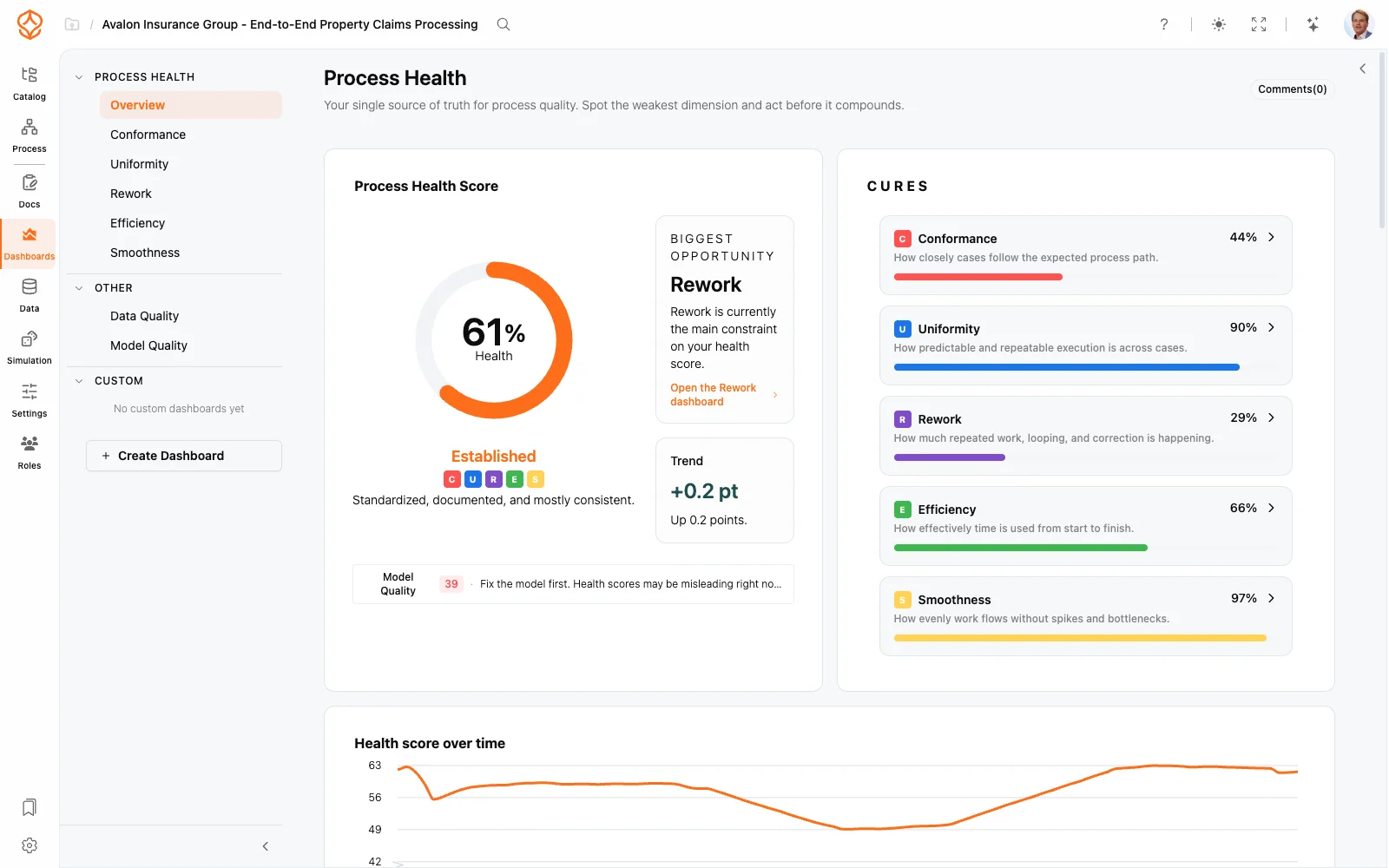
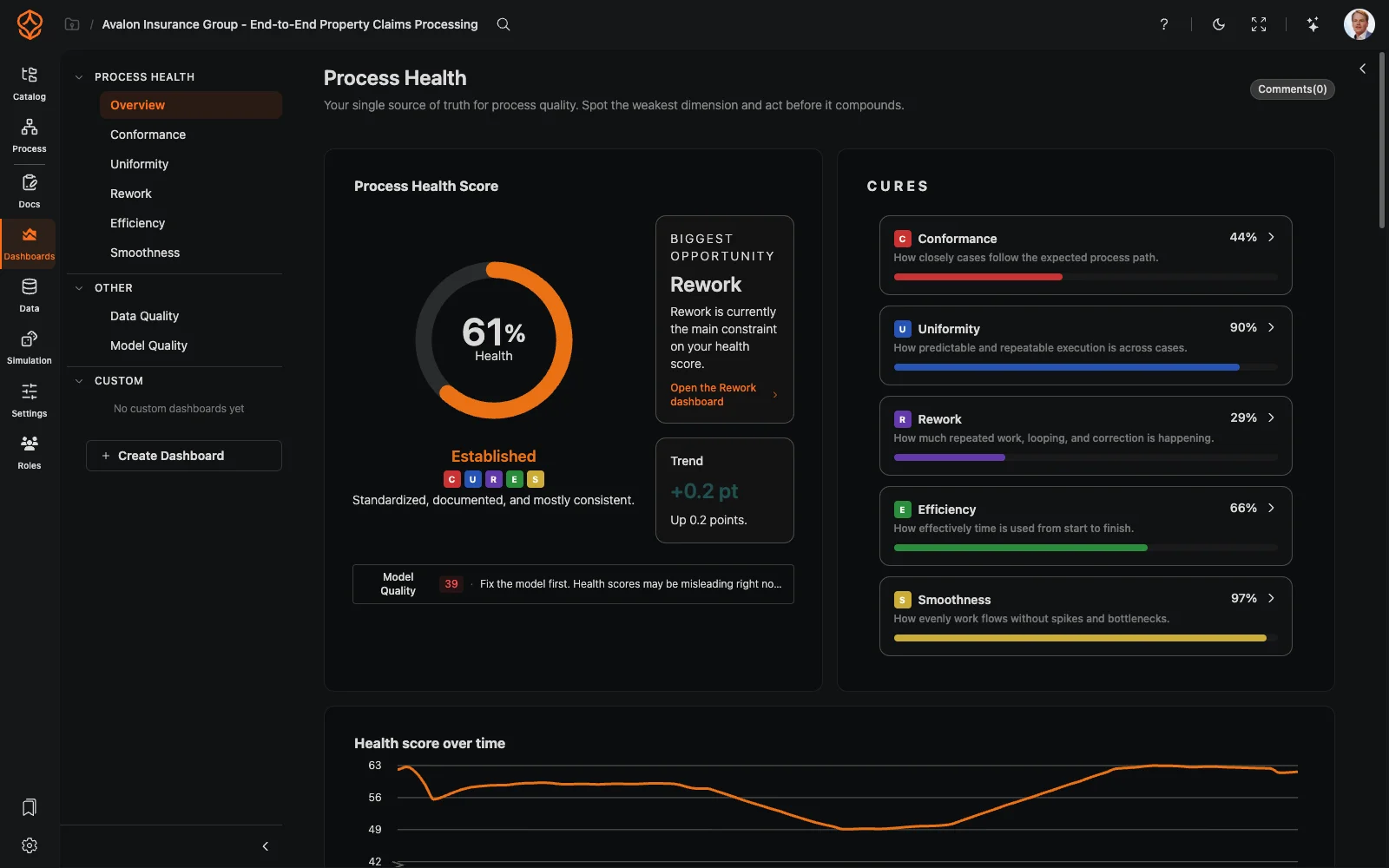
Az elemek könyvtára
- Diagramok: az adatokhoz elérhető összes folyamatdiagram.
- Mérőszámcsempék: a mérőszámok rendszerére épülő KPI-csempék.
- Szöveg: megjegyzések és háttér-információk markdown jelöléssel, vagy dinamikus tartalom kifejezésekkel.
- Interaktív elemek: szűrők, esetlisták és folyamatnézetek, amelyek felfedezhetővé teszik a dashboardot. Ezek ugyanazokat a szűrőket használják, mint a rendszer többi része. Lásd: Szűrők használata.
Elemek beállítása
- Jelöljön ki egy elemet a vásznon a beállítási panel megnyitásához.
- Válassza ki az adatforrást: a megjelenítendő mérőszámot, diagramtípust vagy adatkészletet.
- Állítsa be a stílust a csapat szokásainak megfelelően.
- Mentse az elrendezést dashboardként, hogy bármikor újra megnyithassa.
Az elkészült dashboard megosztása
Az adatkészlethez hozzáférő mindenki láthatja a dashboardokat, így egy jól összeállított egyéni nézet a csapat alapértelmezett nézetévé válhat. Érdekes állapotokat a Folyamatkönyvjelzők segítségével menthet el. A Modellezővászon oldalon megismerheti a megtekintőknek szánt vászonvezérlőket: nagyítás, pásztázás, nézethez igazítás és áttekintő térkép.
Kapcsolódó témák
- Folyamatdiagramok
- Mérőszámok
- Időmérőszámok: átfutási, feldolgozási és várakozási idő
- Modellezővászon: nagyítás, pásztázás, nézethez igazítás és áttekintő térkép
Frequently asked questions
Tervezzen jobb folyamatokat. Építsen összekapcsolt architektúrát. Tartsa kézben a működést.
Azonnal hozzáférhet, bankkártya és várakozás nélkül. Alakítsa szervezete működését világos, összekapcsolt folyamatmodellekké.
Építse fel folyamatarchitektúráját, határozza meg a felelősségi köröket és az ellenőrzéseket, és hangolja össze a szerepeket minden szinten.
Indítsa el az ingyenes próbaverziót, és teremtsen megbízható alapot folyamatainak irányításához, kezeléséhez és folyamatos fejlesztéséhez.