Adatkészlet feltöltése
Adatkészlet feltöltése a ProcessMindbe
Az alkalmazás több pontjáról is feltölthet adatokat. Bárhonnan indítja a feltöltést, az adatok ugyanoda kerülnek, így mindig tudni fogja, hol találja őket.
Adatokat a következő helyekről tölthet fel:
- Az Új folyamat képernyőn, például a Process Mining lehetőség kiválasztásával
- Az Adatok oldalon, a Új adatkészlet feltöltése lehetőséget választva
- Egy folyamatmodell Adatok hozzárendelése lapján
Minden feltöltési ablakban ugyanazokat a lépéseket kell követnie, amelyeket az alábbiakban ismertetünk.
Milyen fájlokat tölthet fel?
Az Adatok feltöltése képernyő számos fájlformátumot támogat, például CSV, TSV, TXT, XLS, XLSX, XLSB, XES, Parquet, ORC és JSONL formátumot. Gzip-tömörítésű fájlokat (.gz) is feltölthet. Az alábbi lépések végigvezetik a feltöltésen. A támogatott formátumokról és az adatok szerkezetéről az Adatok részben talál további információt.
Útmutató lépésről lépésre
1. lépés: készítse elő az adatokat
- Mentse az adatkészletet támogatott fájlformátumban.
- A legjobb eredmény érdekében ellenőrizze, hogy a fájl adatai megfelelően rendezettek és tiszták-e.
2. lépés: töltse fel az adatkészletet
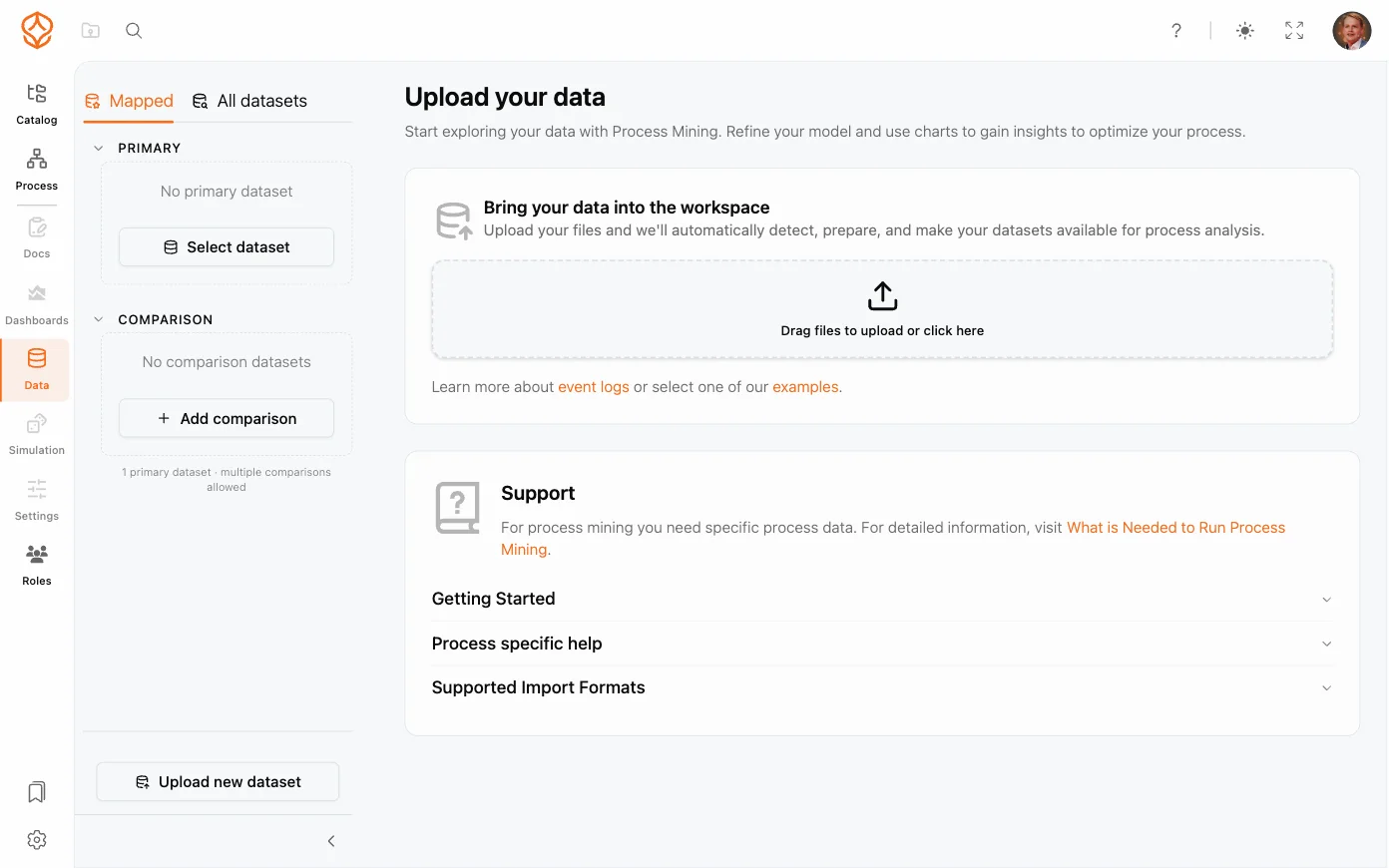
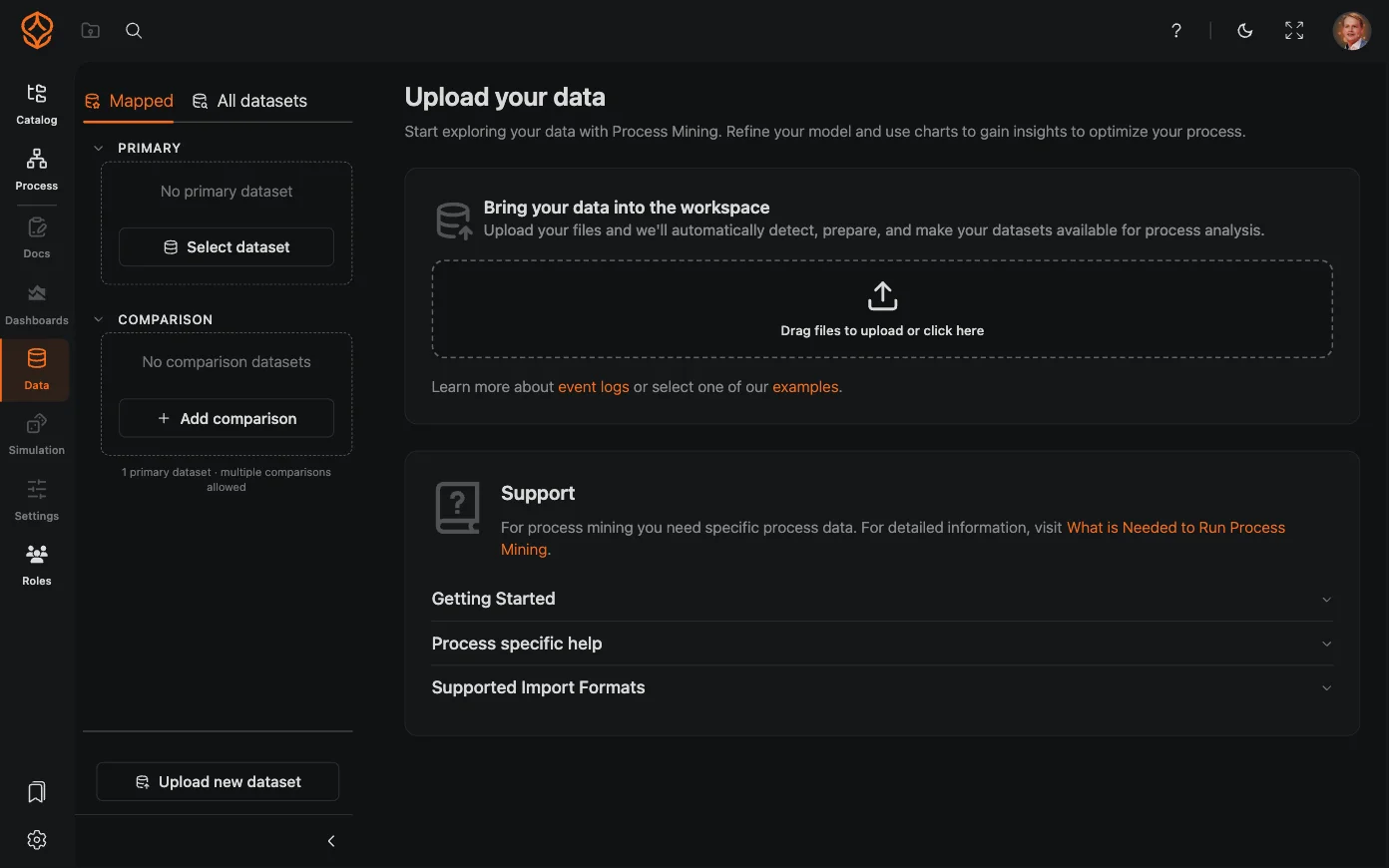
- Húzd és ejtsd módszer: húzza át az adatkészlet fájlját az eszközéről az Adatok feltöltése képernyő szaggatott vonallal jelölt feltöltési mezőjébe.
- Fájl kiválasztása: kattintson a szaggatott mezőre a fájlválasztó megnyitásához, majd keresse meg az adatkészletet. Feltöltés közben a mezőben látható a fájlnév és az állapotjelző.
3. lépés: megerősítés és feldolgozás
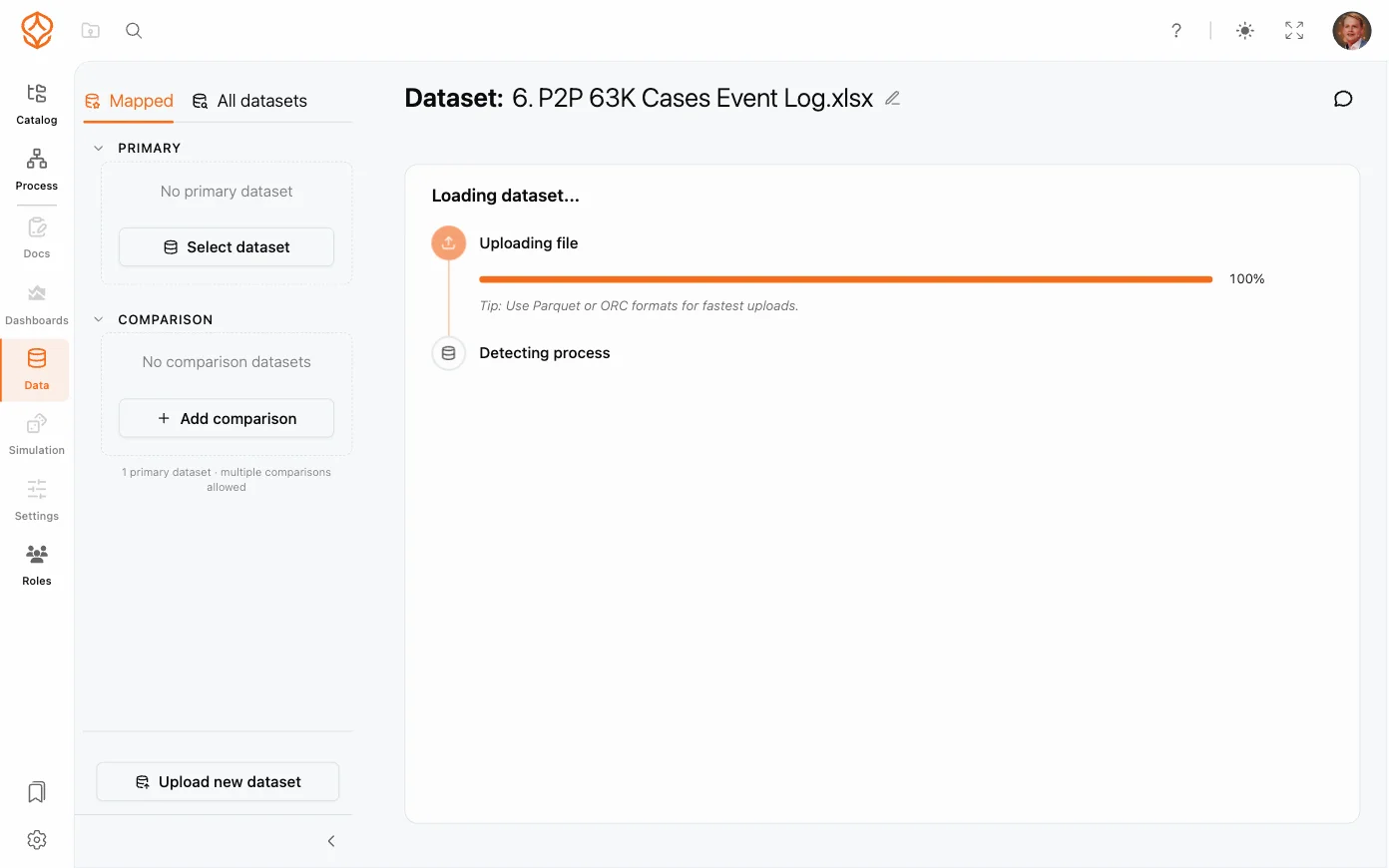
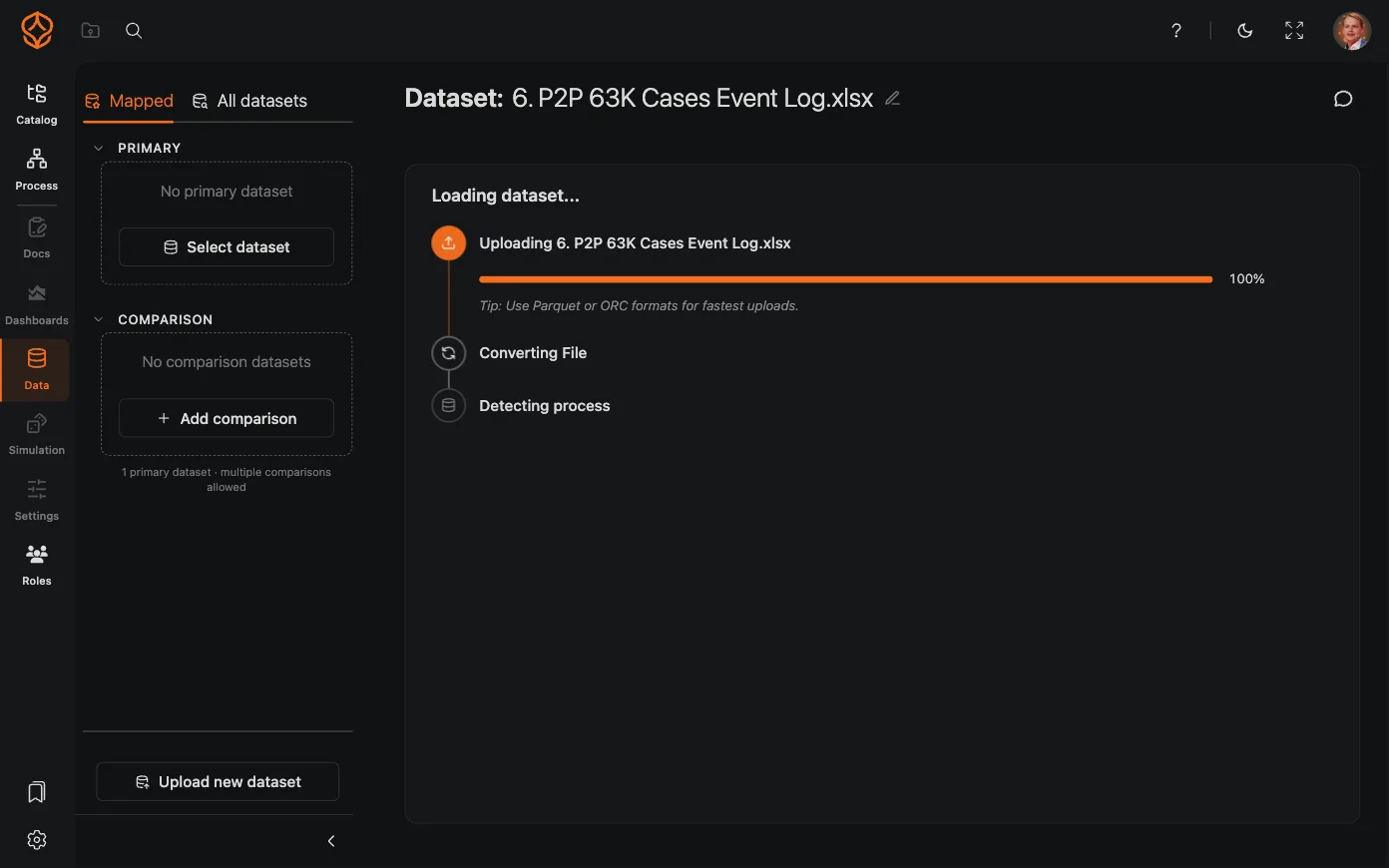
- A feldolgozás automatikusan elindul. A folyamatjelzőn láthatók a lépések: feltöltés, fájltípus felismerése, fájlkonvertálás, folyamatfelismerés és adat-előfeldolgozás.
- Nem kell megvárnia a végét. Az előfeldolgozás a háttérben folytatódik, Ön pedig közben tovább dolgozhat a ProcessMindben.
4. lépés: ellenőrizze az adatokat


Az adatok betöltése után az Általános lapon a Process Mining panelen láthatók a ProcessMind által felismert oszlopok:
- Esetazonosító, tevékenység és befejezési idő szükséges a process mininghez.
- Kezdési idő, felhasználó, költség és tCO₂e opcionális mezők, amelyek részletesebbé teszik az elemzést.
Ha egy mező üres, vagy nem a megfelelő oszlopot tartalmazza, válassza ki a helyes oszlopot a legördülő listából. A kézi adatbeállításról az adatbeállítási útmutatóban olvashat bővebben.
Feltöltési hibák elhárítása
- Ha a fájlformátum nem támogatott, vagy probléma van a fájllal, hibaüzenet jelenik meg.
- Ellenőrizze, hogy a fájlt támogatott formátumban mentette-e.
- Ha a probléma továbbra is fennáll, ellenőrizze a formázási hibákat, például a hiányzó fejléceket vagy a nem megfelelő adattípusokat.
- Ha a hiba ezután is jelentkezik, kérjen segítséget a ProcessMind ügyfélszolgálatától, vagy olvassa el az Adatproblémák elhárítása útmutatót.
Tervezzen jobb folyamatokat. Építsen összekapcsolt architektúrát. Tartsa kézben a működést.
Azonnal hozzáférhet, bankkártya és várakozás nélkül. Alakítsa szervezete működését világos, összekapcsolt folyamatmodellekké.
Építse fel folyamatarchitektúráját, határozza meg a felelősségi köröket és az ellenőrzéseket, és hangolja össze a szerepeket minden szinten.
Indítsa el az ingyenes próbaverziót, és teremtsen megbízható alapot folyamatainak irányításához, kezeléséhez és folyamatos fejlesztéséhez.