dashboardのナビゲーションとビュー操作
ProcessMind dashboardのナビゲーション
効率よく移動できれば、機能探しではなく分析に集中できます。ここでは、ProcessMind 内での移動方法とビュー管理のコツをまとめます。
プロセス一覧
Process List(プロセス一覧)は、dashboardへアクセスするための起点です。
プロセス一覧を開く
左サイドバーの Process List アイコンをクリックすると、アクセスできるすべてのプロセスが表示されます。
プロセス一覧
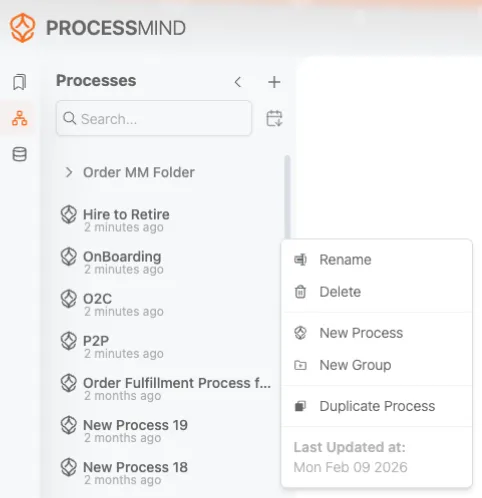
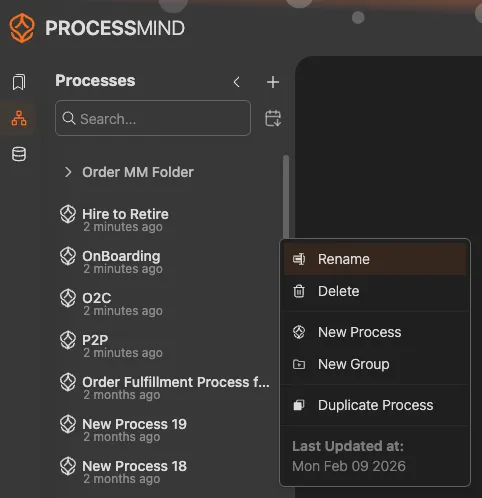
プロセス一覧の機能
- 検索: 検索ボックスに入力して名前で絞り込み
- 並べ替え: 列ヘッダーをクリックして名前、日付などでソート
- お気に入り: よく使うプロセスにスターを付けて素早くアクセス
- フォルダー: 管理者によりフォルダーで整理されている場合があります
プロセスを開く
任意のプロセス名をクリックすると、そのdashboardが開きます。プロセス図とチャートがメインキャンバスに読み込まれます。
ブックマーク
ブックマークは、フィルター、チャート設定、ズーム倍率など、今の表示状態を丸ごと保存します。特定の分析にすぐ戻るために欠かせない機能です。
ブックマークを開く
左サイドバーのBookmarkアイコンをクリックすると、保存済みブックマークが表示されます。
ブックマークの使い方
| 操作 | 方法 |
|---|---|
| ブックマークを開く | リスト内の名前をクリック |
| ブックマークを検索 | 上部の検索ボックスを使う |
| 整理する | ドラッグして並べ替え、またはフォルダーへ移動 |
ブックマークを作成する
- 保存したいフィルターや設定でビューを整えます
- 右上のハンバーガーメニュー(☰)をクリック
- Bookmark Dashboardを選択
- ブックマークはプロセス名付きで保存されます
ブックマークの共有
ブックマークはチームで共有できます。対象ブックマークのEditアイコンをクリックし、Share Linkを選ぶと共有用URLを生成します。
詳しくは、プロセスのブックマーク をご覧ください。
表示コントロール
表示コントロールは、キャンバス上で見たい部分を的確に確認するための機能です。
選択コントロール
Select コントロールは、表示コントロールの最初のアイコンです。キャンバス上の要素を選択して、フィルタリングや詳細確認に使えます。
複数選択した要素は、複数選択時に表示される整列コントロールで整列できます。
表示コントロール


ズーム
特定の部分を詳しく見るには、ズームインします。
- マウススクロール: 上で拡大、下で縮小
- ズームボタン: 右上の + または - をクリック
- キーボード:
+または-キーを押す
選択へズーム: 要素を選択すると、ズーム操作の中心になります。
パン(移動)
ズーム倍率を変えずにキャンバス内を移動するには、次の方法を使います。
- クリック&ドラッグ: 何もない領域で左クリックしたままドラッグ
- 中ボタン(ホイール): どこでも中ボタンを押しながらドラッグ
- 矢印キー: 矢印キーで少しずつ移動
画面にフィット
Fit をクリックすると、画面にプロセス全体が収まるようにズームと位置が自動調整されます。拡大表示から全体像に戻したいときに便利です。 また、キャンバス上の任意の場所を右クリックして、同様にフィット表示にすることもできます。
ミニマップ
ミニマップはプロセス全体を俯瞰でき、現在表示している位置を示します。
ミニマップの表示切り替え
ビューコントロールのMinimapボタンで、ミニマップの表示/非表示を切り替えます。
ミニマップの使い方
- 青い枠: 現在のビューポート(表示範囲)
- 任意の場所をクリック: その位置に一気に移動
- 枠をドラッグ: 枠をドラッグしてパン移動
ミニマップは、離れた領域を行き来する大規模なプロセスで特に役立ちます。
詳細スライダー
詳細スライダーは、右側パネルのフィルターの下にあります。ダイアグラムの表示の詳細度を調整できます。アクティビティや経路が多い複雑なプロセスは把握しづらくなりがちです。スライダーで表示をシンプルにできます。
詳細スライダー


仕組み
詳細スライダーは、出現頻度に基づいてプロセス図を絞り込みます。
- 詳細を増やす(右): まれな経路も含め、すべてのアクティビティと接続を表示
- 詳細を減らす(左): よく出現するアクティビティと経路のみを表示
スライダーを左に動かすほど、頻度の低い要素がフェードアウトし、主要なプロセスの流れだけがすっきり見えるようになります。
使いどころ
| 場面 | スライダー位置 |
|---|---|
| 全体をざっと把握 | 詳細少なめ(左) |
| 主要な流れを理解 | 詳細少なめ(左) |
| 例外ケースを深掘り | 詳細多め(右) |
| すべてのバリエーションを確認 | 詳細多め(右) |
| 関係者への説明 | 詳細少なめ(左) |
詳細スライダーとフィルターの違い
詳細スライダーとフィルターは役割が異なります。
- 詳細スライダー: 出現頻度の低い要素をビューから隠すだけで、指標は変わりません
- フィルター: 対象外のケースを分析から除外し、すべての指標が変化します
見た目を整理したいときは詳細スライダー。特定のサブセットを分析したいときはフィルターを使い分けましょう。
プロのヒント
まずスライダーを最小にしてハッピーパス(本流)を把握し、その後少しずつ詳細を増やして逸脱箇所を確認しましょう。
キャンバスの操作
要素の選択
| 操作 | 結果 |
|---|---|
| シングルクリック | 要素を1つ選択 |
| Shift + クリック | 選択に追加 |
| 空白をクリック | 選択を解除 |
| Esc キー | 選択を解除 |
コンテキストメニュー
任意の要素をクリックすると、フィルタリングや詳細の表示などのクイックアクションを実行できるコンテキストメニューが開きます。
ダブルクリック時の動作
- アクティビティをダブルクリック: そのアクティビティのフィルターを開く
- 接続線をダブルクリック: その経路のフィルターを開く
- チャートのセグメントをダブルクリック: そのデータに絞り込む
スムーズに移動するコツ
- よく使うビューはブックマーク
- キーボードショートカットで操作を短縮
- 大きなプロセスにはミニマップ
- 迷ったらFitで全体表示
- よく使うプロセスはお気に入りに追加して一覧から素早く開く
表示状態
現在の表示(ズーム、表示位置)は、ブックマークとして保存しない限り一時的です。ページを更新するとデフォルトのビューに戻ります。