フィルターの使い方
フィルターの使い方
フィルターを使うと、データの一部に絞って分析できます。すべてを一度に見るのではなく、重要なケース・期間・パターンにフォーカスしましょう。
フィルターを使う理由
フィルターは、次のような具体的な問いに答えるのに役立ちます。
- 「この地域の受注はどうなっている?」
- 「直近の四半期のプロセスのパフォーマンスは?」
- 「最も長い経路をたどったのはどのケース?」
- 「失敗したケースの共通点は?」
フィルターなしでは平均や合計しか見えません。フィルターを使えば特定のセグメントを切り出して比較できます。
フィルターパネル
フィルターパネルは、dashboardの左側に表示されます。
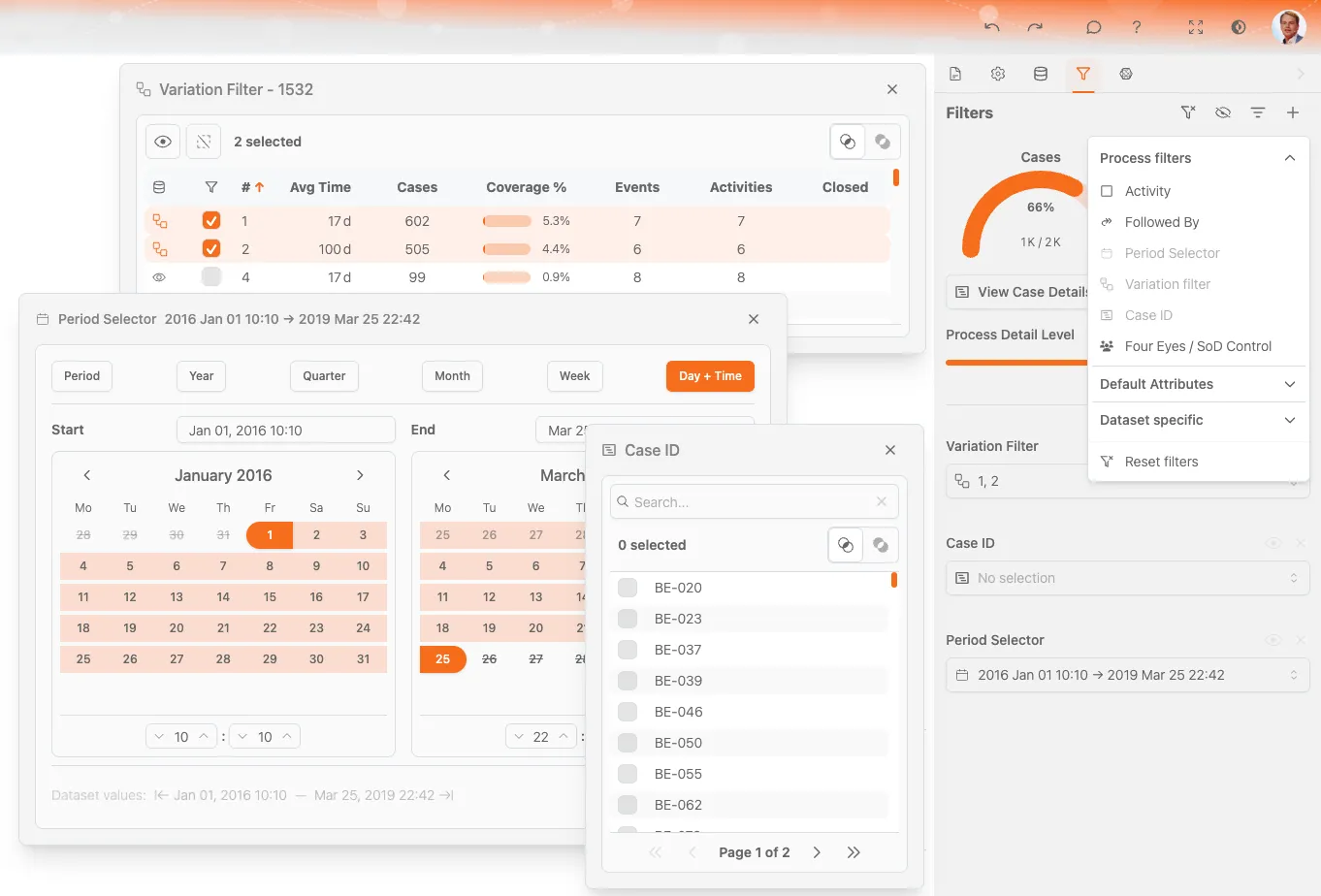
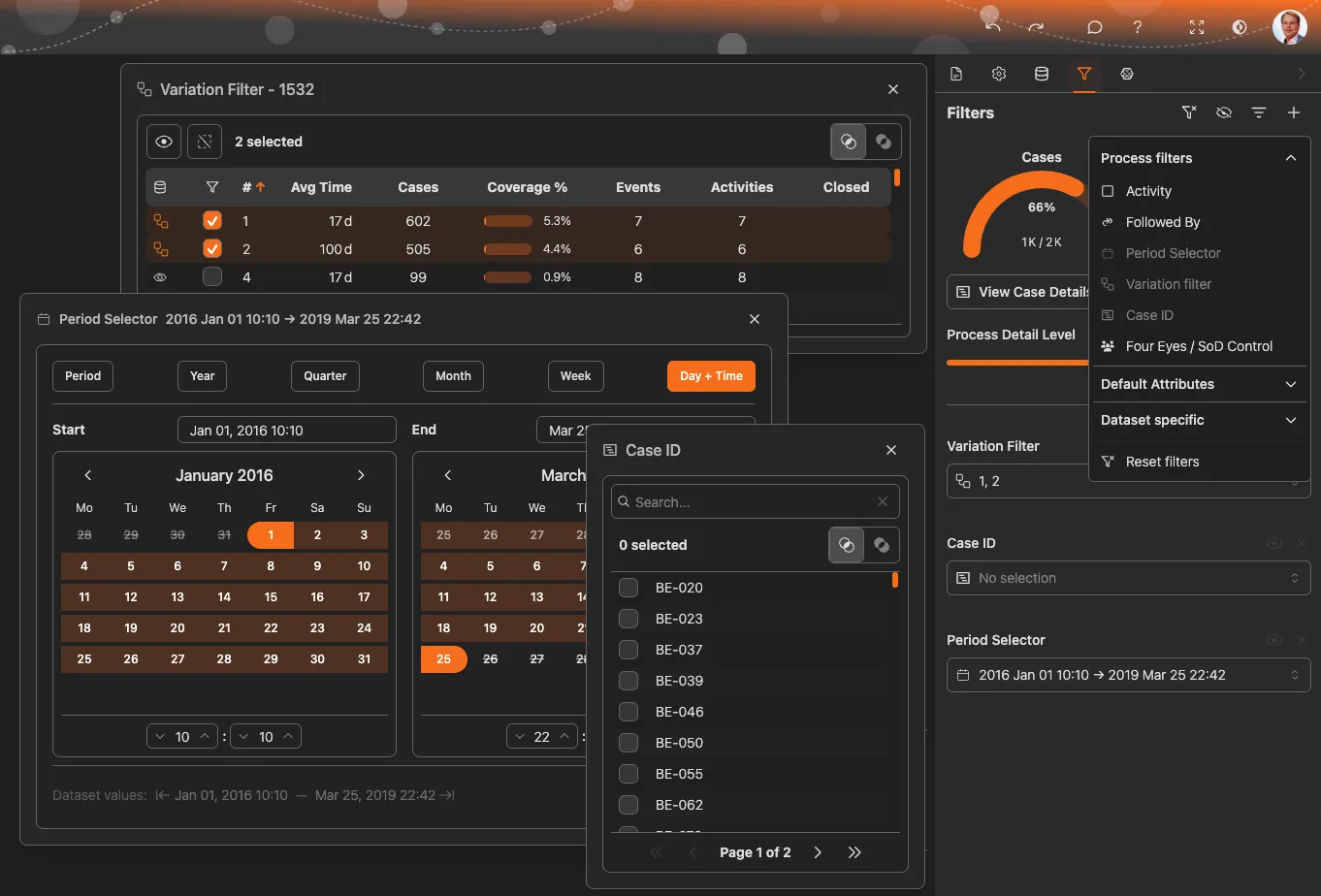
フィルターパネルの操作
| Control | Action |
|---|---|
| + フィルターを追加 | 新しいフィルターを追加するメニューを開く |
| 適用中のフィルター (Active Filters) | 現在適用中のフィルター一覧 |
| X on filter | そのフィルターを削除 |
| すべて解除 | すべてのフィルターを一括削除 |
| 目のアイコン | 削除せず一時的にフィルターを無効化 |
フィルターの追加
フィルターの追加方法は3つあります。
1. フィルターメニューから
- フィルターパネルで + フィルターを追加 をクリック
- フィルターのカテゴリを選択
- フィルターの種類を選択
- 値を設定して適用
2. チャートから
- 任意のチャートのセグメント(例:棒グラフのバー)をクリック
- 表示される Filter ボタンをクリック、またはセグメントをダブルクリック
- 選択内容に基づいて自動でフィルターが作成されます
3. プロセス図から
- プロセス内のアクティビティやコネクションをクリック
- コンテキストメニューで Filter をクリック
- 適用するフィルタータイプを選択
クイックフィルター
チャートやプロセス要素をダブルクリックすると、見ている内容に基づくフィルターを最も手早く作成できます。
フィルターの種類
ProcessMind ではフィルターをカテゴリごとに整理しています。
共通フィルター
すべてのプロセスで使えるフィルターです。
ケースフィルター
プロセス経路の出現頻度で絞り込みます。
- スライダー範囲: 全体の X%〜Y% で発生する経路に従うケースのみを含める
- ユースケース: まれな例外ケースを除外して主流のプロセスに集中、または逆に珍しいバリエーションだけを抽出する
Followed By フィルター
アクティビティの順序に基づいて絞り込みます。
| Option | Meaning |
|---|---|
| 直接続く (Directly Followed By) | アクティビティAの直後にBが発生する |
| 間接的に続く (Indirectly Followed By) | アクティビティAの後、しばらくしてBが発生する |
| Not 直接続く (Directly Followed By) | Aの直後にBは発生しない(後で起こる可能性はある) |
| 一度も続かない (Never Followed By) | Aの後にBは一度も発生しない |
ユースケース: 出荷前に承認されていないケースの特定や、手戻り(リワーク)ループの検出。
期間フィルター
期間でデータを絞り込みます。
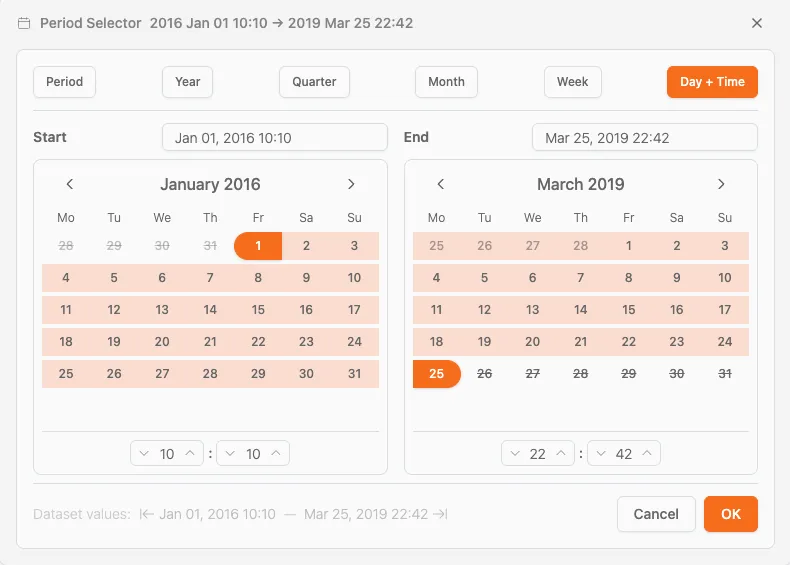
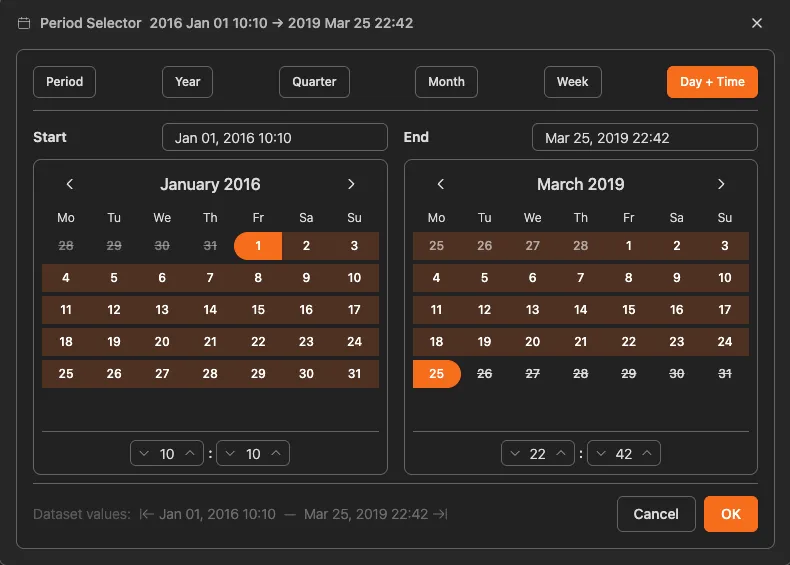
| オプション | 説明 |
|---|---|
| カスタム期間 | 開始日と終了日を自由に指定します。 |
| 年 | 特定の年すべてのデータを表示します。 |
| 四半期 | 特定の四半期のデータを表示します。 |
| 月 | 特定の月のデータを表示します。 |
| 週 | 特定の週のデータを表示します。 |
| 日と時間 | 特定の日付と時間範囲を指定します。 |
ユースケース: 今四半期と前四半期を比較したり、特定のインシデント期間に焦点を当てたりする場合に活用できます。
バリエーションフィルター
プロセスパス(バリアント)で絞り込みます。
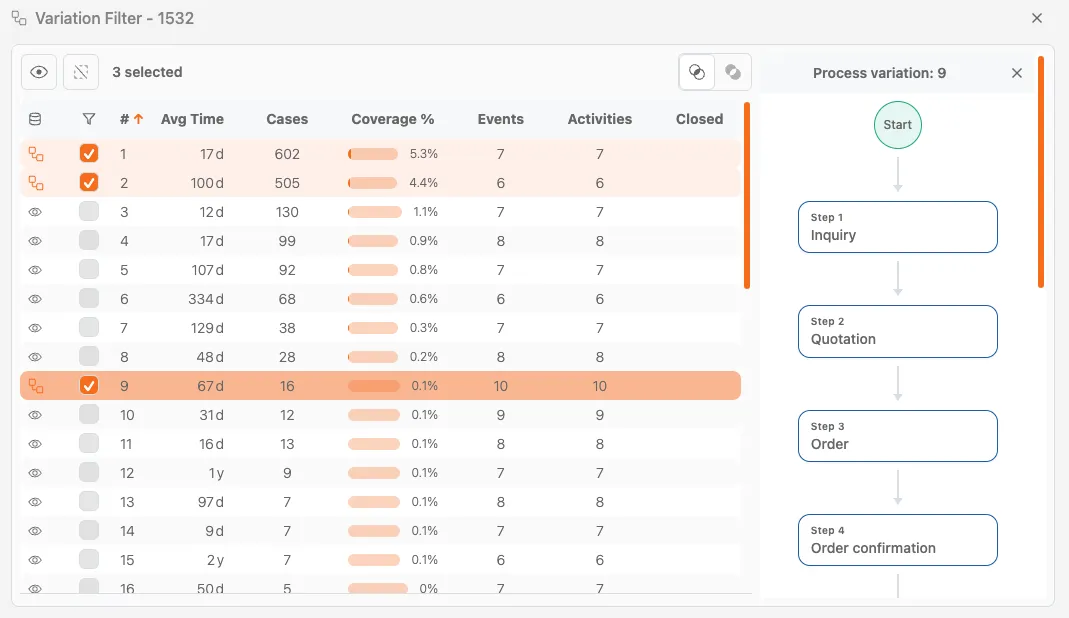
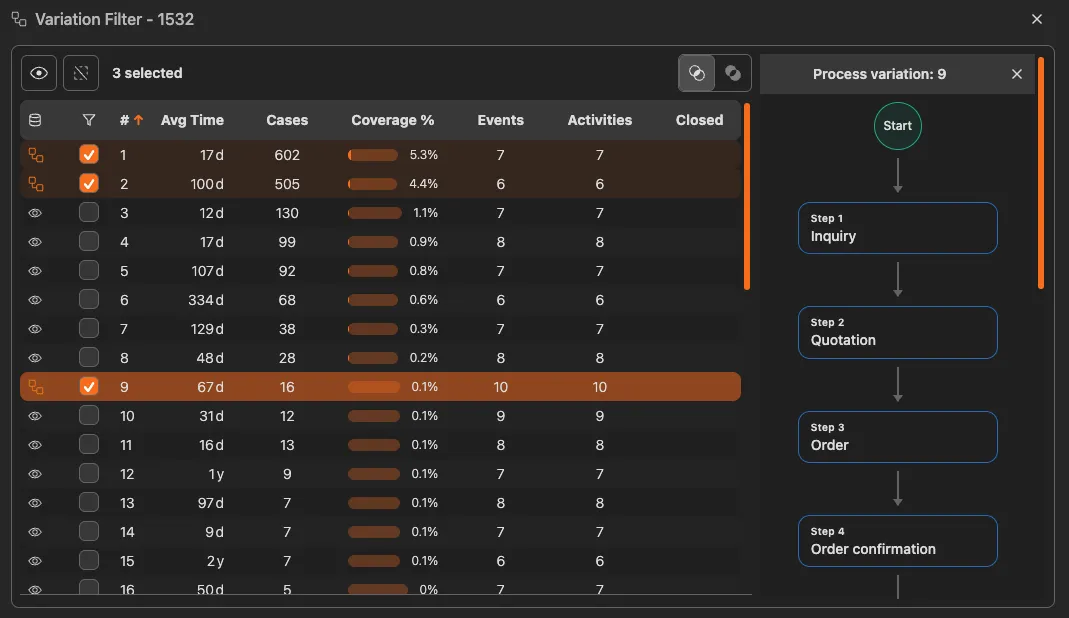
- バリアントリスト: プロセス内のすべてのユニークなパスを表示します
- メトリクス: 各バリアントについて、ケース数、平均時間などが表示されます
- プレビュー: バリアントをクリックすると、そのパスが強調表示されます
- 複数選択: 複数のバリアントを含めたり、除外したりできます
ユースケース: 理想的なパス(「ハッピーパス」)と問題のあるバリエーションを比較する際に役立ちます。
標準属性
すべてのデータセットで利用できる標準的な プロセスマイニング 指標:
- Start Time: ケースの開始時刻で絞り込み
- コスト (Cost): ケースのコストで絞り込み(利用可能な場合)
- tCO2e: カーボンフットプリントで絞り込み(利用可能な場合)
データセット固有のフィルター
データに含まれる属性に基づくフィルターです。
- 顧客区分、地域、製品カテゴリ
- ステータスコード、優先度
- データセット内の任意のカスタム項目
アップロードしたデータによって内容は異なります。
フィルターの管理
適用中フィルターの確認
適用中のフィルターはフィルターパネルに表示されます。各フィルターには次が表示されます。
- フィルターの種類と名前
- 現在の条件
- 削除(X)ボタン
フィルターの削除
- 個別に削除: フィルター横の X をクリック
- 一括で削除: フィルターパネル上部の すべて解除 をクリック
一時的にフィルターを無効化する
目のアイコン をクリックすると、削除せずに全フィルターを一時的に無効化できます。これにより以下が可能です。
- フィルターあり/なしのビューを素早く比較
- フィルターの影響を確認
- 設定を崩さずオン/オフを切り替え
再度アイコンをクリックすると有効に戻ります。
フィルターセットの保存
複数のフィルター条件の組み合わせを保存して、後で再利用できます。
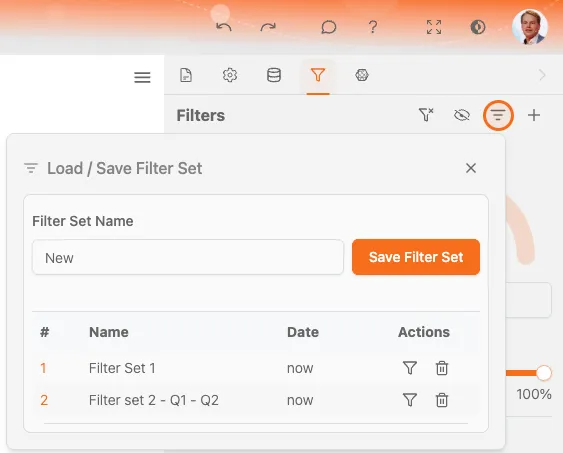
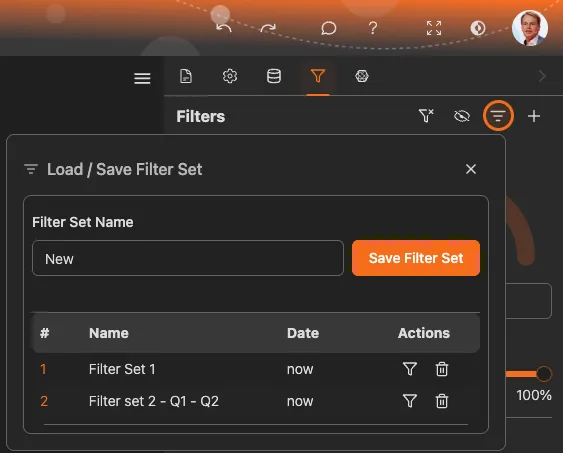
フィルターの保存方法
- 必要なフィルターを設定
- フィルターパネルの Filter Set アイコンをクリック
- 名前を入力して Save をクリック
保存したフィルターの読み込み
- Filter Set アイコンをクリック
- 一覧から保存済みフィルターセットを選択
- 現在のフィルターがその内容に置き換わります
ブックマーク Include Filters
より完全な状態を保存したい場合は ブックマーク を使いましょう。フィルターに加えて、ビュー設定・ズーム・チャート設定も保存されます。
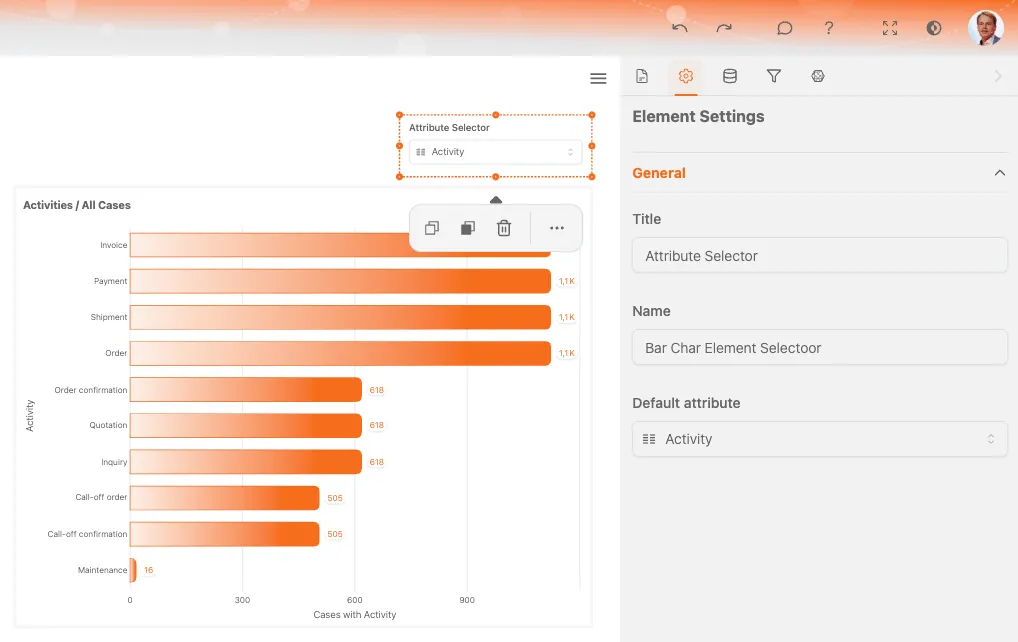
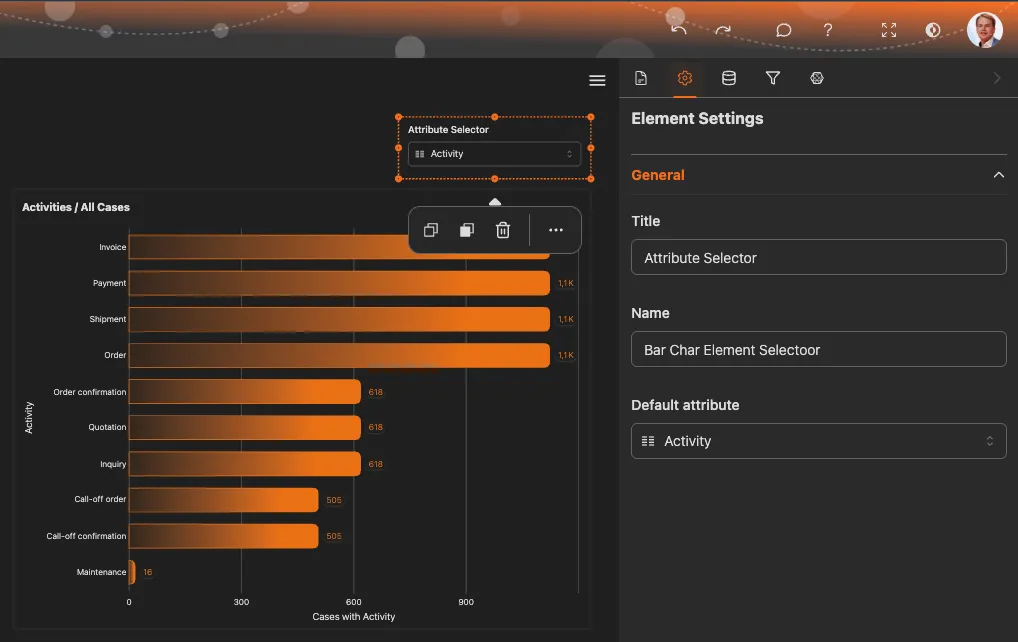
セレクター
セレクターはフィルターと似ていますが、データを絞り込むのではなく、分析するディメンションを選択するために使用します。
フィルターとセレクターの違い
| フィルター | セレクター | |
|---|---|---|
| 目的 | データを除外して絞り込む | 視点(切り口)を選ぶ |
| Effect | ケース数が減る | 集計やグルーピングが変わる |
| 例 | 「欧州だけを表示」 | 「地域別に内訳表示」 |
| Result | 該当ケースが少なくなる | 同じケースを別の見せ方で表示 |
セレクターの仕組み
セレクターは、チャートや指標のグルーピングや表示方法を切り替えます。
- Region selector: 地域別の内訳で指標を表示
- Product selector: 製品ごとのパフォーマンスを比較
- Team selector: チーム間のパフォーマンスを比較
- Time selector: 日/週/月などの時間粒度を選択
利用できるセレクターは、データセットで設定されたディメンションに依存します。
セレクターの使い方
- セレクターのドロップダウンを探します(通常は dashboard 上部またはチャート設定内)
- クリックしてドロップダウンを開く
- 分析の切り口にしたいディメンションを選択
- 選択内容に合わせてチャートや指標が更新されます
セレクターとフィルターの併用
セレクターとフィルターは組み合わせて使います。
- まずフィルター: 見たいケースに絞り込む
- 次に選択: そのケースをどう切り分けるか選ぶ
例: Q4 にフィルターしてから、地域セレクターで Q4 内の地域別比較を行う。
ディメンションの探索
セレクターの値を切り替えてパターンを探ってみましょう。地域・製品・顧客タイプでパフォーマンスが大きく異なることがあります。
フィルター活用のコツ
フィルターの組み合わせ
複数のフィルターは AND 条件で動作します。ケースは適用中のフィルターすべてを満たす必要があります。
例: 期間フィルター(1月)+ 地域フィルター(欧州)= 1月の欧州のケースのみ
追加順序は関係ありません
フィルターはどの順番で追加しても構いません。どれを先に追加しても結果は同じです。
ケース数に注意
フィルターを追加するとケース数は減っていきます。絞り込みすぎると、分析に十分な件数が残らない場合があります。
ケース数インジケーターで、現在のフィルターに一致する件数を確認しましょう。
まず全体、あとで深掘り
最初はフィルターを最小限にして全体像を把握し、その後、答えたい問いに合わせて段階的に絞り込みましょう。
関連機能
- プロセスフィルター(詳細リファレンス) - フィルターの全機能を解説
- 要素メニュー - プロセス要素からフィルターを作成
- ブックマーク - ビューと一緒にフィルターを保存