カスタム要素アイコン
はじめに
カスタム要素画像を使用することで、プロセスモデルに独自性を持たせ、プロセスの内容や関連するシステムを直感的に理解できるようになります。小さな視覚的なヒントを添えるだけで、図に余計なラベルを追加することなく、そのアクティビティがSAP上で行われるのか、メールやWord、あるいは他のシステムを介して行われるのかをひと目で伝えられます。
この機能はアップロードされた画像アーティファクトを使用します。画像をアップロードして名前を付け、アクティビティ、イベント、ゲートウェイなどのBPMN要素に配置できます。
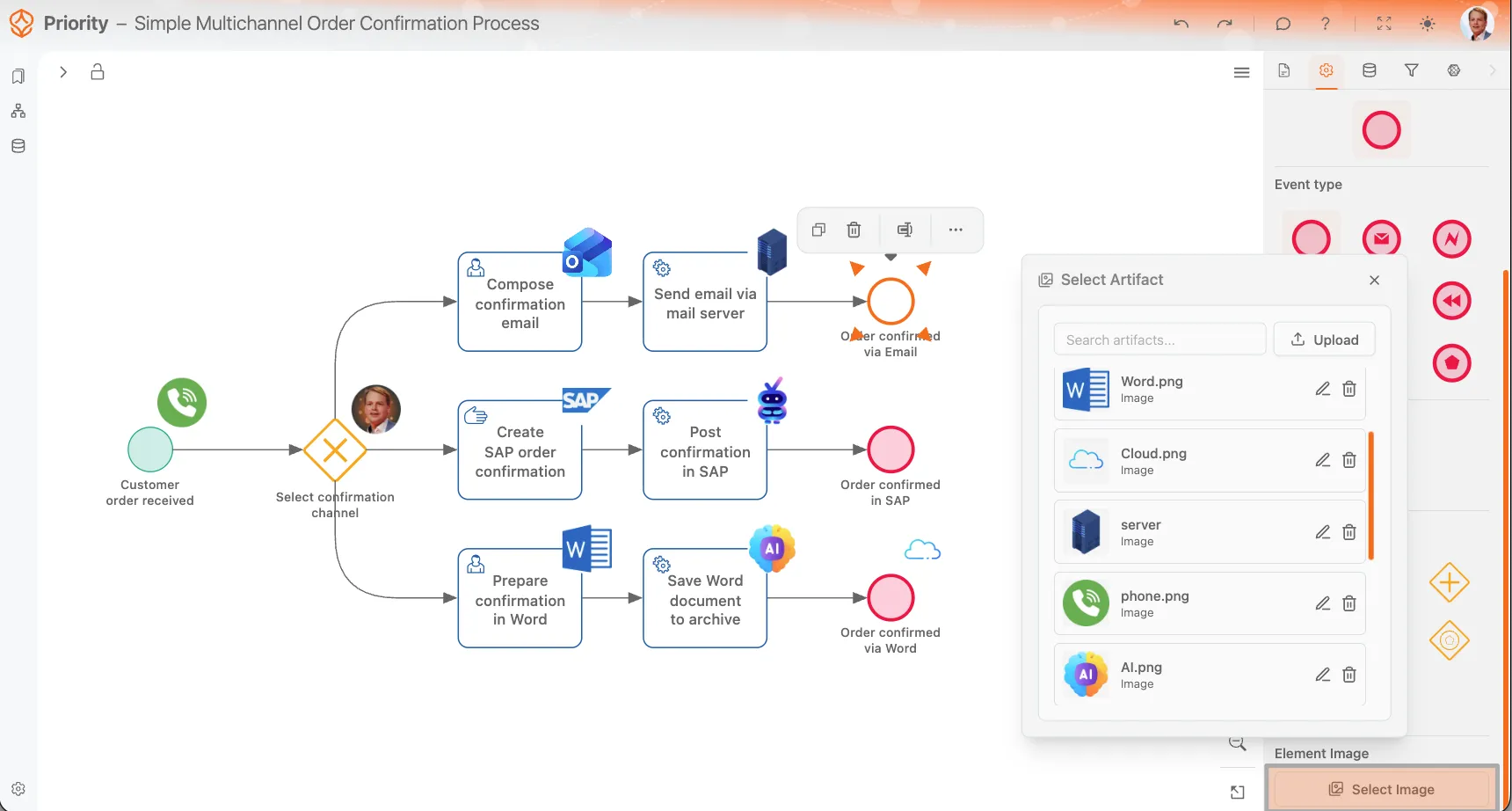
利用可能な機能
- 画像をアップロードし、プロセスモデル全体で再利用する。
- アクティビティ、イベント、ゲートウェイに画像を配置する。
- 要素の編集時に直接画像をアップロードする。
- アップロードした画像に分かりやすい名前を付け、後で探しやすくする。
- 不要になった画像を削除する。
要素画像の仕組み
要素に画像を添付すると、ProcessMindでは要素の右上にある固定の正方形領域に表示されます。位置は変更できないため、モデル全体で画像が常に一貫した位置に整列されます。
画像は常に正方形の枠内に表示されるため、正方形のフォーマットに適したデザインを使用するのが最適です。また、ライトモードとダークモードの両方で綺麗に表示されるよう、背景が透明な画像を使用することを強く推奨します。
要素に画像を追加する方法
- モデル内のBPMN要素を選択します。
- 右側のパネルにある要素設定タブを開きます。
- 画像を選択をクリックします。
- 既存の画像を選択するか、新しい画像をアップロードします。
- 選択内容を確定します。
要素の画像セレクターから直接画像をアップロードすることもできます。モデリング中に、特定のタスクやイベント、ゲートウェイに視覚的なインジケーターが必要だと気づいた際に便利です。
要素画像のベストプラクティス
- 可能な限り背景が透明なPNGまたはWEBP画像を使用する。
- 小さいサイズでも読み取れるよう、シンプルなデザインにする。
- アイコン領域は正方形のため、正方形に収まりやすいデザインを優先する。
- 一般的なシステムやアクションのシンボルを使用し、モデルの視認性を高める。
- アップロードしたすべての画像に具体的な名前を付け、検索しやすくする。
アップロードした画像の管理
アップロードされた画像は再利用可能なアーティファクトとして保存されます。そのため、同じ画像をプロセス内の複数の要素で繰り返し使用できます。
アップロードした画像(アーティファクト)を削除すると、その画像を使用しているすべての要素から画像が削除されます。削除する前に、モデル内やドキュメントの他の場所でその画像がまだ必要とされていないか確認してください。
プロセスドキュメントの添付ファイル
要素画像に加えて、プロセスドキュメントタブ用のアーティファクトをアップロードすることも可能です。これらの添付ファイルは、プロセス全体のドキュメントや、手順書、スクリーンショット、参照資料、スプレッドシート、プレゼン資料など、要素ごとの補足ファイルを紐付けるのに非常に便利です。
これにより、プロセス本体、個別の要素、あるいは補足的なドキュメントフローに、資料や参照用ドキュメントを直接添付することが可能になります。
サポートされているファイル形式
ProcessMindは現在、以下のアーティファクト形式をサポートしています。
- 画像:PNG, JPEG, WEBP, SVG
- PDF:PDFドキュメント
- Word:DOCX
- Excel:XLSX
- PowerPoint:PPTX
これらの形式は、アーティファクトの種類やモデル内での使用場所に応じて、視覚的な要素画像として、あるいはドキュメントの添付ファイルとして利用できます。
主なユースケース
- 確認メールを送信するアクティビティにメールアイコンを追加する。
- SAPで完了するタスクにSAPアイコンを追加する。
- Wordファイルを作成する準備ステップにドキュメントアイコンを追加する。
- 技術的な統合ステップにクラウドやサーバーの画像を追加する。
- プロセスドキュメントタブにPDF、Wordファイル、スプレッドシートを添付し、詳細な作業手順書として活用する。
BPMNのエクスポート
BPMNモデルをXMLとしてエクスポートする場合、要素画像は含まれませんのでご注意ください。これらの画像は、視覚的な分かりやすさやドキュメント化を強化するためにProcessMind内でのみ保存・表示されます。アイコンを含んだ状態で視覚的なモデルを共有する必要がある場合は、PNGファイルとしてエクスポートすることをご検討ください。
サマリー
画像アーティファクトを活用することで、プロセスモデルがより視覚的になり、内容を素早く把握できるようになります。図をシンプルに保ちながら、使用するツールやシステム、アウトプットをユーザーに伝えるのに役立ちます。最適な結果を得るために、背景が透明な正方形に近い画像を使用し、分かりやすい名前を付けて管理しましょう。なお、アップロードした画像を削除すると、すべての使用箇所から削除される点に注意してください。