Adatkészlet tevékenységei
Tevékenységek beállítása
A Tevékenységek adatkészletben képernyőn megtekintheti, leképezheti és átnevezheti a feltöltött adatkészlet tevékenységeit, valamint beállíthatja, hogy láthatók legyenek-e. Itt készítheti elő a Process Mining elemzéshez használt adatokat.
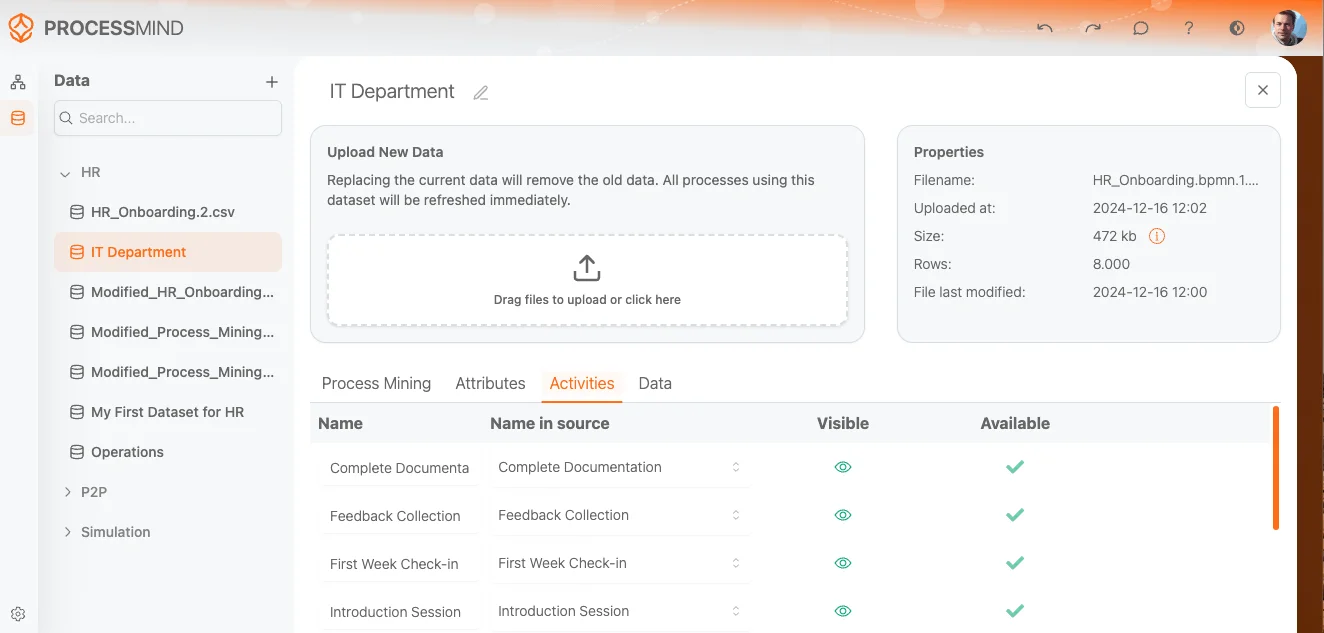
Az adatkészlet tevékenységei szakasz
Ebben a szakaszban a következőket végezheti el:
1. Megjelenített név
- Ebben az oszlopban láthatók a tevékenységnevek, amelyeket a Process Mining használ.
- A rendszer alapértelmezés szerint az adatkészletből tölti ki a neveket, de szükség esetén módosíthatja őket.
- Példa: „Block Purchase Order Item”, „Book Invoice”, „Change Price”.
2. Oszlop a forrásban
- Ebben az oszlopban a tevékenység neve úgy látható, ahogyan az eredeti adatkészletben szerepel.
- A legördülő listából másik értéket választva megfeleltetheti vagy átnevezheti a tevékenységeket.
- Példa: a „Delete Purchase Order Item” tevékenység az adatkészlet egy másik oszlopához is rendelhető.
3. Látható
- Ez az oszlop határozza meg, hogy a tevékenység megjelenjen-e a végső elemzésben.
- A zöld pipa azt jelzi, hogy a tevékenység látható, és részt vesz a folyamatelemzésben.
- Ha egy tevékenység nem releváns vagy nincs rá szükség, kikapcsolhatja a láthatóságát.
Főbb műveletek
-
Tevékenységek hozzárendelése:
- Az adatkészlet különböző oszlopaihoz rendelheti a tevékenységeket. Ehhez kattintson a Forrásoszlop oszlop alatti legördülő menüre. Ez akkor hasznos, ha az adatkészlet ugyanazt a tevékenységet többféleképpen is megjeleníti.
-
Tevékenységek átnevezése:
- A szervezeten belül használt, beszédesebb és könnyebben felismerhető elnevezésekhez szerkessze a Megjelenített név oszlopot.
-
Tevékenységek engedélyezése vagy letiltása:
- A tevékenységek elemzésbe való bevonásához vagy kihagyásához kapcsolja be vagy ki a zöld pipákat a Látható oszlopban.
Utolsó lépések
- A tevékenységek beállítása után ellenőrizze, hogy a hozzárendelések, az elnevezések és a láthatósági beállítások megfelelőek-e.
- Ha mindent rendben talál, lépjen a következő lapra, például az Adatok vagy az Általános lapra, és fejezze be az adatkészlet beállítását.
A megfelelően beállított tevékenységekkel az elemzés azokra az eseményekre összpontosíthat, amelyek a leginkább számítanak.
Kapcsolódó témák
- Adatkészlet-attribútumok: állítsa be, hogyan értelmezze a rendszer az egyes oszlopokat.
- Adatkészlet adatai: tekintse meg és ellenőrizze az adatokat.
Tervezzen jobb folyamatokat. Építsen összekapcsolt architektúrát. Tartsa kézben a működést.
Azonnal hozzáférhet, bankkártya és várakozás nélkül. Alakítsa szervezete működését világos, összekapcsolt folyamatmodellekké.
Építse fel folyamatarchitektúráját, határozza meg a felelősségi köröket és az ellenőrzéseket, és hangolja össze a szerepeket minden szinten.
Indítsa el az ingyenes próbaverziót, és teremtsen megbízható alapot folyamatainak irányításához, kezeléséhez és folyamatos fejlesztéséhez.