01
Der Umriss bestimmt die Kategorie
Ein Kreis steht für ein Ereignis, ein abgerundetes Rechteck für eine Aktivität und eine Raute für ein Gateway. Achten Sie zuerst auf die äußere Form.
BPMN 2.0 reference
Alle BPMN-2.0-Symbole, die Sie zum Lesen oder Zeichnen eines Prozesses benötigen, gegliedert nach dem Aufbau eines Modells: Ereignisse, Aktivitäten, Gateways, Verbindungen, Swimlanes und Artefakte. Jede Zeile zeigt die Form, ihre Bedeutung und den passenden Anwendungsfall.
Free BPMN 2.0 poster. No signup.
Draw a model with these symbols →Lesen Sie zuerst die Spalte zur Notation und dann die Form: In BPMN unterscheidet sich ein Ereignis von einer Aktivität durch den Umriss, ein Gateway von einem anderen durch das Symbol in der Raute. Die folgenden vier Regeln decken das Wichtigste ab. Die übrigen Symbole werden weiter unten ausführlich aufgeführt.
Der Umriss bestimmt die Kategorie
Ein Kreis steht für ein Ereignis, ein abgerundetes Rechteck für eine Aktivität und eine Raute für ein Gateway. Achten Sie zuerst auf die äußere Form.
Das Symbol bestimmt das Verhalten
Derselbe Umriss kann Unterschiedliches bedeuten. Das Symbol im Inneren macht aus einer einfachen Aufgabe eine User Task oder aus einem einfachen Gateway ein exklusives oder paralleles Gateway.
Der Linienstil bestimmt die Beziehung
Ein durchgezogener Pfeil zeigt den Ablauf innerhalb eines Prozesses. Ein gestrichelter Pfeil mit offenem Kreis steht für eine Nachricht zwischen Teilnehmenden.
Der Container bestimmt die Zuständigkeit
Ein Pool steht für einen Teilnehmenden, meist eine Organisation. Die Lanes darin zeigen die Rollen, die sich gegenseitig Arbeit übergeben.
Etwas, das geschieht. Der Umriss zeigt, an welcher Stelle im Prozess das Ereignis liegt. Das Symbol im Inneren gibt an, wodurch es ausgelöst wird.
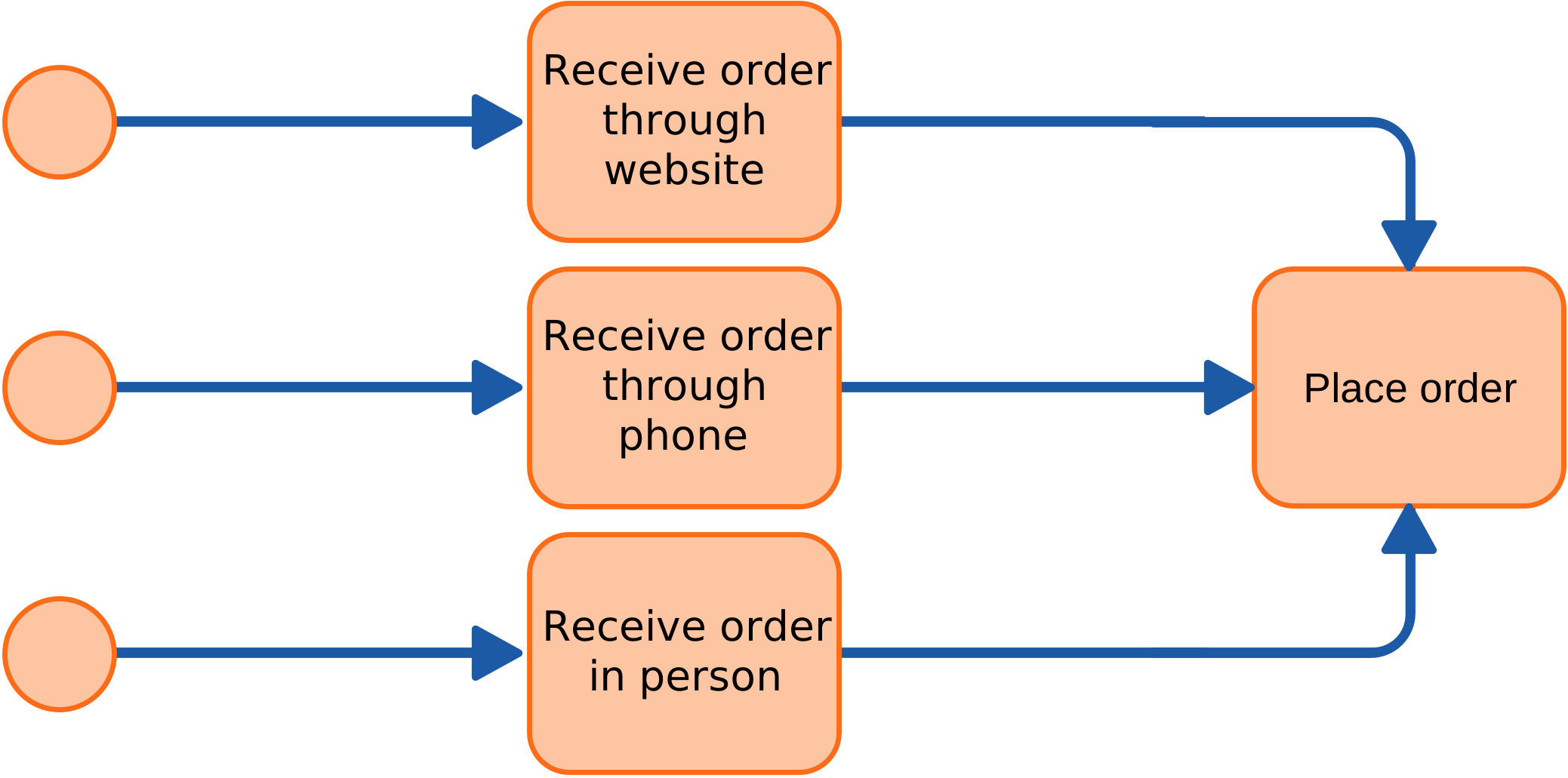
Einfacher dünner Kreis
Hier beginnt eine Prozessinstanz. Ein einfaches Start-Event wird manuell ausgelöst. Ein Symbol im Inneren kennzeichnet den Start durch eine Nachricht, einen Timer, ein Signal oder eine Bedingung.

Dünner Doppelkreis
Etwas, das zwischen Start und Ende geschieht: eine Wartephase (empfangend) oder eine Benachrichtigung (sendend). Platzieren Sie das Ereignis am Rand einer Aktivität, um eine Ausnahme abzubilden.
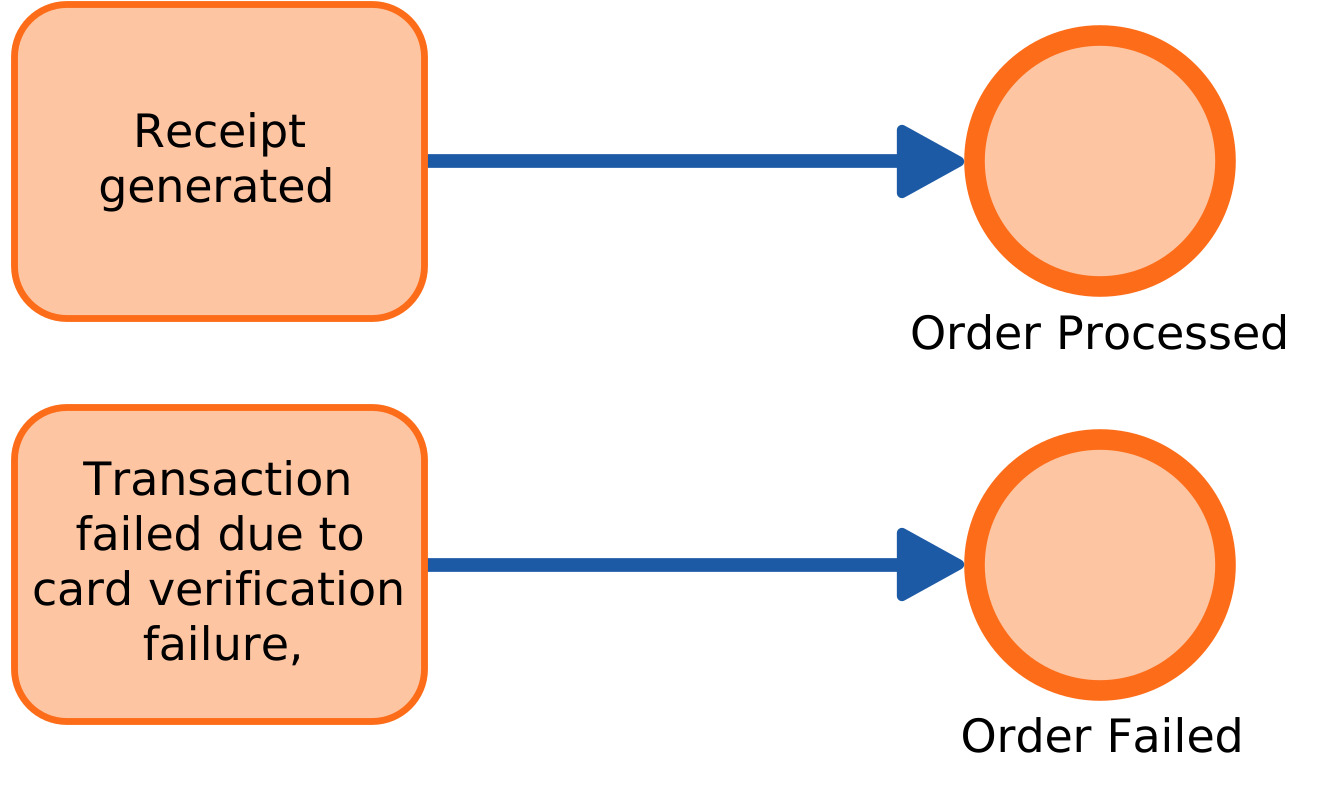
Einfacher dicker Kreis
Beendet einen Ablaufpfad oder die gesamte Instanz. Ein Terminate End Event stoppt alle parallelen Pfade. Ein einfaches End Event beendet nur den eigenen Pfad.
Die Arbeitsschritte. Ein abgerundetes Rechteck steht für eine Aufgabe. Das Symbol in der Ecke zeigt, wer oder was sie ausführt.

Abgerundetes Rechteck
Eine Arbeitseinheit auf der niedrigsten Detailebene. Verwenden Sie sie, wenn nicht bekannt oder nicht relevant ist, wer die Aufgabe ausführt.

Abgerundetes Rechteck mit Personensymbol
Arbeit, die ein Mensch ausführt, meist über ein Formular oder einen Posteingang. Die Aufgabe wartet, bis diese Person sie abgeschlossen hat.

Abgerundetes Rechteck mit Zahnradsymbol
Arbeit, die das System ohne menschliche Beteiligung ausführt: etwa ein API-Aufruf, eine Berechnung oder eine Synchronisierung mit einer anderen Anwendung.

Abgerundetes Rechteck mit Skriptsymbol
Ein automatisierter Schritt, den die Process Engine anhand eines Skripts ausführt. Verwenden Sie ihn für einfache Regeln, nicht für Integrationen.

Abgerundetes Rechteck mit Tabellensymbol
Eine Entscheidung, die an eine Rule Engine delegiert wird, etwa anhand einer Berechtigungs- oder Bewertungstabelle. Die Regel lässt sich außerhalb des Diagramms pflegen.
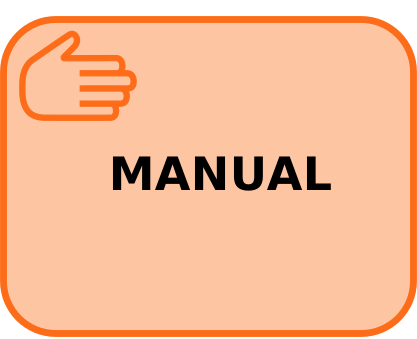
Abgerundetes Rechteck mit Handsymbol
Arbeit ohne Systemunterstützung. Modellieren Sie sie, wenn der Schritt für die Zykluszeit wichtig ist, aber keine Systemspur hinterlässt.

Abgerundetes Rechteck mit Umschlagsymbol
Wartet auf eine externe Nachricht, bevor der Prozess fortgesetzt wird. Anders als ein Message Start Event, das eine neue Instanz startet.

Abgerundetes Rechteck mit ausgefülltem Umschlagsymbol
Sendet eine Nachricht an einen anderen Teilnehmenden und fährt fort. Verwenden Sie diese Aufgabe, wenn eine Übergabe im Diagramm sichtbar sein soll.

Abgerundetes Rechteck mit [+]-Symbol
Eine eingeklappte Gruppe von Aktivitäten. So bleibt die oberste Ebene übersichtlich, während die Details eine Ebene tiefer verfügbar sind.

Aktivität mit kreisförmigem Pfeil
Wird wiederholt, solange oder bis eine Bedingung erfüllt ist. Verwenden Sie diese Darstellung für Nacharbeit und Wiederholungslogik, statt den Rückpfeil von Hand zu zeichnen.

Aktivität mit drei senkrechten Balken
Wird einmal pro Element einer Sammlung ausgeführt, parallel oder nacheinander. Die passende Notation für „für jede Position oder jede freigebende Person“.

Aktivität mit Rückwärtspfeil
Die Aktivität macht bereits erledigte Arbeit rückgängig, etwa eine Rückerstattung nach einer fehlgeschlagenen Lieferung. Sie bildet keinen Fehlerpfad ab.
Entscheidungen und Verzweigungen. Die Form ist immer eine Raute. Das Symbol darin bestimmt das Verhalten.

Raute mit X
Genau ein ausgehender Pfad. Dies ist die Standardwahl für eine Wenn-dann-Entscheidung. Nur hier müssen die Bedingungen einander ausschließen.

Raute mit Kreis
Je nach Bedingungen werden ein oder mehrere ausgehende Pfade gewählt. Verwenden Sie dieses Gateway, wenn mehrere Zweige gleichzeitig ausgeführt werden können.

Raute mit Pluszeichen
Alle ausgehenden Pfade werden bedingungslos ausgeführt. Das passende zusammenführende Gateway wartet, bis alle eingehenden Pfade abgeschlossen sind.

Raute mit Fünfeck im Inneren
Der nächste Schritt hängt davon ab, welches Ereignis zuerst eintritt, etwa eine Nachricht oder eine Zeitüberschreitung. Verwenden Sie dieses Gateway für Wettlaufsituationen, nicht für Datenentscheidungen.
So stehen Elemente zueinander in Beziehung. Der Linienstil unterscheidet den Ablauf innerhalb eines Prozesses von der Kommunikation zwischen Prozessen.

Durchgezogener Pfeil
Zeigt die Reihenfolge der Aktivitäten innerhalb eines Prozesses oder Pools. Die Verbindung kann keine Poolgrenze überschreiten.

Gestrichelter Pfeil mit offenem Kreis
Kommunikation zwischen zwei Teilnehmenden, etwa einem Kunden und einem Lieferanten. Ersetzt niemals einen Sequence Flow innerhalb eines Prozesses.

Gepunktete Linie
Verknüpft ein Artefakt, etwa ein Data Object oder eine Anmerkung, mit dem Element, das es beschreibt. Die Verbindung zeigt keinen Ablauf.
Wer die Arbeit ausführt. Pools trennen Organisationen, Lanes die Rollen innerhalb einer Organisation.

Rechteck mit horizontalen Lanes
Ein Teilnehmender und seine internen Zuständigkeiten. Zeigen Sie Übergaben zwischen Rollen an den Lane-Grenzen. Dort entstehen häufig Verzögerungen.

Einfaches schwarzes Rechteck
Ein Teilnehmender, dessen interne Abläufe nicht modelliert werden, etwa ein Kunde oder ein externes System. Lassen Sie ihn für den Message Flow sichtbar.
Ergänzende Informationen. Artefakte liefern Kontext, ändern aber niemals die Prozesslogik.
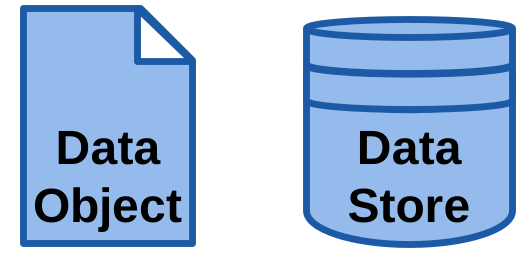
Seitensymbol
Daten, die der Prozess liest oder erzeugt, etwa eine Rechnung oder eine Anfrage. Zeigen Sie damit, was bei einer Übergabe tatsächlich weitergegeben wird.

Zylinder
Dauerhafter Speicher, aus dem der Prozess liest oder in den er schreibt, etwa eine Datenbank oder ein Case-System.

Abgerundetes gestricheltes Rechteck
Eine visuelle Gruppierung zur besseren Lesbarkeit. Sie hat keine Ausführungssemantik und eignet sich daher nicht zur Modellierung eines Subprocess.

Text mit Klammer
Ein Kommentar für Lesende: eine Regel, eine Annahme oder eine Erklärung für den Zweck eines Schritts. Er wird nicht ausgeführt.
Das kostenlose BPMN-2.0-Poster als PDF zeigt alle Elementkategorien auf einem Blatt und verwendet dieselben Symbole wie diese Seite: Ereignisse, Aktivitäten, Gateways, Verbindungen, Swimlanes, Daten und Artefakte. Laden Sie es herunter und legen Sie es neben das Modell, das Sie zeichnen.
See how ProcessMind draws these symbols →Beschreiben Sie einen Prozess, und die KI erstellt einen BPMN-2.0-Modellentwurf mit diesen Elementen. Sie können ihn bearbeiten, mit der prozessverantwortlichen Person prüfen und als standardisiertes BPMN-XML exportieren.
Wir verwenden Cookies, um Ihre Nutzungserfahrung zu verbessern, Inhalte zu personalisieren und den Datenverkehr zu analysieren. Anonyme Seitenaufrufe werden auch ohne Cookies erfasst. Wenn Sie der Analyse zustimmen, wird eine Kennung gesetzt, mit der Ihre Besuche verknüpft werden. Wenn Sie auf "Alle akzeptieren" klicken, stimmen Sie der Verwendung von Cookies zu.