流程图解读
流程图
ProcessMind 的流程图是核心的可视化工具。它能清晰展示业务案例从开始到结束在流程中的完整流转路径。掌握如何解读流程图,对于进行高效的流程分析至关重要。
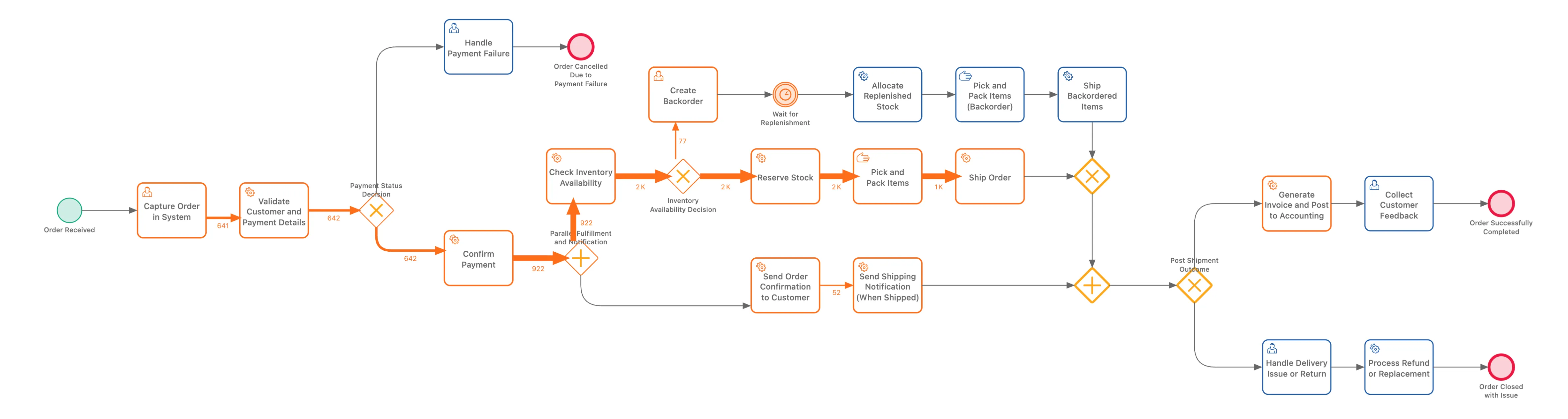
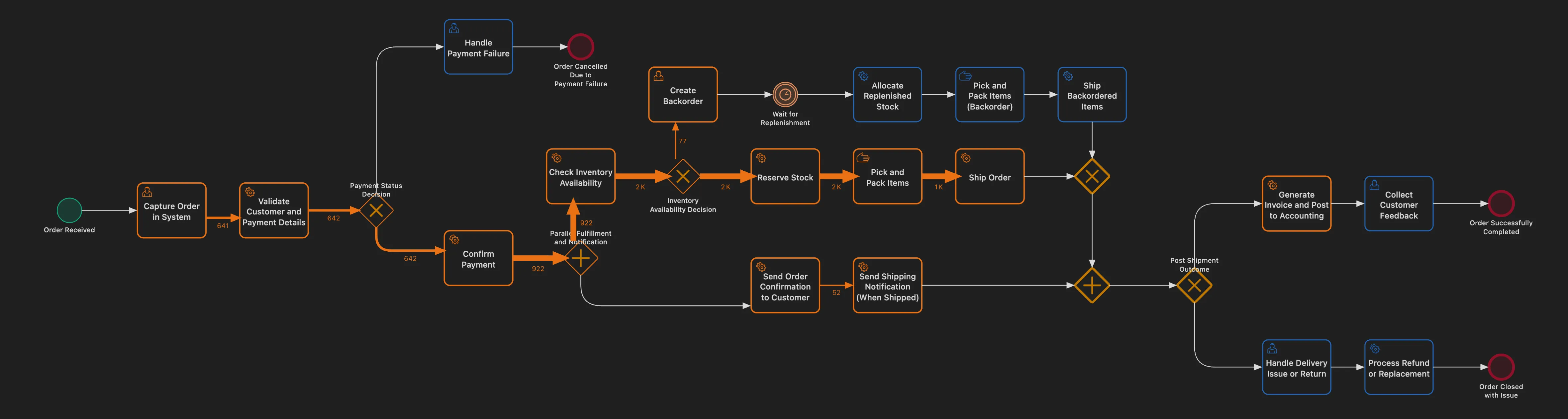
活动与事件
流程图使用类BPMN组件来呈现您的业务流程:
活动(矩形)
活动是您流程中的任务或步骤。它们以圆角矩形的形式呈现,并包含:
- 名称:活动标签(来自您的数据)
- 指标值:活动内部或附近显示的数字
每个活动代表流程中发生的一件事,例如“订单接收”、“付款处理”或“货物发运”。
开始事件(圆形)
左侧的绿色圆形标记着案例的起点。所有案例都从这个起点开始流转。
结束事件(圆形)
右侧的红色圆形标记着案例的结束点。到达此点的案例表示流程已完成。
发现与设计
与传统BPMN图表展示流程应该如何运作不同,ProcessMind流程图基于您的数据展示流程实际如何运作。其布局是从事件日志中自动发现的。
连接与流向
活动间的箭头展示了业务案例在流程中的流转方式。
连接代表什么
每个连接(箭头)都代表一个流转:即案例从一个活动直接流向另一个活动。从“订单接收”到“付款处理”的连接,代表了所有这两个活动按顺序发生的案例。
连接颜色
连接的颜色根据其指标值而定:
| 颜色 | 含义 |
|---|---|
| 粗/深色线条 | 高指标值(大量案例、长时间等) |
| 细/浅色线条 | 低指标值(少量案例、短时间等) |
颜色的深浅有助于您快速识别流程中的“主干道”(大部分案例流经的路径)与“支线”(罕见路径)。
解读数字
连接上显示的数字取决于您选择的指标:
| 指标 | 数字含义 |
|---|---|
| 事件计数 | 此流转发生的次数 |
| 案例计数 | 多少个独立案例选择了此路径 |
| 平均时间 | 这两个活动之间的平均持续时间 |
| 总时间 | 所有案例在此流转上花费的总时间 |
更改显示的指标
若要在流程图上查看不同的信息,请执行以下操作:
- 在工具栏中找到指标选择器
- 选择您想要显示的指标
- 数字和颜色会自动更新
理解分支
当一个活动可能导向多个后续活动时,您会在流程图中看到分支。
ProcessMind如何展示分支
与使用显式网关符号(菱形)的传统BPMN图表不同,ProcessMind仅通过活动发出多个传出连接来展示分支。
例如,在“审查申请”之后,您可能会看到既有连接指向“批准”,也有连接指向“拒绝”。该活动有两个传出箭头,分别指向每个可能的下一步。
这比BPMN的XOR网关表示法更易于阅读,它直接展示了来自您数据的真实流程。
分支百分比
当您将鼠标悬停或点击连接时,可以看到每个路径的案例百分比。例如:
- 70%的案例从“审查申请”流向“批准”
- 30%的案例从“审查申请”流向“拒绝”
这些百分比有助于您了解流程中实际的决策结果。
为何没有网关符号?
ProcessMind专注于展示实际发生的情况,而非建模决策逻辑。连接本身就能说明一切:
- 多个传出箭头 = 发生了分支
- 箭头的粗细/颜色 = 哪条路径更常见
- 连接指标 = 各路径的精确数字
这种方法在显示所有路由信息的同时,使流程图更易于阅读。
并行与AND网关
有时,多个活动会同时(并行)发生。ProcessMind会使用特殊的网关符号来表示这种情况。
图上如何显示并行
当数据表明活动同时进行时,你会在图上看到并行网关(Parallel Gateway):
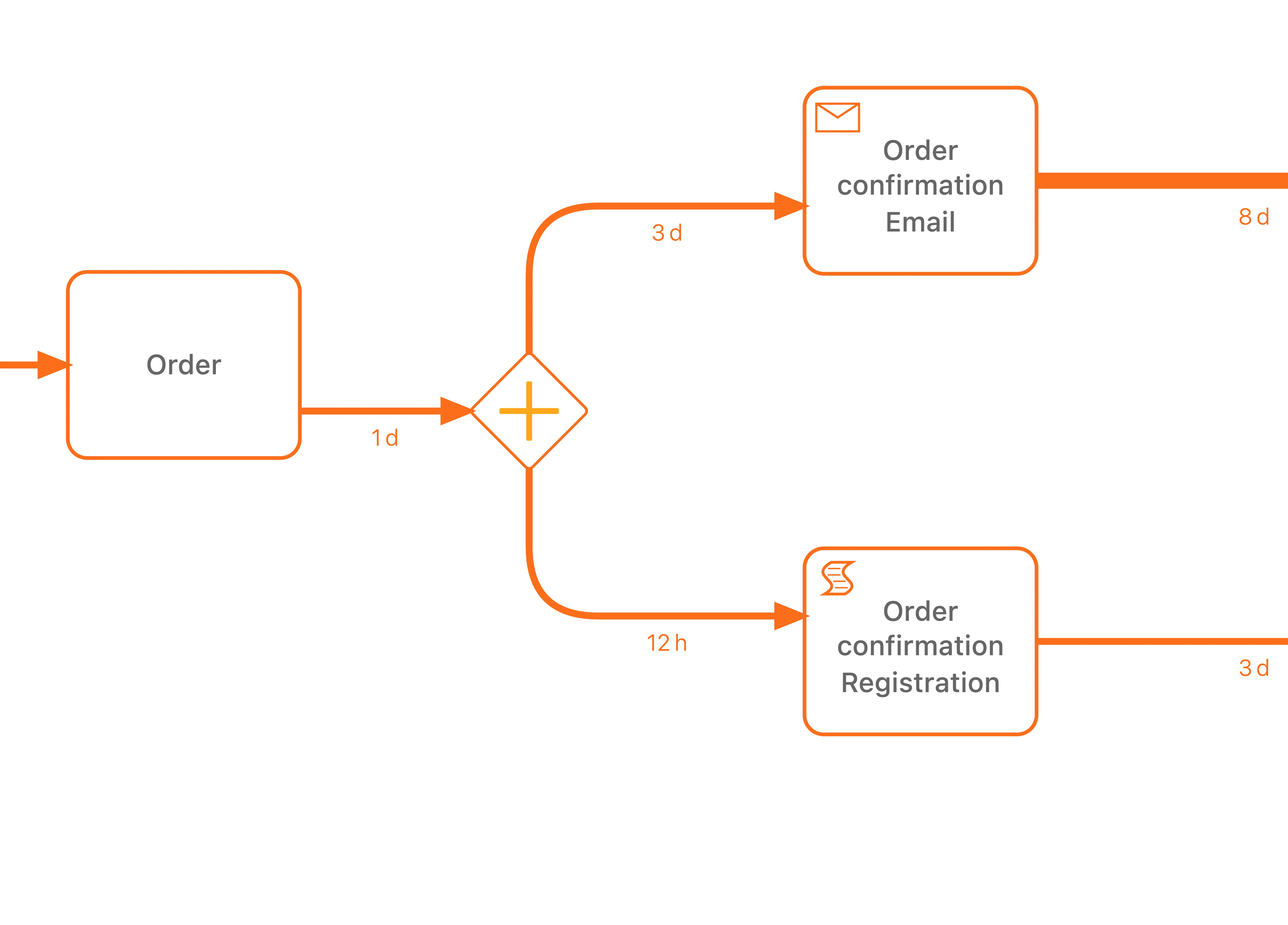
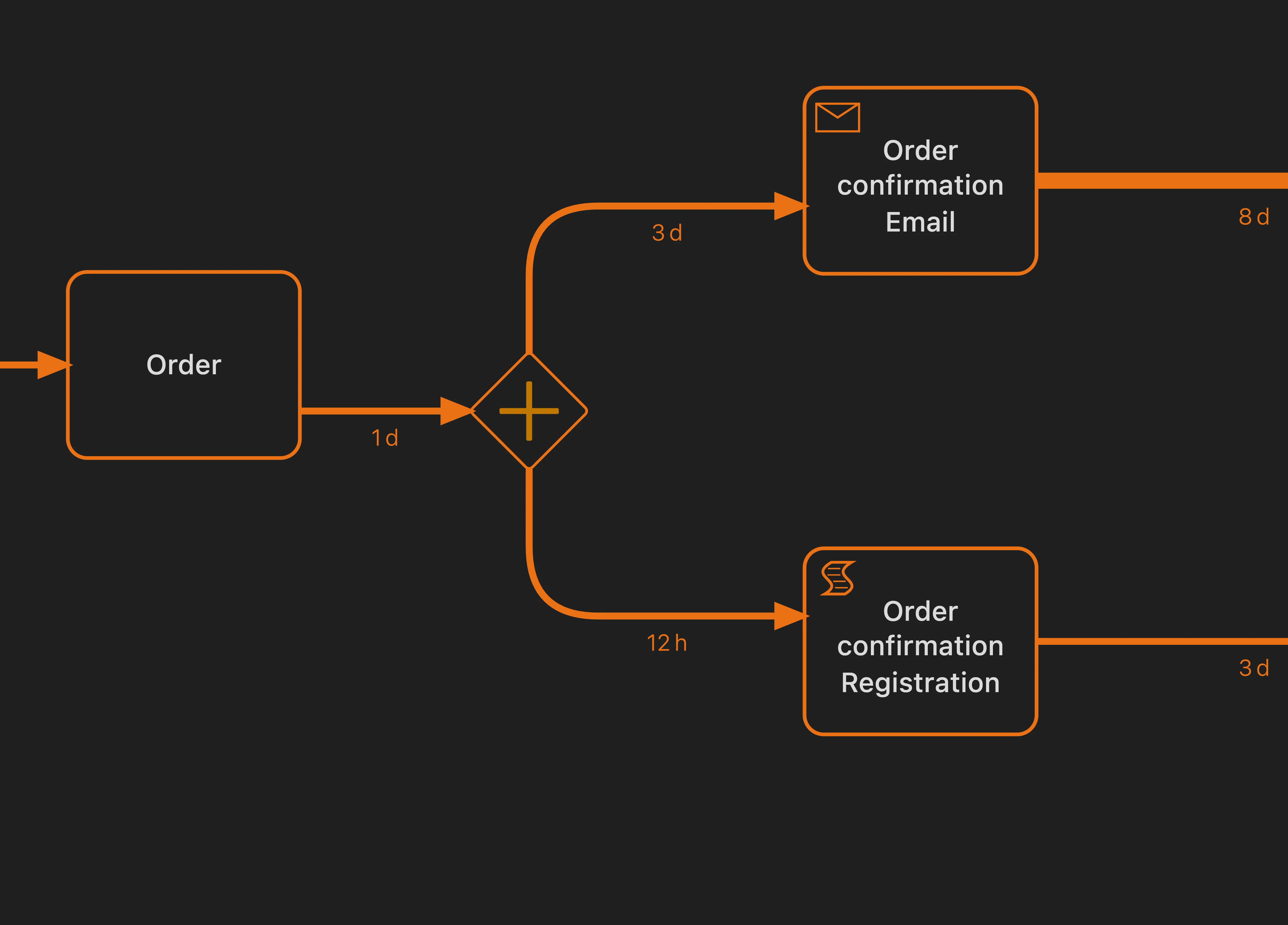
并行网关的图形是一个内含加号(+)的菱形。流程会在此处分为并行分支,随后在另一处并行网关再次汇合。
如何识别并行执行
活动并行运行的迹象包括:
- 图中出现AND网关符号
- 多个分支拆分后又重新合并
- 在案例探索器中,这些活动的时间戳存在重叠
并行与选择
请勿混淆并行执行和选择:
| 模式 | 含义 | 外观 |
|---|---|---|
| 并行(AND) | 两个活动都发生 | 带+号的菱形 |
| 选择(XOR) | 发生其中之一 | 仅多个箭头,无网关 |
如果您看到多个传出箭头而没有网关符号,那是一个选择点,案例会选择其中一条路径。如果您看到AND网关,则表示两个分支都会执行。
分析并行部分
分析并行分支时,请注意:
- 查看每个分支的时间指标,了解哪个耗时更长
- 整个案例的持续时间取决于最慢的并行分支
- 查找工作负载不均衡的情况,即某个分支持续出现瓶颈
高效解读流程图
从宏观视图入手
- 查找最粗的箭头以识别主要流程
- 留意大部分案例的走向(“理想路径”)
- 识别案例发生分歧的明显分支点
聚焦问题区域
- 找到耗时较长或案例数量较多的区域
- 点击可疑连接查看详情
- 使用筛选器隔离那些通过特定路径的案例
使用详情滑块
复杂的流程可能会让人不知所措。使用详情滑块 可以简化视图:
- 更多详情(向右):显示所有活动和连接
- 更少详情(向左):仅显示最常发生的路径
比较指标
在不同指标之间切换,以了解流程的不同方面:
- 频率/计数:流量都去了哪里?
- 时间:延误发生在何处?
- 吞吐量:每个案例在每次流转上花费了多长时间?
分析提示
高频率并不总是伴随着长时间。一个活动可能很少发生但速度极慢,也可能非常频繁但快速。请同时查看这两个指标以获得完整的洞察。
下一步
现在你已经了解了流程图谱,可以继续探索以下主题: