

프로세스 분석 방법: 병목 찾기
ProcessMind의 6단계 방법으로 대시보드를 살펴보고 프로세스 흐름을 분석해 근거로 설명할 수 있는 병목을 찾으세요.

이 가이드는 ProcessMind에서 프로세스를 분석하는 사용자를 위해 ProcessMind가 작성했습니다. 여기서 소개하는 방법은 다른 도구에도 적용할 수 있지만, 각 단계에서 실제로 사용할 화면을 안내하므로 추상적인 점검 목록을 해석할 필요 없이 보유한 데이터로 따라 할 수 있습니다. 데이터만으로는 어떤 결과가 중요한지 알 수 없습니다. 이 6단계를 따라가면 현재 대시보드에서 출발해 근거를 들어 설명할 수 있는 프로세스 병목을 찾을 수 있습니다.
이 가이드는 두 유형의 독자를 모두 고려했습니다. 프로세스 분석 방법은 이미 알고 있고 ProcessMind에서 어떤 화면과 지표, 필터를 사용하면 되는지 확인하려는 사용자도 있습니다. 비즈니스 프로세스 분석이 처음이라 수치의 의미를 이해하기 전에 분석 방법부터 익히려는 사용자도 있습니다. 두 독자 모두 같은 순서로 활용할 수 있도록 구성했습니다.
시작하기 위해 데이터 엔지니어링 프로젝트를 진행할 필요는 없습니다. 이미 보유한 데이터를 내보내면 충분합니다. 이벤트마다 한 행씩 구성하고 케이스 식별자, 활동명, 타임스탬프를 포함하면 됩니다. 아래 단계는 모두 ProcessMind에 데이터셋을 올린 뒤 진행할 수 있으며, 먼저 운영 중인 시스템을 연결할 필요는 없습니다.
처음에는 사용하기 쉬운 도구만 있으면 누구나 충분히 분석할 수 있다고 생각했습니다. 하지만 사람마다 달랐습니다. 어떤 사용자는 프로세스를 자연스럽게 읽어 내지만, 어떤 사용자는 수치의 의미를 파악하기 전에 분석 방법이 필요했습니다. 그래서 두 유형 모두를 위한 가이드를 만들었습니다. 프로세스 분석에 익숙하다면 ProcessMind에서 활용할 수 있는 실용적인 방법과 실행 순서를 확인할 수 있습니다. 처음이라면 이 가이드를 따라 시작하면 됩니다. 어느 쪽이든 다음 질문을 염두에 두세요. 무엇이 보이는가, 그 의미는 무엇인가, 프로세스 개선에 어떻게 활용할 수 있는가?

이 가이드는 이 질문을 중심으로 구성했습니다. ‘무엇이 보이는가’는 대시보드와 Process Graph에서 확인합니다. ‘그 의미는 무엇인가’는 처리 시간, 변형, 각 변형에 속한 케이스를 살펴봅니다. ‘어떻게 개선할 것인가’는 분석 후 내리는 결정과 그 효과를 확인하는 방법에 달려 있습니다.
시작하기 전에 준비할 항목
분석은 첫 차트를 보기 전에 시작됩니다. ProcessMind는 데이터에 담긴 내용만 분석할 수 있으므로, 입력 데이터를 먼저 2분 정도 확인하세요.
대시보드를 열기 전에
- A dataset with a case identifier, an activity name and a timestamp per event
- One process and one time range you can explain to a colleague
- The dashboards that ship with the dataset, opened at least once
- One person who knows how the work is really done, to check your reading
데이터셋이 아직 작업 공간에 없다면 이벤트 로그를 업로드한 다음 데이터셋을 설정해 ProcessMind가 케이스 식별자, 활동명, 타임스탬프를 올바르게 읽도록 합니다. 비용, 리소스, 재작업 여부 등의 속성은 선택 사항입니다. 다만 포함하지 않은 열에 관한 질문은 나중에 할 수 없으므로 시작 전에 데이터셋 속성을 확인하세요. 내보낸 데이터에 필요한 필드가 없다면 계산 속성으로 기존 열에서 값을 도출할 수 있습니다.
대시보드에서 근거 있는 결론까지
ProcessMind는 이벤트 데이터를 바탕으로 프로세스를 재구성하고 지표를 계산합니다. 대기 시간이 가장 긴 활동, 전체 케이스의 3분의 1이 속한 단일 변형, 5건 중 1건에서 발생하는 재작업 등을 확인할 수 있습니다. 하지만 어떤 결과가 중요한지 판단하거나, 패턴이 발생한 이유를 설명하거나, 무엇을 바꿔야 하는지 결정하지는 않습니다. 이 가이드는 바로 그 분석 과정을 다룹니다.
대부분의 팀은 이미 대시보드를 사용합니다. 어려운 점은 대시보드의 수치를 실제 업무 흐름에 대한 설명으로 연결하는 것입니다. 문서화된 프로세스는 의도한 경로를 보여 주지만, 이벤트 데이터는 케이스가 실제로 거친 경로를 보여 줍니다. ProcessMind에서는 직접 작성하거나 생성한 모델과 이를 기준으로 분석하는 데이터셋을 함께 확인할 수 있습니다. 두 가지를 비교하면서 프로세스 병목을 찾기 시작합니다.
데이터가 예상과 다르다면 결론을 내리기보다 질문을 던지세요. 업무 방식은 바뀌고 예외는 쌓이며, 모든 상황이 시스템에 기록되지는 않습니다. 비교를 통해 조사할 가치가 있는 병목을 찾을 수 있고, 때로는 프로세스에 대한 기존 이해가 오래되었다는 사실도 확인할 수 있습니다.
ProcessMind로 분석하는 6단계
각 단계는 하나의 질문에 답하고, 다음 단계에서 살펴볼 질문을 더 구체적으로 좁힙니다. 작업 공간에서 실제로 볼 수 있는 화면 이름을 사용했습니다. 6단계를 순서대로 진행하면 다음 데이터셋에도 적용할 수 있는 프로세스 병목 분석 방법을 갖추게 됩니다.
-
대시보드 이해하기
각 ProcessMind 차트가 측정하는 항목을 확인한 다음, 같은 기간과 필터를 적용해 Process Graph를 엽니다. -
프로세스 살펴보기
Process Animation에서 흐름을 살펴보고, 한 번에 하나씩 필터링한 뒤 Process Variants를 비교합니다. -
분석 범위 좁히기
확인한 내용을 데이터로 답할 수 있는 질문 3~5개로 정리합니다. -
적절한 화면에서 자세히 분석하기
각 질문을 Process Graph, Process Variants, Case Explorer에서 검증하고 근거를 북마크합니다. -
분석 결과 정리하기
각 발견 사항을 화면, 필터, 수치와 연결하고 관찰한 사실과 해석을 구분합니다. -
다음 단계 결정하기
후속 조치를 담당자에게 지정하고, 변경 사항을 시뮬레이션한 뒤 모니터링 방법을 마련합니다.
1단계: 대시보드 이해하기
패턴을 조사하기 전에 각 차트가 무엇을 측정하는지 확인하세요. 대시보드가 명확해 보여도 기간, 대상 케이스, 계산 방식이 드러나지 않을 수 있습니다. Process Graph를 열면 같은 필터가 적용됩니다.
차트별 측정 기준 확인하기
ProcessMind의 차트는 시간과 처리량, 재작업, 규정 준수, 프로세스 상태 등 답하려는 질문에 따라 구분됩니다. 먼저 확인하려는 질문에 맞는 대시보드를 열고, 보고서를 읽듯 각 차트를 살펴보세요.
- 무엇을 측정하나요? 처리 시간, 작업 시간, 대기 시간, 케이스 수 또는 다른 지표인가요?
- 수치는 무엇을 나타내나요? 시간, 일수, 백분율 또는 건수인가요?
- 어떤 케이스가 포함되나요? 필터와 차트에 연결된 데이터셋을 확인하세요.
- 어느 기간의 데이터인가요? 한 달, 한 분기 또는 데이터셋 전체인가요?
- 수치를 어떤 방식으로 요약했나요? 평균만 보면 유난히 빠르거나 느린 케이스가 가려질 수 있습니다.
기억에 의존하지 말고 차트 설정을 확인하세요. 평균값이라면 그 분포도 함께 살펴보세요. 유난히 오래 걸린 케이스 하나가 평균을 끌어올려 정상적인 프로세스도 느려 보이게 할 수 있습니다.
사용할 지표의 정의 확인하기
ProcessMind에서 세 가지 시간 지표를 구분하는 데는 이유가 있습니다. 처리 시간, 작업 시간, 대기 시간은 케이스별·활동별로 서로 다른 시간을 계산합니다. 이를 같은 의미로 취급하면 지표 정의 때문에 병목이 있는 것처럼 보일 수 있습니다. 비교하기 전에 각 시간 지표의 계산 기준을 확인하세요.
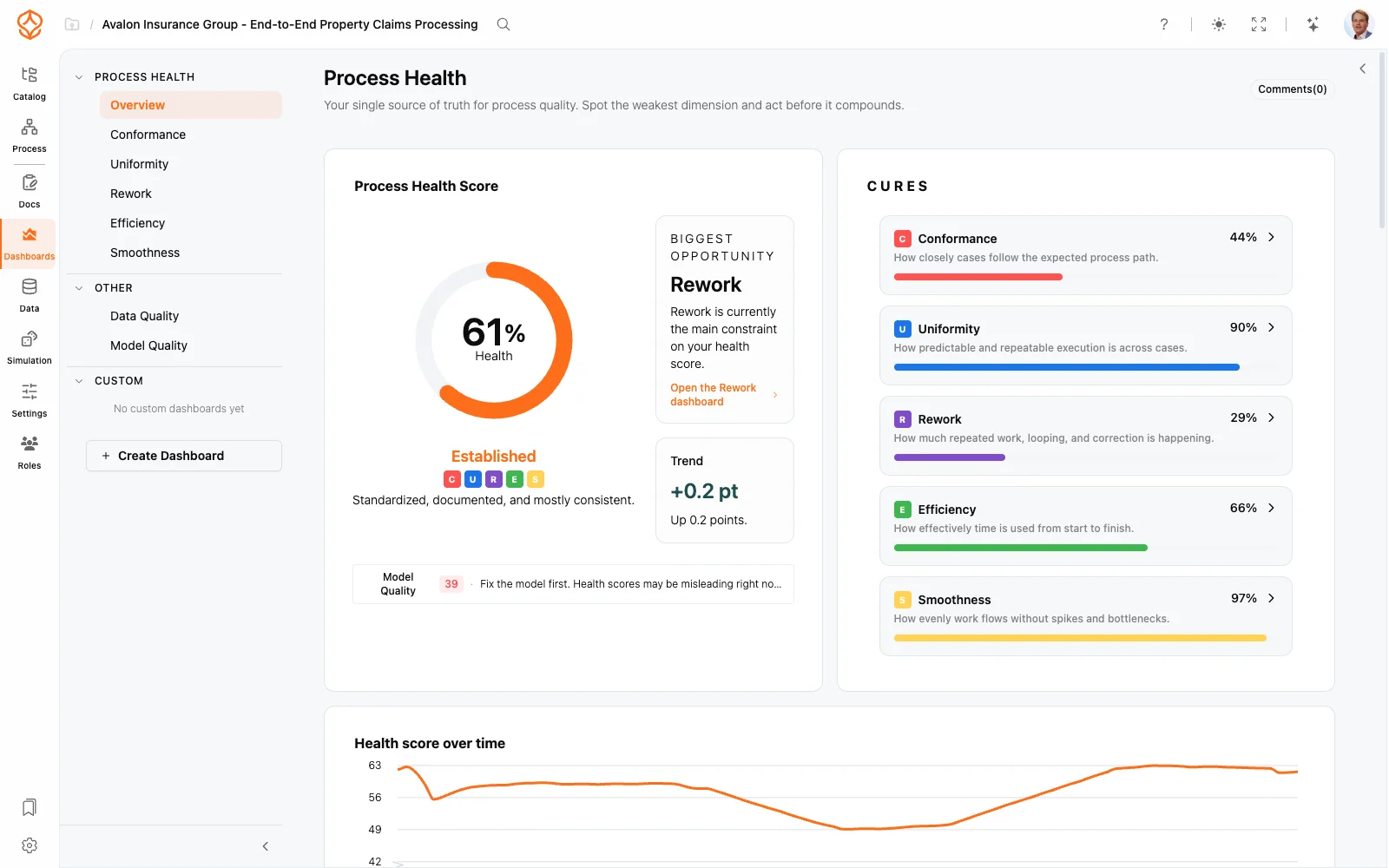
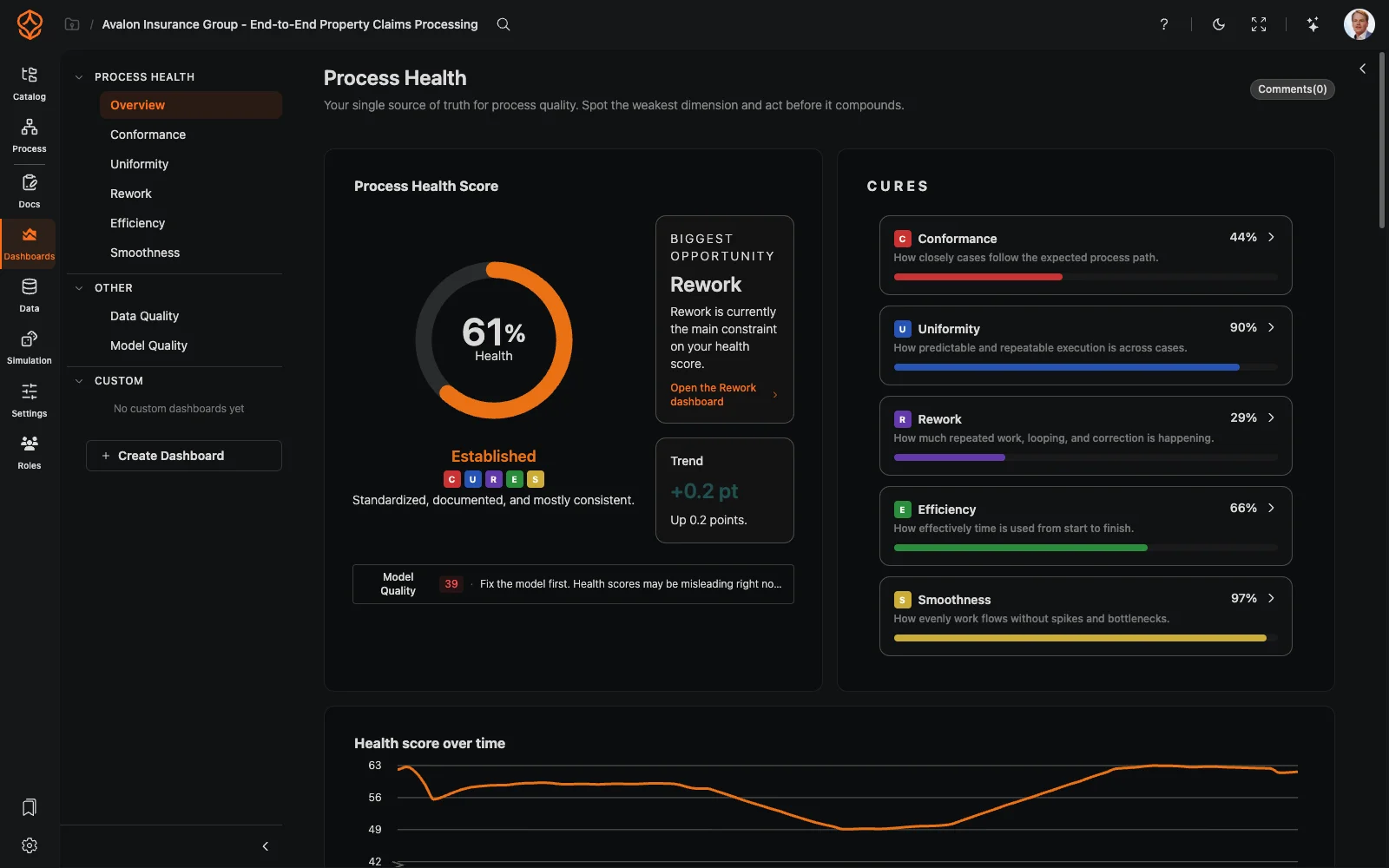
프로세스 전체를 먼저 살펴보려면 Process Health 대시보드를 여세요. 규정 준수(Conformance), 균일성(Uniformity), 재작업(Rework), 효율성(Efficiency), 원활성(Smoothness)으로 구성된 CURES 5개 차원에 따라 프로세스를 평가하고, 가장 낮은 점수를 받은 차원을 먼저 표시합니다. 따라서 ‘어디서 시작할까?’라는 질문을 우선순위에 따라 구체화할 수 있습니다.
업무에 대한 이해를 바탕으로 수치 살펴보기
업무에 대해 알고 있는 내용으로 결과를 설명할 수 있는지 확인하세요. 주문 처리의 평균 처리 시간이 5일로 표시된다면 실제 업무 방식과 맞나요? Process Graph에서 예상하지 못한 경로를 거치는 케이스가 많다면, 그 이유를 알고 있나요?
예상과 다른 결과는 유용한 조사 출발점입니다. 실제 프로세스 문제일 수도 있고, 팀별 업무 방식의 차이, 불완전한 이벤트 로그, 지표를 잘못 읽은 결과일 수도 있습니다. 알고 있는 사실과 추가 확인이 필요한 내용을 기록하세요.
수치에 포함된 케이스 살펴보기
차트에서 의문이 생기면 Case Explorer를 열어 개별 케이스를 확인하세요. 패턴을 잘 보여 주는 케이스를 선택한 뒤, 시작부터 끝까지 이벤트를 살펴봅니다.
다음 항목을 확인하세요.
- 각 케이스에 기록된 활동
- 활동이 발생한 순서
- 이벤트 사이의 긴 공백
- 반복된 활동이나 예상하지 못한 경로
- 대시보드에서는 비슷해 보이지만 실제로는 다른 케이스
기록된 순서를 프로세스에 대한 이해와 비교하세요. 시스템에 단계가 누락되었거나, 활동명이 실제 업무에서는 다른 의미로 쓰일 수 있습니다. 개별 케이스 하나로 패턴을 설명할 수는 있지만, 결론을 내리기 전에 여러 케이스를 확인하세요.
확인한 내용 기록하기
다음 내용을 간단히 기록하세요.
- 각 대시보드와 차트의 측정 항목
- 적용 중인 필터와 기간
- 알려진 데이터 한계
- 주요 지표에 대한 해석
- 후속 확인이 필요한 질문
이 기록을 다음 분석 결과와 비교하고, 동료가 분석 근거를 검토할 때 참고할 수 있습니다.
2단계: 프로세스 살펴보기
대시보드의 측정 항목을 이해했다면 특정 설명을 입증하려 하지 말고 프로세스를 살펴보세요. 더 확인할 가치가 있는 패턴을 찾은 다음, 필터와 Process Variants를 활용해 서로 다른 케이스 그룹에서도 같은 패턴이 나타나는지 확인합니다.

Process Animation으로 시작하기
Process Animation은 시간의 흐름에 따라 케이스가 Process Graph를 통과하는 모습을 재생합니다. 먼저 기간과 필터를 설정한 다음 흐름을 살펴보세요. 케이스가 활동 사이를 이동하고 대기 중인 활동에 쌓이는 모습을 확인할 수 있습니다.
다음 항목을 확인하세요.
- 케이스가 쌓이는 활동
- 케이스가 이전 활동으로 돌아가는 반복 경로
- 많은 케이스가 거치는 경로와 일부 케이스만 거치는 경로
- 케이스 그룹별 흐름 차이
애니메이션은 패턴을 보여 주지만 이유를 설명하지는 않습니다. 다음에 조사할 항목을 정하는 데 활용한 뒤, 지표와 케이스를 확인해 관찰 내용을 검증하세요.
한 번에 하나씩 필터링하기
필터를 사용해 데이터셋 범위를 좁히고 그룹을 비교할 수 있습니다. 예를 들면 다음과 같습니다.
- 이번 달과 지난 분기
- 고객 또는 케이스 유형별 비교
- 성공적으로 완료된 케이스와 지연된 케이스
- 표준 경로를 따른 케이스와 경로에서 벗어난 케이스
가능하면 한 번에 필터 하나만 변경하세요. 그러면 차이가 어떤 조건에서 비롯되었는지 파악하기 쉽고, 수치의 산출 방법을 질문받았을 때 같은 분석을 재현할 수 있습니다.
차원별로 프로세스 나누어 살펴보기
ProcessMind에서는 데이터셋에 포함된 속성을 기준으로 프로세스를 나누어 볼 수 있습니다.
- 부서, 팀 또는 리소스
- 지역 또는 위치
- 제품 또는 서비스 범주
- 고객 세그먼트
전체적으로 일관돼 보이는 프로세스도 팀이나 케이스 유형에 따라 다르게 진행될 수 있습니다. 그룹 간 차이는 조사 단서이지, 특정 팀의 성과가 낮다는 증거는 아닙니다. 그룹이 비슷한 업무를 처리하는지, 데이터에 활동이 같은 방식으로 기록되는지 확인하세요.
평균보다 변형을 비교하기
Process Variants에서는 케이스가 거치는 서로 다른 경로와 각 경로의 발생 빈도를 확인할 수 있습니다. 다음 질문을 살펴보세요.
- 대부분의 케이스가 따르는 경로는 무엇인가요?
- 예외가 아니라 자주 발생하는 이탈은 무엇인가요?
- 경로별 처리 시간과 다른 지표는 어떻게 다른가요?
- 드물게 나타나는 경로는 실제 예외인가요, 반복되는 우회 방식인가요?
대부분의 케이스는 소수의 변형에 집중되고, 나머지 변형에서는 예외적인 경로가 나타납니다. 우선 영향을 받는 케이스가 많은 경로부터 살펴보세요. 다만 드문 경로라도 해당 케이스의 비용이 높거나 처리 시간이 길다면 확인해야 합니다. 발생 빈도만으로 우선순위를 정할 수는 없습니다.
설명은 가설로 정리하기
프로세스를 살펴보면서 가능한 설명을 쉬운 말로 적어 보세요.
- “이 지역의 케이스는 추가 승인이 필요해 처리 시간이 더 깁니다.”
- “이 속성이 있는 케이스는 다음 활동 전에 대기합니다.”
- “이 단계가 반복되면 케이스 완료까지 더 오래 걸립니다.”
각 문장은 가설입니다. 어떤 근거가 가설을 뒷받침하고 어떤 근거가 반박하는지 생각한 뒤, 필터와 Process Variants, Case Explorer로 검증하세요. 그럴듯한 설명도 데이터가 뒷받침하기 전까지는 분석 결과가 아닙니다.
3단계: 분석 범위 좁히기
프로세스를 살펴보다 보면 한 번의 조사로 답하기 어려울 만큼 질문이 늘어납니다. 프로세스 책임자에게 중요한 질문과 데이터셋으로 실제 답할 수 있는 질문을 선택하세요.
반복해서 나타나는 주제 찾기
앞의 두 단계에서 작성한 메모를 다시 살펴보세요.
- 두 번 이상 나타난 패턴은 무엇인가요?
- 예상과 달랐던 점은 무엇인가요?
- 아직 설명이 필요한 결과는 무엇인가요?
- 프로세스 담당자에게 중요한 질문은 무엇인가요?
- 프로세스 전문가가 이미 문제나 개선 기회를 발견한 부분은 어디인가요?
데이터가 보여 주는 내용과 담당자가 업무에 대해 알고 있는 내용을 함께 살펴보세요. 어느 한쪽만으로는 충분하지 않습니다. 데이터는 발생 빈도와 시간을 보여 주고, 프로세스 책임자는 정책과 예외, 이벤트 로그에 기록되지 않은 변경 사항을 설명합니다.
좋은 분석 질문은 어떤 형태일까요?
현재 데이터셋으로 답할 수 있는 질문을 작성하고, 막연한 목표를 측정 가능한 패턴으로 구체화하세요.
- Why is throughput time higher for some case types?
- Which activities or handoffs account for the most waiting time?
- Why do some cases leave the most common variant?
- What separates the fastest cases from the slowest?
- Where do cases repeat an activity, and how much time sits in those cases?
“프로세스를 어떻게 개선할 수 있을까요?”라는 질문에는 데이터만으로 답할 수 없습니다. 패턴과 대상 케이스 그룹, 설명하려는 결과를 구체적으로 정하면 데이터로 답할 수 있는 질문이 됩니다.
질문 3~5개를 우선순위에 따라 선정하기
먼저 조사할 질문을 3~5개 선택하세요. 각 질문에 대해 다음을 확인합니다.
- 구체적이고 실행 가능한 질문인가요? 프로세스 영역, 케이스 그룹 또는 측정 항목을 지정하세요.
- 이 데이터셋으로 답할 수 있나요? 필요한 필드와 화면을 정리하세요.
- 답이 중요한가요? 영향을 받는 케이스 수와 결과에 따라 달라질 수 있는 사항을 고려하세요.
- 해석을 검증할 수 있나요? 확인을 도와줄 프로세스 책임자나 전문가를 정하세요.
분석 범위를 좁히면 마무리하기도 쉽고 결과를 설명하기도 수월합니다. 나머지 질문은 다음 분석에서 다루세요.
기대 수준 정하기
분석은 반복해서 진행합니다. 이해관계자가 이미 알고 있던 패턴이라고 말하더라도 의사결정에 활용할 근거가 됩니다. 패턴이 발생한 원인을 물을 수도 있습니다. 아직 답할 수 없다면 결과를 과장하지 말고 다음에 확인할 질문을 제시하세요.
우선순위가 높은 질문에 집중하고, 흥미로운 추가 발견은 후속 목록에 기록해 조사 범위가 넓어지지 않도록 하세요. 나중에 다음 분석을 진행할 수 있습니다. 가장 중요한 질문부터 답하면 이해관계자가 의사결정에 활용할 결과를 얻을 수 있습니다.
4단계: 적절한 화면에서 자세히 분석하기
우선순위가 높은 질문마다 적절한 화면을 선택하세요. 프로세스 전체를 확인하고, 필요한 케이스만 남도록 데이터 범위를 좁힌 뒤, 지정한 그룹을 비교합니다. 패턴을 설명하려면 개별 케이스도 살펴보세요.
질문에 맞는 화면 선택하기
| 질문 | ProcessMind 화면 |
|---|---|
| 시간이 어디에 쓰이나요? | 시간 지표를 선택한 Process Graph |
| 케이스가 어디에서 대기하나요? | Process Animation과 대기 시간 차트 |
| 케이스는 어떤 경로를 거치나요? | Process Variants와 경로 필터 |
| 이 케이스는 왜 다르게 진행되나요? | Case Explorer |
| 팀이나 리소스별 업무 방식은 어떻게 다른가요? | 조직 선택기와 리소스 차트 |
| 이 변경 사항이 프로세스에 어떤 영향을 주나요? | 모델의 시뮬레이션 |
근거를 차례로 확인하기
각 질문에 대해 다음 순서로 확인하세요.
-
프로세스 전체부터 확인하기
범위를 좁히기 전에 전체 케이스에서 패턴이 나타나는지 확인합니다. -
필터 적용하기
확인하려는 기간, 케이스 유형 또는 결과를 기준으로 범위를 좁힙니다. -
그룹 비교하기
질문에서 지정한 케이스 그룹 간 차이를 살펴봅니다. -
사례 살펴보기
Case Explorer에서 패턴에 해당하는 케이스를 엽니다. -
일관성 확인하기
결론을 뒷받침할 만큼 충분한 케이스에서 패턴이 나타나는지 확인합니다.
분석하는 동안 질문을 계속 염두에 두세요. 차트에서 흥미로운 패턴을 발견해도 처음 조사하려던 질문에 답하지 못할 수 있습니다. 그런 내용은 후속 목록에 기록하세요.
분석하면서 결과 기록하기
유용한 결과를 찾을 때마다 다음 내용을 기록하세요.
- 조사한 질문
- 사용한 화면과 지표
- 적용한 필터와 기간
- 데이터에서 확인한 내용
- 그 내용에 대한 해석
- 추가 검증이 필요한 사항
Process Bookmarks로 화면을 저장하세요. 북마크를 열면 같은 필터와 설정이 복원되므로, 검토 중 추가 질문이 나와도 분석을 처음부터 다시 구성하지 않아도 됩니다.
분석을 막는 데이터 문제 해결 또는 분리하기
데이터 문제 때문에 우선순위가 높은 질문에 답할 수 없다면 문제를 수정할지, 질문의 범위를 좁힐지 결정하세요. 타임스탬프가 누락되면 시간 비교의 신뢰성이 떨어지며, 분석을 더 진행해도 해결되지 않습니다. ProcessMind의 Data Quality 대시보드에서 문제의 원인을 확인할 수 있습니다.
문제가 질문에 영향을 주지 않는다면 기록하고 분석을 계속하세요. 모든 분석을 마치기 전에 데이터 한계를 전부 수정하려고 하면, 지금 필요한 답은 나아지지 않은 채 결과만 늦어집니다.
프로세스 병목 찾기: 6가지 분석 방법
프로세스 병목은 업무가 프로세스를 통과하는 속도를 제한하는 제약 요인입니다. 프로세스 병목 분석을 통해 케이스가 어디에서 대기하는지, 지연과 함께 어떤 패턴이 나타나는지, 무엇을 추가로 검증해야 하는지 확인할 수 있습니다. 대부분의 분석은 6가지 방법으로 진행할 수 있으며, 각 질문에 답하는 ProcessMind 화면이 있습니다.
활동 시간이 길다고 해서 그 활동이 반드시 제약 요인인 것은 아닙니다. 병목으로 판단하기 전에 해당 활동 앞의 대기열, 활동으로 들어오고 나가는 흐름, 영향을 받는 케이스를 확인하세요. Process Graph는 경로와 수치를 한 화면에서 보여 주므로 프로세스 책임자에게 병목을 설명할 때도 활용할 수 있습니다.
사이클 시간: 시간이 어디에 쓰이나요?
질문: 케이스 처리에 얼마나 걸리며, 시간은 어디에 쓰이나요?
ProcessMind에서 확인할 화면: 시간 지표를 선택한 Process Graph와 해당 지표의 시간 분포입니다.
- 대시보드에서 사용한 기간과 필터를 동일하게 적용해 Process Graph에서 Average Throughput Time 또는 Average Processing Time을 선택합니다.
- 활동과 연결선에 표시된 값을 확인합니다. 작업 시간은 활동에, 대기 시간은 두 활동 사이의 연결선에 표시됩니다.
- 가장 긴 연결선의 시간을 전체 처리 시간과 비교합니다. 보통 몇 개의 연결선이 전체 시간의 대부분을 차지합니다.
- 평균과 분포를 번갈아 확인합니다. 소수의 장기 케이스만으로 평균이 달라질 수 있습니다.
- Case Explorer에서 가장 긴 연결선에 해당하는 케이스를 엽니다.
다음 항목을 확인하세요.
- 예상보다 대기 시간이 긴 연결선
- 활동 사이의 긴 공백
- 케이스 유형, 지역 또는 다른 차원에 따른 처리 시간 차이
- 평균과 분포 간 큰 차이
주의: 처리 시간이 길다고 해서 작업 속도가 느리다는 뜻은 아닙니다. 다음 단계로 넘어가기 전까지 케이스가 며칠 동안 대기할 수 있습니다. 활동을 제약 요인으로 판단하기 전에 시간이 어디에서 소요되는지 확인하세요.
재작업: 케이스가 어떤 단계를 반복하나요?
질문: 케이스가 어떤 활동을 반복하며, 얼마나 자주 반복하나요?
ProcessMind에서 확인할 화면: Process Graph, 재작업 대시보드, Process Animation, Process Variants입니다.
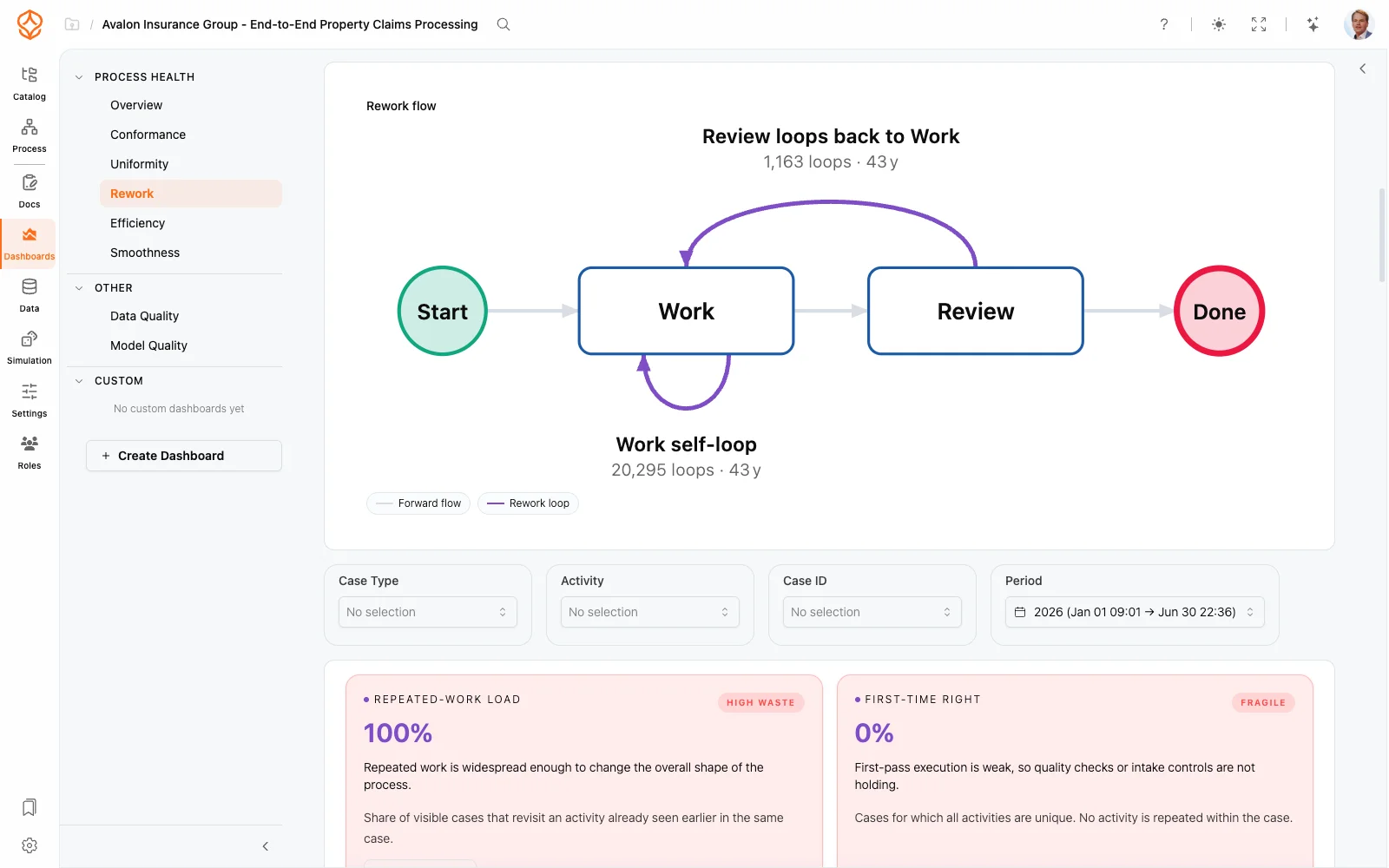
- Process Graph에서 뒤로 향하는 연결선을 찾으세요. 반복 경로를 나타냅니다.
- 재작업 차트에서 어떤 활동이 가장 자주 반복되는지, 반복이 포함된 케이스의 비율은 얼마인지 확인합니다.
- Process Animation에서 흐름을 재생해 케이스가 이전 활동으로 돌아가는 모습을 살펴봅니다.
- 활동이 반복된 케이스를 필터링한 뒤, 반복되지 않은 케이스와 처리 시간을 비교합니다.
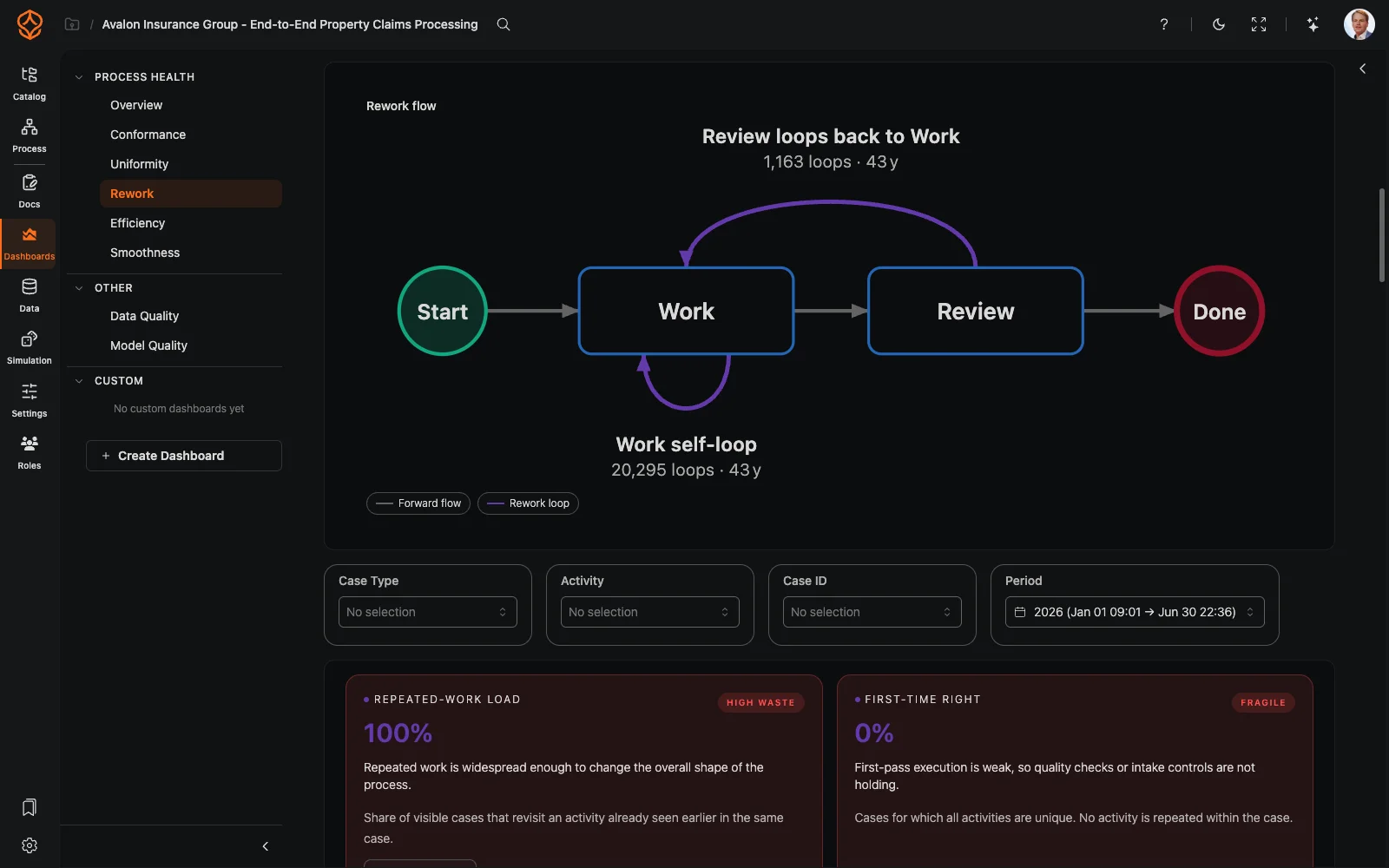
다음 항목을 확인하세요.
- 케이스가 두 번 이상 거치는 활동
- 검토, 수정, 재검토와 같이 반복되는 활동 순서
- 재작업이 포함된 케이스의 비율
- 반복이 있는 케이스와 없는 케이스의 처리 시간 차이
주의: 일부 반복은 정당한 통제 절차일 수 있습니다. 재작업이 잦다면 요구사항이 불명확하거나 품질 또는 업무 인계에 문제가 있을 수 있지만, 이벤트 데이터는 패턴만 보여 줄 뿐 원인을 설명하지는 않습니다. 실제 업무를 담당하는 사용자와 함께 확인하세요.
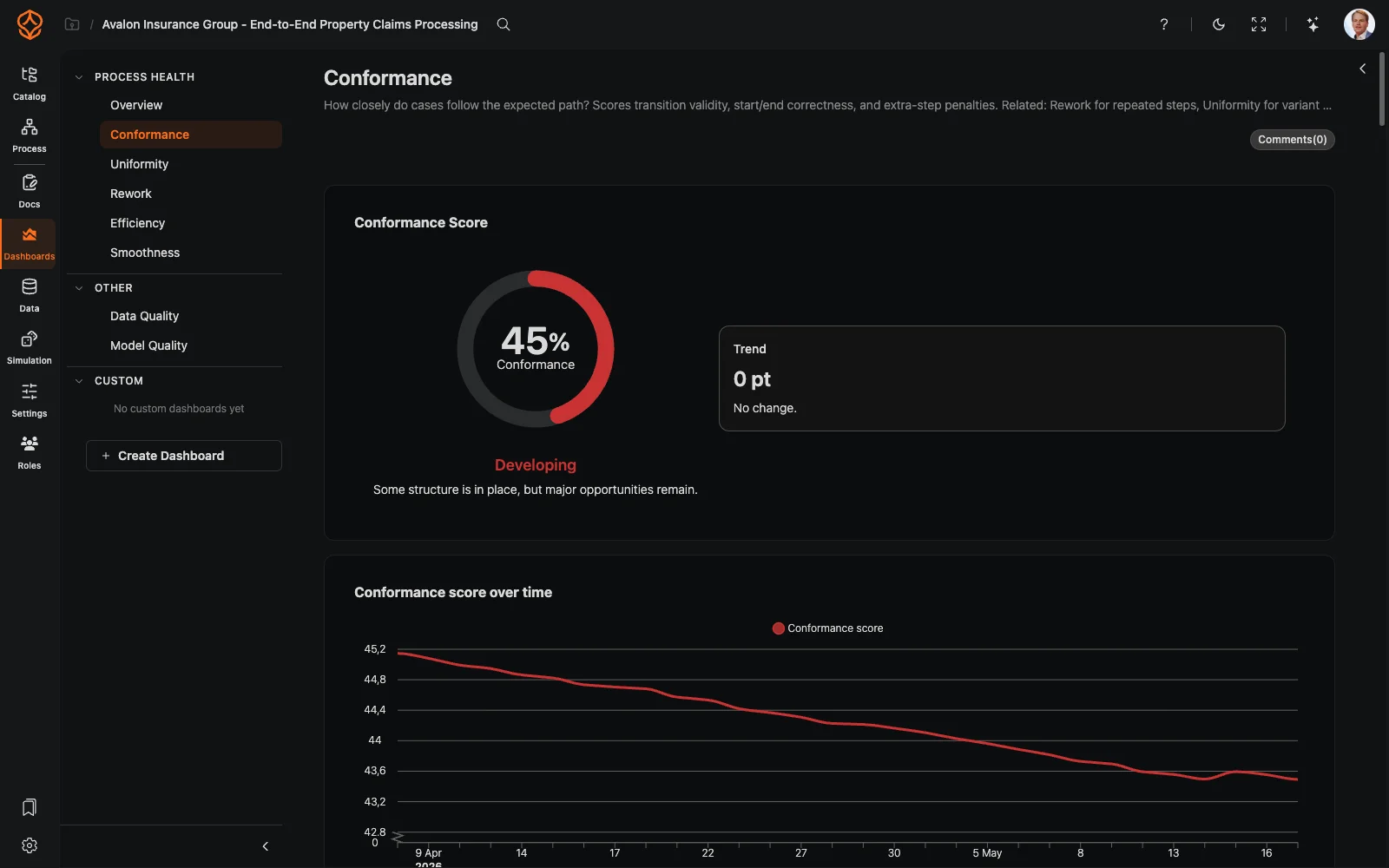
규정 준수: 흐름이 모델에서 벗어나는 지점은 어디인가요?
질문: 실제 흐름은 모델링된 프로세스와 얼마나 자주 다른가요?
ProcessMind에서 확인할 화면: 규정 준수 대시보드, Process Graph, 규정 준수 필터입니다.
- 모델을 기준으로 규정 준수 여부를 확인하므로, 프로세스 책임자와 필수 활동 및 예상 경로를 합의합니다.
- 규정 준수 대시보드를 열고 표시된 이탈 항목을 확인합니다.
- 규정 준수 필터를 적용해 누락되거나 추가되거나 반복된 활동을 확인합니다.
- Process Variants에서 이탈 경로를 비교하고 각 경로의 발생 빈도를 확인합니다.
- 각 이탈이 허용된 예외인지, 문서화되지 않은 우회 방식인지 확인합니다.
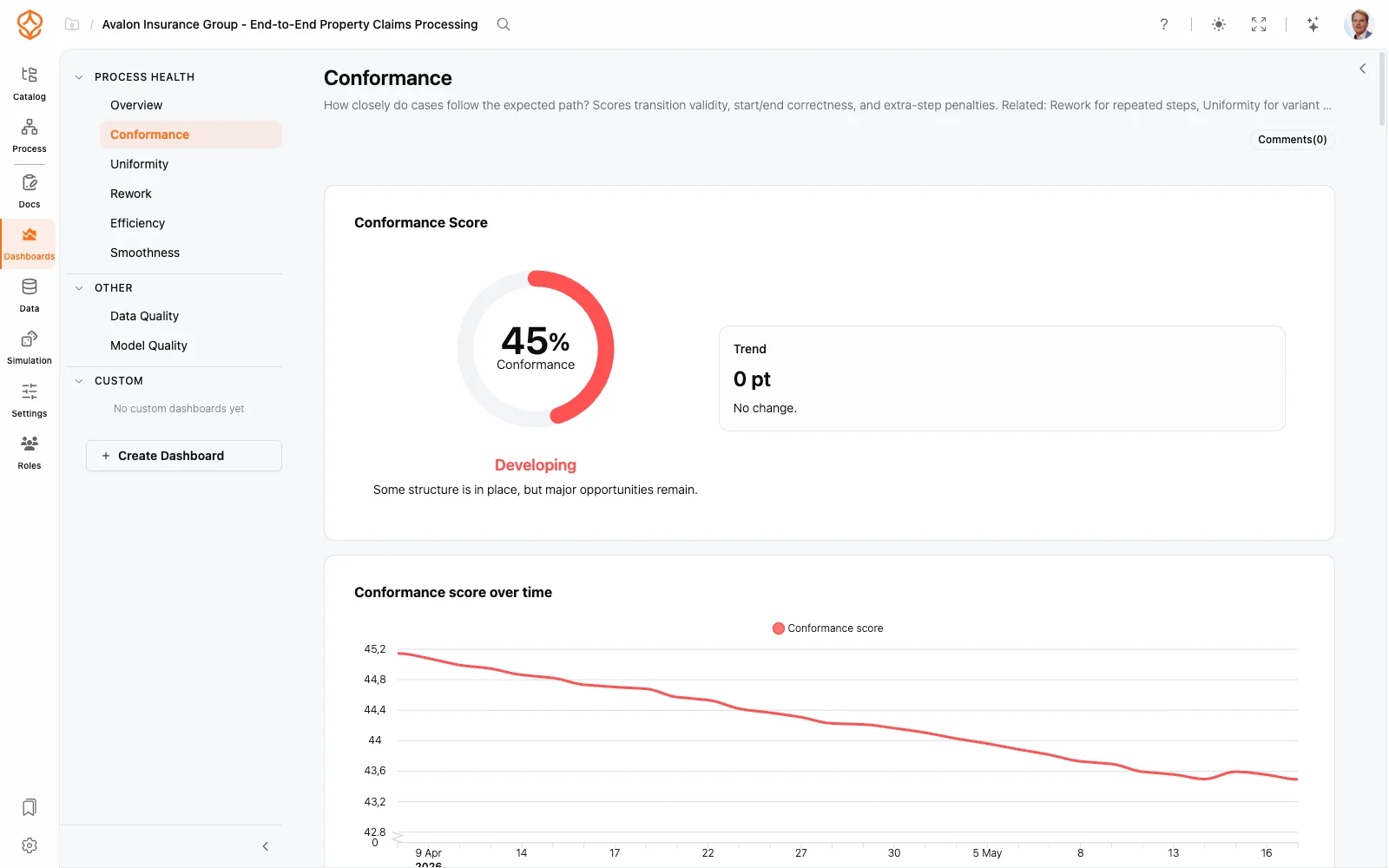
다음 항목을 확인하세요.
- 필수지만 누락된 활동
- 예상하지 못한 활동
- 모델과 다른 경로
- 예상된 종료 이벤트 전에 끝난 케이스
주의: 이탈이 반드시 문제인 것은 아닙니다. 승인된 예외일 수도 있고, 문서화할 가치가 있는 실무상의 우회 방식일 수도 있습니다. 경로의 차이를 규정 미준수로 판단하기 전에 프로세스 책임자와 의도된 프로세스를 확인하세요.
리소스: 팀별 업무량은 어떻게 분배되나요?
질문: 리소스, 팀 또는 부서별로 업무가 어떻게 분배되나요?
ProcessMind에서 확인할 화면: 조직 선택기, 리소스 차트, 필터입니다.
- 데이터셋의 조직 속성을 활용해 리소스, 팀 또는 부서별로 프로세스를 나눠 살펴봅니다.
- 그룹별 케이스 수와 처리 시간을 비교합니다.
- 그룹 간 업무 인계를 확인합니다. 인계가 발생할 때마다 프로세스에 대기 시간이 생길 수 있습니다.
- 각 그룹이 비슷한 케이스를 처리하는지, 데이터에 업무가 동일한 방식으로 기록되는지 확인합니다.
다음 항목을 살펴봅니다.
- 팀이나 리소스별 업무량의 편차
- 팀별 처리 시간 차이
- 부서 간 반복되는 업무 인계
- 소수 인력에 의존하는 활동
주의: 리소스별 차이가 특정 개인이나 팀의 성과가 더 좋다는 뜻은 아닙니다. 업무의 복잡도, 교육 수준, 도구 또는 기록 방식이 다를 수 있습니다. 비교 결과는 프로세스 책임자에게 더 나은 질문을 하는 데 활용하고, 개인을 평가하는 데 사용하지 마세요.
물량과 추세: 프로세스는 언제 달라지나요?
질문: 시간에 따라 케이스 물량은 어떻게 변하며, 이에 따라 성과도 달라지나요?
ProcessMind에서 확인할 위치: 기간 필터와 추세 차트입니다.
- 동일한 필터와 지표를 적용해 지정한 기간을 비교합니다.
- 데이터셋 전체에서 물량이 증가하는지, 감소하는지, 유지되는지 확인합니다.
- 데이터가 충분하다면 전년 동기와 비교합니다.
- 물량 변화가 처리 시간이나 다른 KPI의 변화와 맞물리는지 확인합니다.
다음 항목을 살펴봅니다.
- 물량의 계절별 패턴
- 알려진 비즈니스 이벤트와 시기가 맞물리는 추세
- 물량 변화와 함께 달라지는 처리 시간
- 비슷할 것으로 예상한 기간 간의 차이
주의: 물량 변화와 성과 변화가 동시에 나타나더라도 물량이 원인이라고 단정할 수는 없습니다. 다른 변화가 있었는지 살펴보고, 실제 운영을 담당한 사람들과 시점을 확인하세요.
경로와 변형: 업무는 어떤 경로로 진행되나요?
질문: 케이스는 어떤 경로로 진행되며, 경로마다 어떤 차이가 있나요?
ProcessMind에서 확인할 위치: Process Graph, Process Variants 및 경로 필터입니다.
- Process Graph에서 의사결정 지점과 그 지점에서 이어지는 대체 경로를 찾습니다.
- Process Variants에서 각 경로를 따르는 케이스 수를 확인합니다.
- 변형 하나를 필터링한 뒤 다른 변형과 처리 시간 및 결과를 비교합니다.
- 프로세스 책임자가 예상하는 경로와 예상하지 못한 경로를 확인합니다.
다음 항목을 살펴봅니다.
- 일반적인 경로와 그 주변의 예외
- 변형별 처리 시간 차이
- 추가 단계나 반복이 있는 경로
- 프로세스 책임자가 검토를 요청한 경로
주의: 먼저 케이스가 가장 많은 변형부터 살펴본 다음, 드문 경로는 해당 케이스에 드는 비용을 고려해 우선순위를 정합니다. 빈도만으로 우선순위가 결정되지는 않습니다. 해당 경로가 초래하는 영향도 함께 봐야 합니다.
5단계: 분석 결과 요약하기
프로세스 책임자가 분석 결과를 이해하고 다음 조치를 결정할 수 있어야 분석이 유용합니다. 질문, 근거, 결론의 한계를 차례로 제시하세요.
결과를 일정한 형식으로 정리하기
우선순위가 높은 질문마다 다음 다섯 항목을 같은 형식으로 작성합니다.
- 질문: 무엇을 조사했나요?
- 분석 결과: 데이터에서 무엇을 확인했나요?
- 근거: 어떤 보기, 지표, 필터 및 케이스가 이를 뒷받침하나요?
- 시사점: 프로세스에 어떤 의미가 있을까요?
- 다음 단계: 프로세스 책임자가 무엇을 확인하거나 결정해야 하나요?
데이터에서 확인한 사실과 그 해석을 구분하세요. “이 그룹의 케이스는 평균 처리 시간이 더 깁니다”는 관찰입니다. “승인 단계가 지연을 일으킵니다”는 인과관계에 대한 주장으로, 이를 입증하려면 추가 근거가 필요하며 보통 시뮬레이션이나 실제 변경을 통해 확인해야 합니다.
이해하기 쉬운 발표 자료 구성하기
검토 자료는 분석의 논리가 드러나도록 구성합니다.
- 요약: 주요 분석 결과와 필요한 의사결정
- 방법: 데이터셋, 분석 기간 및 접근 방식
- 분석 결과: 우선순위 질문별 섹션
- 시사점: 분석 결과가 프로세스에 미칠 수 있는 영향
- 다음 단계: 확인할 사항, 검토할 내용 및 담당자
- 참고 자료: 차트, 필터 및 케이스 예시
가능하면 ProcessMind에서 직접 발표하세요. 청중이 수치와 함께 필터를 확인하고, 실시간으로 다른 조건의 결과를 요청할 수 있습니다. 차트를 발표 자료로 내보낼 때는 캡션에 기간과 필터를 표시하세요. 이 정보가 없으면 차트를 검증할 수 없습니다. Process Charts에서 내보내기 옵션을 확인하고, Custom Dashboards에서 회의 목적에 맞는 보기를 구성할 수 있습니다.
영향을 신중하게 산정하기
데이터가 뒷받침하는 범위에서 분석 결과를 비즈니스 관점으로 설명하세요. 예를 들어 처리 시간이 긴 케이스 그룹, 재작업이 발생하는 케이스의 비율, 전체 물량의 3분의 1을 차지하는 변형 등을 제시할 수 있습니다.
측정한 내용을 정확히 설명하세요. 개선 가능성을 확정된 결과처럼 제시하지 마세요. 변경 효과를 추정한다면 가정을 밝히고 추정치임을 표시합니다. 변경 사항이 어떤 결과를 낼지 보여주려면 시뮬레이션을 활용하는 것이 타당합니다. 차트 하나를 바탕으로 결과를 외삽하는 대신, 프로세스에 변경 사항을 적용해 모델링하기 때문입니다.
발표 전에 의견 받기
다음 사람들과 분석 결과를 검토합니다.
- 데이터를 이해하는 동료
- 실제 업무 방식을 아는 프로세스 전문가
- 분석 결과가 실제 운영 상황에 부합하는지 확인할 수 있는 이해관계자
가정에 의문을 제기하고 빠진 맥락을 보완해 달라고 요청하세요. 검토 과정에서 데이터 문제를 발견할 수 있으며, 상관관계를 인과관계로 잘못 발표하는 일을 가장 적은 비용으로 막을 수 있습니다.
6단계: 다음 단계 정하기
분석 결과를 공유한 뒤에는 다음에 무엇을 할지 합의합니다. 일부 결과는 프로세스 변경으로 이어지고, 추가 조사나 더 나은 데이터셋이 필요한 경우도 있습니다. 결정 사항과 후속 조치 담당자를 기록하세요.
후속 조치 관리하기
검토를 거치면 추가 분석 요청, 개선안에 대한 결정 또는 프로세스 책임자에게 맡길 업무가 생깁니다. 각 항목에 담당자와 다음 단계를 지정해 기록하세요. 그렇지 않으면 일상 업무에 묻혀 사라질 수 있습니다.
변경을 확정하기 전에 시뮬레이션하기
분석은 의사결정을 지원하지만 변경을 실행하지는 않습니다. ProcessMind에서는 모델에 변경 사항을 적용해 검증하는 것이 자연스러운 다음 단계입니다. What-if analysis는 동일한 데이터를 사용해 현재 상태와 목표 상태 시나리오를 비교하므로, 프로세스를 재구성하기 전에 처리 시간에 미칠 영향을 확인할 수 있습니다. 시뮬레이션 기능 페이지에서 엔진의 작동 방식을 확인하세요. 분석 결과를 비즈니스 개선으로 연결하는 전체 과정은 프로세스 최적화 실행 방법을 참고하세요.
변경 효과 확인하기
프로세스를 변경했다면 동일한 정의와 필터를 적용해 변경 전후 기간을 비교합니다. 목표 지표가 달라졌는지, 다른 지표도 함께 변했는지 확인하세요. Process Health는 이러한 비교를 위해 설계되었으며, 프로세스를 지속적으로 모니터링하는 방법에서 구체적인 방법을 확인할 수 있습니다.
분석 내용 기록하기
다음 내용을 기록합니다.
- 조사한 질문
- 사용한 데이터셋과 분석 기간
- 분석에 영향을 준 데이터의 한계
- 분석 결과와 이를 뒷받침하는 근거
- 결정 사항, 담당자 및 후속 조치
기록을 남기면 다음 분석을 더 빠르게 진행할 수 있고, 다른 사람도 분석의 논리를 확인할 수 있습니다.
분석 주기 반복하기
프로세스 분석은 한 번으로 끝나지 않습니다. 새로운 데이터와 업무 방식의 변화, 새로운 질문이 생길 때마다 다음 분석을 시작할 수 있습니다. 매번 분석 결과를 비즈니스 개선이나 최적화로 연결할 기회가 생깁니다. 질문 목록은 간결하게 유지하고 분석 결과와 근거를 함께 기록하면, 반복할수록 분석이 빨라집니다.
ProcessMind 시작하기
이미 보유한 데이터를 내보내 이 방법을 적용할 수 있습니다. ProcessMind는 데이터를 데이터셋으로 불러와 프로세스를 시각화하고, 위 단계에서 활용하는 대시보드, Process Graph 및 Case Explorer를 제공합니다. 보기는 북마크로 저장하고 프로세스 책임자와 공유할 수 있습니다.
처음 설정할 때는 시작 가이드를 참고하세요. 여기서 설명한 단계에는 커넥터가 필요하지 않습니다.
프로세스 흐름의 기본 개념을 알고 싶다면 이벤트 데이터가 프로세스로 구성되는 과정을 설명하는 프로세스 마이닝이란?을 읽어보세요. 데이터 기반 프로세스 개선을 위한 전략 가이드에서는 이 분석이 포함되는 전체 프로그램을 살펴볼 수 있으며, 프로세스 개선 기법 총정리에서는 관련 방법을 비교합니다.
Where to Go From Here
분석 방법과 간결한 질문 목록을 준비했습니다. 이제 자체 데이터에 적용한 뒤 무엇을 바꿀지, 효과를 어떻게 확인할지 결정하세요.