

Příklady standardních pracovních postupů: 3 vypracované postupy
Projděte si tři příklady standardních pracovních postupů včetně kroků, systémů a výjimek. Zjistěte, co má pracovní postup obsahovat a jak ho udržovat aktuální.

Příklad standardního pracovního postupu je nejužitečnější, když ukazuje skutečné kroky, systémy a výjimky, ne jen seznam nadpisů. Níže najdete tři vypracované příklady, popis částí postupu, který můžete udržovat, návod, jak ho dokumentovat přímo u práce, a praktický způsob, jak ověřit, zda stále odpovídá skutečnosti.
Co je standardní pracovní postup?
SOP popisuje, jak se provádí opakující se úkol: kdo ho provádí, v jakém pořadí, v jakém systému a co dělat, když běžný postup neplatí. Tým díky němu získá společný návod k práci i školení nových kolegů. Jeho kvalita závisí na tom, kdy ho naposledy někdo porovnal se skutečnou prací.
Jak se SOP liší od směrnice, pracovní instrukce nebo mapy procesu?
Tyto dokumenty mají různé účely:
- Směrnice stanovuje, o čem organizace rozhodla. Například: „Všechny faktury nad 10 000 musí schválit dvě osoby.“
- Pracovní instrukce vysvětluje, jak provést konkrétní krok, například kterou obrazovku, pole nebo tlačítko použít. SOP říká, co následuje, pracovní instrukce vysvětluje, jak daný krok provést.
- Mapa procesu ukazuje, jak práce probíhá napříč rolemi a systémy. SOP podrobněji popisuje jeden úkol. Přečtěte si náš průvodce mapováním procesů.
Pište SOP pro člověka, který práci provádí. Uveďte také, kdy se musí rozhodnout nebo řešit výjimku.
Tři příklady standardních pracovních postupů
Každý příklad používá tabulku kroků s uvedením role, systému, očekávaného výstupu a postupu pro výjimky. Díky těmto údajům se postup snáze dodržuje a porovnává s prací zaznamenanou ve vašich systémech.
Příklady standardních pracovních postupů
Tento postup začíná ve chvíli, kdy faktura neprojde třístrannou kontrolou. Sloupec pro výjimky vysvětluje, co dělat, když krok neproběhne podle plánu.
| Krok | Kdo | Systém | Výstup | Co dělat, když nastane problém |
|---|---|---|---|---|
| 1 | Účetní závazků | ERP | Vytvořen případ výjimky s kódem důvodu | Chybí kód důvodu: před šetřením předejte případ vedoucímu týmu závazků |
| 2 | Účetní závazků | ERP, portál dodavatele | Zjištěn rozdíl: cena, množství nebo dodávka | Cena se liší nejvýše o 2 %: zaúčtujte fakturu a zaznamenejte rozdíl |
| 3 | Nákupčí | ERP | Potvrzení, že zboží dorazilo podle objednávky | Nákupčí není 2 dny k dispozici: předejte případ manažerovi kategorie |
| 4 | Účetní závazků | ERP | Vyžádána dobropisová faktura nebo faktura schválena k úhradě | Dodavatel dobropis rozporuje: přejděte na postup pro řešení sporů, případ nenechávejte otevřený |
| 5 | Vedoucí týmu závazků | ERP | Případ uzavřen a důvod zaznamenán | Stejný kód důvodu se objeví tři měsíce po sobě: podejte žádost o změnu procesu |
Poslední řádek umožňuje týmu upozornit na opakující se problém a předat ho k posouzení. Nepředpokládá, že každá výjimka vyžaduje stejné řešení.
Příklad 2: Příjem a uskladnění zboží
| Krok | Kdo | Systém | Výstup | Co dělat, když nastane problém |
|---|---|---|---|---|
| 1 | Pracovník příjmu zboží | WMS | Dodávka zkontrolována podle ASN | Chybí ASN: vytvořte ruční příjem a označte dodavatele |
| 2 | Pracovník příjmu zboží | WMS | Zaznamenáno množství a poškození | Zjištěno poškození: vyfoťte ho, dejte paletu do karantény a informujte nákup |
| 3 | Kontrolor kvality | QMS | Rozhodnutí o uvolnění šarže | Šarže je pozastavena: zboží zůstává v karanténě, nezačínejte uskladnění |
| 4 | Skladník | WMS | Zboží uskladněno na navrženém místě | Místo je zablokované: použijte přepadovou pozici a zaznamenejte to |
| 5 | Skladník | WMS | Zásoba je k dispozici k vychystání | Příjem zaúčtován po uzávěrce: ověřte, zda je třeba znovu naplánovat otevřené objednávky |
Příklad 3: Třídění incidentů na IT service desku
| Krok | Kdo | Systém | Výstup | Co dělat, když nastane problém |
|---|---|---|---|---|
| 1 | Pracovník service desku | ITSM | Incident zaznamenán včetně služby, dopadu a naléhavosti | Uživatele nelze zastihnout: zaznamenejte incident za něj a uveďte zdroj informací |
| 2 | Pracovník service desku | ITSM, CMDB | Priorita určena podle matice dopadu a naléhavosti | Řešitelská skupina prioritu rozporuje: předejte případ vlastníkovi služby, prioritu neměňte bez záznamu |
| 3 | Řešitelská skupina | ITSM | Diagnostika a pokus o opravu v rámci SLA | Oprava vyžaduje změnu: propojte záznam změny a incident nechte otevřený |
| 4 | Pracovník service desku | ITSM | Potvrzení uživatele a uzavření | Uživatel nepotvrdí vyřešení do 3 dnů: uzavřete incident a zaznamenejte důvod |
Co patří do SOP?
Při přípravě dalšího standardního pracovního postupu vycházejte z této osnovy:
- Účel a rozsah: Uveďte, čeho se postup týká a co do něj nepatří. Jasné hranice pomáhají udržet jeden SOP zaměřený na jeden úkol.
- Spouštěcí událost: Určete událost, která postup zahajuje, aby čtenář poznal, kdy ho použít.
- Role: Uveďte odpovědnosti podle rolí, ne podle jmen konkrétních lidí. Lidé se mění, role bývají stabilnější.
- Číslované kroky a systémy: Popište jednotlivé kroky, kdo je provádí a jaký systém používá.
- Postup pro výjimky: Vysvětlete, co dělat, když běžný postup nelze použít. Uveďte časté odchylky, nejen ideální průběh.
- Kontroly a doklady: Uveďte, co zaznamenat, kam záznam uložit a jak dlouho ho uchovávat.
- Vlastník a historie revizí: Uveďte odpovědnou osobu a zaznamenejte datum a povahu každé změny.
- Podnět k revizi: Určete, co má vést k revizi, například změna systému, předpisu nebo týmu, případně naměřená změna výkonnosti.
Historie revizí ukazuje, co se změnilo a kdy. Podnět k revizi vám dává důvod vrátit se k postupu dřív, než zastará.
Jak ověřit, že je SOP připravený k použití?
Než postup zveřejníte nebo upravíte, zeptejte se:
- Je v rozsahu uvedeno, čeho se SOP netýká?
- Je hned na začátku jasně uvedena spouštěcí událost?
- Uvádí každý krok roli, systém a očekávaný výstup?
- Ukazují kroky prováděné v aplikaci obrazovku, kterou čtenář uvidí?
- Vysvětluje postup, co dělat, když běžnou cestu nelze použít?
- Je uveden vlastník a historie revizí?
- Je stanovena konkrétní událost, která spustí revizi?
- Můžete postup porovnat s daty o událostech a ověřili jste případné rozdíly s vlastníkem procesu?
Pokud na poslední otázku nedokážete odpovědět, nejprve zjistěte, které systémy práci zaznamenávají. Pak můžete ověřit, zda postup stále odpovídá skutečnosti. Z přípravy SOP se tak stane pravidelná revize, ne jen ukládání dokumentu.
Jak spravovat SOP
Vytvořit SOP je ta snadnější část. Náročnější je spravovat celý program: určit, kde se postup ukládá, která verze je aktuální a kdo ji kontroluje. Ať používáte specializovaný software pro správu standardních pracovních postupů, nebo složku s dokumenty, kopie pro každý tým časem zastará. ProcessMind uchovává postup spolu s procesem, který popisuje, takže pravidla správy platí i pro samotný text:
- Přidejte postup k aktivitě, kterou popisuje. Každý proces má strom dokumentace se sekcemi, které se jednou nastaví pro celé prostředí. Každý postup tak začíná stejnými nadpisy pro popis, rozsah, role, cíle a správu. Podle potřeb organizace přidejte vlastní sekce a pracovní instrukci uložte ke kroku, ke kterému patří, místo do složky, kterou musí někdo hledat.
- Kontrolujte ho spolu se zbytkem procesu. Proces prochází stavy návrh, kontrola, schváleno, zveřejněno, vyřazeno a archivováno. Kontroloři najdou své úkoly ve filtru „Čeká na mou kontrolu“ a schválení může v témže kroku vytvořit zveřejněnou verzi. Dokument tak není schválený na jednom místě a změněný na jiném.
- Přidávejte komentáře přímo k práci. Přidat komentář ke kroku zahájí diskusi o dané aktivitě. Dotaz k poli, kontrole nebo výjimce tak zůstane u příslušné instrukce a nezapadne v e-mailové schránce.
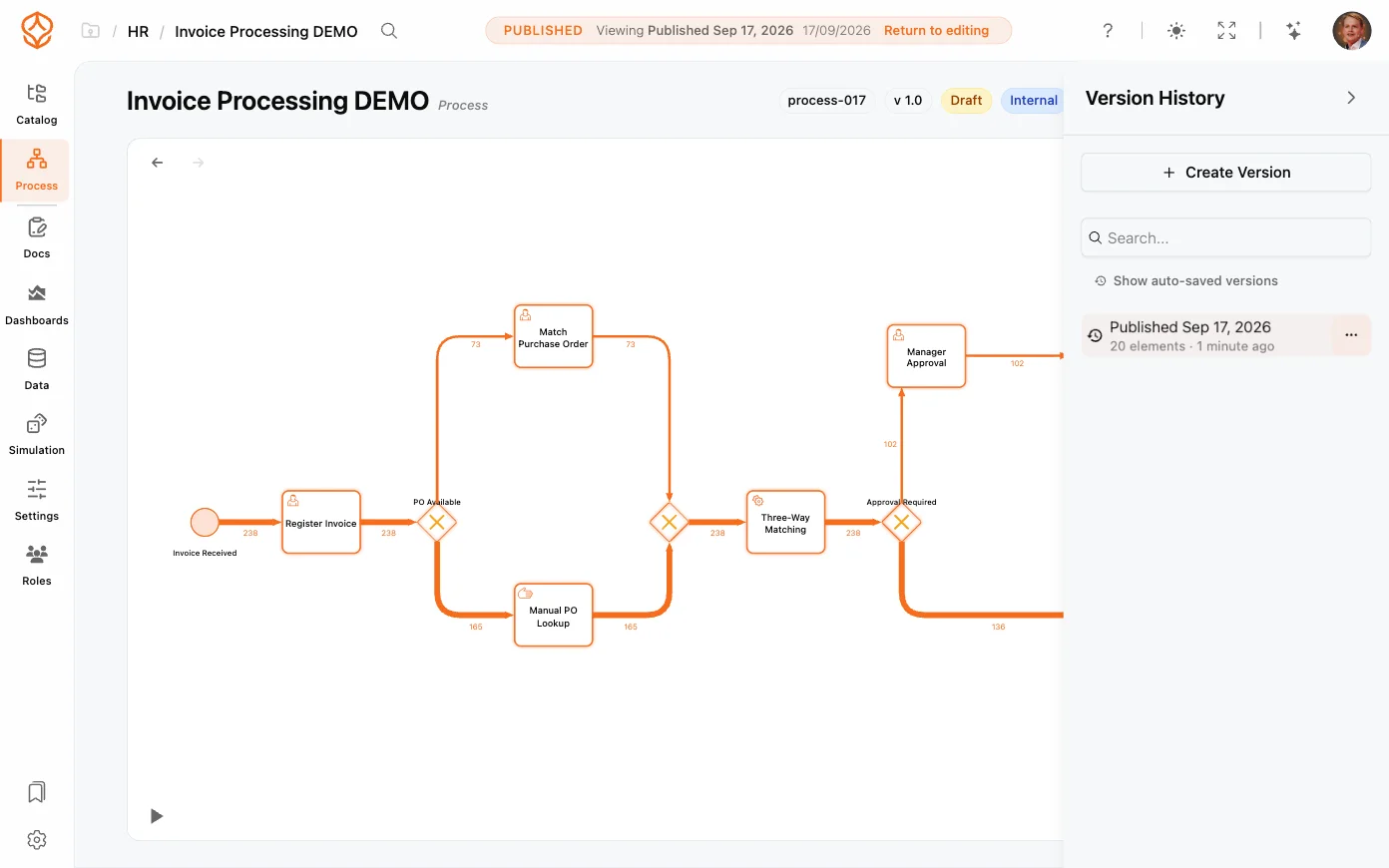
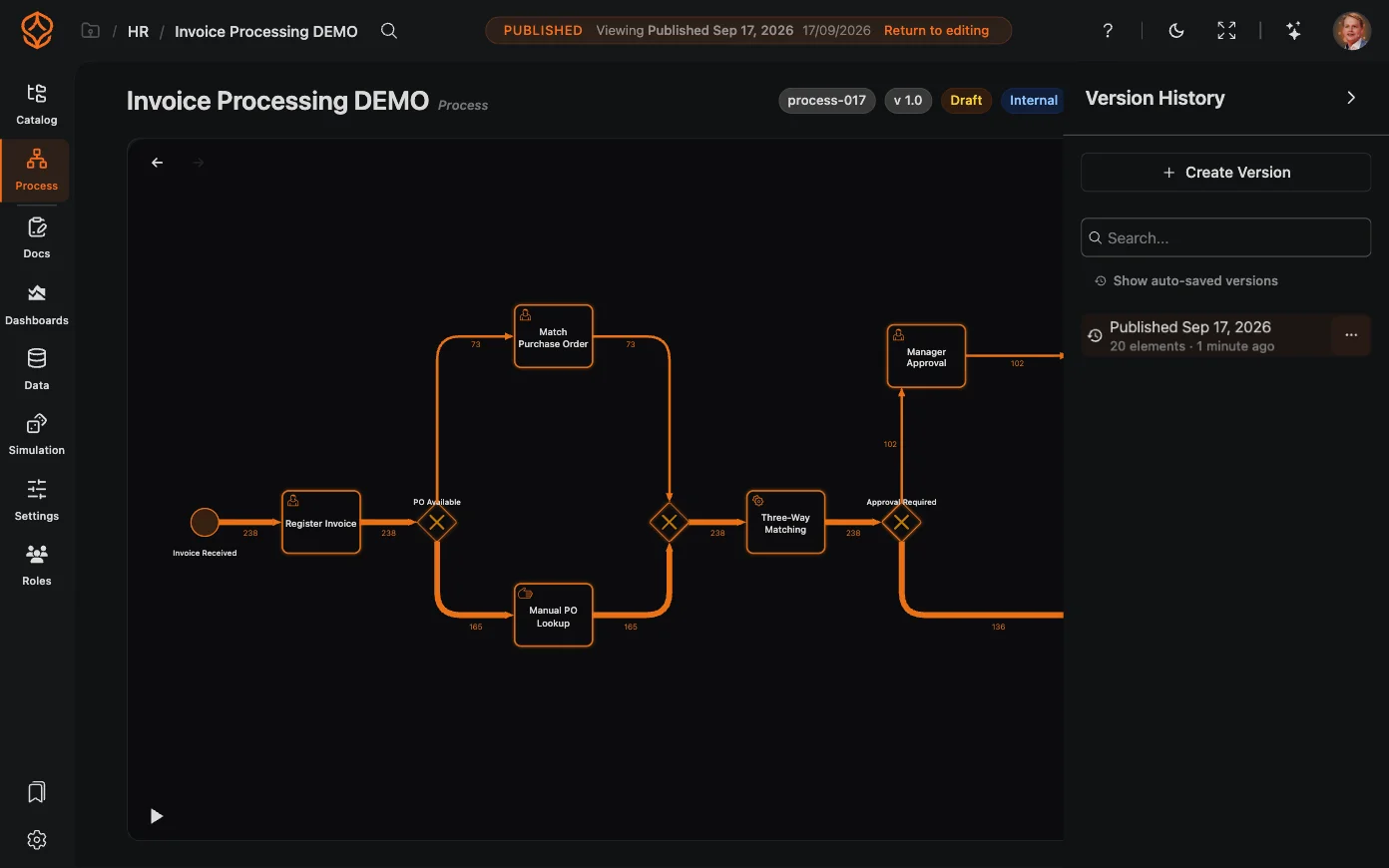
- Uchovávejte jednotlivé verze. Historie verzí zaznamenává, co se změnilo, kdy a kým. Zveřejněním určíte, kterou verzi čtenáři uvidí.
- Převezměte role z modelu. Matice RACI v dokumentu se vyplní podle rolí přiřazených aktivitám v modelu. Odpovědnosti v textu tak odpovídají odpovědnostem v diagramu.
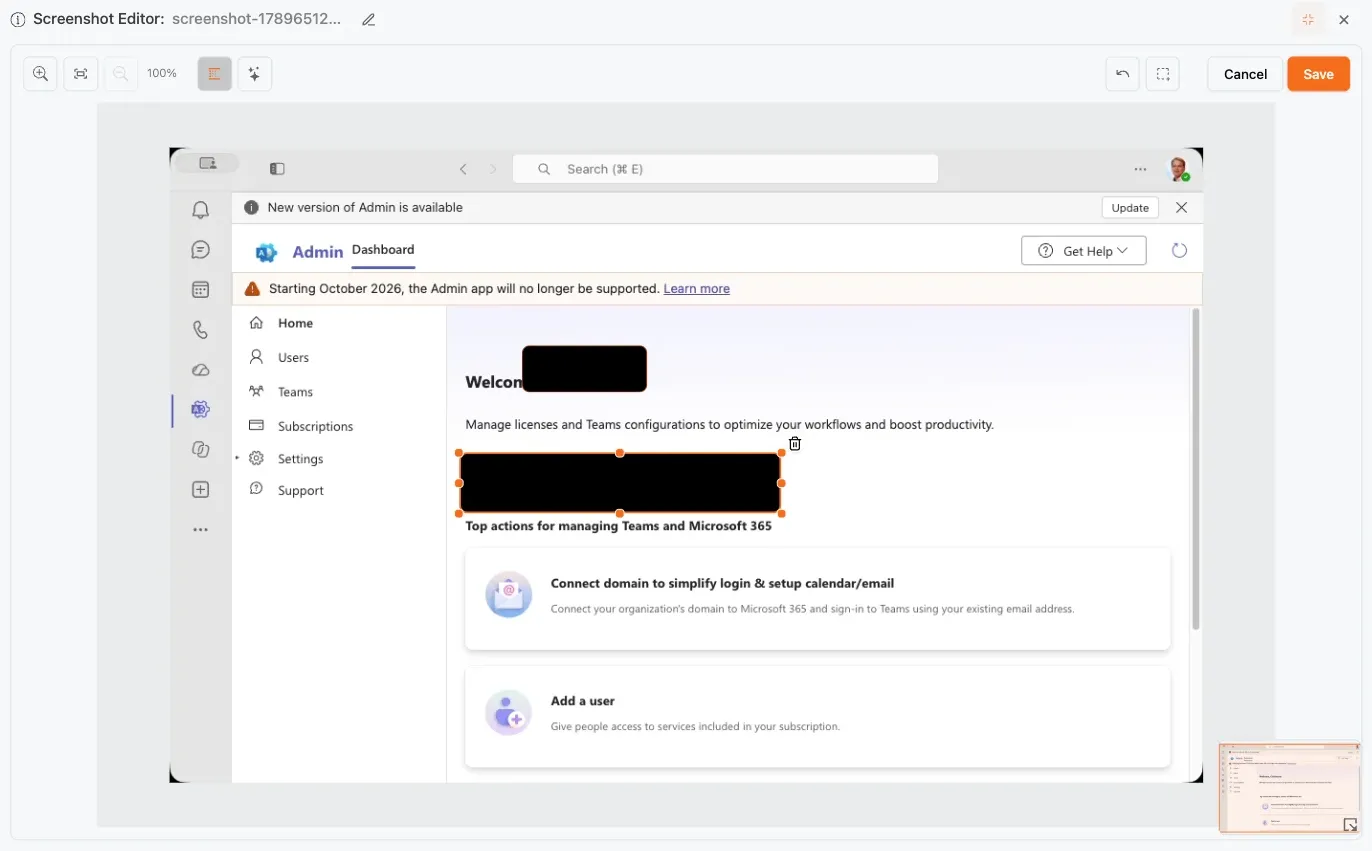
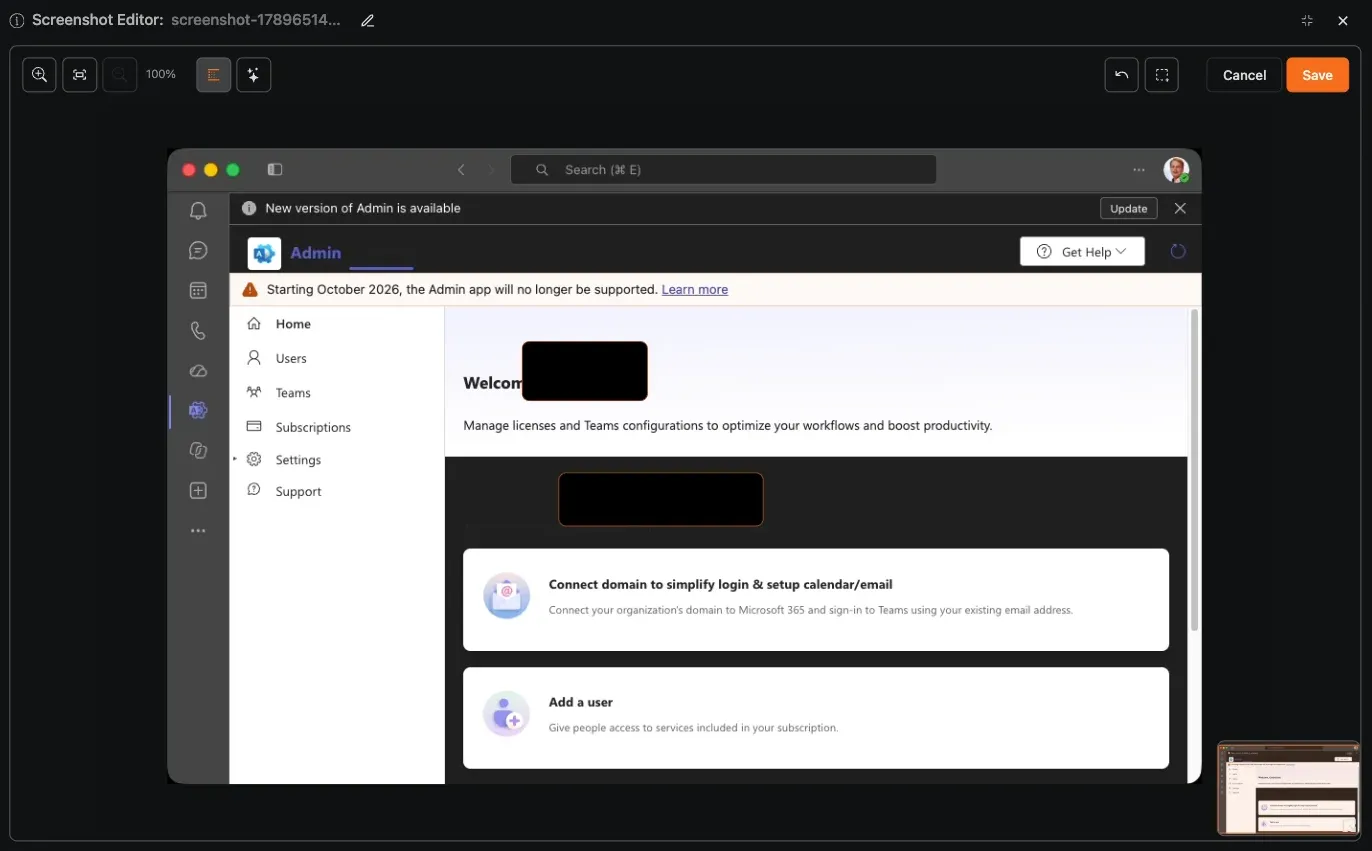
- Zaznamenejte kroky na obrazovce přímo při práci. Pořiďte snímek obrazovky nebo záznam obrazovky v ProcessMind, ořízněte ho na důležité ovládací prvky a začerněte osobní údaje, aby zůstaly skryté i v uloženém obrázku. Instrukce doplňte v Markdown. Editor také dokáže rozpoznat pravděpodobně citlivá pole. Označené oblasti můžete před uložením upravit. Záznam se uloží jako artefakt připojený k aktivitě.
- Exportujte dokument pro čtenáře, kteří potřebují soubor. Word pro revize a systém kvality, Markdown pro správu verzí, PDF a tisk pro distribuci a archivaci. V nastavení exportu určíte, zda výstup zahrne také prvky modelu, které zatím nejsou zdokumentované, procesní diagramy a matici RACI pro každou aktivitu. Seznam nezdokumentovaných prvků často nejrychleji ukáže, kde v postupu něco chybí.
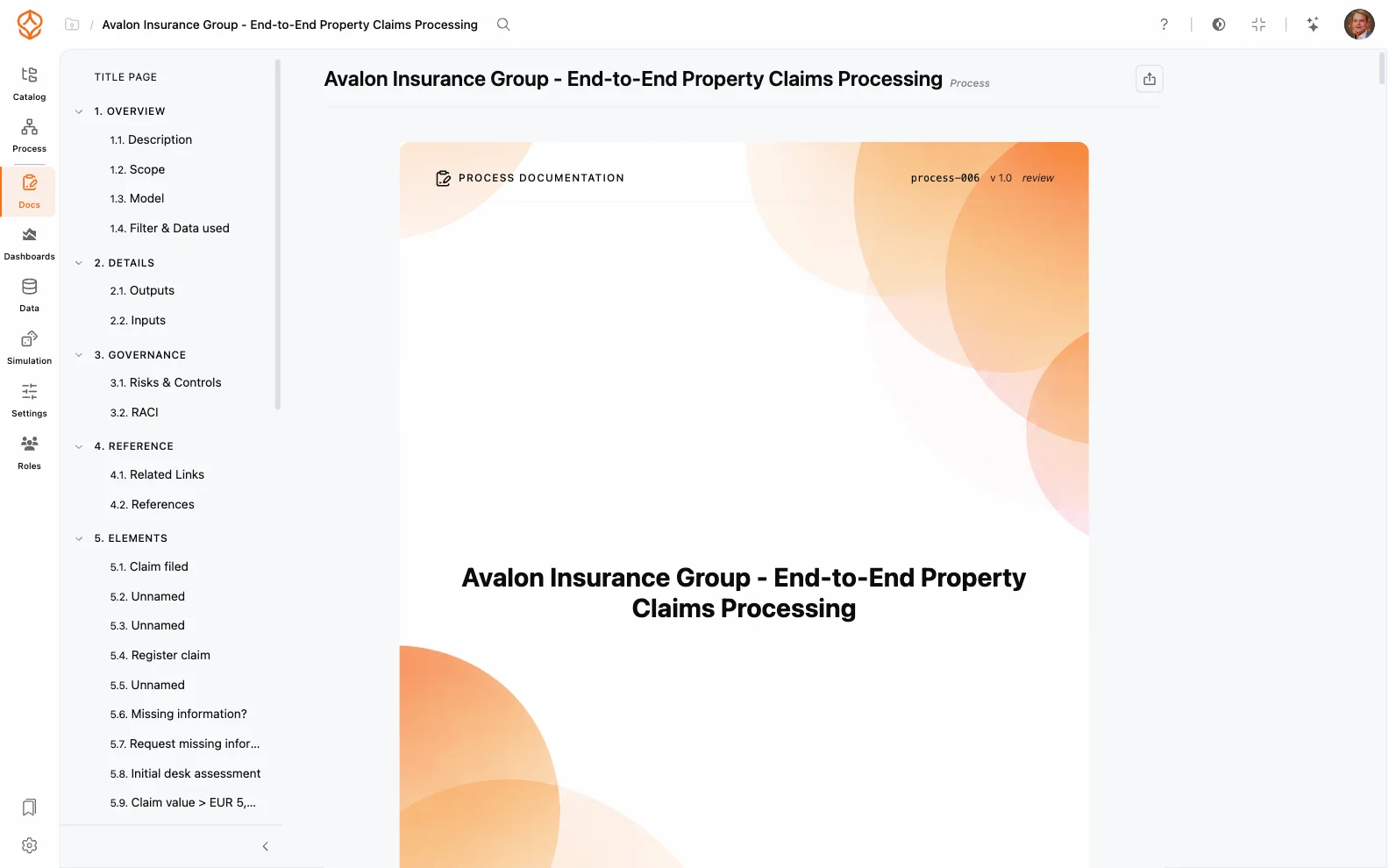
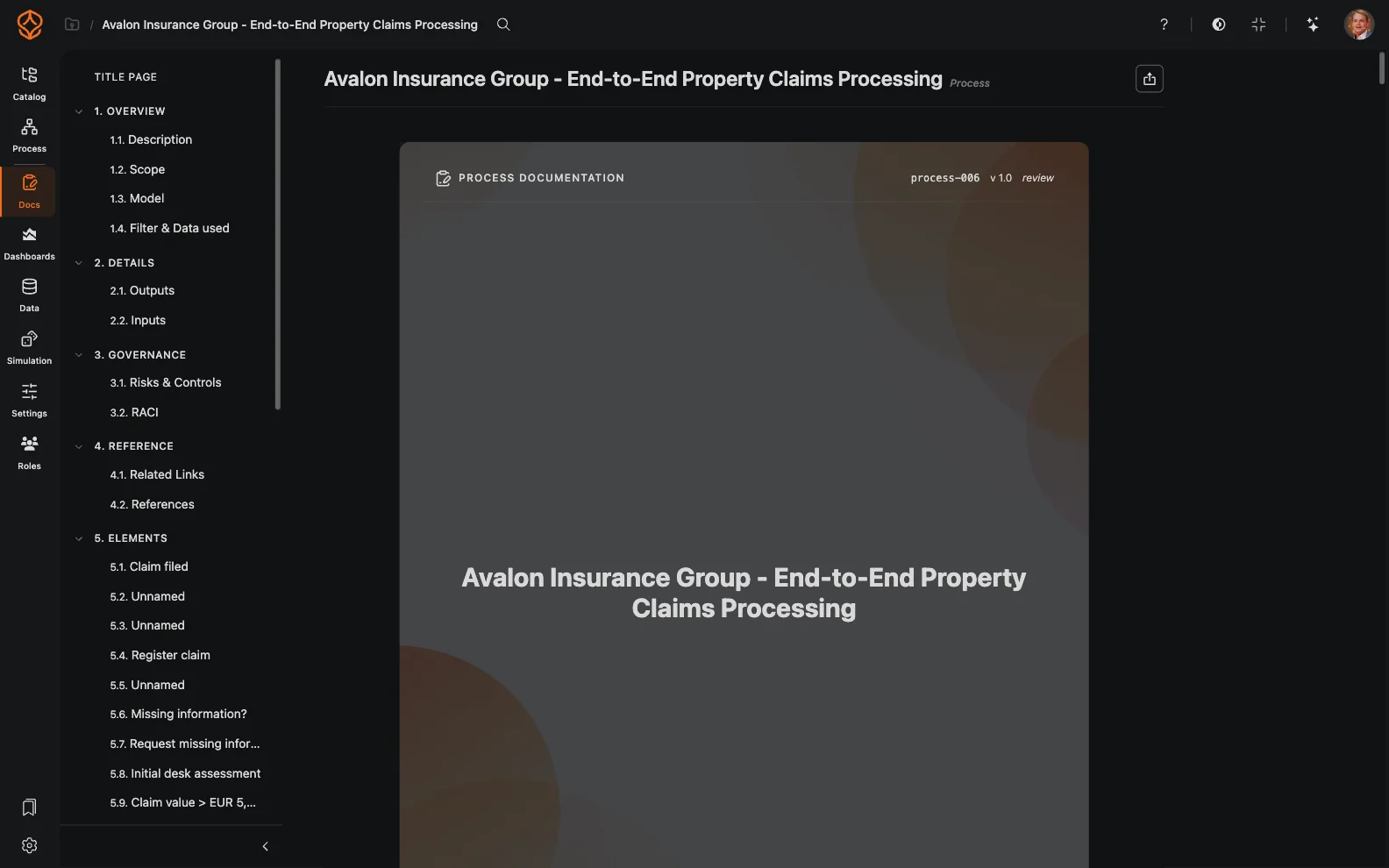
Dokument je jen jedna část. Druhou je ověření, které patří na stejné místo: porovnejte zdokumentované kroky s aktivitami zaznamenanými ve vašich systémech a rozhodněte, zda je třeba změnit školení, dokument nebo proces. Schválenou změnu zaznamenejte do dokumentace s vlastním stavem verze.
Je dobré uvést dvě omezení. ProcessMind organizuje záznamy a poskytuje podklady pro kontrolu. Nepotvrzuje shodu a nenahrazuje schválení vyžadované vaším systémem řízení kvality ani knihovnu zásad spravovanou právním týmem. Nástroje pro snímání obrazovky mimo tento workflow, například Scribe, dokážou stejně dobře zaznamenat, jak někdo provádí úkol. Pro několik postupů spravovaných jedním týmem může stále stačit wiki. Wiki ani samostatné úložiště dokumentů vám ale neřeknou, zda postup stále odpovídá skutečné práci.
Proč se písemné postupy přestávají shodovat se skutečnou prací?
Postupy zastarávají, protože se práce po jejich zdokumentování mění. Nemusí to znamenat, že byl dokument špatně napsaný. Může to být známka toho, že se proces vyvíjí.
Postup vychází ze vzpomínek. Workshop zachytí, jak lidé procesu rozumějí. To může odrážet spíš jeho původní návrh než skutečný průběh. Výjimky se snadno přehlédnou, přestože mohou tvořit velkou část práce.
Týmy si vytvářejí náhradní postupy. Někdo najde rychlejší cestu pro běžný případ a podělí se o ni s kolegy. Pokud je aktualizace SOP náročnější než použití náhradního postupu, dokument začne zaostávat.
Systémy se mění. Pole dostane nový název, kontrola se zautomatizuje nebo se změní hranice pro schválení. Postup může stále popisovat předchozí nastavení.
Změnu je těžké zaznamenat. Z písemného dokumentu nepoznáte, kdy se práce začala lišit. Bez údajů o procesu možná budete muset požádat lidi, aby zpětně popsali, co se stalo.
Jak udržet postup aktuální
Samotný dokument ve složce na tuto otázku neodpoví. Pomůže, když postup zůstane živý: je připojený k procesu a aktivitě, kterou popisuje, takže se změna kroku i dokumentace kontrolují společně a zapojují se role uvedené v modelu. Tým čte v Process Portal zveřejněnou verzi, která je jediným zdrojem pravdy. Každý export vychází z tohoto záznamu, ne z místní kopie, kterou někdo upravil.
Aktuálnost pak pomáhají ověřovat dvě věci. Kontrola shody měří rozdíl mezi zdokumentovaným procesem a aktivitami zaznamenanými vašimi systémy. Odchylky tak můžete přímo posoudit, místo abyste o nich jen pochybovali. Správa procesů zajišťuje, že je jasné, kdo za toto posouzení odpovídá. V části správa a zveřejňování najdete kontrolu i jednotlivé verze.
Písemný postup zastará až poté, co se změní práce, a v tu chvíli už nikdo neví, kdy k tomu došlo. Jediný způsob, jak jsem viděl změnu zachytit včas, je uchovávat postup u procesu a vedle aktivity, kterou popisuje. Čtěte dokument společně s podklady, jinak bude jeden z nich vždy zastaralý.
Jak vytvořit SOP z dat o událostech?
Data o událostech ukazují, jaké kroky lidé provádějí v systémech, které už práci zaznamenávají, například v ERP, ITSM nebo WMS. Při přípravě a kontrole postupu je využijte spolu se znalostí procesu. K tomu slouží mimo jiné process mining:
-
Načtěte záznam událostí
V systémech, které proces zaznamenávají, určete ID případu, aktivitu a časové razítko. Použijte jednotné vymezení případu a časové období, aby bylo možné výsledky porovnávat. -
Porovnejte ho se zdokumentovaným procesem
Zaznamenanou posloupnost kroků porovnejte s kroky v SOP. Některé zdokumentované kroky se objevují v každém případu, jiné jen zřídka a některé vůbec. Každý z těchto rozdílů stojí za otázku. -
Analyzujte odchylky
Zjistěte, jak často se jednotlivé cesty opakují, kde práce čeká a které kroky se provádějí znovu. Odchylka v datech je podnět k šetření, ne důkaz, že se práce dělá špatně. -
Doplňte do SOP důležité odchylky
Opakující se odchylky doplňte do tabulky výjimek s rolí, systémem a očekávaným výstupem, jak ukazují tři příklady výše. Pak požádejte lidi, kteří práci vykonávají, aby potvrdili, co z dat nelze zjistit.
Data o procesu můžete použít k ověření postupu, sama ale nevysvětlí každé rozhodnutí ani neurčí, jak má proces vypadat. Ověřte zjištění s lidmi, kteří práci vykonávají a odpovídají za ni. Zároveň určete vlastníka a podnět k revizi. Postup bez vlastníka začne časem zaostávat.
Where to Go From Here
Máte postup i způsob, jak ho ověřit. Porovnejte zdokumentované kroky s aktivitami, které vaše systémy už zaznamenávají, a podle rozdílů určete, co probrat s týmem procesu.