元素与连接菜单
元素详情面板
在流程图中点击活动或连接,可快速执行相关操作并查看关键信息。这通常是探索数据最快的方式。 当你点击某个元素时,会弹出一个菜单栏,提供复制、重命名、删除等基础操作。同时,还会根据你点击的是活动还是连接,提供相应的上下文操作,帮助你快速筛选数据、查看相关指标,并在无需离开图表的情况下深入分析。
下面分别介绍在流程图中点击活动或连接时可用的选项。
选择元素
单选
点击任一活动(方框)或连接(箭头)即可选中:
- 被选元素会高亮显示
- 详情面板将更新为该元素的明细
- 相关的标签页会变为可用
多选
Shift + 点击 可选择多个元素:
- 所有选中的元素会高亮
- 详情面板显示合并后的指标
- 筛选操作会同时作用于全部选中元素
取消选择
- 点击画布空白处
- 按 Esc 键
- 再次点击该元素以取消选择
面板标签概览
当你选中某个活动或连接时,会打开详情面板。该面板按标签组织,你可以查看所选元素的关系、筛选、映射与文档等内容。
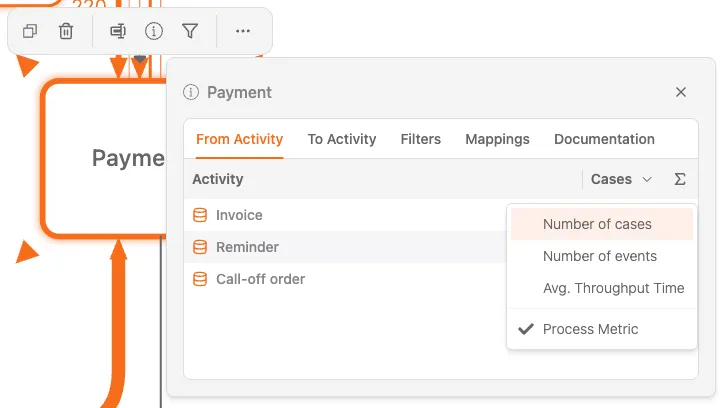
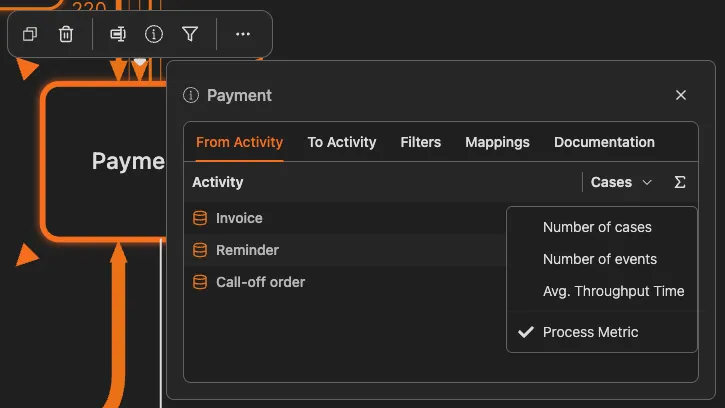
From Activity
此标签列出所有直接位于所选活动之前的活动,并包含 Cases 列,显示从各来源活动流入的案例数。可按数值排序以定位关键来源。
To Activity
此标签列出所有直接位于所选活动之后的活动,并包含 Cases 列,显示继续进入各后续步骤的案例数。
Filters
此标签提供两种筛选方式:
- Cases with this activity – 仅保留包含所选活动的案例
- Cases without this activity – 排除所有包含所选活动的案例
选择筛选后,图表及所有指标会立即更新。
Mappings
此标签展示所选活动如何映射到更高层或逻辑活动,包含:
- Mapped Activities 列表
- 通过 + 按钮新增映射
- 通过垃圾桶图标移除映射
Documentation
此标签展示与该活动关联的富文本文档,如制度、协议或作业指导书。在分析期间文档为只读,长文可滚动查看。
详情面板信息
当你选中某个活动时,详情面板会显示:
- 案例数:包含此活动的案例数
- 平均耗时:案例在该活动上的平均停留时长
- 发生频率:该活动相对其他活动的出现频次
- 更多指标:根据仪表板配置显示
当你选中某条连接(两项活动之间的路径)时,详情面板会显示:
- 案例数:走过此路径的案例数
- 发生频率:该转移出现的频次
- 时间指标:案例在两项活动之间的耗时
- 占比:从源活动离开的案例中,走此路径的比例
指标选择
您可以更改流程图上显示的指标。
更改显示指标
流程图可以在活动和连接上显示不同的指标:
| 指标类型 | 显示内容 |
|---|---|
| 频率 | 各元素发生的次数 |
| 案例数 | 通过各元素的案例数量 |
| 时间 | 持续时间(等待时间、处理时间或总时间) |
| 成本 | 与各元素相关的成本(如果可用) |
如何切换指标
- 在工具栏或详情面板中找到 Metric Selector
- 选择要可视化的指标
- 图表会更新为所选指标
视觉强度(颜色饱和度或线条粗细)表示指标大小。数值越大,显示越醒目。
对比不同指标
在不同指标间切换,多角度理解你的流程。高频不一定耗时长,反之亦然。
选择连接
当你选择一条连接(两项活动之间的路径)时,所见的标签相比活动更为精简。
连接仅提供两个标签:
面板标签概览
当你选中某个活动或连接时,会打开详情面板。该面板按标签组织,你可以查看所选元素的关系、筛选、映射与文档等内容。
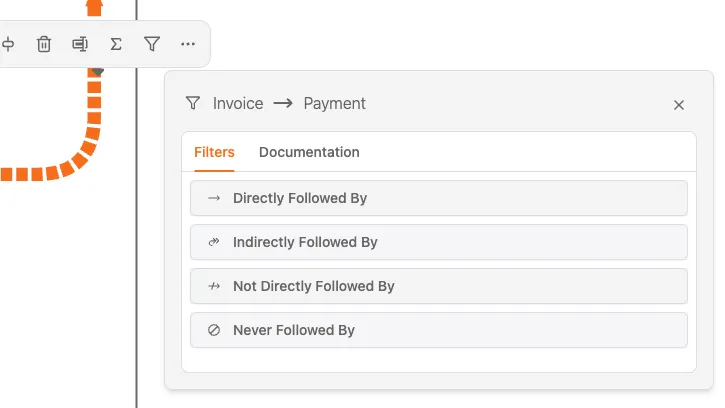
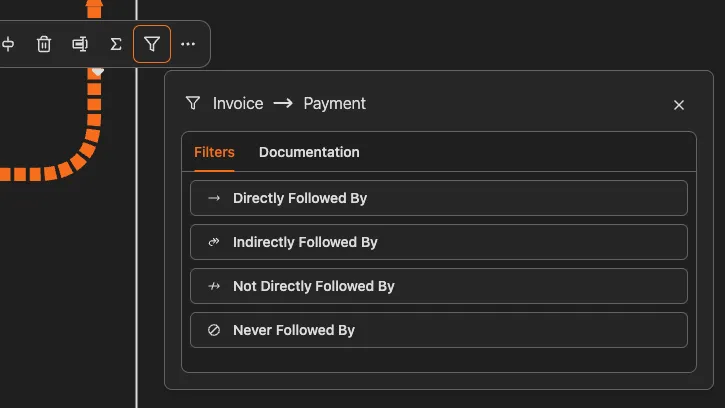
Filters
此标签提供基于路径的筛选操作:
- Directly Followed By – 仅保留源活动之后直接紧跟目标活动的案例
- Indirectly Followed By – 仅保留目标活动在后续出现但非直接紧跟源活动的案例
- Not Directly Followed By – 排除源活动之后直接紧跟目标活动的案例
- Never Followed By – 仅保留在源活动之后从不出现目标活动的案例
当你点击其中任一筛选项时,会立即应用流程筛选,并在右侧筛选面板的 Filters 区域可见。
Documentation
此标签展示与所选连接相关的文档。
若该连接暂无文档,面板会显示明确的 “No documentation for this element” 提示。
快速筛选思路
以下是使用详情面板进行分析的常见方法:
“为什么这个活动慢?”
- 点击一个较慢的活动
- 在详情面板的 From 或 To Activity 中留意平均耗时(指标 Avg. Throughput Time)
- 在筛选标签页选择 “Cases with this activity”
- 在筛选面板使用 Case Explorer 深入查看单个耗时较长的案例
”为什么有些案例跳过了这一步?”
- 在详情面板的 Filters 标签页中
- 选择 Cases without this activity
- 检查筛选后的案例,找出跳过的原因
”这一步之后会发生什么?”
- 点击该活动
- 查看 To Activity 标签及其频次
- 逐一点击后续步骤查看案例的去向
”这条路径有问题吗?”
- 点击一条连接
- 在详情面板查看时间类指标
- 如耗时偏高,点击筛选并深入分析这些案例
视觉指示
流程图使用视觉线索来突出显示信息:
活动外观
- 颜色深度:表示指标值(颜色越深 = 值越高)。
- 大小:可能表示频率或重要性。
- 边框:选中的元素会有高亮边框。
连接外观
- 线条粗细:表示频率(越粗 = 案例越多)。
- 颜色:可能表示时间或性能。
- 箭头:显示流程方向。
选择反馈
- 高亮边框:当前选定的元素。
- 变暗元素:筛选器激活时未选定的元素。
高效探索技巧
-
从最繁忙的路径开始 - 优先点击较粗的连线;它们代表主流程
-
留意很细的连线 - 这些罕见路径往往意味着例外或潜在问题,值得排查
-
对比起点与终点 - 先选第一个活动,记下其指标,再与最后一个活动对比
-
逐步叠加筛选 - 双击进行筛选并分析,然后逐步叠加条件收窄范围
-
查看详情面板 - 图上一次只显示一个指标,详细指标请看面板