使用筛选器
使用筛选器
筛选器让您可以专注于数据的特定子集。您无需一次性分析所有内容,而是可以缩小范围,仅关注最重要的案例、时间段或模式。
为何使用筛选器?
筛选器可帮助您回答具体问题:
- “来自该地区的订单发生了什么?”
- “上个季度流程的表现如何?”
- “哪些案例路径耗时最长?”
- “失败案例有哪些共同点?”
如果没有筛选器,您只能查看平均值和总计。有了筛选器,您可以分离和比较特定细分。
筛选面板
筛选面板位于仪表板的左侧。
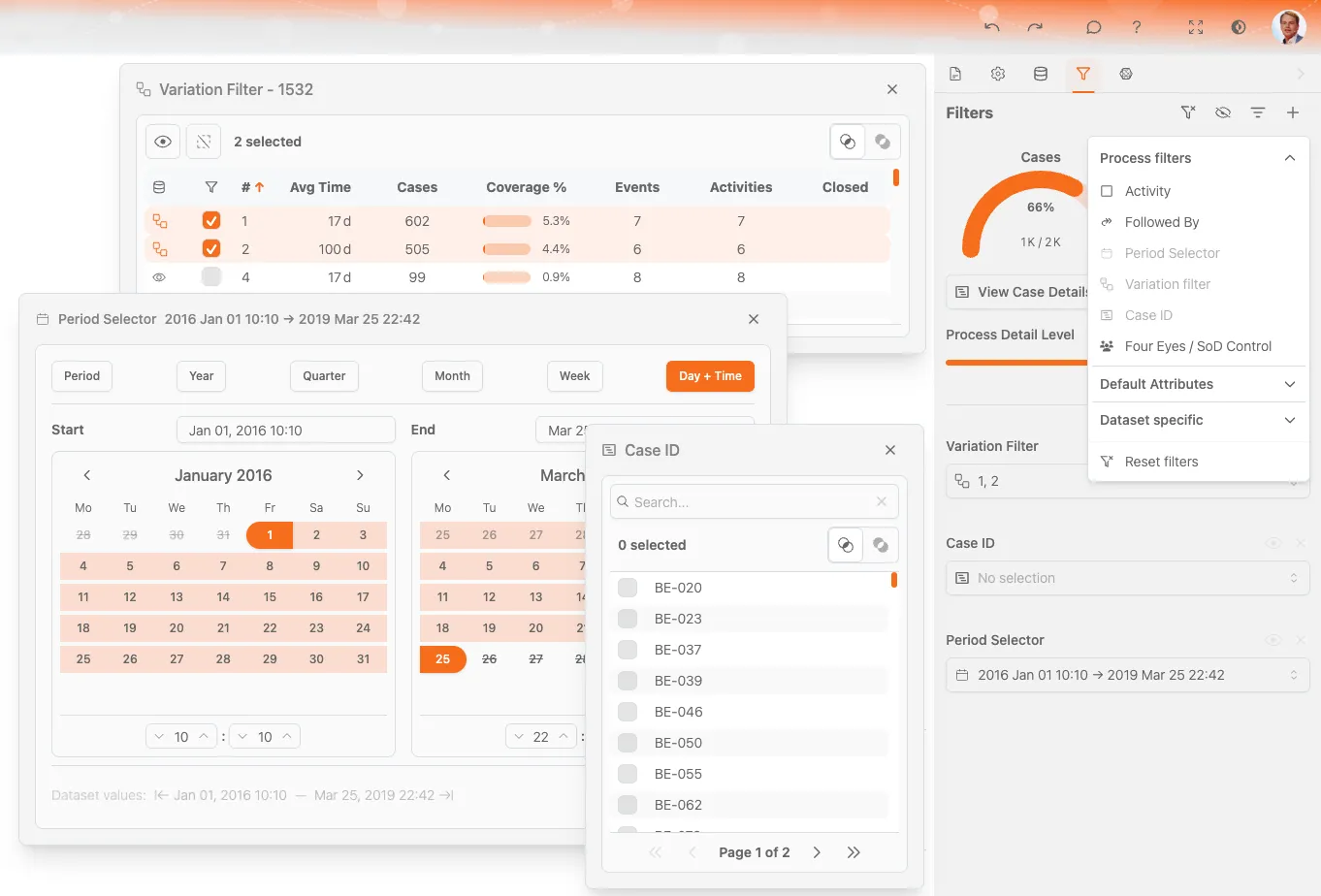
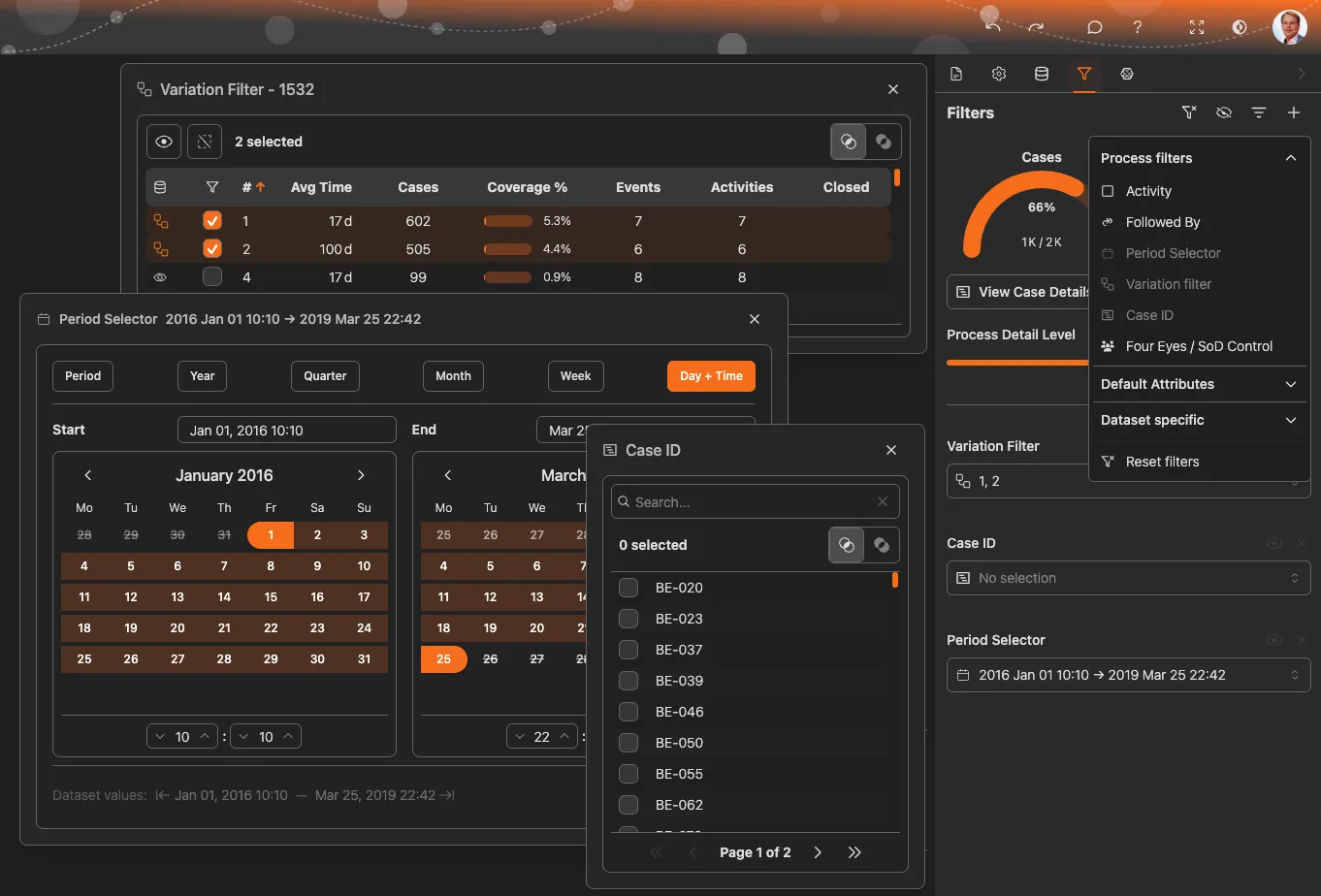
筛选面板控件
| 控件 | 操作 |
|---|---|
| + 添加筛选器 | 打开筛选菜单以添加新筛选器 |
| 活动筛选器 | 当前已应用的筛选器列表 |
| 筛选器上的X | 移除该特定筛选器 |
| 清除全部 | 移除所有筛选器 |
| 眼睛图标 | 暂时禁用筛选器,但不移除 |
添加筛选器
有三种方法可以添加筛选器:
1. 从筛选器菜单
- 在筛选器面板中点击 + 添加筛选器
- 选择一个筛选器类别
- 选择具体的筛选器类型
- 配置筛选器值
2. 从图表
- 点击任意图表中的一个片段(例如,柱状图中的一个柱体)
- 点击出现的筛选器按钮,或双击该片段
- 筛选器将根据您的选择自动创建
3. 从流程图
- 点击流程中的活动或连接
- 在上下文菜单中点击筛选器
- 选择要应用的筛选器类型
快速筛选
双击图表数据或流程元素是根据您正在查看的内容创建筛选器最快的方式。
筛选器类型
ProcessMind 将筛选器分为以下几类:
通用筛选器
这些筛选器适用于所有流程:
案例筛选器
根据流程路径的常见程度进行筛选。
- 滑动范围:仅包含遵循在 X% 到 Y% 案例中出现的路径的案例
- 用例:排除罕见的边缘案例,专注于主要流程,或隔离异常变体。
后续活动筛选器
根据活动顺序进行筛选。
| 选项 | 含义 |
|---|---|
| 直接跟随 | 活动B紧接着活动A发生 |
| 间接跟随 | 活动B在活动A之后某个时间点发生 |
| 未直接跟随 | 活动B未紧接着活动A发生(但可能稍后发生) |
| 从不跟随 | 活动B从不发生于活动A之后 |
应用场景:查找审批未在发货前发生的案例,或识别返工循环。
期间筛选器
按时间范围进行筛选。
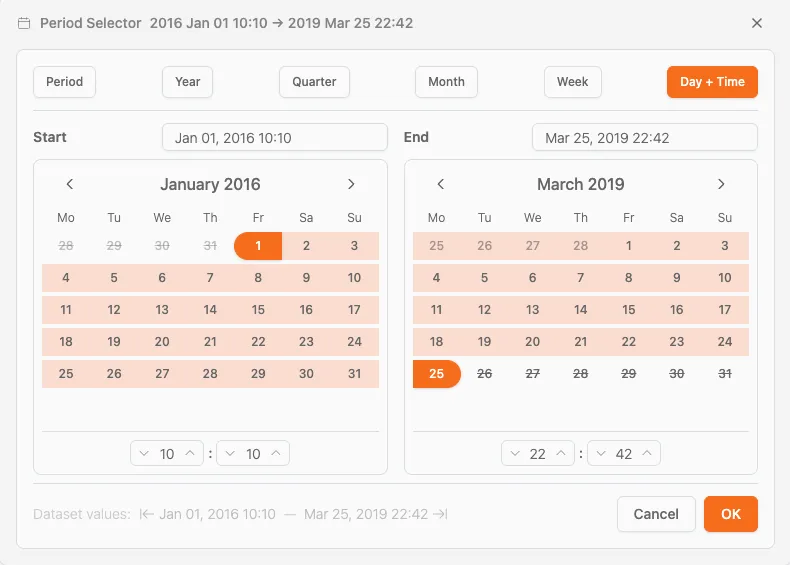
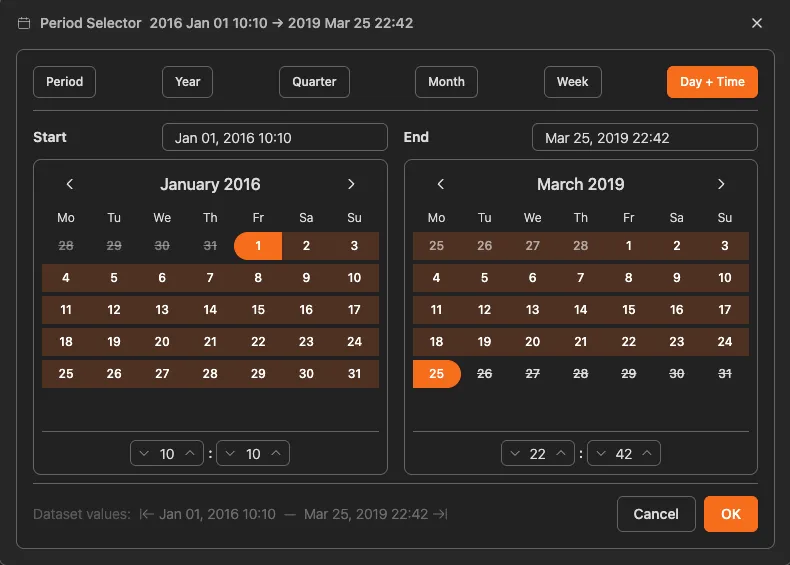
| 选项 | 描述 |
|---|---|
| 自定义时间段 | 选择特定的开始日期和结束日期 |
| 年份 | 特定年份的所有数据 |
| 季度 | 特定季度的数据 |
| 月份 | 特定月份的数据 |
| 周 | 特定周的数据 |
| 日期 + 时间 | 精确的日期和时间范围 |
应用场景:对比本季度和上季度,或者专注于某个特定事件的时段。
变体筛选器
按流程路径(变体)进行筛选。
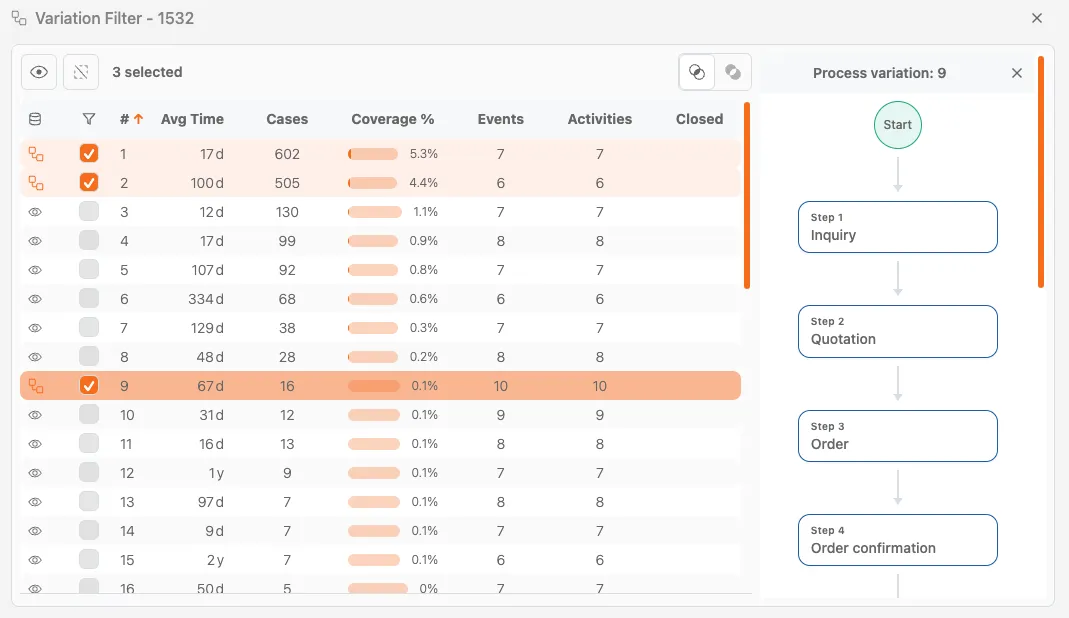
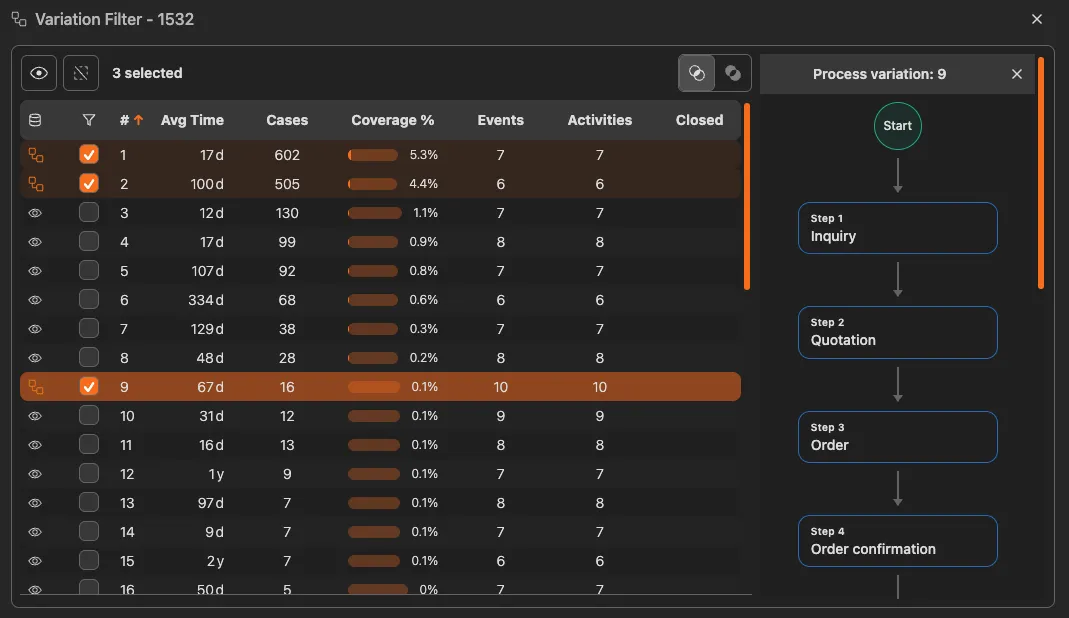
- 变体列表:显示流程中的所有独特路径
- 指标:每个变体都显示案例数量、平均时间等
- 预览:点击某个变体,查看其路径高亮显示
- 多选:可包含或排除多个变体
应用场景:对比“理想路径”与存在问题的变体。
默认属性
所有数据集均可用的标准流程挖掘指标:
- 开始时间:按案例开始时间筛选
- 成本:按案例成本筛选(如果可用)
- tCO2e:按碳足迹筛选(如果可用)
数据集特定筛选器
基于您特定数据中属性的筛选器:
- 客户类型、区域、产品类别
- 状态代码、优先级
- 数据集中的任何自定义字段
这些会根据上传的数据而有所不同。
管理筛选器
查看活动筛选器
所有活动筛选器都显示在筛选器面板中。每个筛选器会显示:
- 筛选器类型和名称
- 当前筛选器值
- 移除 (X) 按钮
移除筛选器
- 单个筛选器:点击筛选器旁边的 X
- 所有筛选器:点击筛选器面板顶部的清除所有
暂时禁用筛选器
点击眼睛图标可以禁用所有筛选器,而无需移除它们。这让您可以:
- 快速比较筛选后与未筛选的视图
- 检查筛选器的影响
- 无需重新配置即可切换筛选器的开/关
再次点击眼睛图标以重新启用筛选器。
保存筛选组合
可将一组筛选条件保存,后续直接复用。
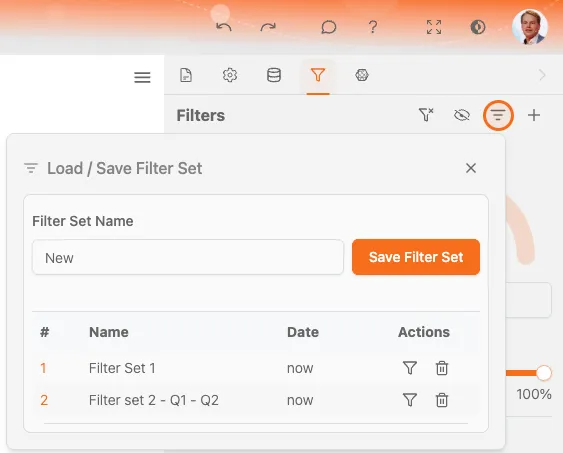
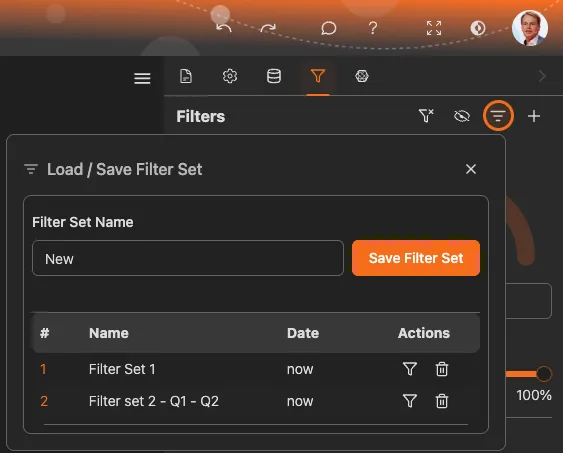
保存筛选器
- 根据需要设置您的筛选器
- 点击筛选器面板中的筛选器组图标
- 输入名称并点击保存
加载已保存的筛选器
- 点击筛选器组图标
- 从列表中选择一个已保存的筛选器组
- 这些筛选器将替换您当前的筛选器
书签包含筛选器
如需更完整的保存状态,请使用书签功能,它会同时保存筛选器、视图设置、缩放级别和图表配置。
选择器
选择器看起来和筛选器相似,但用途不同:它不是用来筛选掉数据,而是让您选择要分析的维度。
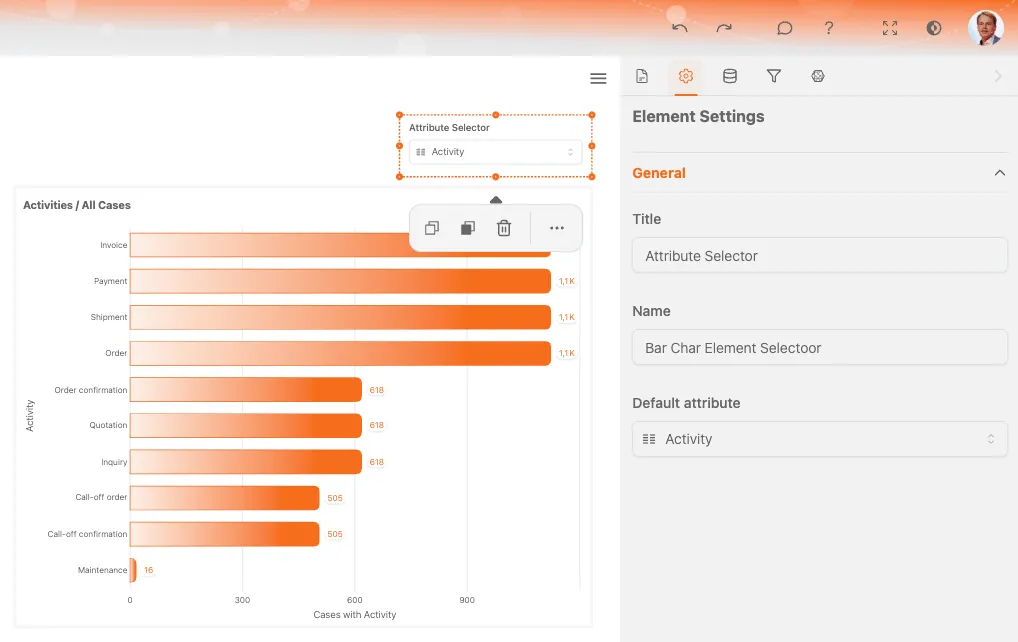
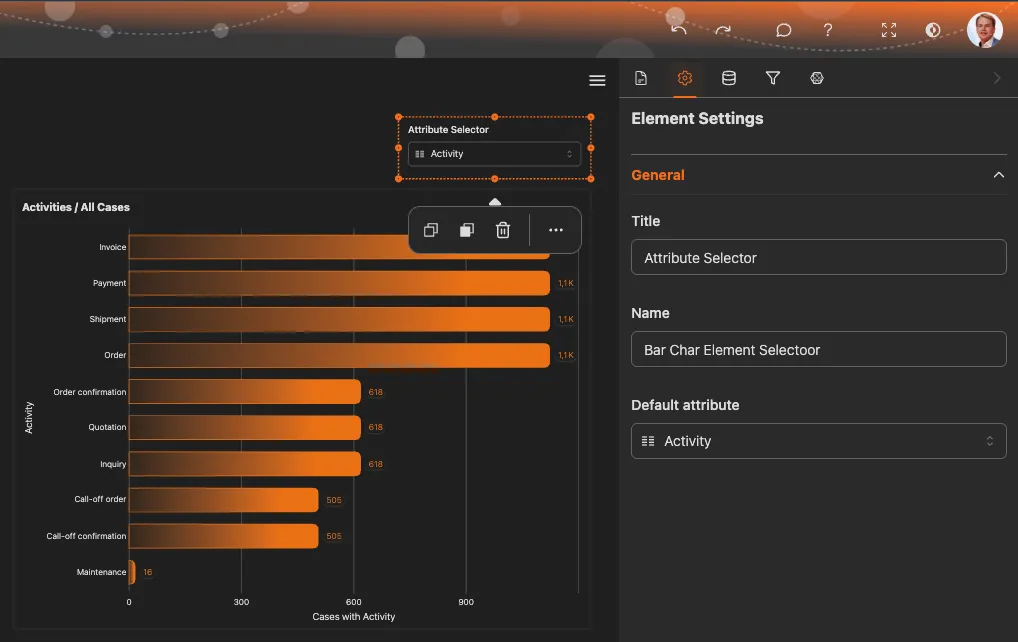
筛选器 vs. 选择器
| 筛选器 | 选择器 | |
|---|---|---|
| 目的 | 排除数据 | 选择视角 |
| 作用 | 减少案例数量 | 改变分组/分解方式 |
| 示例 | ”仅显示欧洲" | "按区域分解” |
| 结果 | 案例数量更少 | 案例数量相同,但视角不同 |
选择器如何工作
选择器改变了数据在图表和指标中的分组和显示方式:
- 区域选择器:按区域查看细分的指标
- 产品选择器:查看不同产品的表现
- 团队选择器:比较不同团队的绩效
- 时间选择器:选择时间粒度(日、周、月)
可用的选择器取决于您数据集中配置的维度。
使用选择器
- 找到选择器下拉菜单(通常位于仪表板顶部或图表设置中)
- 点击以打开下拉菜单
- 选择您要分析的维度
- 图表和指标将更新以反映您的选择
组合选择器与筛选器
选择器和筛选器协同工作:
- 先筛选:缩小范围到您关心的案例
- 再选择:选择如何细分这些案例
示例:先筛选第四季度数据,然后使用区域选择器比较第四季度内的不同区域。
探索维度
尝试不同的选择器值来发现模式。您可能会发现性能因地区、产品或客户类型而异。
筛选器小贴士
组合筛选器
多个筛选器通过“与”逻辑协同工作。一个案例必须匹配所有活动的筛选器才能被包含在内。
示例:时间段筛选器(一月)+ 区域筛选器(欧洲)= 仅限一月的欧洲案例。
顺序不影响结果
您可以按任意顺序添加筛选器。无论您首先添加哪个筛选器,结果都相同。
关注您的案例数量
随着您添加筛选器,案例数量会减少。如果筛选过于严格,可能会导致案例过少,无法进行有意义的分析。
请查看案例数量指示器,了解有多少案例符合您当前的筛选条件。
先广后窄
从最少的筛选器开始,了解全貌,然后逐步添加筛选器,以专注于具体问题。
相关功能
- 流程筛选器(详细参考) - 完整的筛选器文档
- 元素菜单 - 从流程元素进行筛选
- 书签 - 将筛选器与您的视图一同保存