本页目录
案例查看器
案例查看器
案例查看器用于深入查看单个案例。仪表板和流程图展示汇总与模式,而案例查看器聚焦到一个案例,清楚呈现发生了什么、何时发生,以及每一步关联的数据。
何时使用案例查看器
当您想从模式走向证据时,请使用案例查看器:
- 深入查看KPI或图表背后的具体案例
- 弄清某个案例为何更慢或表现不同
- 用真实的事件序列验证洞察
- 在案例层面探索成本、自动化与时间
分析最佳实践
先用仪表板发现信号,再切换到案例查看器,理解背后的具体案例。
打开案例探索器
点击右侧边栏中的案例探索器。
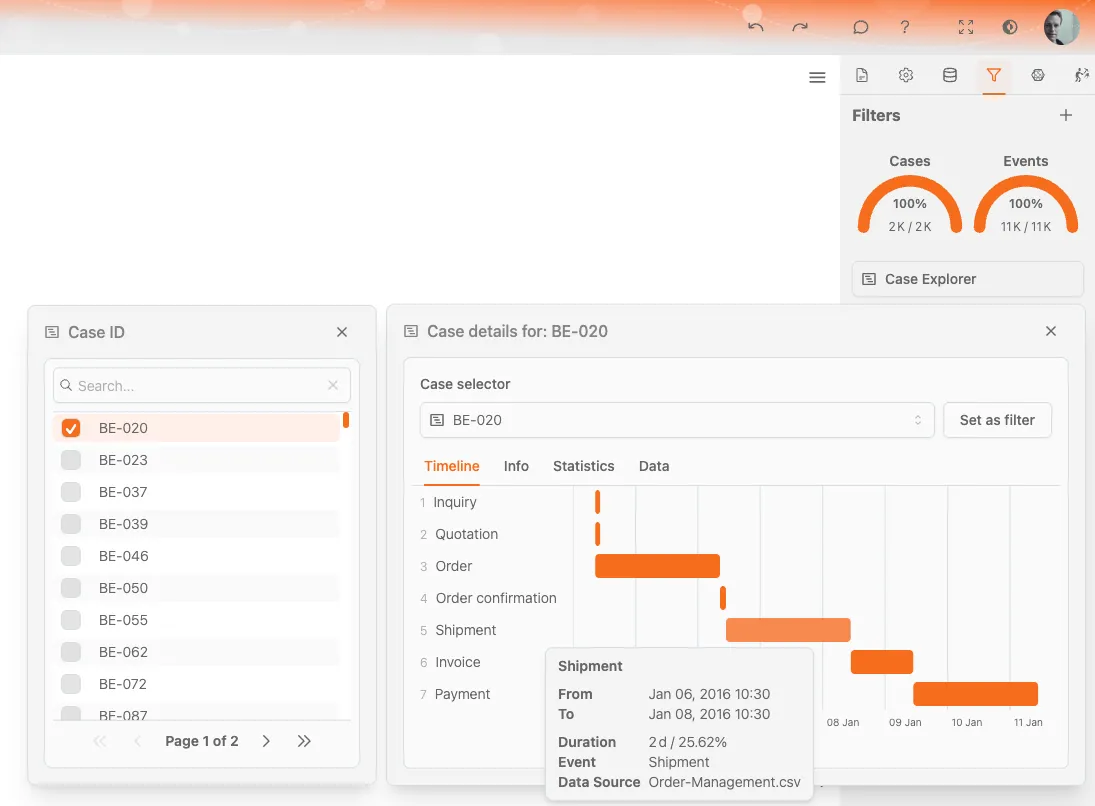
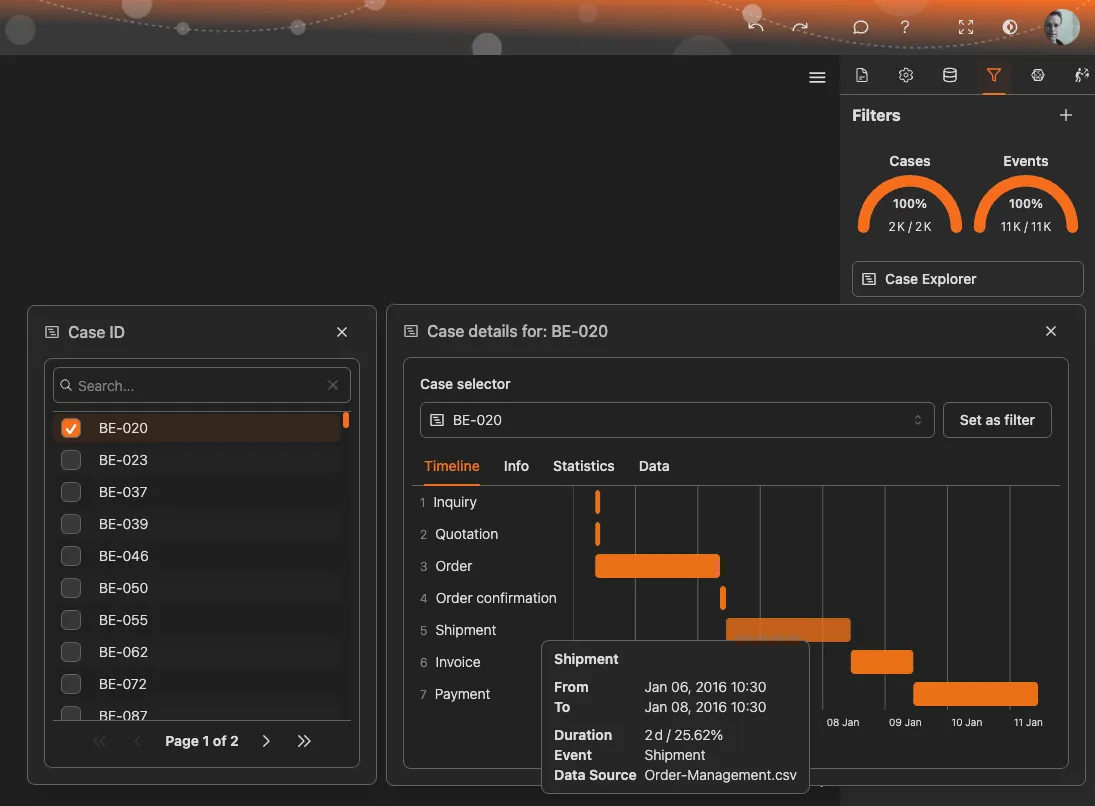
左侧将显示可用案例列表。选择一个案例即可打开案例详情视图。
选择案例
- 使用 案例列表 浏览或搜索案例ID
- 选择一个案例以打开其详情
- 使用 Set as filter 将所选案例应用到全局筛选
切换案例后,案例详情面板会立即更新。
案例详情
案例详情视图分为四个标签页:
- 时间线
- 信息
- 统计
- 数据
每个标签页都从不同角度呈现同一案例。
时间线
时间线标签按时间顺序展示所选案例的活动流。
- 活动按执行顺序排列
- 条形展示事件之间的持续时间
- 横轴表示时间
- 每一行对应案例中的一个活动
该视图便于发现延迟、等待时间和耗时较长的步骤。
信息
信息标签显示所选案例的概要指标,例如:
- 开始日期——案例开始时间
- 完成日期——案例完成时间
- 总时长——案例持续时间
- 事件数
- 活动数
- 数据集数
- 活动总次数
- 总成本
- CO₂总量(如有)
该标签页提供紧凑摘要,一眼即可掌握要点。
统计
统计标签为数值型事件或案例属性提供统计摘要。
每个字段可能包含:
- 首个值与最后一个值
- 最高值与最低值
- 平均值、中位数、众数
- 标准差
这有助于理解单个案例内部的差异,例如各活动的成本波动。
数据
数据标签以表格形式展示所选案例的原始事件级数据。
每一行代表一个事件,通常包含:
- 活动名称
- 时间戳
- 成本(如有)
- 自动化标记或其他事件属性
该视图适合精确检查、核对,以及导出明细。
常用排查流程
- 在仪表板中发现异常或模式
- 打开案例查看器
- 选择相关案例
- 查看时间线以理清流程与延迟
- 在信息中查看整体指标
- 用统计分析数值波动
- 在数据中核对事件明细
隐私提示
案例详情可能包含敏感信息。是否可见取决于您所在组织的数据与访问权限。