流程动画
流程动画
流程动画通过展示案例如何随时间在流程中流转,让您的数据变得鲜活生动。您无需仅依赖静态数据,而是可以直观地观察流程,并立即发现哪里出现停滞、积压或异常路径。
什么是流程动画?
动画将每个案例显示为在流程图上移动的圆点。圆点按数据中的真实时间戳移动,帮助你直观地了解:
- 案例如何在不同活动间流转
- 哪里出现堆积(瓶颈)
- 全流程的时间节奏和模式
- 不同案例的路径差异
就像在看整个流程的延时回放。
启动动画
播放控制
动画的控制位于仪表板的底部栏:
| 控件 | 操作 | 按钮 |
|---|---|---|
| Play | 开始播放 | ▶️ |
| Pause | 在当前位置暂停 | ⏸️ |
| Stop | 停止并回到开头 | ⏹️ |
| Timeline | 拖动以跳转到指定时间 |
键盘快捷键:按下空格键即可播放/暂停。
时间轴
时间轴显示了您数据的日期范围。动画播放时,一个标记会在时间轴上移动,指示当前的时间点。
- 点击时间轴任意位置可跳转到该时间点
- 拖动标记可手动调整时间
动画设置
在屏幕右侧点击设置图标(⚙️),使用其中的Speed菜单自定义动画:
动画设置


速度
通过选择倍速来调整动画播放速度:
| 速度 | 适用场景 |
|---|---|
| 0.1x | 很慢——细看单个案例的移动 |
| 0.2x | 慢——细致分析流转模式 |
| 0.5x | 中等——兼顾细节与全局 |
| 1x | 正常速度——默认播放 |
| 2x | 快——快速浏览整体模式 |
| 5x | 很快——快速扫过较长时间段 |
| 10x | 最高速——最快的总览 |
初步探索时可用更快速度;发现有趣现象后再放慢细看。
显示轨迹
启用后,每个圆点会留下最近的移动路径,便于:
- 跟踪单个案例在流程中的移动
- 看清案例走过了哪些路径
- 发现循环与返工模式
同时开始
启用后,所有案例会从起点同时开始动画,而不是在其真实时间戳出现。适用于在不考虑时间分布时对比不同路径。 该模式强调路径差异与瓶颈,不受时间因素干扰。想要找出最快或最慢的案例?当它们在同一时刻以不同速度穿过流程时,会一目了然。
性能建议
数据量较大时,如动画卡顿,建议关闭 Show tails,以降低可视化复杂度并提升性能。
Export Animation Video
您可以将动画导出为视频,用于演示或报告。从“速度”菜单中选择导出视频以打开导出对话框。
Export Animation Video
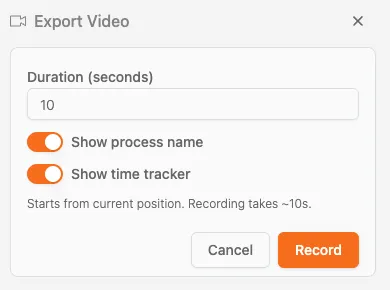
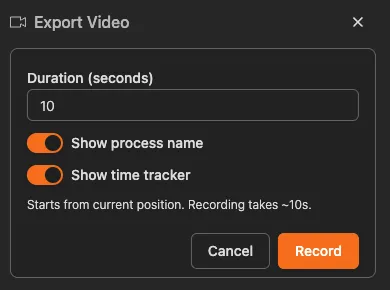
导出视频选项
| 选项 | 说明 |
|---|---|
| Duration (seconds) | 设置录制时长(例如10秒) |
| Show process name | 开关,是否在视频中显示流程名称 |
| Show time tracker | 开关,是否在播放时显示当前时间戳 |
视频格式
视频将以WebM 格式导出。这是一种面向网页的现代开放视频格式,开源、免版税且高效,由 Google 赞助,专为 Web 流媒体而设计。 它使用 VP8/VP9 视频编码和 Opus/Vorbis 音频,在保证画质的同时大幅减小文件体积,适合在 Chrome、Firefox、Opera 等主流浏览器中进行 HTML5 视频播放。
录制动画
- 打开 Speed 菜单并选择 Export Video
- 设置录制的Duration(时长)
- 视需要开启或关闭 Show process name 与 Show time tracker
- 点击 Record 开始录制
- 录制将从当前位置开始,耗时约等于所设定的时长
录制时长
录制过程大致与设定的时长相同。录制10秒视频,大约需要10秒。
截图方式
用于静态演示:
- 在关键时刻暂停动画
- 使用系统截图工具
- 给截图添加标注,突出关键信息
与案例交互
表示案例的动态圆点支持交互。可点击或将鼠标悬停在任意圆点上,查看该案例的详细信息。
查看案例详情
当点击或将鼠标悬停在某个圆点上时,会显示提示信息,包括:
- 案例 ID:案例的唯一标识
- 当前活动:案例当前所处的活动
- 相关案例属性:与该案例相关的其他属性
以下场景尤为有用:
- 某个案例在流程中异常缓慢
- 某个案例比其他案例更快
- 案例出现回环返回到之前的活动
- 案例走了一个非预期的路径
暂停后更易点选
当你需要点击某个特定案例时,建议先暂停动画。尤其在流程图较为拥挤的区域,这样更容易准确选中目标圆点。
排查异常
- 观看动画,发现一个值得关注的案例
- 暂停动画(点击暂停)
- 点击该圆点,在案例浏览器 查看详情
关注要点
瓶颈
当小点在一个特定活动处堆积时,就形成了瓶颈。这意味着案例到达的速度超过了其处理速度。
表现形式:在一个活动处出现不断增大的点状集群,而流程的其他部分则相对空闲。
返工循环
当小点在流程中向后移动时,这表明存在返工:即案例回到了之前的步骤。
表现形式:小点逆着主流程方向移动,尤其是在启用显示轨迹功能时更为明显。
时间模式
留意案例何时移动迅速,何时移动缓慢:
- 快速移动:处理时间短的活动
- 缓慢移动或停顿:等待时间或处理时间较长
- 爆发式处理:周期性批量处理
路径变体
不同案例在流程中可能会采取不同的路径。动画能清晰地展示这些变化:
- 主干道:大部分案例流经的路径
- 支路:不那么常见的路径
- 意外绕行:值得调查的偏离路径
有效进行动画分析的技巧
-
先快后慢 - 初始时使用高速模式快速浏览整体概况,发现异常模式时再放慢速度。
-
结合筛选器使用 - 在动画播放前,筛选特定案例类型或时间段,以便集中分析。
-
暂停并深入调查 - 当您发现有趣现象时,暂停动画,点击堆积的案例以进行进一步探究。
-
比较不同时间段 - 使用不同数据集颜色来比较不同时期内流程流转的变化。
-
向利益相关者展示 - 动画是向非技术受众传达分析结果的强大工具。
相关功能
- 使用筛选器 - 在动画播放前筛选数据
- 案例探查器 - 调查动画中发现的特定案例
- 可视化模拟 (高级) - 更详细的模拟选项