自定义元素图标
介绍
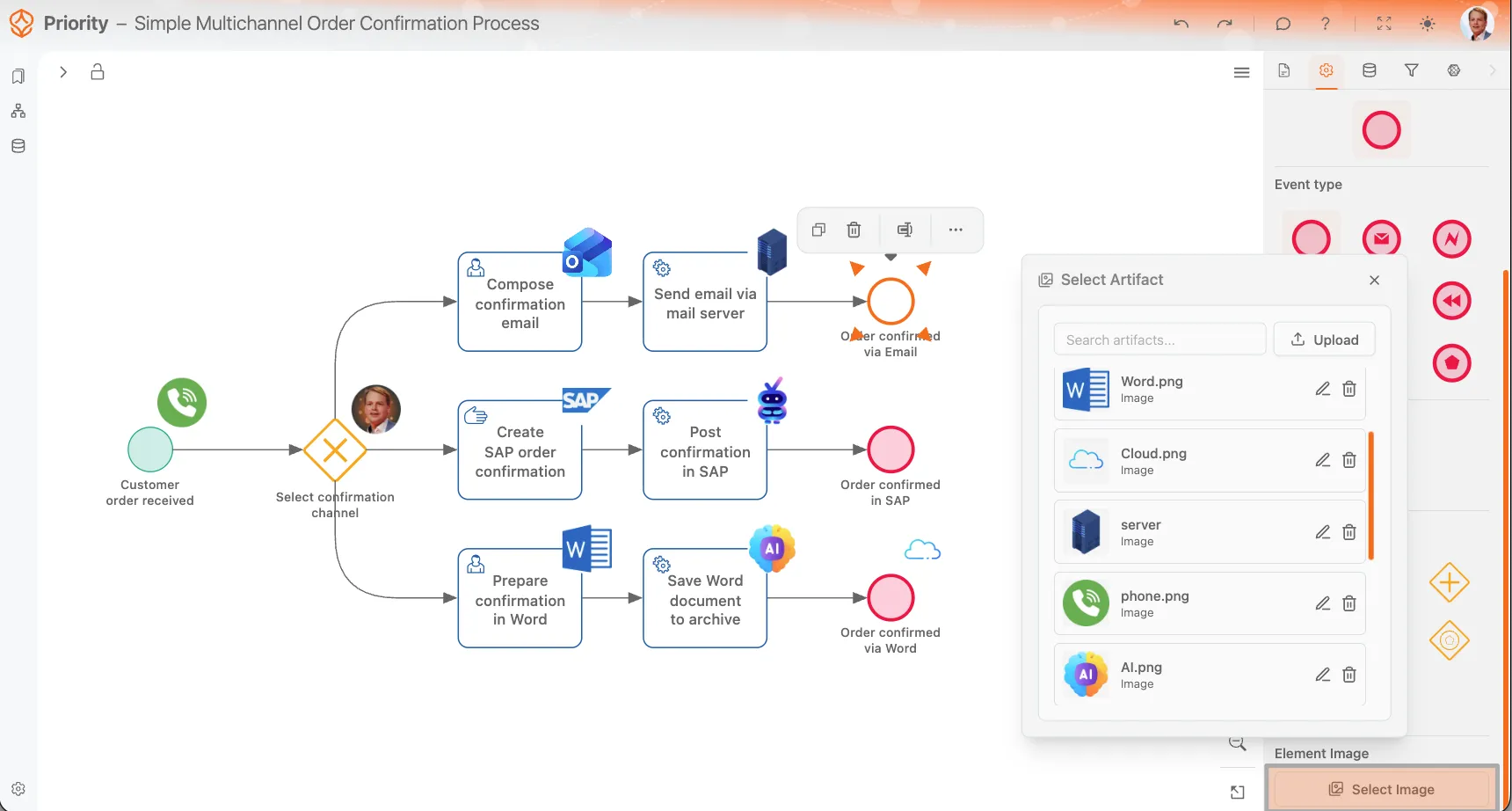
自定义元素图片能为您的流程模型增添特色,让流程内容或涉及的系统更加一目了然。一个小小的视觉提示就能迅速展示 Activity 是在 SAP 中操作、通过邮件处理、使用 Word 完成还是在其他系统中运行,无需在图表中添加额外的文本标签。
此功能适用于上传的图片组件。您可以上传图片,为其命名,并将其放置在 Activity、Event 和 Gateway 等 BPMN 元素上。
功能亮点
- 上传图片并在流程模型中重复使用。
- 在 Activity、Event 和 Gateway 上放置图片。
- 在编辑这些元素时直接上传图片。
- 为上传的图片清晰命名,以便日后查找。
- 删除不再需要的图片。
元素图片的工作原理
当您为元素添加图片时,ProcessMind 会将其显示在元素右上角的固定正方形区域。该位置不可配置,从而确保模型中的所有图片保持对齐一致。
由于图片始终显示在正方形框内,建议使用适配正方形比例的素材。强烈推荐使用透明图片,因为它们在浅色和深色模式下通常视觉效果更好。
如何为元素添加图片
- 在模型中选择 BPMN 元素。
- 打开右侧面板中的元素设置选项卡。
- 点击选择图片。
- 选择已上传的图片或上传新图片。
- 确认选择。
您也可以直接从为该元素打开的图片选择器中上传图片。当您在建模时发现某个 Task、Event 或 Gateway 需要视觉标记,这一功能非常便捷。
元素图片的最佳实践
- 尽量使用透明的 PNG 或 WEBP 图片。
- 保持设计简洁,确保在小尺寸下仍清晰易读。
- 优先选择适合正方形的素材,因为图标区域固定为正方形。
- 使用公认的系统或动作符号,提升模型的可读性。
- 为上传的图片添加描述性名称,方便日后搜索。
管理上传的图片
上传的图片作为可重复使用的组件进行存储。这意味着同一张图片可以应用于整个流程中的多个元素。
如果您删除已上传的图片组件,该图片将从所有正在使用它的元素中移除。在删除图片之前,请确认该模型或文档的其他部分不再需要它。
流程文档附件
除了元素图片外,您还可以为流程文档选项卡上传组件。这些附件可用于链接整个流程的文档,或提供与特定元素相关的支持文件,如操作指南、截图、参考文档、电子表格或演示文稿。
这使得直接向流程、单个元素或辅助文档流添加参考资料和说明文档成为可能。
支持的文件格式
ProcessMind 目前支持以下组件格式:
- 图片:PNG、JPEG、WEBP、SVG
- PDF:PDF文档
- Word:DOCX
- Excel:XLSX
- PowerPoint:PPTX
根据组件类型和在模型中的使用位置,这些格式可用于可视化元素图片或文档附件。
典型应用场景
- 为发送确认邮件的 Activity 添加邮件图标。
- 为在 SAP 中完成的 Task 添加 SAP 图标。
- 为创建 Word 文件的准备步骤添加文档图标。
- 在技术集成步骤中添加云端或服务器图标。
- 在流程文档选项卡中附上 PDF、Word 文件或电子表格,以提供详细的工作指南。
BPMN 导出
请注意,将 BPMN 模型导出为 XML 时,不会包含元素图片。图片仅存储并显示在 ProcessMind 中,用于增强可视化效果和文档记录。如果您需要分享带有图标的视觉模型,请考虑将其导出为 PNG 文件。
总结
图片组件使流程模型更具视觉吸引力,且更易于浏览。它们能帮助读者在保持图表整洁的同时,快速理解流程中涉及的工具、系统或产出物。为了获得最佳效果,请使用透明且适配正方形的图片,并清晰命名;请务必记住,删除已上传的图片会使其在所有引用位置同步消失。