このページの内容
アカウント作成方法
ProcessMind ログインガイド
ProcessMindは、Microsoft、Google、LinkedInなどの信頼できるプロバイダーによるシングルサインオン(SSO)に対応しています。既存アカウントで素早く安全にログインできます。SSO設定は、本人確認に必要な情報のみを取得し、プライバシーを守ります。
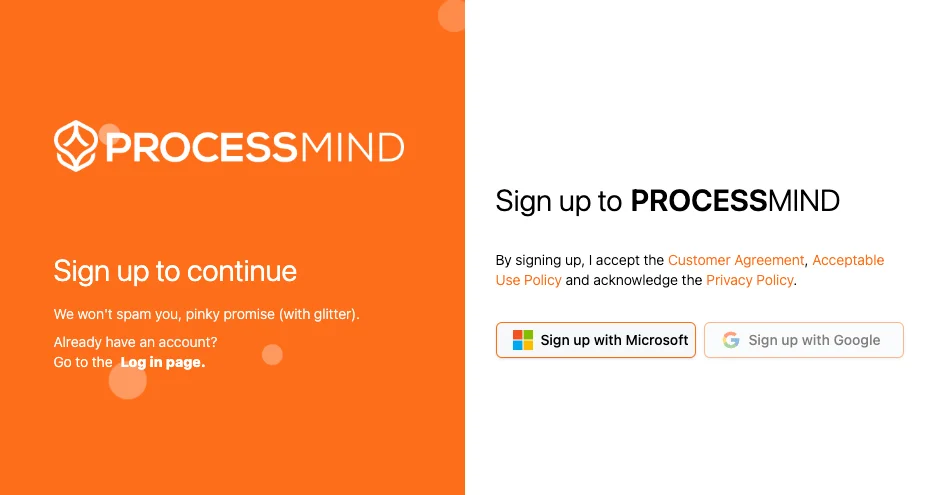
Microsoftでログイン
Microsoftアカウントでログインする場合:
- ProcessMindのログインページで 「Login with Microsoft」をクリックします。
- Microsoftの画面にリダイレクトされたら、案内に従って認証してください。
- ProcessMindにメールアドレスなどの基本情報へのアクセスを許可します。
- 認証後、自動的にProcessMindへ戻り、オンボーディングが完了します。
Googleでログイン
Googleアカウントでログインする場合:
- ProcessMindのログインページで 「Login with Google」をクリックします。
- Googleの画面にリダイレクトされるので、案内に従って認証してください。
- ProcessMindにメールアドレスなどの基本情報へのアクセスを許可します。
- 認証後、自動的にProcessMindへ戻り、オンボーディングが完了します。
LinkedInでログイン
LinkedInアカウントでログインするには:
- ProcessMindのログインページで「Login with LinkedIn」をクリックします。
- LinkedInにリダイレクトされるので、必要に応じて認証情報を入力してください。
- ProcessMindにメールアドレスなどの基本情報へのアクセスを許可します。
- 認証後、自動的にProcessMindに戻り、オンボーディングが完了します。
プライバシーとデータ保護
ProcessMindはユーザーのプライバシーを重視しています。SSOでログインする場合:
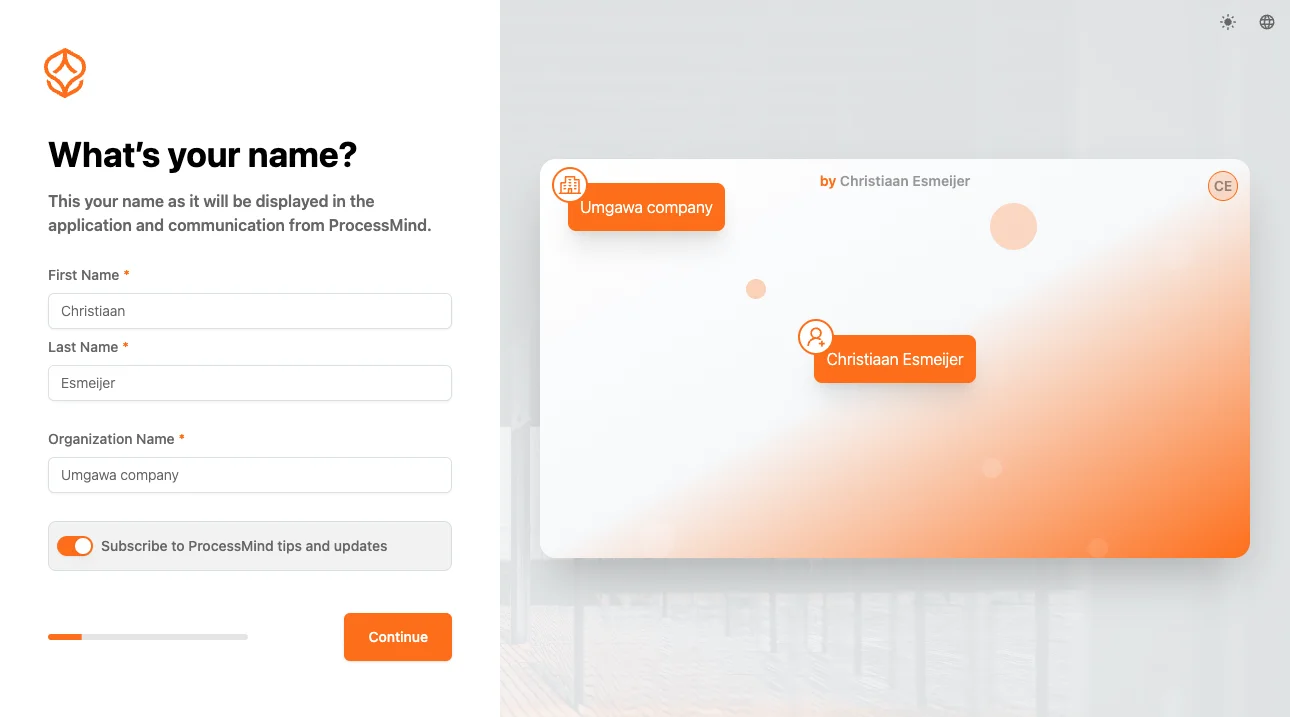
- 本人確認のため、メールアドレス、名、姓のみ取得します。
- オンボーディング時に名・姓を変更してプロフィールを完成できます。
- Microsoft、Google、LinkedInからプロフィール画像や連絡先など他の個人情報は取得しません。
ログイントラブル時の対応
ログイン時に問題が発生した場合
- 正しいMicrosoft、Google、LinkedInアカウントを使用しているかご確認ください。
- ProcessMindにメール情報へのアクセス権限があるか確認してください。
- ブラウザのキャッシュやCookieを削除し、再度お試しください。
- 解決しない場合は、システム管理者やProcessMindサポートにご連絡ください。
Microsoft社アカウント利用制限について
Microsoft会社アカウントでログインできない場合、組織でサードパーティ製アプリの利用が制限されている可能性があります。これは多くの企業で導入されているセキュリティ対策で、承認済みアプリのみが社内アカウントにアクセスできるよう管理されています。
対応方法
- IT部門に連絡し、ProcessMindを自社の承認アプリ一覧に追加するよう依頼してください。
- 承認待ちの間は、Google または LinkedIn ログインですぐにProcessMindを使い始めて、プラットフォームをお試しいただけます。
- 後から切り替え可能:IT部門でProcessMindが承認された後、Microsoftアカウント連携や社用アカウント新規作成も可能です。
この方法なら、承認プロセス中もすぐに使い始められます。