


RACI-mátrix sablon: töltse le, töltse ki és importálja
Töltse le a RACI-mátrix sablont a ProcessMind által importált és exportált CSV-formátumban. Töltse ki, importálja, majd tartsa összhangban a folyamattal.

A RACI-mátrix egyetlen táblázatból áll: az egyik oldalon a folyamatlépések vagy döntések, felül a szerepkörök, a cellákban pedig az R, A, C vagy I jelölések. Ezen az oldalon letölthető, kitölthető táblázatot talál, megismerheti a használhatóságát biztosító szabályt, és megtudhatja, hogyan tarthatja összhangban a folyamattal ahelyett, hogy egy mappában hagyná.
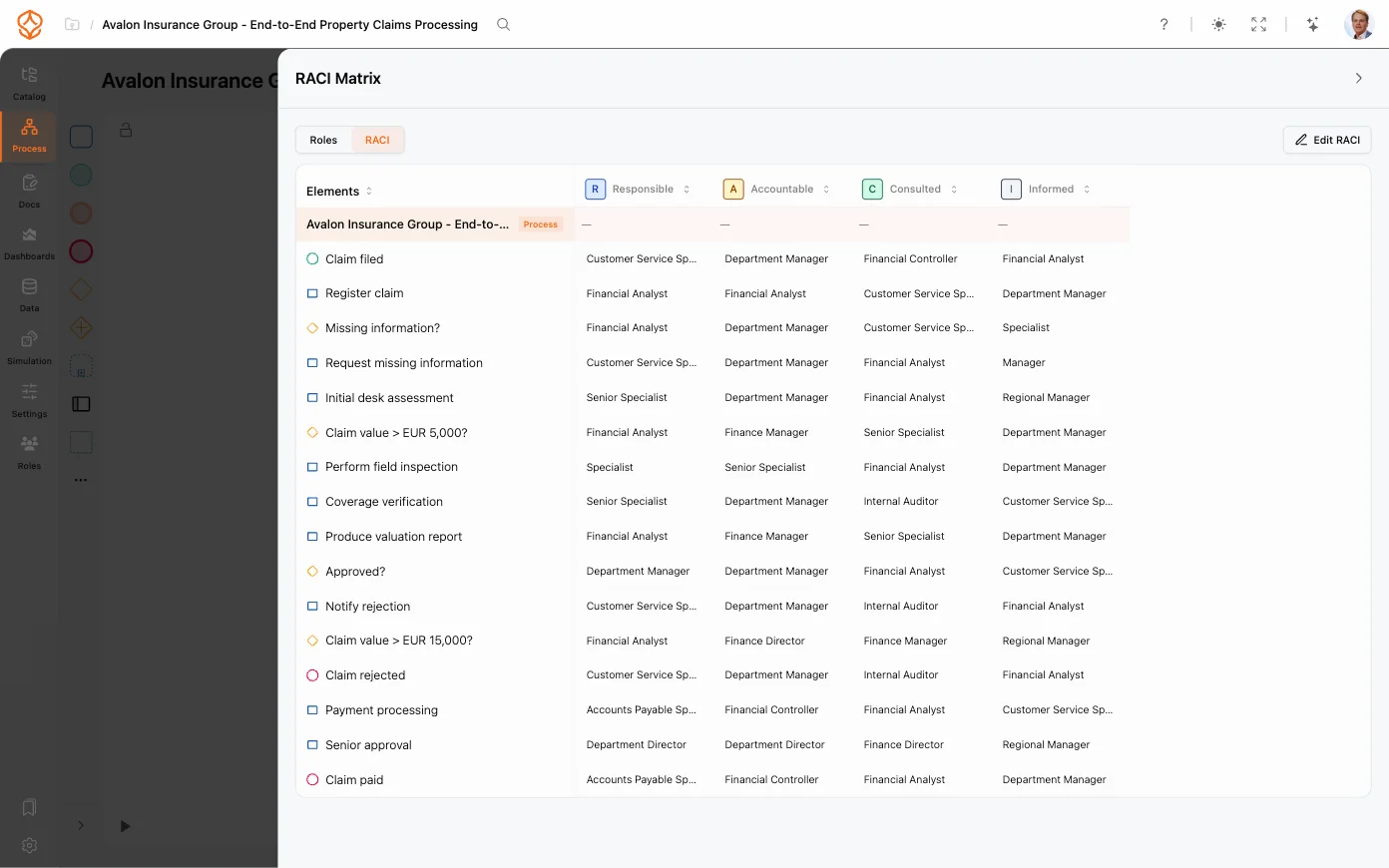
A négy betű jelentéséről és használatáról a RACI-magyarázóban olvashat. Ez az oldal magáról a táblázatról szól, és arról, hogyan tarthatja naprakészen.
Mit tartalmaz a RACI-mátrix sablon?
A fájl egy fejlécsort és hat oszlopot tartalmaz. A fejléc nem díszítés: pontosan ezt írja ki a ProcessMind a RACI-mátrix exportálásakor, így az itt összeállított fájl utólagos átalakítás nélkül visszaimportálható.
| Oszlop | Mit tartalmaz |
|---|---|
process | Az a folyamat, amelyhez a sor tartozik. Így egy fájl több folyamatot is tartalmazhat. |
activity | A folyamatlépés vagy döntés neve, a modellben szereplő formában. Importáláskor ez alapján történik az egyeztetés. |
responsible | A munkát végző szerepkör. |
accountable | Az eredményért felelős szerepkör. Soronként pontosan egy. |
consulted | Az a szerepkör, amelynek véleménye még a munka megkezdése előtt módosíthatja annak menetét. |
informed | Az a szerepkör, amelyet utólag tájékoztatnak. |
A cellákban szerepkörnevek vagy rövidítések szerepelnek. Ha egy lépésnél több szerepkör tölti be ugyanazt a szerepet, pontosvesszővel válassza el őket: AP manager; Buyer. A nevek fontosabbak a formázásnál, mert importáláskor a rendszer mindegyiket megkeresi a szerepkör-könyvtárban, az ismeretlen neveket pedig kihagyja.
A sablonban már szerepelnek az oldalon bemutatott számlajóváhagyási és munkavállalói beléptetési példák. Így láthatja a táblázat felépítését, mielőtt a saját folyamatának soraival helyettesíti őket. A fejlécet hagyja változatlanul, és írja felül az alatta lévő tartalmat.
A fájl a hozzárendeléseket tartalmazza, nem a teljes folyamatot. A hatókör, a kezdő- és végpontok, az egyes lépésekhez használt rendszerek és a folyamatot elindító esemény a folyamat dokumentációjába tartozik. A mátrix is ott jelenik meg. Ezeket az adatokat táblázatban is rögzítheti, de semmi nem tartja őket összhangban a modellel, ha a folyamat megváltozik.
RACI-tábla, RACI-diagram vagy RACI-mátrix: melyik elnevezést használja?
A csapatok többféle néven keresik ezt az eszközt: RACI-sablon, RACI-mátrix-formátum, RACI-diagram vagy RACI-diagram-sablon, RACI-táblasablon, RACI-modellsablon, RACI-elemzési sablon vagy egyszerűen felelősségi mátrix. Mind ugyanazt jelenti: egy táblázatot, négy betűt és egy szabályt arról, ki hagyja jóvá az eredményt. Használja azt az elnevezést, amelyre a csapata keres, a fejlécneveket pedig hagyja változatlanul. Így a fájl továbbra is felcserélhető marad.
Hogyan töltse ki?
Először állítsa össze a sorokat. Vegye sorra a folyamatlépéseket és döntéseket a munka tényleges sorrendjében. Ehhez használhat folyamattérképet, végigkövethet egy valós esetet, vagy elemezheti az eseménynaplót. Az osztálynevek nem jó sorcímek: a „Pénzügy” vagy a „Jogi osztály” azt mutatja meg, milyen osztályok vannak, nem azt, hogy ki mit végez.
Ezután minden sort olvasson végig, és tegye fel a kérdést mindegyik betűnél:
| Betű | Szerep | Kérdés |
|---|---|---|
| R | Végrehajtó: elvégzi a munkát. | Ki végzi ezt a lépést? |
| A | Felelős: vállalja az eredményért a felelősséget, és jóváhagyja azt. | Ki ad magyarázatot, ha az eredmény hibás, még akkor is, ha mindenki az utasításokat követte? |
| C | Bevonandó: még a munka megkezdése előtt olyan véleményt ad, amely módosíthatja annak menetét. | Módosíthatja ez a személy a véleményével az eredményt? |
| I | Tájékoztatandó: utólag értesítik. | Mit és mikor kap meg ez a személy? |
Két szabály segít használhatóvá tenni a mátrixot. Minden sorhoz pontosan egy felelős szerepkört rendeljen: két felelős megosztja a felelősséget, felelős nélkül pedig senki nem vállalja az eredményt. C-t csak akkor jelöljön, ha az illető véleménye módosíthatja a munkát, mert minden bevont szerepkör további egyeztetést igényel. Döntésnél általában az a felelős, aki a költségkeretért vagy a kockázatért felel, nem feltétlenül a legmagasabb beosztású jelenlévő.
Bontson egy tág lépést több sorra, ha különböző szerepkörök a különböző részeiről dönthetnek. A „Jogi osztály ellenőrzi a szerződést” például a felelősségre, a fizetési feltételekre és az alkalmazandó jogra is vonatkozhat. Ha ezek alól három különböző szerepkör adhat felmentést, hozzon létre három sort. Így a mátrix olyan információt is megmutat, amely a folyamatmodellből nem derül ki.
Ne írjon személyneveket a fájlba. A szerepkör átnevezhető, összevonható vagy másnak adható anélkül, hogy a mátrixot módosítani kellene. A ProcessMindban a szerepkör betöltői a szerepkör-könyvtárban szerepelnek hozzárendeltként. Ha egy adott projekthez személynevekre is szüksége van, rögzítse őket külön megjegyzésben, a mátrix pedig továbbra is a szerepköröket mutassa.
Hogyan néz ki egy kitöltött RACI-mátrix?
Az alábbi két példa már szerepel a sablonban, így láthatja a felépítésüket, mielőtt a saját folyamata soraival helyettesíti őket. Az első az oldalon végig használt RACI-példa: egy háromlépéses számlajóváhagyási folyamat öt szerepkörrel. Mindkét példánál ugyanaz a mérce: soronként egy felelős szerepkör, bevonandó szerepkör pedig csak akkor, ha a véleménye módosíthatja a munkát.
| Folyamatlépés | Szállítói számlákkal foglalkozó ügyintéző | Szállítói számlákkal foglalkozó vezető | Beszerző | Pénzügyi igazgató | Szállító |
|---|---|---|---|---|---|
| Számla egyeztetése a megrendeléssel | R | A | C | I | |
| 5%-nál nagyobb eltérés jóváhagyása | R | C | A | ||
| Fizetési futtatás ütemezése | R | A | I | I |
A szállítói számlákkal foglalkozó ügyintéző végzi a munkát, de nem ő felel az eredményért. A beszerző véleményezi a számla és a megrendelés egyeztetését, valamint az eltérést, mert mindkét feladat érinti. A jelentős eltéréseket a pénzügyi igazgató hagyja jóvá.
Ez a kivételes eset felvet egy fontos kérdést minden jóváhagyásnál: milyen gyakran fordul elő? Ha ritkán kell eltérést jóváhagyni, valódi kivételről van szó, és a küszöbérték teszi a dolgát. Ha gyakran előfordul, érdemes felülvizsgálni a küszöbértéket vagy a folyamatot. Az eseménynaplóból kiderül, melyikre van szükség.
Új munkavállaló beléptetése
A beléptetés a HR, az IT, az üzemeltetés és a felvételt végző vezető munkáját is érinti. A mátrix gyorsan láthatóvá teszi az átadásokat.
| Folyamatlépés | HR | IT | Felvételt végző vezető | Üzemeltetés |
|---|---|---|---|---|
| Szerződés aláírva és visszaküldve | R, A | I | C | |
| Fiókok és hozzáférések létrehozása | C | R, A | C | I |
| Munkaállomás és eszközök előkészítése | I | C | I | R, A |
| Első heti terv és egyeztetés | C | R, A |
A mátrix kijelöli a fiókok és hozzáférések létrehozásáért felelős szerepkört, de ettől még nem biztos, hogy időben elkészül a munka. Azt viszont egyértelművé teszi, kitől kell választ kérni, ha hiányzik a hozzáférés. Érdemes az átadást folyamatadatok alapján is ellenőrizni: a késés két lépés között is kialakulhat, nem csak valamelyik lépésen belül.
Hogyan importálja a sablont a ProcessMindba?
-
Először exportálja az aktuális mátrixot
Nyissa meg a folyamatot, majd a Dokumentáció panelt, azon belül a RACI-mátrix részt, végül válassza a RACI exportálása lehetőséget. A fájl neve raci-matrix- kezdetű, és időbélyeget tartalmaz. Ugyanazt a hat oszlopot találja benne, mint a sablonban. Ezt a fájlt használhatja biztonsági másolatként és összehasonlítási alapként. -
Töltse ki a fájlt
Cserélje le a példasorokat a saját folyamati lépéseire és szerepköreire, az oszlopfejléceket pedig hagyja változatlanul. A tevékenységeket a modellben szereplő nevükön tüntesse fel, mert az importálás ezek alapján párosítja őket. -
Importálja a fájlt
Ugyanebben a RACI-mátrix menüben válassza a RACI importálása lehetőséget, majd válassza ki a CSV-fájlt. A tevékenységek neve alapján kapcsolódnak a megnyitott folyamathoz, a szerepkörcellák pedig a szerepkör-könyvtár elemeihez, név vagy rövidítés alapján. -
Ellenőrizze az importált adatokat
Tekintse meg a mátrixot a Szerepkörök vagy a RACI elrendezésben. Ha egy név nem egyezik, a megfelelő sorban üres cella marad. Így gyorsan megtalálhatja a fájl és a modell közötti eltéréseket.
A RACI exportálása ugyanazt a hat oszlopot írja ki, így a fájl és a modell felváltva használható: exportálja, szerkessze táblázatban, majd importálja vissza. Ezzel az oda-vissza folyamattal hasonlíthatja össze a folyamatban rögzített felelősségi köröket a csapat megállapodásaival.
A fájlt a megbeszélés előtt is használhatja. Küldje el a sablont előre kitöltött folyamatlépésekkel, és kérje meg az egyes szerepkörök felelőseit, hogy jelöljék a saját oszlopukat. Így már a megbeszélés előtt láthatók az eltérések, a végén pedig egyetlen lépésben frissítheti a folyamatot az importtal.
Miért eszközben készítse el a RACI-mátrixot Excel vagy Word helyett?
Táblázatkezelőben kényelmesen elkészítheti a mátrix első változatát, de nem ideális ott naprakészen tartani. A fájl nincs összekapcsolva a folyamattal, ezért észrevétlenül elavul: a folyamat megváltozik, a fájl nem, és mire valaki döntést hoz belőle, a megosztott meghajtón lévő RACI-dokumentum már egyéves.
Táblázat vagy dokumentum
- Csapatonként egy mátrix, plusz egy másolat a wikiben
- A szerepkörök neveit minden fájlba külön beírják
- Felülírt melléklet, verzióelőzmények nélkül
- Olyan sorok, amelyek akkor is megmaradnak, amikor a leírt lépés már nem létezik
- A táblázatot kézzel másolják be a dokumentációba
A folyamathoz kapcsolt mátrix
- Egyetlen mátrix, amely az érintett folyamatból nyitható meg
- Szerepkörök egy könyvtárból, egyszeri átnevezéssel
- Minden módosítás rögzítve van és visszaállítható
- A hozzárendelések követik a modell változásait
- Ugyanaz a mátrix jelenik meg a folyamatdokumentumban
A különbség a mindennapi munkában is látszik. Ha átnevez egy szerepkört, a könyvtár minden folyamatban egységesen frissül, miközben hat táblázatban továbbra is a régi név szerepel. Ha töröl egy lépést, a modellből eltűnik a sor, a fájl viszont továbbra is egy már nem végzett munkát tartalmaz. Ha felelőst vált, a dokumentáció a következő megnyitáskor már az új adatot mutatja, táblázatmásolás nélkül. A változások előzményei hiányoznak leginkább, ha elvesznek: egy fájlból nem derül ki, ki és mikor törölt egy felelős szerepkört.
Kiindulhat ebből a sablonból Excelben, ezzel nincs semmi gond. Őszintén szólva mégis azt javasoljuk, hogy az eszközben készítse el a mátrixot. Ha a folyamat mellett tárolja, többé nem kell észben tartania, hogy külön fájlként frissítse.
Hogyan állítja össze a ProcessMind a RACI-mátrixot a folyamat alapján?
Négy lépés, a szokásos sorrendben.
1. Vegye fel a szerepköröket a könyvtárba. A szerepkörök egy helyen szerepelnek, névvel, rövidítéssel, a hozzájuk tartozó architektúraszinttel, leírással, Markdown-formátumú felelősségi körökkel, címkékkel és hozzárendelt személyekkel. Ha most kezdi, a szerepkör-varázsló létrehoz egy készletet az Ön által kiválasztott osztályok alapján. Igény szerint a saját fájljai is segíthetik a folyamatot. A könyvtár JSON- vagy CSV-fájlként importálható és exportálható, így nem kell kétszer begépelnie a szerepkörök listáját. Az itt megadott nevek kerülnek a sablonba is, ezért az egységes könyvtár megkönnyíti a későbbi importálást és exportálást. Ha egy szerepkör még nem létezik, elég egyszer felvennie, és minden folyamatban elérhető lesz.
2. Rendeljen szerepkört és RACI-szintet minden tevékenységhez. Minden tevékenységnek van egy Dokumentáció lapja, ahol ezeket a hozzárendeléseket kezelheti. A szerepkörök a tevékenységhez tartoznak, így a mátrix és a folyamat nem kerülhet ellentmondásba.
3. Nyissa meg a mátrixot. A folyamat Dokumentáció paneljén a RACI-mátrix mutatja a teljes képet. Az oszlopokban szerepkörök vagy az R/A/C/I betűk jeleníthetők meg. A nézet nagyítható képernyőmegosztáshoz, a sorok pedig a folyamat sorrendje vagy az elemek neve szerint rendezhetők. A szerepköroszlopokat hozzáadhatja, eltávolíthatja és átrendezheti.
4. Tartsa összhangban a modellt és a mátrixot. A Alkalmazás sávokként funkció úgy alakítja át a modellt, hogy minden szerepkör külön sávot kapjon. Így a RACI-modell a sávos ábrák olvasói számára is könnyen áttekinthető. A szerepkör-előzmények rögzítik a könyvtár minden módosítását, és bármely korábbi állapot visszaállítható.
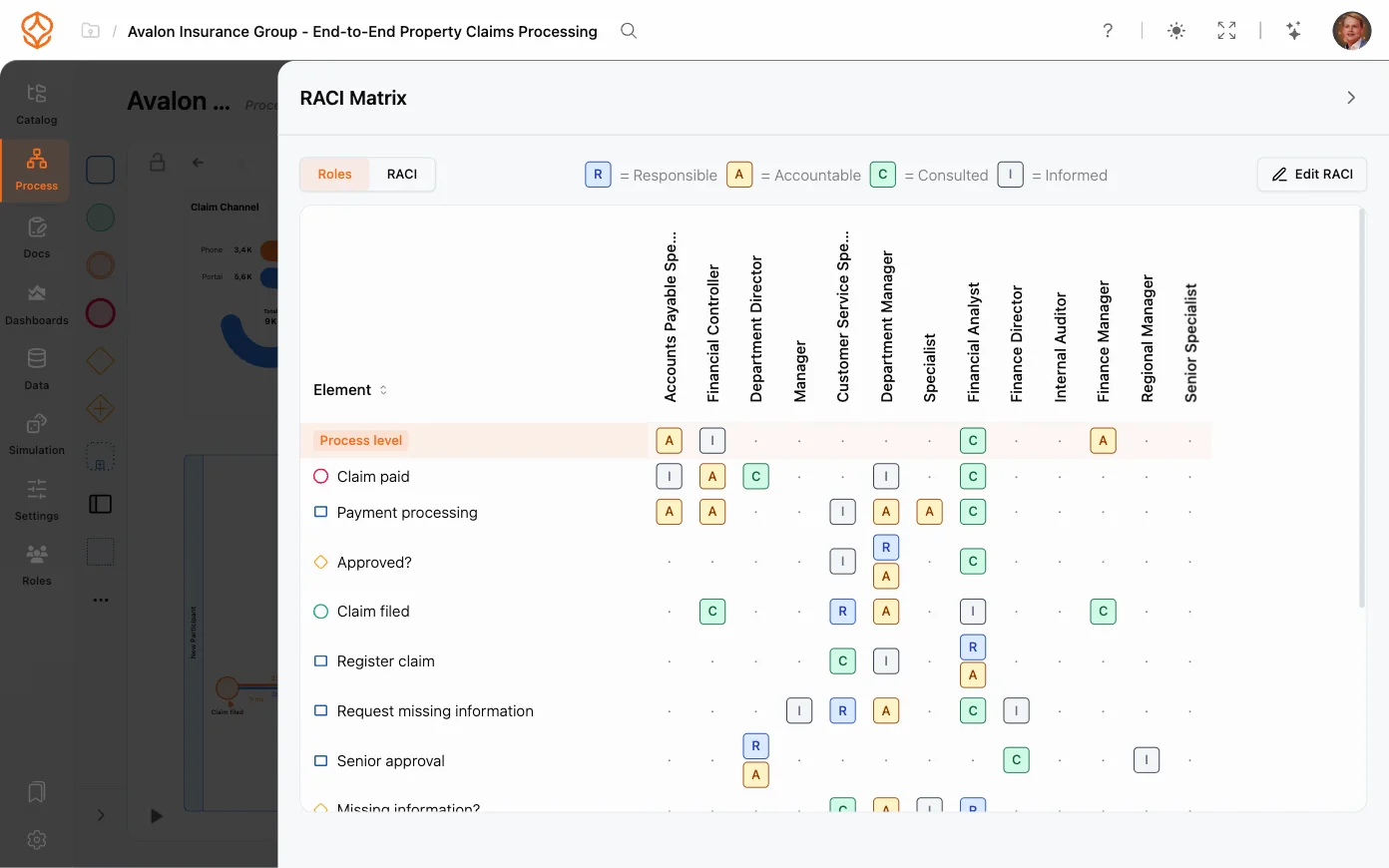
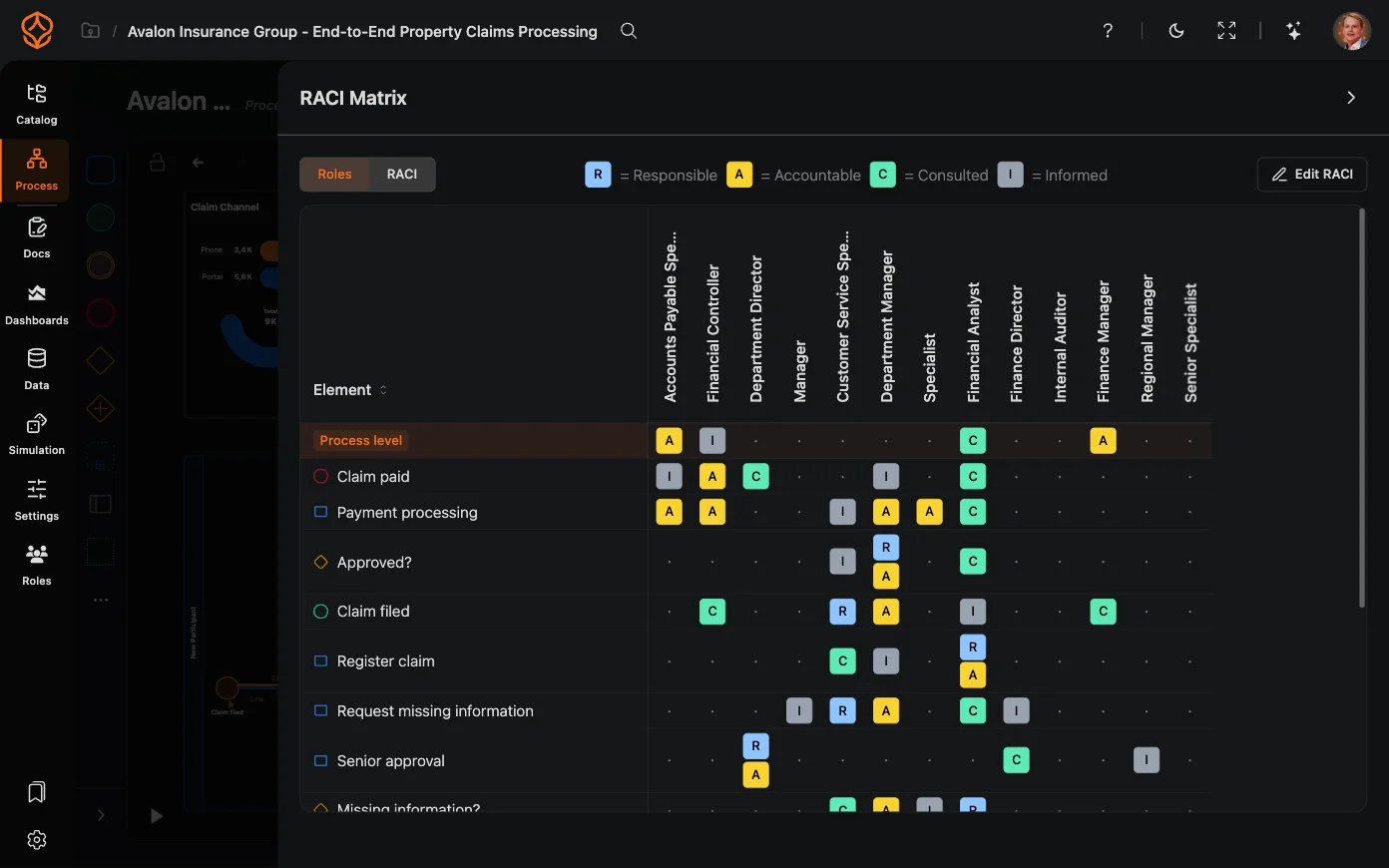
A szerepkör hozzárendelése egy elemhez a modell része. A mátrixnézet, az általa megjelenített dokumentáció és a Process Portal a Process Architecture licenccel érhető el, a hierarchiaszintekkel és az irányítással együtt. Nézze meg, mit tartalmaznak az egyes csomagok.
Hogyan ellenőrizheti a mátrixot a tényleges működés alapján?
A mátrix feltételezés arról, hogyan kellene zajlania a munkának, az érintettek megállapodása alapján. A rendszerek már rögzítették, ki mit végzett, ezért a kettő összevethető, nem kell pusztán a mátrixra hagyatkoznia.
- Ki végzi az egyes lépéseket? Ha az adatok szerint egy lépést több szerepkör végez, miközben a mátrix csak egyet jelöl, akkor a hozzárendelés elavult, vagy a munka nincs dokumentálva.
- Hol várakozik a munka? A lépések közötti késés jóváhagyásra vagy átadásra utalhat, és gyakran arra, hogy egy lépéshez egyáltalán nincs felelős rendelve.
- Milyen gyakran fordulnak elő kivételek? Ha az esetek többségében jóvá kell hagyni az eltérést, az nem kivétel, bármit is sugall a mátrix.
A folyamatváltozatok megmutatják, ha az esetek különböző útvonalakat követnek. A megfelelőség-ellenőrzés pedig összeveti a tervezett folyamatot az eseménynaplóban rögzített működéssel.
Ha a kettő eltér, döntse el, melyik hibás: a mátrix, amely olyan szerepkört sorol fel, amely már nem vesz részt a lépésben, vagy a lépés, amelynek felelősségét soha nem rögzítették. Mindkettő fontos megállapítás, és most olcsóbb kijavítani, mint az audit előtti héten.
Hogyan jelenik meg a RACI a folyamat dokumentációjában?
A mátrix nem külön fájl, amelyet valakinek naprakészen kell tartania. A folyamat dokumentumának számozott részeként jelenik meg, általában 3.2 RACI címmel, a kockázatok és kontrollok után, a hivatkozási részek előtt. Ugyanazok a tevékenységek szerepelnek a sorokban, és ugyanazok a szerepkörök az oszlopokban.
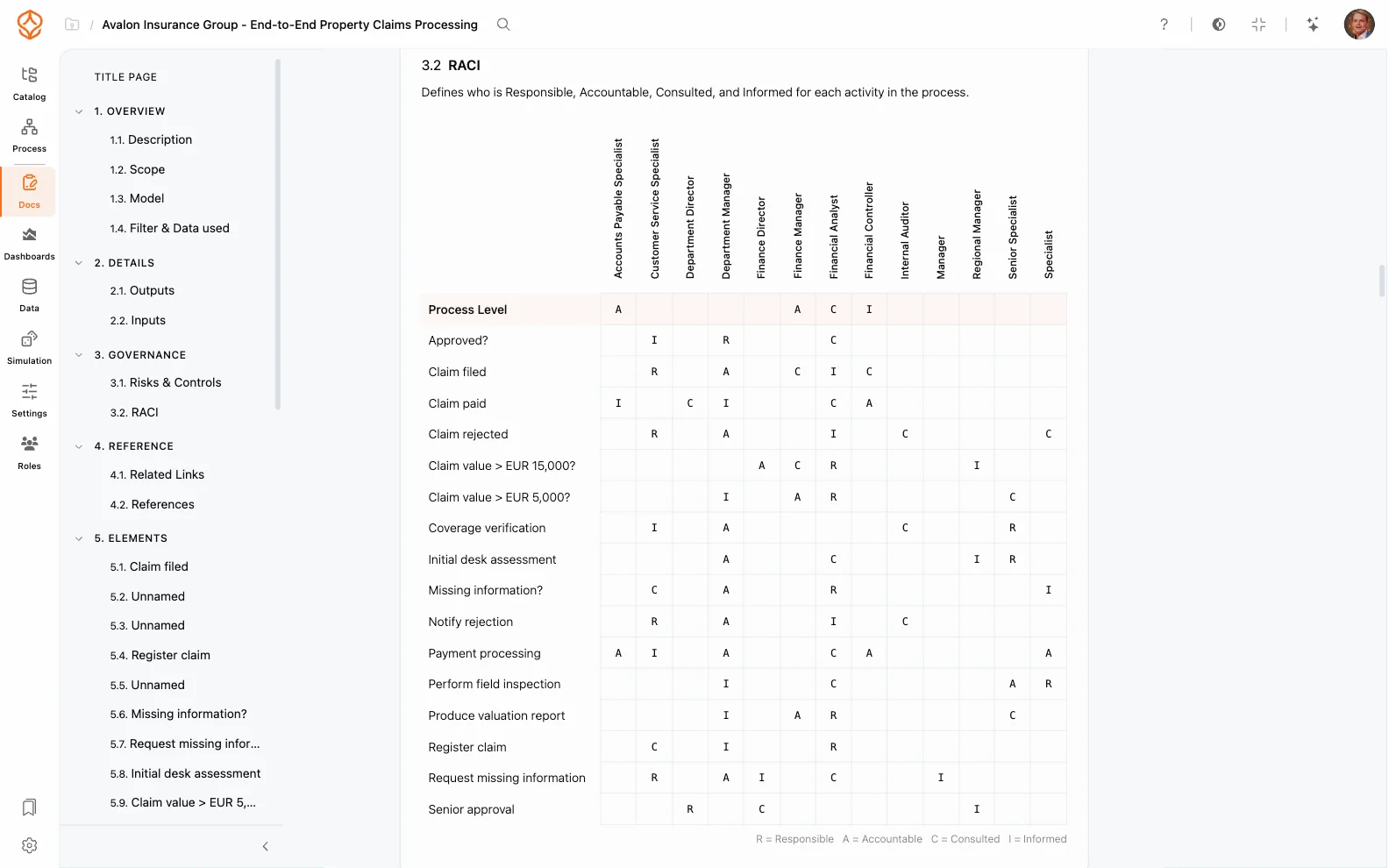
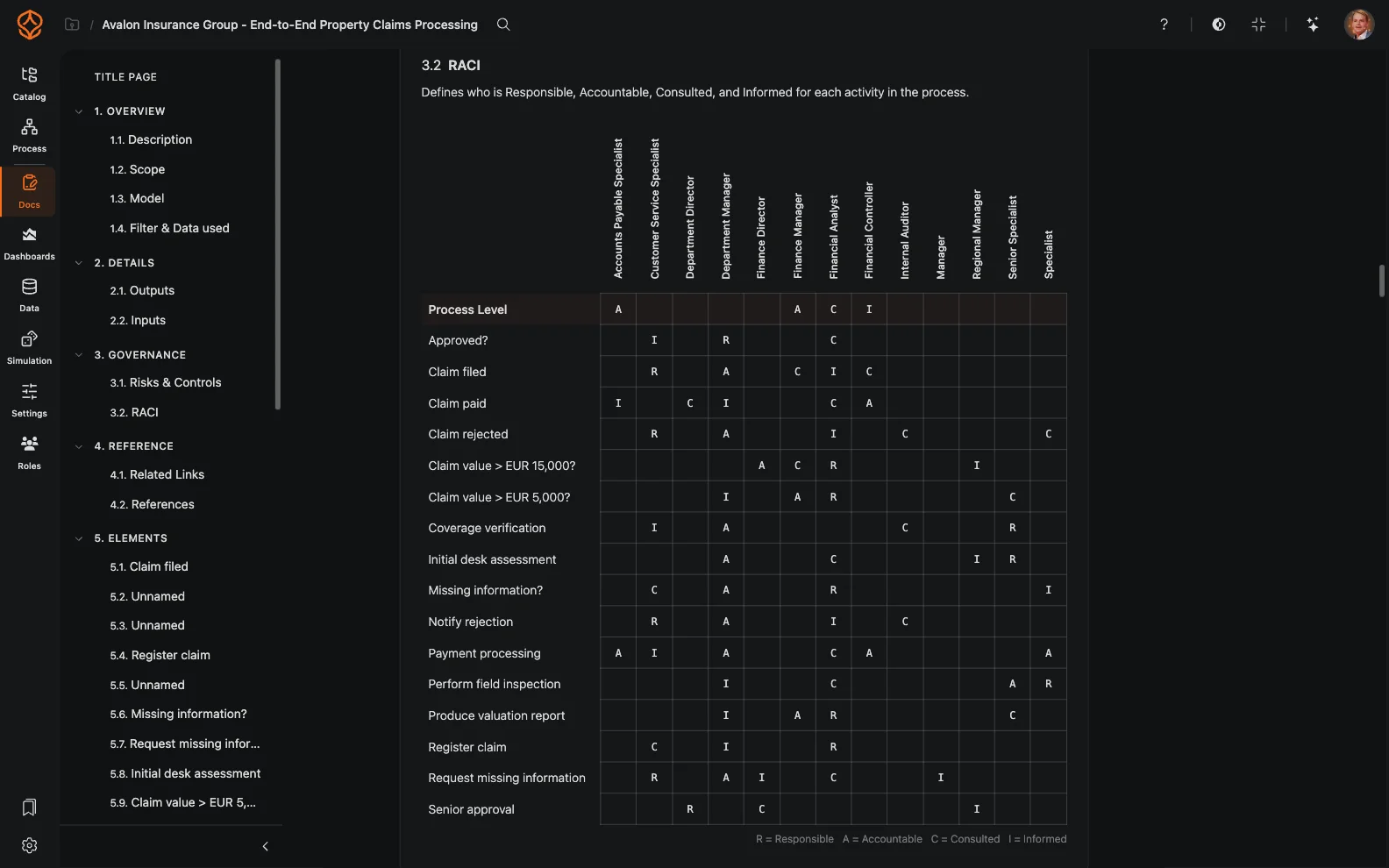
Innen többféleképpen is továbbadhatja, újraépítés nélkül:
- Exportálás. Exportálhat Word-, PDF- vagy Markdown-fájlba, illetve nyomtathat. Minden export a folyamat aktuális állapotát mutatja, a RACI-mátrixszal és a csatolt fájlokkal együtt. A Word-exportban a mátrix valódi táblázat, nem kép.
- Csatolás. Az űrlapok, ellenőrzőlisták és munkautasítások a hozzájuk tartozó szakasz mellett jelennek meg, így aki a RACI-mátrixhoz ér, rögtön megtalálja a kapcsolódó utasítást is.
- Közzététel. A közzétett dokumentációt a Process Portal megtekintői is elolvashatják. Így a mátrix azokhoz is eljut, akiknek követniük kell.
A Szerepkörök és RACI útmutató részletesen bemutatja a folyamatot, a folyamatdokumentáció pedig ismerteti, mi minden szerepel még a dokumentumban.
Ennek az audit előtti héten van a legnagyobb jelentősége. A dokumentumcsomagban szereplő mátrix a folyamatban rögzített adatokat mutatja, tevékenységenként. Így senkinek nem kell táblázatot és modellt összevetnie ahhoz, hogy kiderítse, ki mit hagyott jóvá.
Milyen hibák nehezítik a RACI-mátrix használatát?
Öt gyakori hiba, amelyet könnyű elkerülni:
- Több A, vagy egy sem. Minden sorhoz pontosan egy felelős szerepkört rendeljen.
- C jelölés olyanoknál, akiknek csak tájékoztatásra van szükségük. Nekik I jelölés jár. Ha C-vel jelöli őket, lassítja a munkát.
- Osztályok szerepeltetése a sorokban. A sorokban folyamatlépések és döntések legyenek, így a munka, nem pedig a szervezeti ábra jelenik meg.
- Személynevek használata a szerepköroszlopokban. Szerepköröket használjon, így egy átszervezés vagy előléptetés nem teszi érvénytelenné a mátrixot.
- A mátrix felülvizsgálatának elmulasztása. Ha a folyamat megváltozik, a mátrix viszont nem, az emberek többé nem bíznak benne.
Az utolsó hibát nem pusztán odafigyeléssel, hanem egy következetes folyamattal lehet megelőzni. Vizsgálja felül a mátrixot, ha változik a folyamat vagy a felelősségi kör, audit előtt, valamint az Ön által meghatározott felülvizsgálati időpontban. Exportálja, majd importálja vissza a fájlt, és vesse össze a hozzárendeléseket az eseménynaplóval. Így a mátrix a tényleges munkát írja le, nem annak emlékét. A folyamatirányítás részletesebben bemutatja a felülvizsgálatot.
Where to Go From Here
Már van egy mátrixa, vagy épp most készül kitölteni a sablont, és azt szeretné, hogy a mátrix a folyamattal együtt éljen, ne külön fájlban.