


Process mining 이벤트 로그 만들기: 구축 방법
적절한 열을 갖춘 process mining 이벤트 로그를 만들어 보세요. 다운로드 가능한 레스토랑 예제와 Excel 및 SQL로 만드는 단계별 방법을 소개합니다.

process mining 이벤트 로그는 케이스 ID별로 묶은 타임스탬프 포함 액티비티를 하나의 표로 정리하는 데서 시작합니다. 이 안내서에서는 가상의 레스토랑 주문 프로세스를 예로 들어 시스템 데이터로 표를 만드는 방법을 설명합니다. Excel에서 몇 개 행을 직접 정리하는 방법과 UNION ALL를 사용해 액티비티를 하나로 합치는 SQL 쿼리를 모두 소개합니다. 작업하면서 완성된 예제 로그와 비교해 보세요.
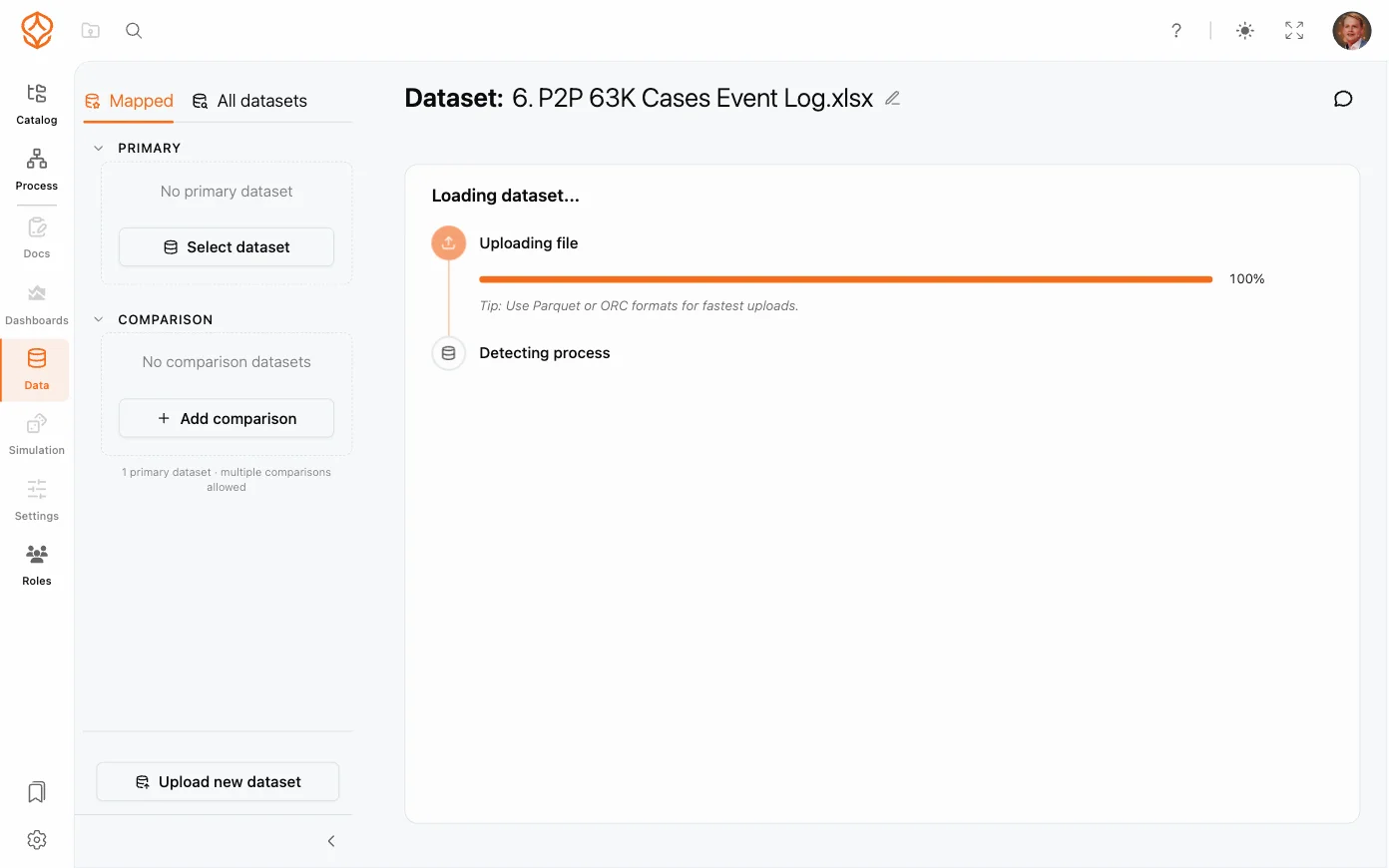
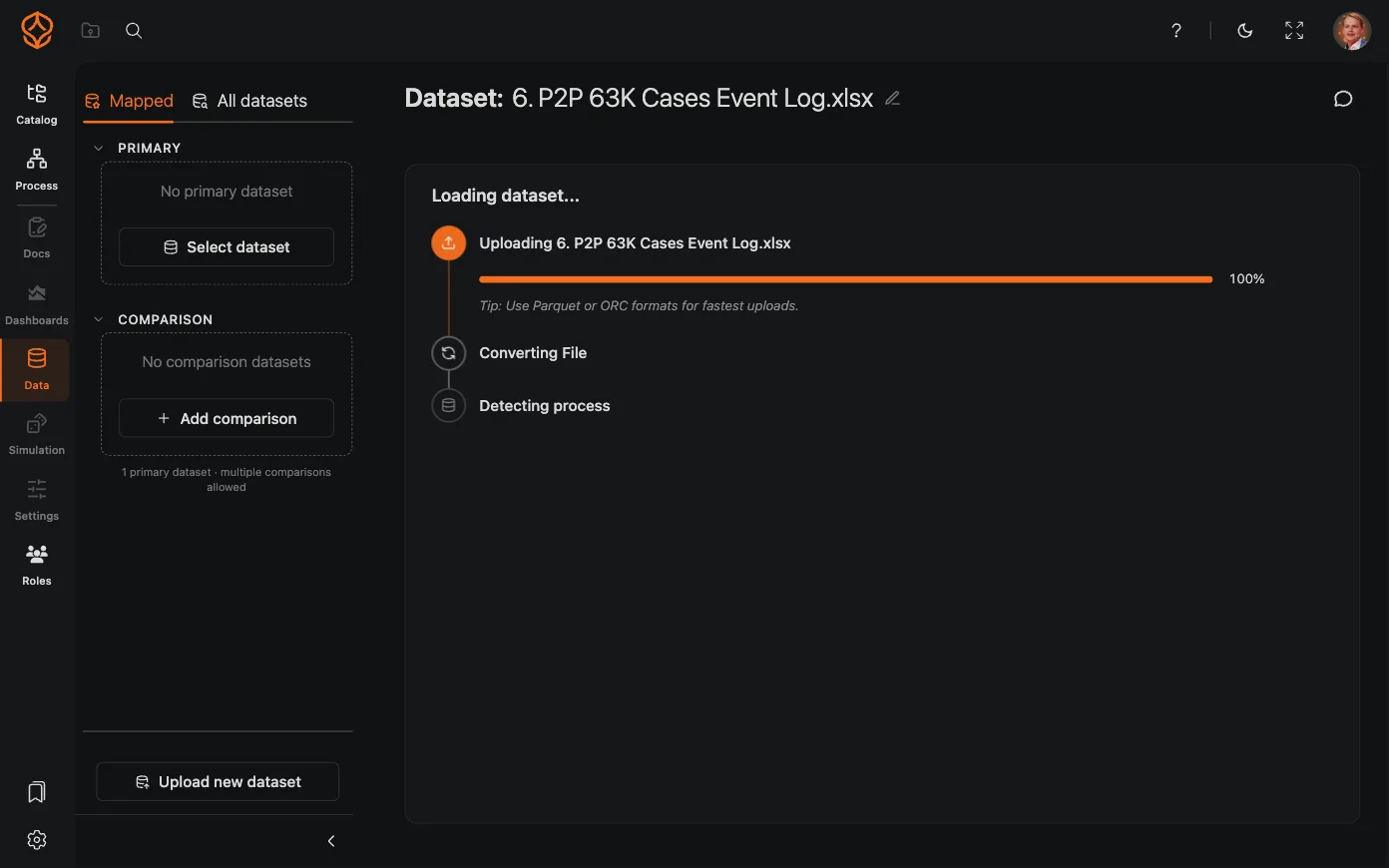
이벤트 로그 만들기는 막막한 작업으로 여겨지곤 합니다. 하지만 한 번에 모든 것을 하려 하지 않으면 어렵지 않습니다. 템플릿이나 Excel의 몇 개 행으로 오늘 시작하고, 필요한 내용을 파악한 뒤 규모를 늘리세요.
process mining 이벤트 로그: 필요한 세 가지 열
이벤트 로그는 프로세스에서 발생한 일을 구조화해 기록한 데이터입니다. 각 행은 주문 접수나 결제 완료와 같은 이벤트 하나를 나타냅니다. 케이스 ID는 관련 이벤트를 연결하고 타임스탬프는 각 이벤트가 발생한 시점을 표시합니다. 이 두 정보와 액티비티를 활용하면 도구에서 케이스가 프로세스를 어떻게 거치는지 재구성할 수 있습니다.
액티비티는 유형이고 이벤트는 실제 발생 건입니다. 액티비티는 ‘주문 발송’과 같은 작업의 유형입니다. 이벤트는 그 작업이 실제로 발생한 한 건을 뜻합니다. 예를 들어 주문 12345가 1월 15일 오후 2시 30분에 발송된 경우입니다. 로그에는 이벤트가 기록되고, 각 이벤트에는 액티비티 이름이 포함됩니다. 두 용어를 같은 의미로 쓰기도 하지만 데이터 준비 단계에서는 구분이 중요합니다. 액티비티는 어떤 일이 있었는지를, 이벤트는 해당 케이스에서 그 일이 언제 발생했는지를 나타냅니다.
기본적인 process mining 이벤트 로그에는 다음 세 열이 필요합니다.
| 열 | 포함하는 정보 | 예시 |
|---|---|---|
| 케이스 ID | 같은 케이스에 속하는 이벤트를 묶는 식별자 | 1001 |
| 타임스탬프 | 이벤트가 발생한 시점 | 2025-01-15 18:30:00 |
| 액티비티 | 발생한 작업 | Order Placed |
다음 단계로 넘어가기 전에 세 필드를 확인하세요.
| 확인 항목 | 확인할 내용 |
|---|---|
| 케이스 ID | 관련 이벤트의 ID가 같고, 서로 다른 케이스의 ID는 다른지 확인합니다. |
| 타임스탬프 | 각 이벤트에 사용할 수 있는 날짜와 시간이 있는지 확인합니다. |
| 액티비티 | 추출한 데이터 전체에서 이름이 명확하고 일관적인지 확인합니다. |
이 세 필드가 기본이며, 하나라도 누락되거나 일관되지 않으면 프로세스 보기에 실제 업무 순서가 잘못 나타납니다. 나머지 필드는 선택 사항입니다. process mining 도구가 읽을 수 있는 이벤트 로그는 케이스와 이벤트를 담은 하나의 표이며, 비즈니스 프로세스 분석에 사용할 이벤트 로그의 필수 열은 언제나 같습니다. 지원 형식과 데이터 준비 단계는 process mining 데이터 문서에서 확인하세요.
예제로 살펴보기: 피자 팰리스 주문 시스템
단계를 구체적으로 설명하기 위해 피자 팰리스라는 가상의 레스토랑을 예로 들겠습니다. 고객은 온라인으로 주문하고, 직원은 음식을 준비하며, 배달 기사는 주문을 배달합니다. 이 예제에는 고객 데이터가 포함되어 있지 않습니다.
시스템에 다음과 같은 테이블이 저장되어 있다고 가정해 보겠습니다.
- orders: 주문 ID, 고객, 주문 시각
- order_items: 주문별 피자, 사이드 메뉴, 음료
- kitchen_queue: 주문이 주방에 들어오고 나간 시각
- delivery_assignments: 배달 기사 배정 및 배달 추적 정보
- payments: 결제 처리 기록
목표는 주문 접수부터 배달 완료까지 각 주문을 추적하는 이벤트 로그 하나를 만드는 것입니다. 주문 ID를 케이스 ID로 사용하고, 관련 타임스탬프와 액티비티를 각각 한 행으로 기록합니다. process mining 이벤트 로그 예시인 피자 팰리스 예제 로그를 다운로드하고, 열 구성을 직접 추출한 데이터와 비교해 보세요.
데이터를 추출하기 전에 포함할 액티비티를 정하세요. 피자 팰리스의 주문 처리 과정은 다음 여섯 단계로 구성됩니다.
- 주문 접수: 고객이 주문을 제출합니다.
- 결제 완료: 결제가 정상적으로 처리됩니다.
- 주방 전달: 주문이 조리 대기열에 들어갑니다.
- 조리 완료: 주방에서 주문 준비가 끝났다고 표시합니다.
- 배달 기사 배정: 배달 기사가 지정됩니다.
- 배달 완료: 주문이 고객에게 전달됩니다.
각 액티비티의 원본 테이블, 타임스탬프 필드, 케이스 ID 필드를 확인하세요. 케이스 ID가 이벤트를 올바른 주문에 연결하는지도 검증해야 합니다.
| 액티비티 | 원본 테이블 | 타임스탬프 필드 | 케이스 ID 필드 |
|---|---|---|---|
| 주문 접수 | orders | created_at | id |
| 결제 완료 | payments | payment_time | order_id |
| 주방 전달 | kitchen_queue | queue_entry_time | order_id |
| 조리 완료 | kitchen_queue | completed_time | order_id |
| 배달 기사 배정 | delivery_assignments | assigned_at | order_id |
| 배달 완료 | delivery_assignments | delivered_at | order_id |
직접 기록된 이벤트와 추론한 이벤트를 구분하세요. 직접 기록된 이벤트는 원본 시스템에 명시적인 기록과 타임스탬프가 있습니다. 주문 접수는 orders 행의 타임스탬프에서, 결제 완료는 payments에서, 배달 완료는 delivery_assignments에서 가져옵니다. 타임스탬프가 분석하려는 이벤트의 발생 시점을 나타낸다면 일반적으로 간단히 추출할 수 있습니다.
추론한 이벤트는 자체 기록이 없으므로 다른 필드에서 발생 시점을 추정합니다. 배달 기사 배정은 배달 배정 정보가 생성된 시각만 기록되어 있을 수 있고, 조리 완료는 주방 대기열 상태가 ‘완료’로 바뀐 시점만 확인할 수 있습니다. 추론한 이벤트도 유용하지만, 어떤 방식으로 추정했는지 문서화하세요. 상태 변경 시각이나 기록 생성 시각이 액티비티 이름이 뜻하는 시점과 정확히 일치하지 않을 수 있습니다. 이벤트 타임스탬프로 사용하기 전에 원본 시스템을 잘 아는 사람에게 필드의 의미를 확인하세요.
이 매핑은 계획일 뿐, 모든 필드가 적합하다는 증거는 아닙니다. 타임스탬프가 채워져 있는지, 각 테이블을 주문 ID와 조인할 때 중복 행이 생기지 않는지 확인하세요.
케이스 및 이벤트 속성
속성을 추가하면 분석에 필요한 맥락을 확인할 수 있습니다. 케이스 ID, 타임스탬프, 액티비티 외의 열을 뜻하며, 의미가 명확하고 올바른 케이스나 이벤트에 연결할 수 있는 경우에만 추가하는 것이 좋습니다.
케이스 속성은 케이스 전체에 대한 정보이며, 일반적으로 해당 케이스의 이벤트마다 값이 같습니다. 고객 이름, 주문 총액, 배달 주소, 주문한 품목 수 등이 이에 해당합니다. 평면 이벤트 로그에서는 같은 케이스의 각 행에 값을 반복해 기록합니다. 그래야 나중에 케이스 수준의 정보를 기준으로 이벤트를 필터링하거나 비교할 수 있습니다.
이벤트 속성은 이벤트 하나에 대한 정보입니다. 배달 이벤트의 배달 기사, 결제 이벤트의 결제 수단, 주방 이벤트의 조리 구역이 그 예입니다. 이런 열은 모든 행에 적용되지 않으므로 해당하지 않는 행은 비워 두되, 모든 행의 구조가 같도록 열은 유지하세요.
완성된 이벤트 로그는 이벤트 하나를 한 행에 기록한 평면 테이블 하나로 구성해야 합니다. 다음은 피자 팰리스 로그 예시입니다.
| 케이스 ID | 타임스탬프 | 액티비티 | 고객 | 주문 금액 | 배달 기사 | 결제 수단 |
|---|---|---|---|---|---|---|
| 1001 | 2025-01-15 18:30:00 | 주문 접수 | John Smith | 45.99 | ||
| 1001 | 2025-01-15 18:30:15 | 결제 완료 | John Smith | 45.99 | 신용카드 | |
| 1001 | 2025-01-15 18:31:00 | 주방 전달 | John Smith | 45.99 | ||
| 1001 | 2025-01-15 18:45:00 | 조리 완료 | John Smith | 45.99 | ||
| 1001 | 2025-01-15 18:46:00 | 배달 기사 배정 | John Smith | 45.99 | Maria Garcia | |
| 1001 | 2025-01-15 19:05:00 | 배달 완료 | John Smith | 45.99 | Maria Garcia | |
| 1002 | 2025-01-15 18:35:00 | 주문 접수 | Jane Doe | 28.50 | ||
| 1002 | 2025-01-15 18:35:20 | 결제 완료 | Jane Doe | 28.50 | PayPal | |
| … | … | … | … | … | … | … |
같은 케이스에 속한 각 이벤트 행에 고객과 주문 금액이 반복됩니다. 이는 의도된 구성입니다. 이렇게 해야 process mining 도구가 읽을 수 있는 단순한 테이블 형식으로 로그를 유지할 수 있습니다.
방법 1: Excel에서 만들기
Excel은 소량의 데이터를 추출하거나 처음 연습할 때 적합합니다. 이벤트 유형별로 데이터를 내보내고 열 구성을 통일한 다음, 행을 하나의 시트에 합치세요. 아래 다섯 단계는 피자 팰리스 데이터 기준으로 약 1시간이 걸립니다.
1단계: 이벤트 유형별로 별도의 시트에 내보냅니다. 액티비티 유형마다 워크시트를 하나씩 만드세요. 예를 들면 다음과 같습니다.
시트 1: 주문 접수
| 케이스 ID | 타임스탬프 | 액티비티 | 고객 | 주문 금액 |
|---|---|---|---|---|
| 1001 | 2025-01-15 18:30:00 | 주문 접수 | John Smith | 45.99 |
| 1002 | 2025-01-15 18:35:00 | 주문 접수 | Jane Doe | 28.50 |
시트 2: 결제 완료
| 케이스 ID | 타임스탬프 | 액티비티 | 고객 | 주문 금액 | 결제 수단 |
|---|---|---|---|---|---|
| 1001 | 2025-01-15 18:30:15 | 결제 완료 | John Smith | 45.99 | 신용카드 |
| 1002 | 2025-01-15 18:35:20 | 결제 완료 | Jane Doe | 28.50 | PayPal |
같은 방법으로 주방 이벤트와 배달 이벤트 시트도 만드세요.
2단계: 열 구성을 통일합니다. 모든 시트에서 열 이름과 순서를 같게 하고, 해당하지 않는 속성은 빈 열로 추가하세요. 예를 들어 주문 접수 시트에도 전체 열을 넣을 수 있습니다.
| 케이스 ID | 타임스탬프 | 액티비티 | 고객 | 주문 금액 | 배달 기사 | 결제 수단 |
|---|---|---|---|---|---|---|
| 1001 | 2025-01-15 18:30:00 | 주문 접수 | John Smith | 45.99 |
값의 형식이 서로 호환되는지 확인하세요. 특히 타임스탬프가 날짜와 시간으로 저장되어 있는지, 타임스탬프처럼 보이는 텍스트로만 저장되어 있지는 않은지 확인해야 합니다.
3단계: 시트를 하나로 합칩니다. 새 시트의 이름을 이벤트 로그로 지정하고, 각 활동 시트의 이벤트 행을 복사해 한곳에 모읍니다. 머리글은 하나만 두고 행마다 이벤트 하나를 기록합니다.
4단계: 케이스와 타임스탬프를 기준으로 정렬합니다. 결합한 데이터를 Case ID 오름차순으로 정렬한 다음 Timestamp 오름차순으로 정렬합니다. 각 케이스의 이벤트 순서를 확인하기 쉽습니다. 정렬해도 부정확한 타임스탬프가 바로잡히지는 않으므로, 순서에 의존하기 전에 시간이 같거나 예상과 다른 이벤트가 있는지 확인합니다.
5단계: CSV로 내보냅니다. 결합한 시트를 도구에서 읽을 수 있는 process mining 이벤트 로그 CSV로 저장합니다. 내보낸 파일을 한 번 열어 헤더, 구분 기호, 날짜 형식, 빈 값이 예상대로 표시되는지 확인합니다.
Excel 사용 팁:
- VLOOKUP 또는 XLOOKUP을 사용해 주문 시트에서 고객 이름과 같은 케이스 속성을 가져옵니다.
YYYY-MM-DD HH:MM:SS와 같이 날짜와 시간 형식을 일관되게 사용합니다.- 내보내기 전에 중복 행이 있는지 확인합니다.
- 수정 내역을 추적할 수 있도록 원본 추출 데이터는 변경하지 않은 상태로 보관합니다.
방법 2: SQL로 만들기
데이터가 데이터베이스에 있거나 추출량이 많거나 다음 달에도 같은 추출 작업을 반복해야 한다면 SQL을 사용하는 편이 좋습니다. 일반적으로 각 활동별 SELECT을 만들고 UNION ALL로 쌓아 올립니다.
UNION ALL의 작동 방식 여러 SELECT 문이 반환한 행을 차례로 쌓습니다. 각 문은 열의 수와 순서가 같아야 하고, 데이터 유형이 서로 호환되어야 합니다. 또한 별칭을 일관되게 지정해 최종 열 이름을 명확히 해야 합니다.
쿼리 아래 예시는 가상의 Pizza Palace 테이블을 사용합니다. 적용하기 전에 실제 테이블 및 필드 이름, 타임스탬프의 의미, SQL 방언을 확인하세요.
-- Event Log Extraction for Pizza Palace
-- This query combines multiple event types into a single event log
-- Each SELECT block represents one activity type

-- Event 1: Order Placed
-- Source: orders table
-- This captures when customers submit their orders
SELECT
    o.id AS case_id,                          -- The order ID is our case identifier
    o.created_at AS timestamp,                -- When the order was placed
    'Order Placed' AS activity,               -- The activity name (hardcoded)
    o.customer_name AS customer,              -- Case attribute: who ordered
    o.total_amount AS order_value,            -- Case attribute: order value
    NULL AS driver,                           -- Not applicable for this event
    NULL AS payment_method                    -- Not applicable for this event
FROM orders o
WHERE o.created_at >= '2025-01-01'            -- Filter to your desired date range

UNION ALL

-- Event 2: Payment Received
-- Source: payments table
-- This captures successful payment processing
SELECT
    p.order_id AS case_id,
    p.payment_time AS timestamp,
    'Payment Received' AS activity,
    o.customer_name AS customer,              -- Join to get case attributes
    o.total_amount AS order_value,
    NULL AS driver,
    p.payment_method AS payment_method        -- Event-specific attribute
FROM payments p
JOIN orders o ON p.order_id = o.id            -- Join to get order details
WHERE p.payment_time >= '2025-01-01'
  AND p.status = 'successful'                 -- Only include successful payments

UNION ALL

-- Event 3: Order Sent to Kitchen
-- Source: kitchen_queue table
-- This captures when the kitchen starts working on the order
SELECT
    k.order_id AS case_id,
    k.queue_entry_time AS timestamp,
    'Order Sent to Kitchen' AS activity,
    o.customer_name AS customer,
    o.total_amount AS order_value,
    NULL AS driver,
    NULL AS payment_method
FROM kitchen_queue k
JOIN orders o ON k.order_id = o.id
WHERE k.queue_entry_time >= '2025-01-01'

UNION ALL

-- Event 4: Order Ready
-- Source: kitchen_queue table (different timestamp field)
-- This is an inferred event based on when the kitchen marked it complete
SELECT
    k.order_id AS case_id,
    k.completed_time AS timestamp,            -- Different timestamp than entry
    'Order Ready' AS activity,
    o.customer_name AS customer,
    o.total_amount AS order_value,
    NULL AS driver,
    NULL AS payment_method
FROM kitchen_queue k
JOIN orders o ON k.order_id = o.id
WHERE k.completed_time >= '2025-01-01'
  AND k.completed_time IS NOT NULL            -- Only include completed orders

UNION ALL

-- Event 5: Assigned to Driver
-- Source: delivery_assignments table
-- This captures when a driver is assigned to deliver the order
SELECT
    d.order_id AS case_id,
    d.assigned_at AS timestamp,
    'Assigned to Driver' AS activity,
    o.customer_name AS customer,
    o.total_amount AS order_value,
    d.driver_name AS driver,                  -- Event-specific attribute
    NULL AS payment_method
FROM delivery_assignments d
JOIN orders o ON d.order_id = o.id
WHERE d.assigned_at >= '2025-01-01'

UNION ALL

-- Event 6: Delivery Completed
-- Source: delivery_assignments table (different timestamp field)
-- This captures when the order was delivered to the customer
SELECT
    d.order_id AS case_id,
    d.delivered_at AS timestamp,
    'Delivery Completed' AS activity,
    o.customer_name AS customer,
    o.total_amount AS order_value,
    d.driver_name AS driver,
    NULL AS payment_method
FROM delivery_assignments d
JOIN orders o ON d.order_id = o.id
WHERE d.delivered_at >= '2025-01-01'
  AND d.delivered_at IS NOT NULL              -- Only include completed deliveries

-- Final ordering: by case, then by time
-- This makes the event log easy to read and follow
ORDER BY case_id, timestamp;
쿼리는 주문 ID를 케이스 ID로 사용하고 각 활동에 동일한 7개 열을 반환합니다. 속성이 적용되지 않는 경우에도 열 구조를 유지하기 위해 NULL 값을 사용합니다. 날짜 필터와 결제 완료 조건은 예시일 뿐입니다. 분석할 프로세스와 기간에 맞는 필터를 선택하세요.
쿼리 확장하기 활동을 추가하려면 다음과 같이 합니다.
SELECT블록을 복사해 시작점으로 사용합니다.- 이벤트가 기록된 원본 테이블을 사용합니다.
- 타임스탬프를 나타내는 필드를 선택합니다.
- 다른 행과 일관된 활동 이름을 지정합니다.
- 케이스 ID와 관련 속성을 포함합니다.
- 분석 목적에 맞는 필터를 추가합니다.
예를 들어 시스템에 관련 테이블과 필드가 있다면 배송 시도 이벤트를 다음과 같이 추가할 수 있습니다.
UNION ALL

-- Event 7: Delivery Attempted
-- Add this to track failed delivery attempts
SELECT
    d.order_id AS case_id,
    d.attempt_time AS timestamp,
    'Delivery Attempted' AS activity,
    o.customer_name AS customer,
    o.total_amount AS order_value,
    d.driver_name AS driver,
    NULL AS payment_method
FROM delivery_attempts d
JOIN orders o ON d.order_id = o.id
WHERE d.attempt_time >= '2025-01-01'
로그 분석 전 확인 사항
로그를 분석하기 전에 다음 항목을 확인합니다. 이 점검은 중복, 누락된 타임스탬프, 일관되지 않은 케이스 ID, 활동으로 잘못 해석된 상태 필드 등 process mining 결과를 오도할 수 있는 대표적인 이벤트 로그 문제를 다룹니다.
- 필수 열부터 시작합니다. 이벤트나 속성을 더 추가하기 전에 케이스 ID, 타임스탬프, 활동으로 구성된 간단한 로그를 만듭니다.
- 일관된 케이스 ID를 사용합니다. 같은 케이스의 모든 이벤트에 동일한 식별자를 사용해야 합니다. 프로세스 진행 중 값이 바뀌는 항목은 사용하지 않습니다.
- 활동 이름을 일관되게 유지합니다. “주문 접수”처럼 하나의 이름을 정하고 “주문 생성”, “신규 주문”과 섞어 쓰지 않습니다.
- 타임스탬프를 확인합니다. 이벤트가 발생한 시점을 나타내는지, 시간대가 일관적인지, 날짜와 시간 기준으로 정렬할 수 있는지 확인합니다.
- 중복과 누락된 값을 검토합니다. 반복 이벤트와 케이스 ID, 타임스탬프 또는 활동이 누락된 행을 확인합니다.
- 추출 과정을 문서화합니다. 소스 테이블, 필드, 필터, 추출 날짜, 전제 조건을 기록합니다. 이렇게 하면 로그를 더 쉽게 업데이트하고 문제를 해결할 수 있습니다.
- 속성은 신중하게 추가합니다. 질문에 답하는 데 도움이 되는 필드를 포함하고, 조인으로 이벤트 행이 늘어나지 않는지 확인합니다.
중복 이벤트부터 누락된 케이스 ID까지 흔히 발생하는 데이터 문제 7가지는 이 페이지 마지막 FAQ에서 각각 해결 방법을 확인할 수 있습니다. 반복 추출 작업은 process mining을 위한 ETL에서 다룹니다.
데이터가 없을 때 해야 할 일
이벤트 로그를 준비하는 데 미리 구축된 커넥터가 꼭 필요한 것은 아닙니다. 먼저 시스템에서 어떤 데이터를 내보낼 수 있는지, 필수 필드 3개를 받을 수 있는지 확인합니다.
- 분석할 프로세스와 추적할 케이스 ID를 정합니다.
- 시스템에서 이벤트 이력, 감사 기록 또는 타임스탬프가 포함된 상태 변경 내역을 내보낼 수 있는지 확인합니다.
- 데이터 템플릿을 사용해 사용 가능한 필드를 케이스 ID, 타임스탬프, 활동에 매핑합니다.
- 바로 사용할 수 있는 이벤트 테이블을 내보낼 수 없다면 데이터 팀에 이벤트마다 한 행이 있는 데이터베이스 추출본이나 보고서를 요청합니다.
시스템에서 내보낸 데이터는 여러 테이블로 나뉘거나 같은 필드가 서로 다른 이름으로 표시될 수 있습니다. 각 필드의 의미를 보존하고 원본을 추적할 수 있다면 Excel이나 SQL에서 데이터를 결합하고 이름을 바꿀 수 있습니다. process mining 데이터 출처에서는 활용 가능한 원본 데이터가 있는 다른 위치를 살펴봅니다. 프로세스 개선 가이드에는 시스템별 데이터 템플릿이 포함되어 있어 1~3단계를 이미 수행한 상태로 시작할 수 있습니다.
형식을 비교할 다른 process mining 이벤트 로그 예시가 필요하다면 예제 로그 파일 및 템플릿 모음에서 바로 사용할 수 있는 스프레드시트를 확인하세요. 이벤트 로그 템플릿 페이지에는 필수 열과 선택 열이 정리되어 있습니다. 첫 번째 데이터 세트를 불러오는 방법은 첫 데이터 세트 불러오기를 참조하세요.
작성한 로그 불러오기
로그가 준비되면 파일을 불러와 필수 열 3개를 매핑합니다. ProcessMind는 Excel, CSV, 데이터베이스 추출 파일을 바로 읽을 수 있습니다.
- 파일을 업로드하거나 데이터베이스 추출본을 선택합니다.
- 케이스 ID, 타임스탬프, 활동 열을 매핑합니다.
- 추가 속성을 검토합니다.
- 프로세스 뷰를 생성하고 케이스와 이벤트 순서가 타당한지 확인합니다.
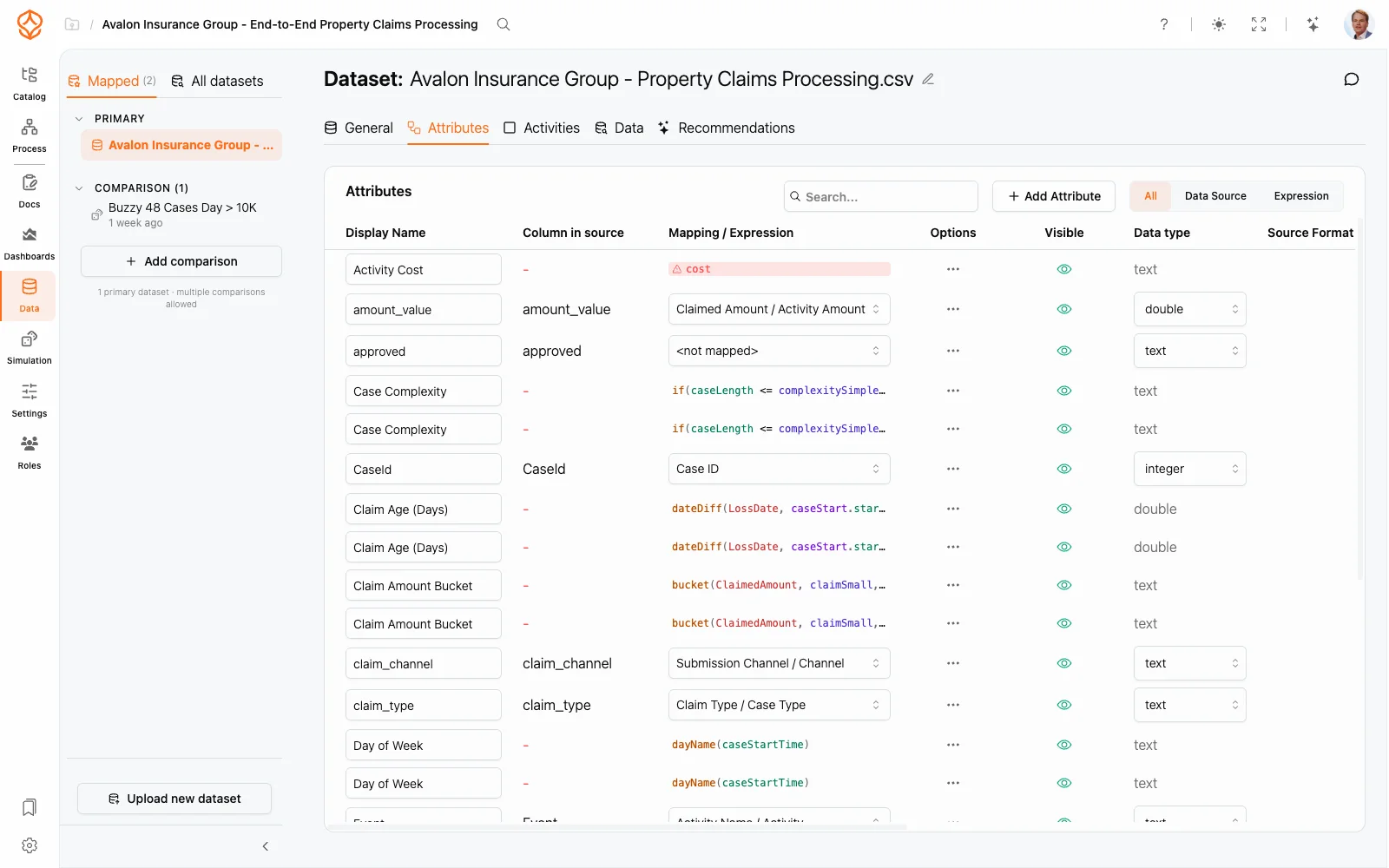
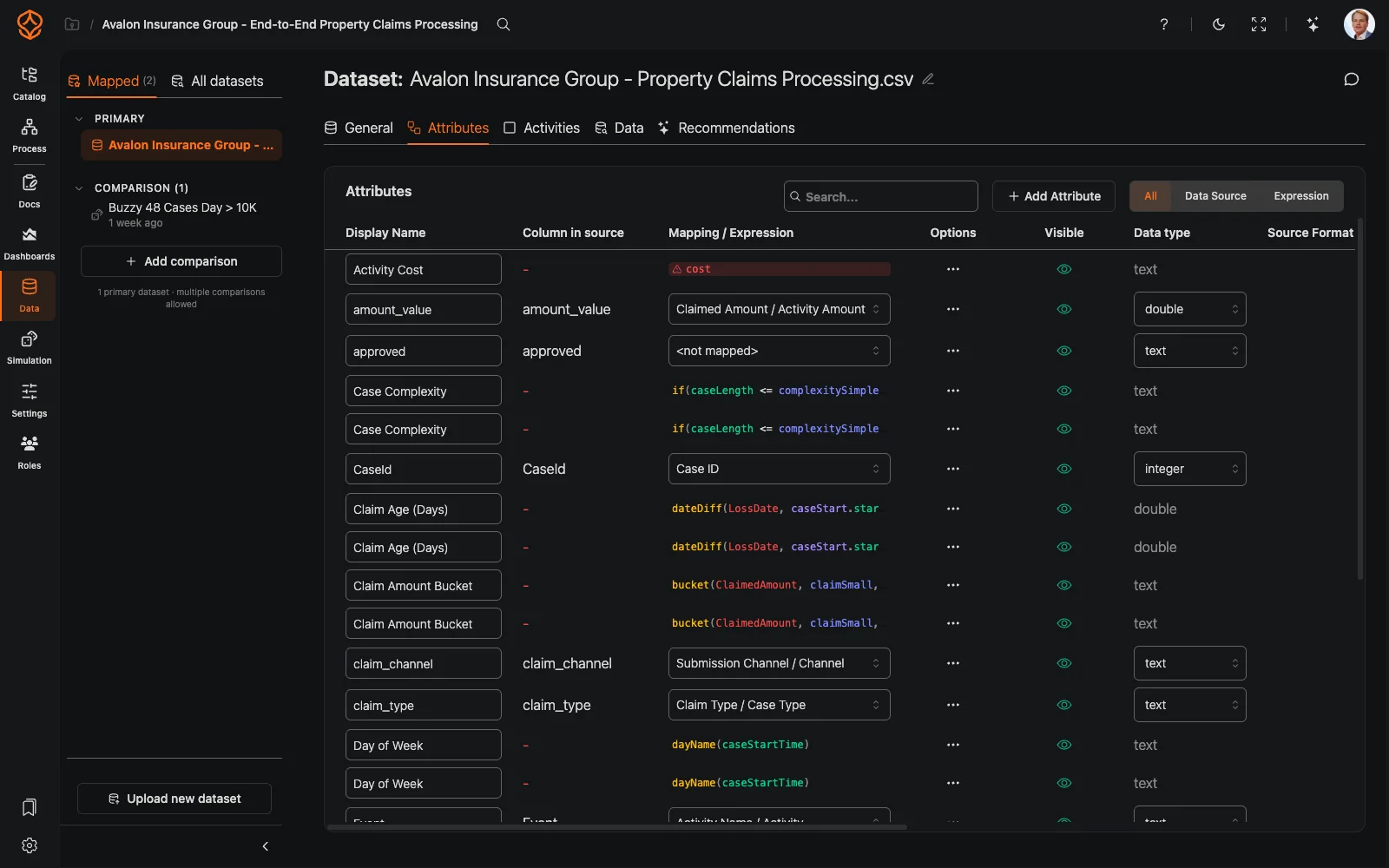
프로세스 뷰를 통해 누락된 활동, 예상과 다른 순서, 추가 조사가 필요한 영역을 찾을 수 있습니다. 하지만 원본 데이터를 수정하거나 실제 업무 수행 방식을 바꾸지는 않습니다. 첫 결과에서 데이터 문제가 발견되면 추출 데이터를 수정한 뒤 다시 불러오세요. 첫 데이터 세트 불러오기에서 업로드와 매핑 방법을 자세히 설명합니다.
Where to Go From Here
이벤트 로그나 로그를 만드는 데 필요한 열 3개를 준비했다면, 다음 단계는 실제 프로세스가 어떻게 진행되는지 확인하는 것입니다.