プロセスカタログ
プロセスカタログはProcessMindのホーム画面です。組織内のすべてのプロセスを一覧でき、モデルの作成、表示、整理、管理を始める場所です。プロセスはフォルダー形式のツリーで表示され、フィルター、並べ替え、検索を使って目的のプロセスを見つけられます。すべてのワークスペースはここから始まります。無料トライアルを開始して、独自のカタログを作成してください。
左側のバーにあるプロセスアイコンから、いつでもカタログを開けます。プロセス名をクリックすると、プロセス図とグラフがキャンバスに読み込まれます。
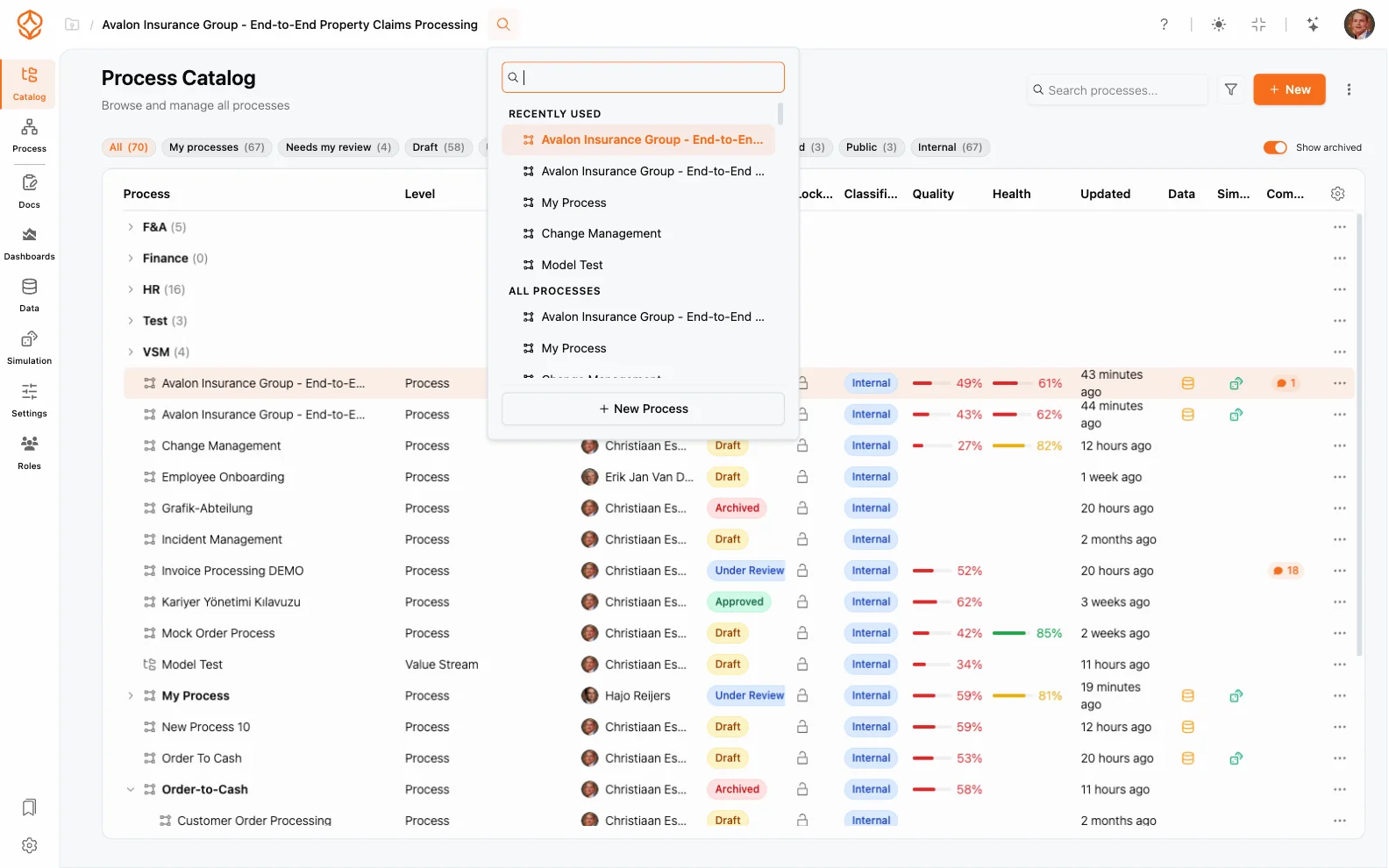
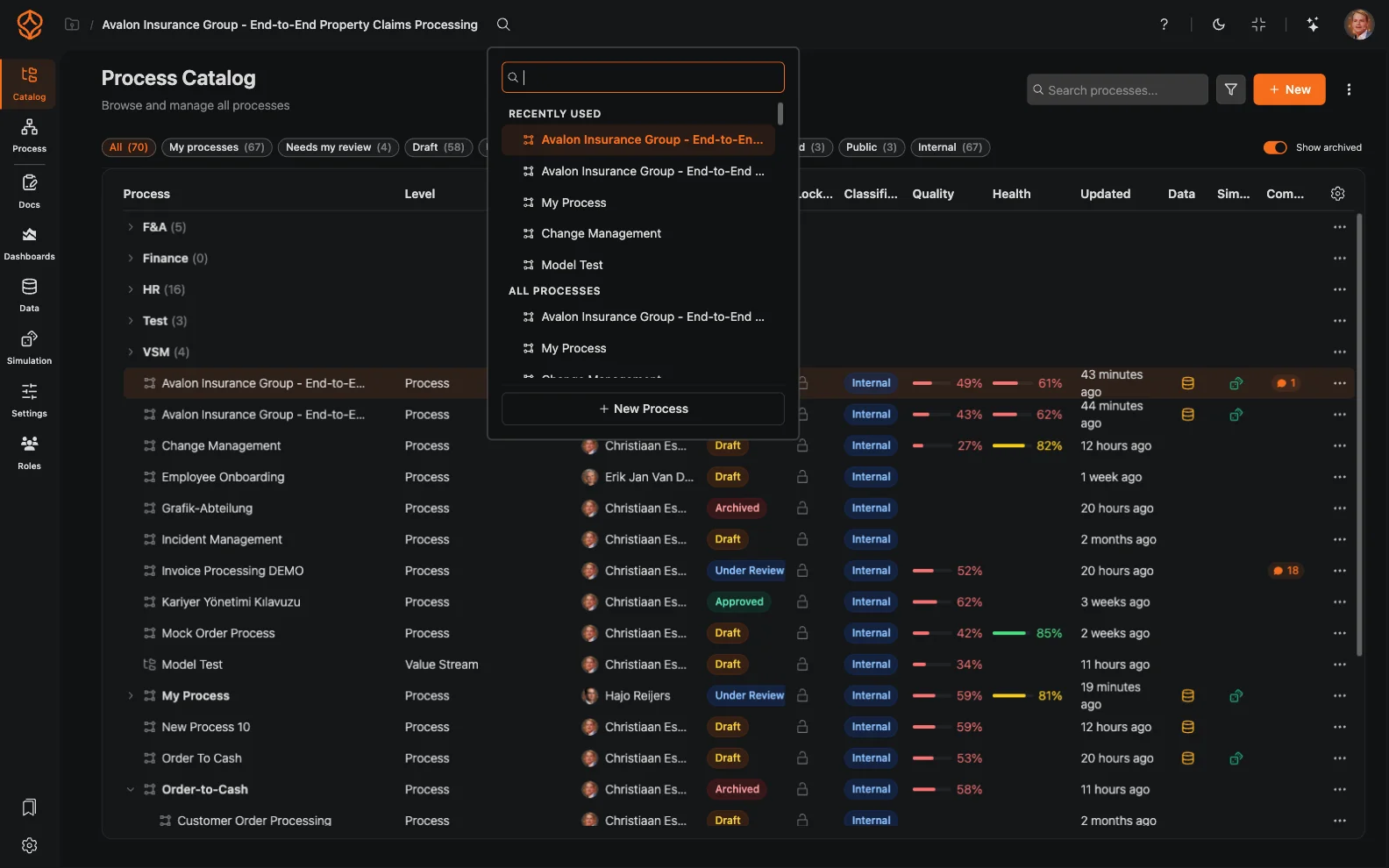
ツリーの閲覧
カタログでは、プロセスアーキテクチャ内の位置に応じてフォルダーやプロセスを階層表示するツリー表示を使えます。次の操作ができます。
- フォルダーを展開・折りたたみして、ライブラリ内を移動します。
- 列見出しをクリックすると、名前、所有者、ステータス、バージョン、分類、レビュー日などで並べ替えられます。
- 列の表示・非表示は、列の設定で切り替えます。
- アーカイブ済みを表示してプロセスを確認したり、空のフォルダーを表示したりするには、表示切り替えを使います。
ツリーでは親子関係が見えるため、大規模なプロセスライブラリの管理に適しています。
フォルダーで整理
フォルダーを使って、ライブラリを整理できます。
- フォルダーを作成するには、コンテキストメニューから新しいフォルダーを選択します。関連するプロセスをまとめる場所として使います。
- プロセスをドラッグ&ドロップしてフォルダーに移動するか、フォルダー内に新しいプロセスを直接作成します。
- フォルダー名の変更や削除は、コンテキストメニューから行います。フォルダーを削除しても、中のプロセスは削除されません。
フォルダーを使うと、チーム、部門、プロジェクトごとにプロセスをまとめられます。
検索とフィルター
検索バーにプロセス名を入力するとすぐに見つかります。フィルターピルと組み合わせると、一覧を絞り込めます。
- 自分のプロセス:所有しているプロセスのみを表示します。
- 自分のレビューが必要:レビュー待ちのプロセスを表示します。
- レビューが必要:アーキテクチャレベルのレビュー間隔に基づき、定期レビューの期限を過ぎたプロセスを表示します。
- ステータスフィルター:下書き、レビュー中、公開済みなど、公開状態で絞り込みます。
- 分類フィルター:分類で絞り込みます。
検索とフィルターを組み合わせると、対応が必要なプロセスをすばやく見つけられます。
新しいプロセスの作成
カタログから新しいプロセスを始める方法はいくつかあります。既存のBPMNモデルをインポートする、AIでモデルを作成する、空のキャンバスから始める、独自のイベントデータをマイニングする Process Intelligence Process Intelligence プロセスインテリジェンスシート以上のプランでご利用いただけます。このプラン以上のシートのみ、この機能を利用できます。 プランを比較 、またはシミュレーションデータでサンプルプロセスを作成する方法です。用途に合った方法を選ぶと、開始ウィザードが次の手順を案内します。
プロセスの詳細を編集
プロセスのメニューを開き、プロセスの詳細を編集を選択すると、1つのダイアログでメタデータを更新できます。
- 名前と短い説明:カタログに表示されるプロセス名と説明です。
- プロセスコード:50文字以内の短い識別子です。例:
PRC-001。ProcessMindはレベルの接頭辞を使って候補を提示します。 - 所有者:プロセスの責任者です。
- 親:プロセスが属するフォルダーです。
- アーキテクチャレベル Process Architecture Process Architecture プロセスアーキテクチャシート以上のプランでご利用いただけます。このプラン以上のシートのみ、この機能を利用できます。 プランを比較 :階層内でのプロセスの位置です。プロセスアーキテクチャをご覧ください。
- バージョンとステータス:文書化のバージョン番号とライフサイクルのステータスです。ガバナンスと公開をご覧ください。
- 分類:プロセスの機密区分です(Public、Internal、Confidential)。
- 変更用にロック済み:ロックを解除するまでプロセスを編集できないようにします。
フォルダーには、名前、場所、説明を変更するためのフォルダーの詳細を編集ダイアログがあります。
プロセスの複製
モデルを作り直さずにバリアントを作成するには、プロセスのメニューからプロセスを複製を選択します。ProcessMindはモデル、文書、フィルターをコピーし、新しいプロセスのダイアログを開きます。コピーに名前を付け、配置先を指定してください。年ごとのバリアントや、再設計前の検証用環境を作る場合に便利です。
レビューの進め方
- レビューを依頼をプロセスメニューから選択すると、プロセスがレビュー中になり、担当者に通知されます。
- レビュー担当者は自分のレビューが必要フィルターから対象を開き、同じメニューのレビューを承認を選んで完了します。必要に応じて、この手順でバージョン名を付け、公開することもできます。
全体のワークフローについては、ガバナンスと公開をご覧ください。 Process Architecture Process Architecture プロセスアーキテクチャシート以上のプランでご利用いただけます。このプラン以上のシートのみ、この機能を利用できます。 プランを比較
レビューのスケジュール設定
レビュー間隔を設定すると、カタログをメンテナンス予定の確認に使えます。間隔はプロセスのアーキテクチャレベルに設定するため、環境管理者が設定 → プロセスアーキテクチャで一度設定すれば、そのレベルのすべてのプロセスに適用されます。詳しくはアーキテクチャレベルをご覧ください。
レベルにレビュー間隔が設定されている場合は、次のように確認できます。
- レビュー列を有効にすると、各プロセスの状況を確認できます。期限まで余裕がある場合はあと12日、期限を過ぎるとレビューが必要のバッジが表示されます。
- レビューが必要フィルターを使うと、期限を過ぎたプロセスだけを表示できます。また、レビューで並べ替えると、緊急度順にプロセス全体像を確認できます。
- レビュー済みにするをプロセスメニューから選択します。ProcessMindがレビュー日を記録し、レベルのレビュー間隔に基づいて次回のレビューを予定します。
レビュー列とレビューが必要フィルターを使うには、ほかのアーキテクチャ列と同様に、アーキテクチャコンテンツへのアクセス権が必要です。過去にレビューまたは承認されたプロセスの所有者とフォロワーには、レビュー期限が来たときにメールで通知されます。詳しくはレビューのリマインダーをご覧ください。
サムネイルの更新
カード表示とリスト表示には、各プロセスのプレビュー画像が表示されます。モデルを変更した後、プレビューが古い場合は、プロセスメニューからサムネイルを更新を選択して作り直します。
プロセスのアーカイブ
プロセスを使わなくなった場合は、プロセスメニューからアーカイブを選択します。複数のプロセスを選択している場合は、アクションバーからも操作できます。アーカイブ済みのプロセスは参照用にカタログに残ります。アーカイブ済みの項目を表示をオンにすると確認でき、アーカイブ解除を選ぶとプロセスを再び利用できます。複数のプロセスをまとめてアーカイブ解除することもできます。
プロセスの削除
プロセスを完全に削除するには、環境管理者がメニューから削除を選択します。確認画面のプロセスを削除には、削除される内容としてモデル、ケース情報、文書化が明記されます。すべて残す場合はキャンセルを選択します。
- ツリービューでは、プロセスを削除する前に子項目が親の階層に移動します。
- 複数の項目を選択している場合、選択した項目を削除で選択項目を削除します。ロック中のプロセスはスキップされます。
- フォルダーを削除するにはフォルダーを削除を選択します。中身は親の階層に移動し、削除されません。
- 削除は元に戻せません。後で必要になる可能性がある場合は、代わりにアーカイブしてください。
関連トピック
- グローバル検索:プロセス、モデル、データを横断して検索します。
- プロセスのエクスポート:モデルをエクスポートして共有します。
- プロセスモデルの作成、アップロード、生成:新しいプロセスを作成する4つの方法を紹介します。
- BPMNファイルのインポート/エクスポート:既存のBPMN 2.0モデルをカタログに取り込みます。
- ガバナンスと公開:公開ステータス、レビュー、レビュー間隔、リマインダーについて説明します。
- プロセスヘルス:カタログの健全性バーについて説明します。
- プロセスマイニング:データからプロセスを分析します。
プロセスをより良く設計し、つながりのあるアーキテクチャを構築して、管理を続けましょう。
クレジットカード不要、待ち時間なしですぐにご利用いただけます。組織の業務の進め方を、明確につながるプロセス設計として可視化します。
プロセスアーキテクチャを構築し、オーナーシップと統制を定め、あらゆる階層で役割と責任を明確にします。
無料トライアルを開始して、プロセスのガバナンス、管理、継続的な改善を支える信頼できる基盤を築きましょう。